- Palakasin ang produktibidad gamit ang Copilot, mga keyboard shortcut, Snap Layout, at mga virtual desktop sa Windows 10 at 11.
- I-configure ang advanced na clipboard, dictation, narrator, at Action Center para gumana nang mas mabilis at mas kaunting abala.
- Kontrolin ang privacy, mga account, OneDrive, mail, at pag-personalize para iayon ang Windows sa iyong istilo ng paggamit.
- Samantalahin ang mga nakatagong tool tulad ng God Mode, Shell:AppsFolder, storage analyzer, at mga setting ng Windows Update.
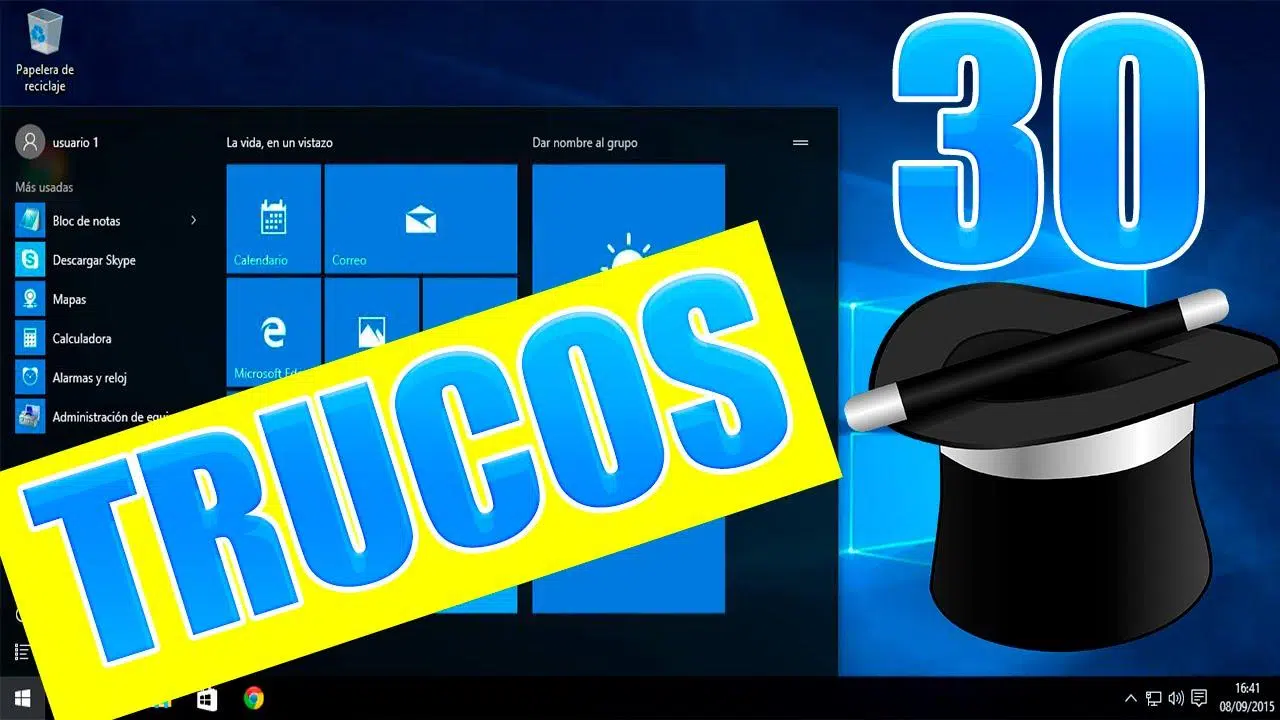
Kung matagal mo nang ginagamit ang Windows ngunit pakiramdam mo ay ginagawa ng system ang anumang gusto nito, huwag mag-alala: hindi ka nag-iisa. Sa pamamagitan ng ilang piling trick, maaari mong paamuin ang Windows 10 at Windows 11 , dagdagan ang bilis, alisin ang mga abala, at, hindi sinasadya, sa wakas ay maramdaman mong ikaw ang may kontrol.
Sa mga sumusunod na linya, aming bubuuin at aayusin muli ang pinakamahuhusay na tip, mga nakatagong feature, mga shortcut, at mga praktikal na setting para sa Windows 10 at Windows 11: mula sa sikat na God Mode hanggang sa Copilot, kabilang ang mga virtual desktop, mga advanced clipboard, mga keyboard shortcut, mga trick sa mouse, privacy, produktibidad, at personalization. Maghanda na, dahil sa oras na matapos ka na, ang iyong passive-aggressive PC ay magsisimulang mas makipagtulungan.
Copilot, mga widget, at mabilis na produktibidad sa Windows 11
Sa Windows 11, binigyan ng Microsoft ng malaking pagbabago ang interface at isinama ang Copilot bilang isang AI assistant sa system . Hindi mo na kailangang mag-install ng kahit ano: buksan lang ang Copilot mula sa taskbar o gamitin ang shortcut nito at simulang mag-type o makipag-usap dito.
Binibigyang-daan ka ng assistant na ito na bumuo ng mga malikhaing teksto, ibuod ang mga dokumento, humingi ng mga paliwanag, lumikha ng mga imahe, at maghanap ng impormasyon nang hindi binubuksan ang iyong browser. Kasama ng iyong mga karaniwang application, makakatipid ka ng maraming oras sa Copilot kapag kailangan mong mabilis na magsaliksik ng isang bagay o maghanda ng nilalaman.
Isa pang bagong tampok sa Windows 11 ay ang mga widget, isang panel kung saan makikita mo ang impormasyon at mga shortcut sa iba't ibang application sa isang sulyap . Sa isip, dapat mo lamang itago ang mga aktwal mong ginagamit: panahon, kalendaryo, mga gawain, na-filter na balita, mga tala, atbp.
Para isaayos ang mga widget, mag-right click sa taskbar, pumunta sa mga setting ng Taskbar, at paganahin ang Widgets . Pagkatapos, buksan ang mga ito mula sa taskbar o gamit ang Windows+W, alisin ang anumang hindi kinakailangang widget, at magdagdag ng mga bago gamit ang gear icon at ang opsyong Discover widgets.
Kung gusto mong gawing mas episyente ang mga bagay-bagay, sa Windows 11, lubhang kapaki-pakinabang na i-pin ang mga program na ginagamit mo araw-araw (browser, office suite, work apps, atbp.) sa taskbar. Mag-right click lang sa bukas na application at piliin ang "Show more options > I-pin sa taskbar".
Mga shortcut sa keyboard, mga shortcut sa mouse, at mga nakatagong feature na makakatipid sa iyo ng oras
Karamihan sa mga gumagamit ay nananatili sa mga pangunahing bagay, ngunit ang Windows 10 at 11 ay puno ng mga keyboard shortcut at mouse gesture na nagpapabilis sa anumang gawain. Binabawasan nito ang paggamit ng mouse, pinipigilan ang paulit-ulit na paggalaw, at pinapabuti ang iyong kaginhawahan habang nagtatrabaho.
Kabilang sa mga klasikong shortcut para sa produktibidad ay ang Alt+Tab para lumipat ng mga bintana, Alt+F4 para isara ang kasalukuyang app, at Shift+Delete para direktang magbura ng file nang hindi napupunta sa basurahan. Simple lang ang mga ito, ngunit kapag na-master mo na ang mga ito, magtataka ka kung bakit hindi mo pa ginagamit ang mga ito dati.
Nagdaragdag ang Windows 11 ng ilang magagandang trick, tulad ng pagtataas o pagbaba ng volume gamit ang mouse wheel : ilagay ang cursor sa ibabaw ng volume icon sa taskbar at i-scroll ang wheel. Kung hindi iyon gumana, tingnan sa Mga Setting > Bluetooth at mga device > I-mouse kung pinagana mo ang opsyong mag-scroll ng mga hindi aktibong window kapag ini-hover mo ang mouse sa ibabaw ng mga ito.
Huwag kalimutan na ang Microsoft ay may malawak na listahan ng mga opisyal na shortcut para sa halos lahat ng bagay : buksan ang Settings gamit ang Win+I, buksan ang Task View gamit ang Win+Tab, gumawa ng mga virtual desktop gamit ang Win+Ctrl+D, mag-navigate sa pagitan ng mga ito gamit ang Win+Ctrl+Arrows, at iba pa. Habang mas marami kang naisaulo na mga shortcut, mas mapapansin mo ang pagtaas ng produktibidad.
Sa mga computer na may tumpak na touchpad, pinapayagan din ng Windows 10 ang mga galaw na may tatlo o apat na daliri sa touchpad upang buksan ang Cortana, ang Action Center, o lumipat ng desktop . Ang mga galaw na ito ay naka-configure sa Mga Setting > Mga Device > Touchpad at napaka-maginhawa kapag nagtatrabaho nang walang panlabas na mouse.
Advanced na multitasking: Snap, mga virtual desktop, at pamamahala ng window
Kung madalas kang nagtatrabaho nang maraming bukas na bintana, nag-aalok ang Windows ng ilang tool para sa multitasking na idinisenyo para mapanatiling organisado ang lahat nang hindi nagsasayang ng oras sa pag-drag ng mga bagay gamit ang kamay.
Sa Windows 11, ang feature na Snap Layouts ay nagbibigay-daan sa iyong ayusin ang maraming application sa screen gamit ang mga paunang natukoy na layout (dalawang kalahati, tatlong column, grid, atbp.). I-hover lang ang iyong mouse sa ibabaw ng maximize button ng anumang window o i-right-click ito at piliin ang layout na gusto mo; pagkatapos ay punan ang mga patlang gamit ang iba mo pang mga application.
Kung hindi mo makita ang feature na ito, tingnan sa Settings > System > Multitasking kung naka-enable ang Snap Windows . Nag-aalok ang Windows 10 ng katulad na function gamit ang Win+Arrows para i-snap ang mga window sa kaliwa, kanan, o mga sulok.
Isa pang kapaki-pakinabang na tool ay ang "Shake Title Bar ," isang feature na minana mula sa mga nakaraang bersyon ng Windows. Kung masyadong marami kang nakabukas na window, i-click ang title bar ng window na gusto mong i-minimize at alugin ito gamit ang iyong mouse: lahat ng iba ay magmi-minimize . Maaari ring ma-access ang feature na ito mula sa Mga Setting > System > Multitasking.
Mahalaga na ngayon ang mga virtual desktop sa parehong Windows 10 at Windows 11. Pinapayagan ka nitong paghiwalayin ang iyong workspace ayon sa konteksto : isa para sa trabaho, isa pa para sa pag-aaral, isa pa para sa paglilibang, at isa pa para sa mga laro . Pinamamahalaan ang mga ito mula sa Task View (Win+Tab), kung saan maaari kang lumikha ng bagong desktop, palitan ang pangalan nito, at ilipat ang mga window dito.
Sa Windows 11, mas pinagbuti pa ang feature na ito: maaari mong buksan ang Task View, i-click ang "New desktop" (+), bigyan ito ng pangalan at ibang background , at ayusin ang iyong mga app sa bawat isa. Para lumipat sa pagitan ng mga desktop, gamitin ang Win+Ctrl+Left/Right Arrow, at para isara ang mga ito, gamitin ang Win+Ctrl+F4 o ang close button sa Task View.
Clipboard, pagdidikta, at tagapagsalaysay: magsulat at magbasa nang walang kahirap-hirap
Ang pagkopya at pag-paste ay isang pang-araw-araw na gawain, ngunit sa Windows ay maaari kang gumawa ng higit pa sa klasikong Ctrl+C at Ctrl+V. Sa ilang bersyon na ngayon, kasama na sa system ang isang kasaysayan ng clipboard na nagse-save ng lahat ng iyong kinokopya upang magamit mo itong muli anumang oras na gusto mo.
Para i-activate ito, pumunta sa Settings > System > Clipboard at paganahin ang Clipboard history . Mula noon, kapag pinindot mo ang Windows+V, magbubukas ang isang panel na naglalaman ng pinakahuling kinopya na teksto at mga larawan para magamit mo muli ang mga ito nang hindi na kailangang hanapin muli.
Kung madalas kang magsulat ng mahahabang teksto, magiging interesado ka rin sa voice dictation sa Windows 11 gamit ang Windows+H . May lilitaw na kahon sa itaas, at lahat ng sasabihin mo ay magiging teksto nang may lubos na katumpakan, sa iba't ibang wika. Perpekto ito para sa pag-draft ng mga email, dokumento, o tala nang hindi palaging nagta-type sa keyboard.
Sa kabilang banda, ang Windows 10 ay may kasamang emergency on-screen keyboard na maaaring makatulong sa iyo na makawala sa abala kung sakaling masira ang iyong pisikal na keyboard (halimbawa, pagkatapos uminom ng kape nang hindi maayos ang pagkakalagay). Ito ay naa-activate gamit ang Windows+Ctrl+O, at kahit na mas mabagal ito, pinapayagan ka nitong magpatuloy sa pagtatrabaho o ilagay ang iyong login password.
Kung mayroon kang mga problema sa paningin o nagtatrabaho nang matagal sa harap ng screen, nag-aalok din ang system ng Narrator , isang built-in na screen reader na nagbabasa ng nilalaman sa screen . Ito ay naa-activate gamit ang Windows+Ctrl+Enter, at maaari mong ayusin ang bilis at boses. Mayroon ding Read Aloud mode ang Microsoft Edge (Ctrl+Shift+G sa ilang mga kaso) na nagbabasa nang malakas sa mga dokumento at mga web page para sa iyo.
Pag-update ng Windows, mga pag-restart, at focus mode
Isa pang karaniwang labanan sa Windows ay ang mga awtomatikong pag-update at hindi napapanahong pag-restart . Mabuti na lang at maaaring medyo mapaamo ang mga ito para hindi nito maabala ang iyong trabaho o makasagabal sa iyong koneksyon.
Sa Windows 11, ang pagpunta sa Mga Setting > Windows Update ay nagbibigay-daan sa iyong paganahin ang mga awtomatikong pag-update at magtakda ng mga aktibong oras ng pag-update upang mabawasan ang posibilidad na mag-restart ang iyong computer sa gitna ng isang mahalagang bagay. Sa loob ng Mga Advanced na opsyon, maaari mong ayusin ang mga oras kung kailan karaniwang ginagamit ang system.
Pinapayagan ka rin ng Windows 10 na mag-iskedyul ng mga pag-restart : sa Mga Setting > Update at Seguridad > Windows Update > Mga advanced na opsyon, maaari mong baguhin kung paano ini-install ang mga update at ipaalam sa iyo ng system na iiskedyul ang pag-restart sa oras na pinakaangkop sa iyo.
Kung madalas kang gumagamit ng mabagal na koneksyon o mobile data, maaari mong markahan ang iyong Wi-Fi network bilang isang "metered connection" upang maantala ang pag-download ng malalaking update . Ang opsyong ito ay matatagpuan sa Mga Setting > Network at Internet > Wi-Fi > Mga advanced na opsyon, at ito ay lubhang kapaki-pakinabang para maiwasan ang pagkaubos ng iyong data allowance.
Kapag talagang kailangan mong mag-concentrate, parehong nag-aalok ang Windows 10 at Windows 11 ng Focus mode na nagbabawas ng mga notification at distraction . Sa Windows 11, maaari mo itong i-configure sa Settings > System > Focus, kung saan maaari mong ayusin ang tagal ng session, kung aling mga notification ang pinapayagan, at kung gusto mo itong awtomatikong mag-activate.
Sa Windows 10, ang katumbas nito ay "Walang Mga Notification" o Focus Assist , na maa-access mula sa Action Center. Maaari mo itong i-activate mula sa kaukulang icon, at sa mga setting, maaari mong magpasya kung kailan ipapakita ang mga notification at mula sa kung aling mga application.
Action center, mabilisang aksyon, at praktikal na mga widget
Maraming gumagamit ang hindi pinapansin ang potensyal ng Action Center (Windows 10) o Notification Center (Windows 11) . Bukod sa pagtingin sa mga notification ng app, maaari mo ring ma-access ang isang hanay ng mga mabilisang aksyon dito para i-activate ang Wi-Fi, Bluetooth, airplane mode, focus mode, at marami pang iba.
Sa Windows 10, ang mga mabibilis na aksyon na ito ay naka-customize mula sa Mga Setting > System > Mga Notification at aksyon . Doon mo mapipili kung aling mga icon ang unang lilitaw at ang pagkakasunud-sunod ng pagpapakita ng mga ito; ang iba ay mananatiling nakatago hanggang sa palawakin mo ang panel.
Sa Windows 11, muling idinisenyo ang Action Center: ang pag-click sa mga icon ng network, volume, o baterya ay magbubukas ng isang compact panel na may mga kontrol para sa koneksyon, tunog, liwanag, at mga shortcut . Mula doon, gamit ang icon na lapis, maaari kang magdagdag o mag-alis ng mga shortcut kung kinakailangan.
Kinukumpleto ng widget panel ang lahat ng ito sa pamamagitan ng pag-aalok ng hiwalay na espasyo na may real-time na impormasyon (panahon, palakasan, stock market, mga gawain, kalendaryo, atbp.). Kung hindi mo pa ito nagamit, sulit na alisin ang mga junk news at itago lamang ang mga talagang kapaki-pakinabang sa iyo.
Paghahanap ng file at God mode sa Windows
Ang paghahanap ng isang partikular na file sa napakaraming folder ay maaaring maging isang bangungot. Bagama't bumuti na ang built-in na paghahanap ng Windows, maraming tao ang gumagamit ng libreng tool na Everything, na nag-i-index sa buong disk at nagbibigay-daan sa iyong mahanap ang mga file ayon sa pangalan halos agad-agad . Mag-type lamang ng ilang letra at lilitaw ang lahat ng tumutugmang resulta.
Pero kung gusto mo ng sentralisadong access sa lahat ng advanced na opsyon sa configuration ng system , ang sikat na God Mode ay para sa iyo. Ito ay isang nakatagong panel na nagpapangkat sa mga setting ng system, mga administrative tool, mga opsyon sa hardware, pagpapasadya, at marami pang iba.
Para paganahin ito sa Windows 10 o 11, gumawa ng bagong folder sa iyong desktop at palitan ang pangalan nito ng GodMode.{ED7BA470-8E54-465E-825C-99712043E01C} (maaari rin itong tawaging God Mode.{…}). Sa pag-click sa OK, magbabago ang icon, at kapag binuksan mo ito, makikita mo ang isang malaking listahan ng mga tool na nakaayos ayon sa kategorya.
Isa pang hindi gaanong kilalang trick ay ang sikretong direktoryo ng application . Buksan ang File Explorer at i-type ang Shell:AppsFolder sa address bar. Magbubukas ito ng isang virtual na direktoryo kung saan makikita ang lahat ng iyong naka-install na apps (kabilang ang mga modernong apps), kung saan maaari mo itong ilunsad, i-pin sa Start menu o taskbar, at i-uninstall pa.
Kung mas gusto mong magkaroon lamang ng ilang partikular na setting na madaling magamit, tandaan na halos anumang item sa configuration o folder ay maaaring i-pin sa Start menu sa pamamagitan ng pag-right click > “Pin to Start”, na lilikha ng isang mosaic ng mga shortcut na ganap na naaayon sa iyong kagustuhan.
Pagkapribado, mga account, mga PIN at pag-access sa seguridad
Ang Windows 10, sa partikular, ay medyo madaldal agad. Sa panahon ng pag-install, kung pipiliin mo ang mabilisang opsyon, kino-configure ng system ang sarili nito upang magbahagi ng maraming impormasyon tungkol sa paggamit, lokasyon, at diagnostic . Kung na-install mo na ito, maaari mo pa ring suriin ang lahat ng ito.
Pumunta sa Mga Setting > Privacy at maglaan ng ilang minuto para magpasya kung anong data ang gusto mong ibahagi at kung anong mga pahintulot ang ibibigay mo sa bawat app : camera, mikropono, mga contact, kalendaryo, lokasyon, history ng aktibidad, atbp. Mas mainam na gawin ito nang maingat kaysa iwanan ang lahat sa mga default na setting.
Para sa pag-login, pinapayagan ka ng Windows 10 at 11 na protektahan ang iyong account gamit ang isang numeric PIN , na ginagawang mas mabilis at mas maginhawa ang pag-access. Sa Mga Setting > Mga Account > Mga opsyon sa pag-sign-in, maaari mong i-configure ang PIN na ito, pati na rin ang iba pang mga paraan tulad ng fingerprint, facial recognition, o isang security key.
Kung gumagamit ka ng computer sa bahay na walang sensitibong impormasyon at nakatira mag-isa, maaari mo ring i-disable ang username at password prompt kapag binubuksan ang Windows . Ginagawa ito gamit ang tool na "netplwiz" (i-type ito sa Start menu) sa pamamagitan ng pag-alis ng tsek sa kahon na nangangailangan ng mga kredensyal. Gawin lamang ito kung hindi mo talaga kailangan ng seguridad.
Ang isa pang mahalagang antas ng kontrol ay ang pamamahala ng mga default na application . Mula sa Mga Setting > System > Mga Default na app, o sa pamamagitan ng pag-right click sa anumang file at pagpili sa "Open with...", maaari mong piliin kung aling programa ang magbubukas ng bawat uri ng file. Ito ay mainam para sa pagpapalit ng PDF viewer, browser, o media player na hindi mo gusto.
OneDrive, pag-sync, mail, kalendaryo at mga contact
Simula noong Windows 8.1, isinama na ng Microsoft ang OneDrive sa operating system para makapag -sync ka ng mga file at makapagbahagi ng mga folder sa cloud nang hindi gumagamit ng web browser . Sa Windows 10 at 11, lumalabas ang OneDrive sa File Explorer bilang isang regular na folder.
Para magbahagi ng folder, i-right-click lang ito sa loob ng direktoryo ng OneDrive at piliin ang opsyong ibahagi ; bubuuin ang isang link na maaari mong ipadala sa naaangkop na tao. Sa mga advanced na opsyon, maaari mong piliin kung sino ang maaaring mag-access dito at kung anong mga pahintulot ang mayroon.
Kung hindi ka kuntento sa lokasyon kung saan sine-save ng OneDrive ang iyong folder, maaari mong i-unlink ang account mula sa icon ng OneDrive sa system tray, ilipat ang folder sa ibang lokasyon, at i-set up itong muli . Sa setup wizard, piliin ang bagong lokasyon, at handa ka na.
Kasama rin sa Windows 10 ang mga simpleng Mail, Calendar, at Contacts app na maisasama sa iyong Microsoft account, ngunit nagbibigay-daan sa iyong magdagdag ng iba pa tulad ng Gmail, Yahoo, o iCloud. Pumunta lang sa settings gear icon sa bawat app, piliin ang "Manage accounts," at i-click ang "Add account."
Kapag na-sync na ang iyong Google account, halimbawa, makikita mo na ang lahat ng event mula sa iyong Gmail calendar sa Windows Calendar (tiyaking naka-enable ang opsyong Calendar sa mga setting ng sync) at magkakaroon ng sentralisadong listahan ng contact na nagsi-sync sa iba't ibang device.
Pag-personalize: Home, mga kulay, mga background, at lock screen
Nag-aalok ang Windows ng maraming espasyo para i-customize ang hitsura ng system upang mas umangkop sa iyong panlasa at daloy ng trabaho . Halimbawa, pinagsasama ng Windows 10 Start menu ang klasikong listahan ng programa sa isang ganap na nako-configure na panel ng mga live tile.
Maaari mong i-drag ang mga icon gamit ang iyong mouse upang muling ayusin ang mga ito, baguhin ang laki ng mga ito, o i-off ang live na impormasyon sa pamamagitan ng pag-right-click, pati na rin ang paglikha ng mga bagong seksyon at pagpapalit ng pangalan ng mga ito. Marami pang opsyon para sa pagsasaayos ng kung ano ang lumalabas sa menu ang makikita sa Mga Setting > Pag-personalize > Home.
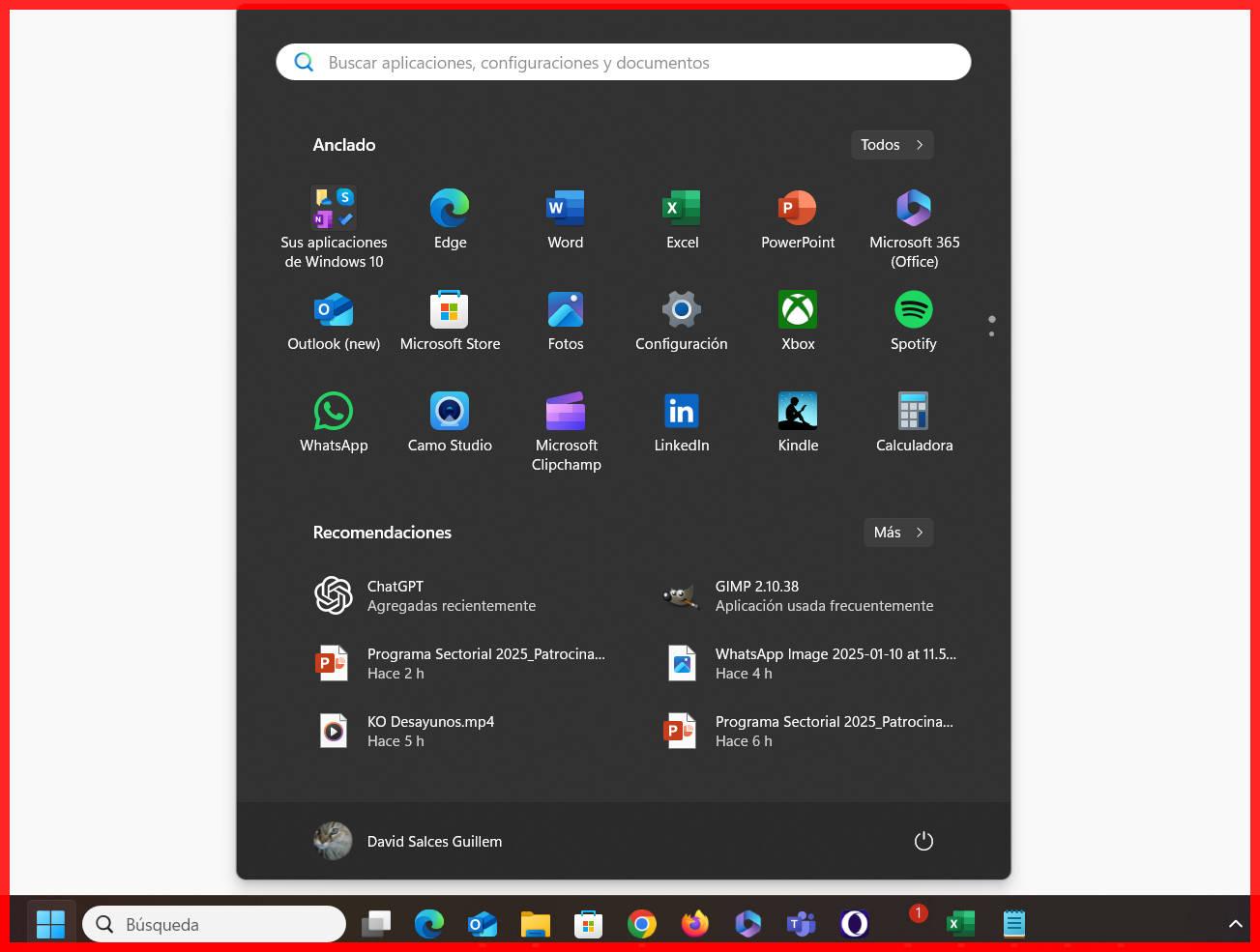
Sa Windows 11, nawawala ang mga live tile at napalitan ito ng mas malinis na Start menu kung saan maaari mong i-pin ang iyong mga paboritong app . Mula sa listahan ng app, i-right-click ang > "Pin to Start" at pagkatapos ay i-drag upang ayusin ang mga ito sa iyong gustong pagkakasunud-sunod. Ganun lang din kasimple ang pag-unpin.
Sa seksyong mga kulay, hinahayaan ka ng Windows 10 na pumili ng kulay ng accent para sa taskbar, Start menu, at ilang window . Maaari mo itong hayaang tumugma sa wallpaper o pumili ng isang partikular na kulay mula sa Mga Setting > Pag-personalize > Mga Kulay.
Kung gusto mong palitan nang madalas ang iyong background, maaari kang gumawa ng slideshow bilang dynamic na background . Mag-right-click sa desktop > Personalization > Background, piliin ang "Slideshow," at piliin ang folder kung saan makikita ang mga larawang gusto mong i-rotate. Maaari mong tukuyin kung gaano kadalas ito nagbabago.
Maaari ring i-customize ang lock screen. Mula sa Mga Setting > Pag-personalize > Lock screen, maaari kang pumili ng static na larawan, slideshow, o ang nilalaman mula sa Windows Spotlight , at magpasya kung aling mga app ang magpapakita ng mabilisang impormasyon (kalendaryo, email, atbp.).
Para sa mga taong lubos na nagmamalasakit sa kanilang biswal na privacy, mayroon pang kakaibang opsyon na gumawa ng isang invisible folder sa desktop : palitan lamang ang icon nito ng transparent at pangalanan ito ng blangkong karakter na Alt+0160. Nagbibigay ito sa iyo ng isang "black hole" kung saan maaari kang mag-imbak ng mga discreet na item, basta't naaalala mo kung saan ito nakalagay.
Mga tool ng system: mga screenshot, performance, at storage
Ang pagkuha ng mga screenshot ay isang bagay na mas madalas nating ginagawa kaysa sa ating inaakala. Nag-aalok ang Windows ng ilang mga shortcut: Kinokopya ng Print Screen ang screen papunta sa clipboard, kinukuha lamang ng Alt+Print Screen ang aktibong window, at direktang sine-save ng Win+Print Screen ang imahe sa Pictures/Screenshots.
Kung madalas mong ginagamit ang Win+Print Screen, maaaring maging “Screenshot (999).png” ang mga screenshot mo. May paraan para i-reset ang screenshot counter sa pamamagitan ng pag-edit ng registry: sa regedit, pumunta sa HKEY_CURRENT_USER\SOFTWARE\Microsoft\Windows\CurrentVersion\Explorer, hanapin ang ScreenshotIndex, at itakda ang value nito sa 1. Ang susunod na screenshot ay magiging numero 1 muli.
Ang Task Manager sa Windows 10 at 11 ay hindi lamang para sa pagsasara ng mga hindi tumutugon na programa: ang tab na Performance ay nagbibigay-daan sa iyong tingnan ang mga real-time na graph ng paggamit ng CPU, memory, disk, network, at GPU . Ito ay lubhang kapaki-pakinabang para sa pagtukoy ng mga bottleneck o mga application na kumukunsumo ng maraming resources.
Sa Mga Setting > System > Storage, makakakita ka ng visual disk usage analyzer . Ang pag-click sa iyong pangunahing drive ay magpapakita sa iyo kung gaano karaming espasyo ang kinokonsumo ng mga application, dokumento, larawan, system, atbp., at maaari kang pumunta sa bawat seksyon upang linisin ang mga hindi mo kailangan.
Mayroon ding offline na sistema ng mapa ang Windows 10 : mula sa Maps app, sa Mga Setting > Offline na mapa, maaari kang mag-download ng mga mapa ayon sa rehiyon upang tingnan ang mga ito kahit walang koneksyon sa internet.
Mga Mapa, Edge, PDF, at iba pang kapaki-pakinabang na pang-araw-araw na trick
Pagdating sa pag-browse, bumuti ang Microsoft Edge sa paglipas ng panahon, ngunit kung minsan ay maaari itong maging kalat-kalat ng history, mga extension, o mga password na hindi mo na ginagamit . Para i-reset ito, pumunta sa Settings > Clear browsing data, i-tap ang "Show more," at piliin kung ano mismo ang gusto mong tanggalin (cookies, history, password, cache, atbp.).
Isa pang praktikal ngunit madalas na nakakaligtaan na tampok ay ang built-in na PDF printing sa Windows 10 at 11. Sa anumang application na nagpapahintulot sa pag-print, pindutin ang Ctrl+P at piliin ang "Microsoft Print to PDF" bilang iyong printer. Sa halip na mag-print sa papel, isang PDF file ang bubuuin sa lokasyon na iyong napili.
Kung madalas mong ginagamit ang iyong PC para sa paglilibang at trabaho, ang Windows 10 timeline o task view ay makakatulong sa iyo na ituloy kung saan ka tumigil. Mula sa nakalaang button sa taskbar (o Win+Tab), makikita mo hindi lamang ang mga kasalukuyang window kundi pati na rin ang mga dokumento at app na ginamit sa nakalipas na 30 araw, na lahat ay nakaayos nang kronolohikal.
Para sa mga taong gumugugol ng kalahati ng kanilang buhay sa pagitan ng PC at mobile, ang "Phone Companion" app (o "Mobile Link" sa mga mas bagong bersyon) ay nagbibigay-daan sa iyong i-sync ang mga larawan, mensahe, notification, at maging ang ilang app sa pagitan ng iyong smartphone at computer . Sa ganitong paraan, maaari mong i-centralize ang lahat nang hindi palaging nagpapalit ng device.
At kung nostalhik ang iyong pakiramdam, ang klasikong larong Solitaire ay available pa rin sa Windows 10, na na-update bilang Microsoft Solitaire Collection . Hindi ito gaanong kitang-kita: pumunta lang sa Start at i-type ang "solitaire" para mahanap ito, at kung gusto mo, maaari mo itong i-pin sa Start menu o taskbar.
Gamit ang ganitong arsenal ng mga trick, shortcut, nakatagong panel, at mga opsyon sa pagpapasadya, ang Windows 10 at Windows 11 ay hindi na isang sistemang humihila sa iyo at nagiging isang tool na inaayos ayon sa iyong kagustuhan : awtomatiko mong nagagawa ang mga gawain, kinokontrol kung kailan ito nag-a-update, sinasamantala ang cloud, binabawasan ang mga distraction, inaayos ang trabaho ayon sa mga desktop, at, higit sa lahat, ginagawang mas maayos at hindi gaanong nakakadismaya ang iyong pang-araw-araw na buhay sa harap ng computer.


Talatuntunan
- 1 Copilot, mga widget, at mabilis na produktibidad sa Windows 11
- 2 Mga shortcut sa keyboard, mga shortcut sa mouse, at mga nakatagong feature na makakatipid sa iyo ng oras
- 3 Advanced na multitasking: Snap, mga virtual desktop, at pamamahala ng window
- 4 Clipboard, pagdidikta, at tagapagsalaysay: magsulat at magbasa nang walang kahirap-hirap
- 5 Pag-update ng Windows, mga pag-restart, at focus mode
- 6 Action center, mabilisang aksyon, at praktikal na mga widget
- 7 Paghahanap ng file at God mode sa Windows
- 8 Pagkapribado, mga account, mga PIN at pag-access sa seguridad
- 9 OneDrive, pag-sync, mail, kalendaryo at mga contact
- 10 Pag-personalize: Home, mga kulay, mga background, at lock screen
- 11 Mga tool ng system: mga screenshot, performance, at storage
- 12 Mga Mapa, Edge, PDF, at iba pang kapaki-pakinabang na pang-araw-araw na trick