- Direktang isinasama ng QTTabBar ang mga tab, karagdagang view, at mga shortcut sa Explorer upang matulungan kang gumana nang mas mabilis.
- Binibigyang-daan kang i-customize ang interface, magdagdag ng mga command bar, at gumamit ng mga preview ng mouse-over.
- Ito ay libre, open source, at tugma sa Windows 7, 8, 10, at 11.
- Nag-aalok ito ng mga alternatibo kung naghahanap ka ng higit pang mga tampok, ngunit namumukod-tangi para sa katutubong pagsasama nito.

Kung araw-araw mong ginagamit ang Windows Explorer, ang pagdaragdag ng mga tab, dual view, at mga shortcut ay isang malaking pagbabago. Gamit ang QTTabBar, magagawa mo ito nang hindi nagbabayad o nagpapakomplikado ng mga bagay-bagay, isinasama mo ang mga feature na ito nang direkta sa window ng folder ng Windows. Ito ay isang matagal nang utility na ginagamit ng maraming advanced user sa loob ng maraming taon upang gumana nang mas mahusay at mahusay.
Binuo ng QuizoApps at inaalok bilang libre at open-source na software , pinalalawak ng QTTabBar ang mga katutubong kakayahan ng Explorer gamit ang mga tampok tulad ng tabbed browsing , mga preview ng mouse-hover, mga shortcut sa keyboard, at mga karagdagang command bar. Sa madaling salita, binabago nito ang Explorer tungo sa isang mas flexible na file manager , habang pinapanatili ang pamilyar nitong hitsura at pakiramdam nang hindi mo kinakailangang lumipat ng programa.
Ano ang QTTabBar at ano ang ginagawa nito para sa Windows Explorer?
Ang QTTabBar ay isang shell extension na inilalagay ang sarili sa mga bintana ng Windows Explorer upang magdagdag ng mga tab at iba pang mga utility. Sa pamamagitan ng pagpapagana ng mga toolbar nito, isinasama mismo ng Explorer ang isang tab bar sa itaas at iba't ibang opsyonal na panel para sa pagtatrabaho sa mga file at folder nang hindi nagbubukas ng dose-dosenang mga bintana.
Nangyayari ang mahika dahil nag-i-install ang QTTabBar ng ilang partikular na hook sa Explorer at ligtas na binabago ang kilos nito upang mag-alok ng mga feature tulad ng pag-middle-click sa mga folder para buksan ang mga ito sa isang bagong tab o mga preview tooltip kapag nag-hover ka sa mga larawan, teksto, o video. Lahat ay maayos na isinama at kinokontrol gamit ang mga pamilyar na kontrol.
Hindi dapat ipagkamali ang tool na ito sa isang web browser: ang mga tab ay pagmamay-ari ng File Explorer , hindi ng Internet Explorer o Edge. Ang bentahe ay pinagsasama-sama nito ang ilang lokasyon ng system sa isang window, na binabawasan ang kalat ng maraming window at lubos na pinapabilis ang mga operasyon tulad ng pagkopya, pag-uuri, o paghahambing ng nilalaman.
Bukod sa mga tab, nagdaragdag ang QTTabBar ng mga detalyeng talagang nakakapagdulot ng malaking pagkakaiba: halimbawa, maaari mong baguhin ang kulay ng pangalan ng isang file upang i-highlight ito, o mag-hover sa ibabaw ng icon ng folder upang makita ang isang maliit na parisukat na may asul na arrow upang agad na mabuksan ang mga nilalaman nito nang hindi binubuksan ang folder. Ito ay maliliit na shortcut na nakakatulong sa patuloy na pagtitipid ng oras.
Mahalagang tandaan na, bagama't mayroon ding mga bayad na tool tulad ng Groupy na ginagaya ang konsepto ng tab na parang browser, ang QTTabBar ay nag-aalok ng libre at napaka-mature na alternatibo na nakatuon sa Explorer, na may mga opsyon na hindi kasama sa Windows bilang default at maraming user ang matagal nang hindi nakakahanap.
Mga pangunahing tampok at praktikal na tip
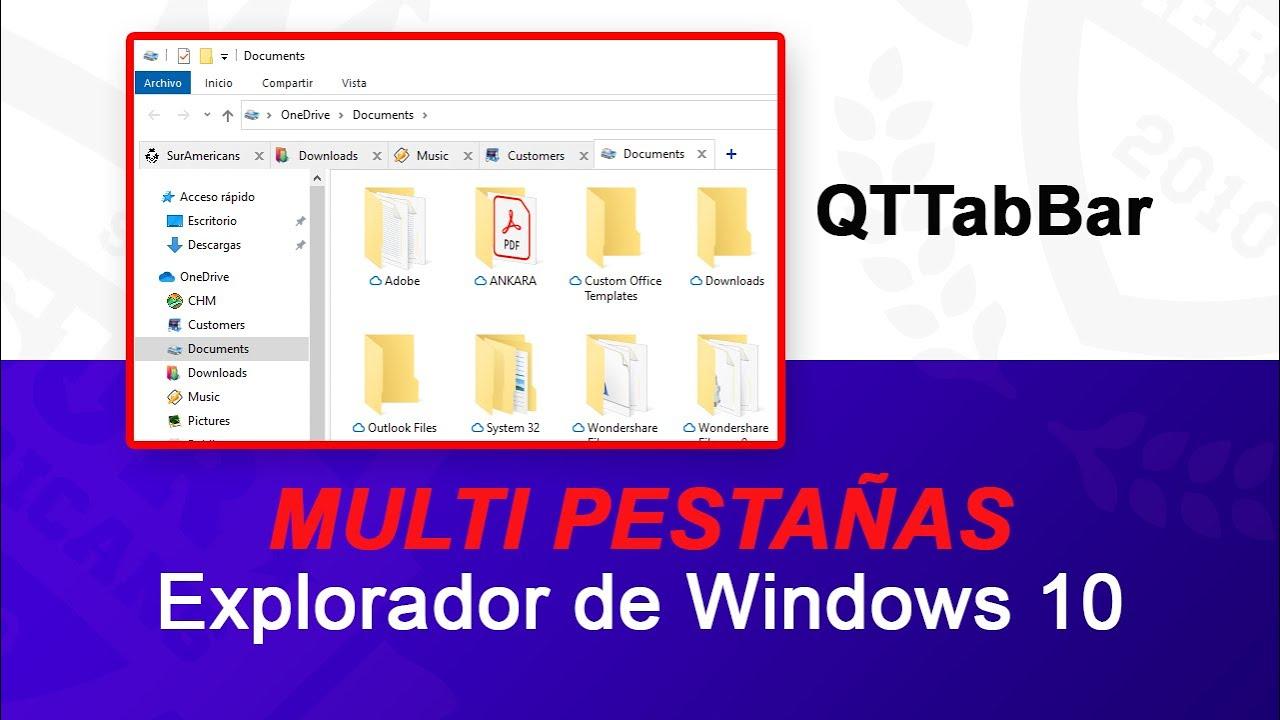
Ang bida sa palabas ay ang tabbed browsing . Maaari kang magbukas ng maraming folder sa isang window at lumipat sa pagitan ng mga ito sa isang click lang, tulad ng sa iyong browser. Ginagawa nitong mas mabilis at mas malinis ang mga paulit-ulit na gawain, tulad ng paghahambing ng mga path o pag-drag ng mga file .
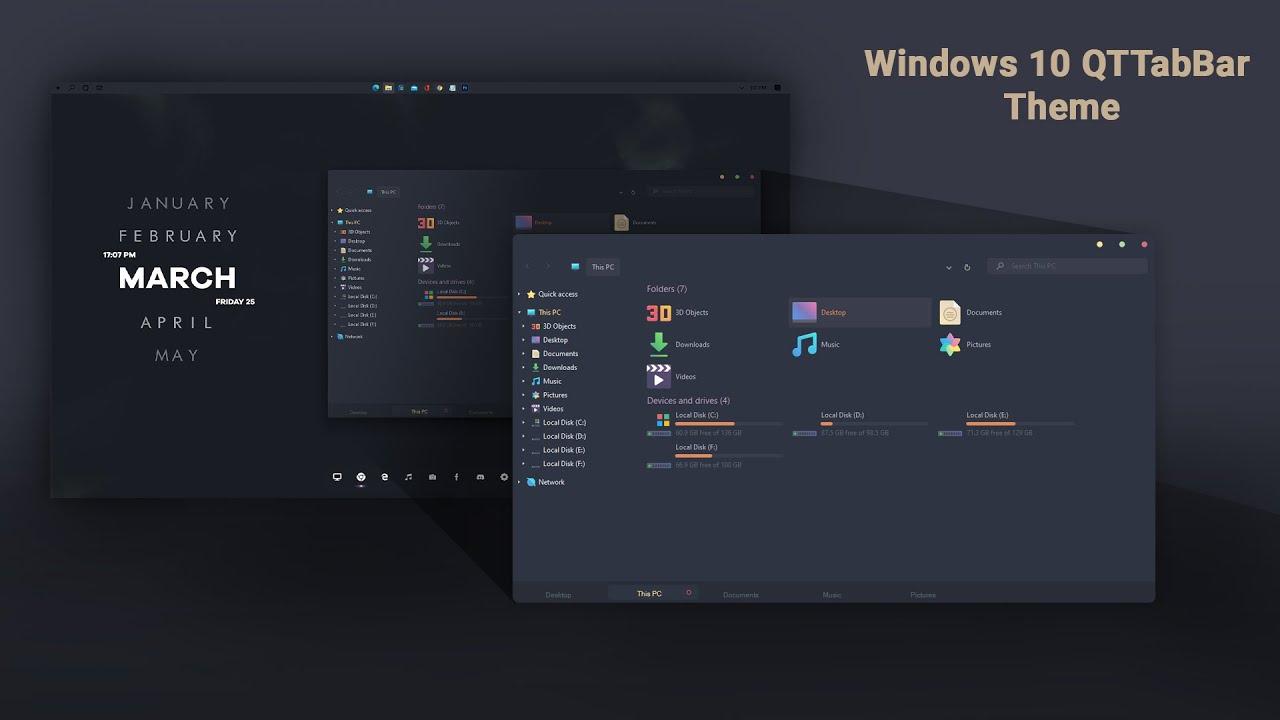
Isa pang mahalagang bentahe ay ang napapasadyang interface nito . Maaari mong ayusin ang mga kulay, laki, at lokasyon ng mga tab, pati na rin magpasya kung paano ang mga ito ay ipapakita at ipapangkat. Ang tampok na pagpapangkat ng folder ay nagniningning dito , mainam para sa pagpapanatili ng mga hanay ng mga kaugnay na lokasyon na madaling makita at maorganisa.
Ang mga shortcut sa keyboard at mouse ay isang malaking tulong. Isang napaka-praktikal na halimbawa: ang pag-middle-click sa isang folder icon ay magbubukas nito sa isang bagong tab; ang pag-double click sa isang walang laman na espasyo sa loob ng window ay magbabalik sa iyo sa nakaraang folder (na parang pinindot mo ang Back). Ito ay maliliit na pantulong na nagpapabilis sa nabigasyon nang hindi binabago ang iyong mga nakagawian.
Para sa mga mahilig mag-review ng maraming file, ang preview panel at mga dynamic tooltip ay lubos na maginhawa. Sa pamamagitan ng pag-hover ng mouse sa mga ito, makikita mo ang mga preview ng mga imahe, teksto, o video nang hindi binubuksan ang mga ito, na maiiwasan ang mga pagkaantala at makakaiwas sa patuloy na pag-click.
Maaari ka ring lumikha ng mga paboritong folder para sa mabilis na pag-access sa mga lokasyong madalas gamitin, tingnan ang iyong kamakailang kasaysayan ng lokasyon , o pangkatin at paghiwalayin ang mga tab gamit ang mga separator. Sakop ng kombinasyong ito ng mga tampok ang karamihan sa mga advanced na pangangailangan nang hindi nangangailangan ng hiwalay na file manager.
Interface, pagpapasadya, mga karagdagang view at command bar
Kapag na-activate na, ang QTTabBar ay maayos na maisasama sa Explorer . Makikita mo ang tab bar sa itaas, at kung gusto mo, maaari mo itong ilipat o ilagay sa ibaba ng window upang mas umangkop sa iyong mga kagustuhan o layout ng screen.
Ang Extra View system ay isa pa sa mga kalakasan nito. Pinapayagan ka nitong magbukas ng pangalawang folder view sa loob ng parehong window, alinman sa kaliwa o sa ibaba. Nagbibigay-daan ito sa iyong magtrabaho sa dalawang folder nang sabay-sabay, bawat isa ay may kanya-kanyang tab, at maglipat ng mga file sa pagitan ng mga ito nang walang kahirap-hirap.
Kung kailangan mo ng mga buton na nasa iyong mga kamay, i-activate ang QT Command Bar 1/2 . Ito ay dalawang ganap na napapasadyang command bar kung saan maaari kang magdagdag ng mga action button at plug-in , mga shortcut, o mga madalas gamiting function, lahat nang hindi nakakaabala sa pangunahing view. Ito ay mainam para sa pagbuo ng isang micro-productivity panel na iniayon sa iyong workflow.
Malawak ang pagpapasadya: mula sa gawi ng tab hanggang sa mga panel, mga shortcut, at pangkalahatang anyo. Sa menu ng mga opsyon, maaari mong isaayos ang halos bawat detalye, tulad ng mga aksyon sa pag-click sa gitna, mga shortcut sa keyboard, mga kulay, o mga visual na panuntunan upang i-highlight ang mga kaugnay na pangalan ng file.
Isang praktikal na tala: ang ilang nilalamang matatagpuan sa mga wiki ay may kasamang mga bloke sa pag-eedit mula mismo sa site (mga link para i-edit ang pahina, tingnan ang mga kalakip, atbp.). Ang mga elementong ito ay nasa labas ng QTTabBar at dapat balewalain, dahil hindi sila bahagi ng functionality ng programa.
Hakbang-hakbang na pag-install, pag-activate at pangunahing paggamit
Madali lang ang pag-install: i-download ang installer mula sa opisyal na website o FileHorse at sundin ang mga tagubilin sa screen. Pagkatapos ng pag-install, i-restart ang Windows upang ma-load ng Explorer ang mga component. May ilang pakete na humihiling sa iyong i- double click ang RegisterQTTabBar.exe upang irehistro ang extension ; ang mabilis na hakbang na ito ay maghahanda ng lahat.
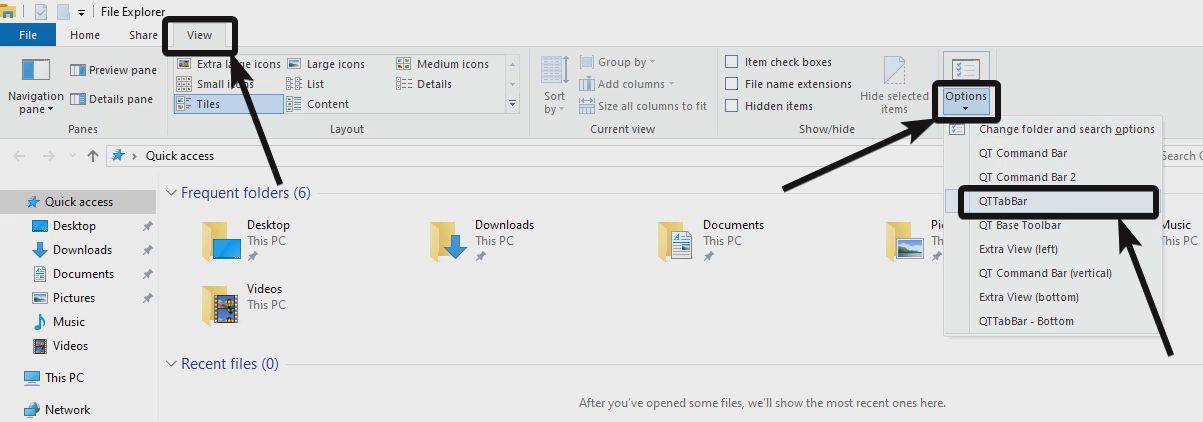
Para i-activate ang mga tab, buksan ang anumang window ng Explorer at palawakin ang Ribbon. Sa tab na View , piliin ang opsyong QTTabBar ; makikita mong lilitaw ang tab bar sa itaas. Kung gusto mo, maaari mo rin itong ilipat sa ibaba para mapanatili ang klasikong hitsura ng iyong desktop.
Mabilis at madali lang ang paggamit ng mga tab: mag-right-click sa isang folder at piliin ang Open in new tab , o gamitin ang shortcut na Ctrl + T. Kung mas gusto mo ang mouse, i-click lang ang gitnang button ng mouse sa icon ng folder para agad itong mabuksan sa ibang tab.
Para sa Extra View, pumunta sa Explorer options at paganahin ang Extra View sa pamamagitan ng pagpili ng posisyon nito: kaliwa o ibaba. Ang bawat view ay gumagana nang nakapag-iisa gamit ang sarili nitong mga tab , tulad ng dalawang window sa loob ng isa, mainam para sa pagkopya o paghahambing nang hindi binabago ang konteksto.
Narito ang ilang matatalinong trick: kapag nag-hover ka sa isang folder, makakakita ka ng kahon na may asul na arrow para ma-access ang mga nilalaman nito nang hindi ito binubuksan. Ang pag-hover sa isang file ay magpapakita ng mga instant na preview (mga larawan, teksto, video), at ang pag-double click sa isang walang laman na espasyo sa folder ay magbabalik sa iyo. Para i-highlight ang mahahalagang dokumento, maaari mong baguhin ang kulay ng kanilang mga pangalan at madaling mahanap ang mga ito.
Kung magulo ka sa mga setting at may magkamali, na magiging sanhi ng pagiging hindi matatag ng iyong Explorer, gagawa ang QTTabBar ng shortcut sa Start menu para buksan ang Explorer sa "safe mode" (nang walang mga add-on). Ito ay isang safety net na nagbibigay-daan sa iyong ibalik o suriin ang configuration nang walang anumang abala.
Pagkakatugma, mga kinakailangan, paglilisensya, mga pakinabang, kawalan, mga alternatibo at katayuan ng proyekto
Gumagana ang QTTabBar sa 32-bit at 64-bit na Windows at tugma sa Windows 7, 8, 10, at 11. Simple lang ang installer nito at maayos ang integrasyon: pagkatapos ng pag-install, matutukoy ng Explorer ang extension at magagamit mo ito agad kapag naka-enable ang mga opsyon.
Kung pag-uusapan ang mga resources, ang isang maliit na computer ay magkakaroon ng higit pa sa sapat: isang 1 GHz CPU , 1 GB ng RAM para sa 32-bit (2 GB para sa 64-bit), at ang disk space na kailangan ng Windows (16 GB para sa 32-bit, 20 GB para sa 64-bit) ay mga pangkalahatang gabay sa compatibility. Sa praktikal na termino, maaaring patakbuhin ito ng anumang modernong PC nang hindi nagpapakahirap.
Ang proyekto ay ipinamamahagi bilang libre at open-source na software , kaya magagamit mo ito nang walang bayad. Maraming mga pahina ng pag-download at mga paglalarawan sa mga portal tulad ng FileHorse ang isinalin ng kanilang pangkat , na ginagawang mas madaling maunawaan ang mga tampok nito kahit na hindi ka nagsasalita ng Ingles.
Mga malinaw na bentahe: nagdaragdag ito ng mga tab sa Explorer, nag-aalok ng lubos na napapasadyang interface , sumusuporta sa mga shortcut sa keyboard at mouse, libre, at tumatakbo sa iba't ibang bersyon ng Windows. Sa kabilang banda, ang mga advanced na kakayahan nito sa pamamahala ay hindi kasing layo ng ilang propesyonal na file manager, bagaman hindi ito magiging problema para sa karamihan ng mga gumagamit.
Sa mga alternatibo, mayroon kang ilang mga opsyon: Directory Opus (isang propesyonal na suite na may mga tab at maraming feature), Total Commander (isang klasiko na may dual panel at mataas na customization), XYplorer (maraming tab at setting), FreeCommander (simple at maginhawa), at Multi Commander (isang multi-tab browser at pamalit sa Explorer). Lahat ay nag-aalok ng magkakatulad na solusyon, ngunit namumukod-tangi ang QTTabBar sa pagsasama ng lahat ng ito sa Explorer nang hindi ka pinipilit na lumipat ng tool.
Tungkol sa kasalukuyang pagpapanatili , dati ay may mga panahon ng madalas na pag-update at ang iba ay may mas kaunting aktibidad, na karaniwan sa mga niche project. Kung na-install mo na ito at gusto mo ng mas stable o bagong bersyon, ang pinakaligtas na opsyon ay tingnan ang opisyal na website ng developer o mga pinagkakatiwalaang repository at portal tulad ng FileHorse, iwasan ang mga download mula sa mga kahina-hinalang source. Para naman sa Clover , sikat din ito noon sa pagdaragdag ng mga tab, bagama't hindi pantay ang bilis ng pag-develop nito; kung gumana ito nang maayos para sa iyo, maaari mong suriin ang kasalukuyang katayuan nito sa pamamagitan ng pagbisita sa mga opisyal na channel nito.
Panghuli, tandaan na ang QTTabBar ay may kasamang mga opsyon sa tab na maa-access sa pamamagitan ng pag-right-click sa bawat tab upang pinuhin ang kilos at biswal na anyo nito. Sa pamamagitan ng kaunting panimulang pag-setup, maaari mo itong i-customize ayon sa gusto mo at magamit ang Explorer sa isang bagong antas.
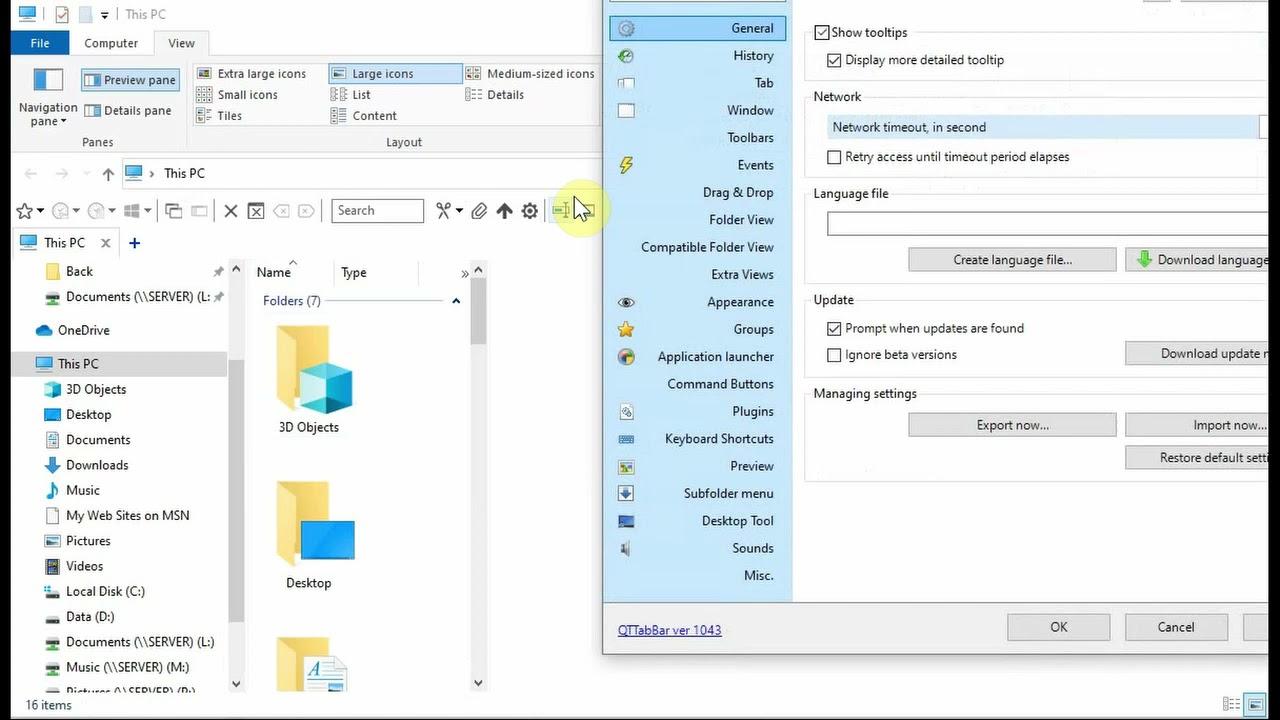
Tiyak na magagamit mo ang QTTabBar kung naghahanap ka ng mga tab, karagdagang view, at mga shortcut direkta sa loob ng Windows Explorer, na may mga feature tulad ng hover preview, folder grouping, favorites, history, at plugin-enabled command bars. Lahat ng ito ay kasama sa isang libre, flexible, at mahusay na integrated na tool na, sa pamamagitan lamang ng ilang tweak, ay ginagawang mas maayos at mas organisado ang iyong pang-araw-araw na workflow nang hindi binabago ang iyong mga nakagawian.


Talatuntunan
- 1 Ano ang QTTabBar at ano ang ginagawa nito para sa Windows Explorer?
- 2 Mga pangunahing tampok at praktikal na tip
- 3 Interface, pagpapasadya, mga karagdagang view at command bar
- 4 Hakbang-hakbang na pag-install, pag-activate at pangunahing paggamit
- 5 Pagkakatugma, mga kinakailangan, paglilisensya, mga pakinabang, kawalan, mga alternatibo at katayuan ng proyekto