- Kasama sa Windows 11 ang mga makapangyarihang built-in na utility para sa paglilinis at pagkumpuni.
- May mga third-party na tool na nag-o-automate at nagpapahusay sa pagpapanatili.
- Ang paglikha ng mga backup at restore point ay susi bago ang mga malalaking pagbabago.

Kung regular kang gumagamit ng Windows 11, malamang na ilang beses mo nang naisip kung paano panatilihing maayos ang iyong computer, i-optimize ang performance nito, o ayusin ang mga hindi inaasahang error na lumalabas pagkatapos ng isang update. Ang operating system ng Microsoft ay isa sa mga pinakasikat sa mundo, at dahil dito, mayroon itong malawak na hanay ng mga tool, parehong built-in at third-party, na idinisenyo upang tulungan kang maisagawa ang mga gawain sa pagpapanatili, pagkukumpuni, at pag-optimize nang ligtas at mahusay.
Hindi mo kailangang maging eksperto sa computer para mapatakbo ang iyong computer. Sa katunayan, maraming solusyon at utility, na nilikha ng Microsoft mismo at mga independiyenteng developer, na nagpapadali sa pagpapanatili ng Windows 11. Sa artikulong ito, makakahanap ka ng isang detalyadong compilation ng mga pinakamahusay na tool upang panatilihing gumagana ang iyong PC na parang bago, kasama ang mga praktikal na rekomendasyon at tip upang masulit ang mga ito.
Bakit mahalaga ang pagpapanatili sa Windows 11?
Ang patuloy na paggamit ng operating system ay maaaring humantong sa akumulasyon ng mga hindi kinakailangang file, mga error, mga problema na may kaugnayan sa pag-update, at maging ang potensyal na pagkakaroon ng malware. Kung hindi regular na maintenance , maaaring maapektuhan ang performance at stability ng iyong computer. Mahalagang panatilihing malinis at na-optimize ang Windows 11 upang maiwasan ang mga pagbagal, hindi inaasahang pag-crash, o kahit pagkawala ng data.
Bukod pa rito, ang Windows 11 mismo ay nagsasama ng mga utility na nagpapadali sa mga gawaing ito , at maraming panlabas na application na nagbibigay ng karagdagang kontrol at automation, na nagbibigay-daan sa lahat mula sa mga advanced na pagkukumpuni hanggang sa masusing paglilinis ng system.
Pinagsamang mga tool: pagpapanatili nang walang pag-install ng anupaman
Bago ka magmadali sa third-party na software, mayroon kang ilang native na Windows 11 na mga utility na magagamit mo na higit pa sa paghawak sa mga pinakakaraniwang gawain sa paglilinis at pagkukumpuni.
Storage sensor
Ang Storage Sense ay isa sa pinakamalakas na built-in na feature sa Windows 11 para sa pagpapalaya ng espasyo. Pinapayagan ka nitong awtomatikong magbura ng mga pansamantalang file, pamahalaan ang nilalamang nakaimbak sa cloud , at alisin ang cache at iba pang naipon na basura. Maaari mo itong ma-access mula sa System > Storage at i-configure kung kailan at paano mo gustong gawin ang paglilinis.
Paglilinis ng Disk
Isa pang klasiko at epektibong opsyon ay ang Disk Cleanup . Binibigyang-daan ka ng tool na ito na magbura ng mga pansamantalang internet file, mga ulat ng error, mga lumang cache, at marami pang iba . I-type lamang ang 'Disk Cleanup' sa search box ng taskbar at patakbuhin ito. Maaari mong piliin kung aling mga uri ng file ang gusto mong burahin , sa gayon ay na-optimize ang paggamit ng iyong pangunahing hard drive.
Recomendaciones de limpieza
Sa loob ng seksyon ng imbakan ng mga setting ng iyong system, makikita mo ang Mga Rekomendasyon sa Paglilinis . Dito, iminumungkahi ng Windows ang pagbura ng mga pansamantala, malalaki, hindi nagamit na mga file, mga file na naka-sync sa cloud, at mga application na matagal mo nang hindi nagamit. Ito ay isang mahusay na panimulang punto para sa ligtas na pagpapalaya ng espasyo.
Pag-reset at pag-aayos ng mga application
Maraming modernong Windows 11 app ang nag-aalok ng opsyon na kumpunihin o i-reset mula sa mga setting. Ito ay lalong kapaki-pakinabang kung ang isang app ay may malfunction nang hindi nawawala ang iyong data o kinakailangang ganap itong i-uninstall.
Pagsusuri ng Seguridad ng Windows at Malware
Hindi natin maaaring kalimutan ang Windows Security (dating kilala bilang Windows Defender), ang built-in na antivirus ng Microsoft. Gamit ito, maaari kang magsagawa ng mabilis o buong pag-scan para sa mga virus, Trojan, o anumang malware na maaaring nakapasok na sa iyong computer. Nag-aalok din ito ng mga advanced na opsyon para sa on-demand na pag-scan ng mga partikular na folder o kahit offline na pag-scan.
PC Manager: Ang Opisyal na All-in-One Solution
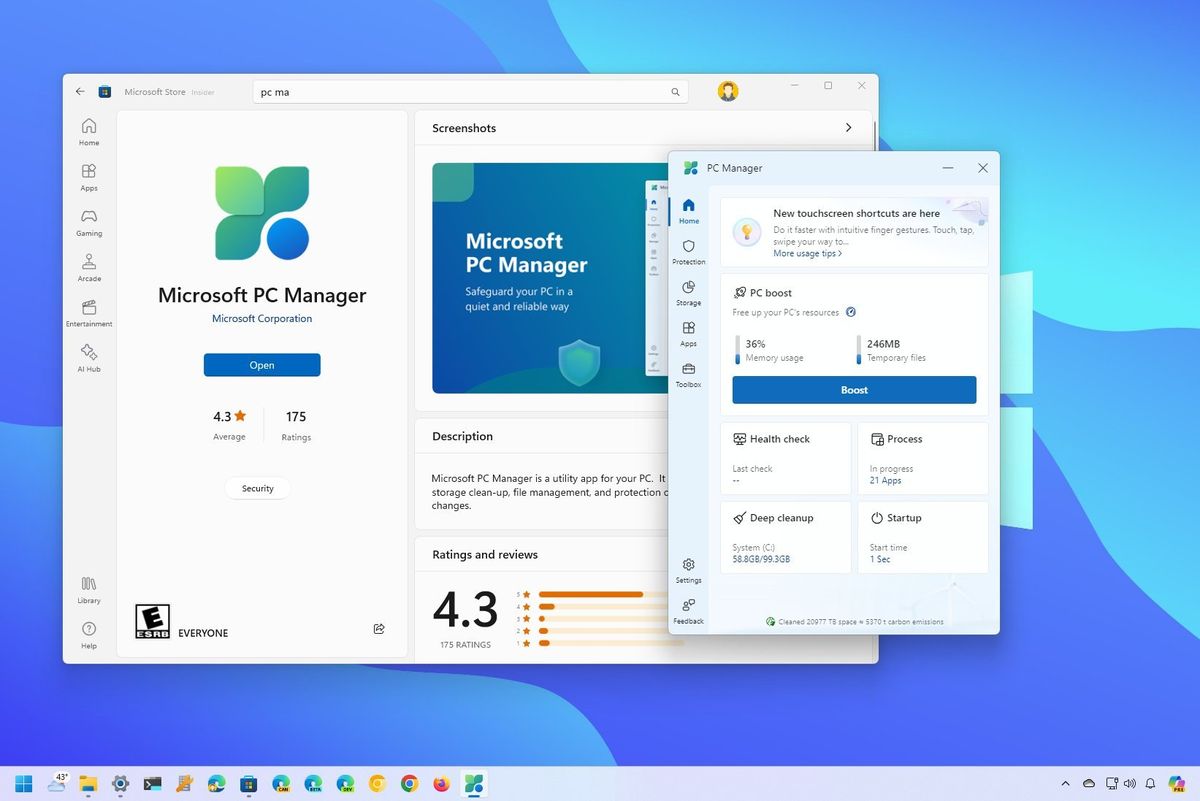
Kamakailan ay inilunsad ng Microsoft ang PC Manager , isang application na pinag-iisa ang mga tool sa paglilinis, pamamahala ng storage, pagsusuri sa kalusugan ng system, at proteksyon laban sa mga banta sa iisang interface. Pinapabilis ng utility na ito ang pagganap ng PC sa pamamagitan ng pag-alis ng mga hindi kinakailangang file at pag-optimize ng system . Pinapayagan ka rin nitong pamahalaan ang storage, linisin ang mga lumang update, cache, at iba pang natitirang data.
Kasama rin dito ang mga tampok para harangan ang mga pop-up , suriin ang kalusugan ng system, at i-scan para sa malware , na isinasama ang mga tampok sa proteksyon sa Windows Defender. Napakasimple ng interface, na may side panel na nagpapangkat ng lahat ng mga opsyon at nagbibigay ng mabilis na access sa data tungkol sa kalusugan at pangkalahatang katayuan ng computer.
Para magamit ito, i-download lang ito mula sa Microsoft Store (sa sandaling available na ito sa lahat ng user sa Spain) at patakbuhin ito. Ito ay katugma sa parehong Windows 10 na bersyon 1809 at Windows 11.

Opisyal na mga tool upang ayusin at mapanatili ang Windows 11
Bukod sa simpleng paglilinis, may mga kagamitan din na nagbibigay-daan sa iyong kumpunihin at lutasin ang malalalim na problema na may kaugnayan sa mga system file, serbisyo, update, at mismong Windows registry. Ang pinakakapansin-pansin ay:
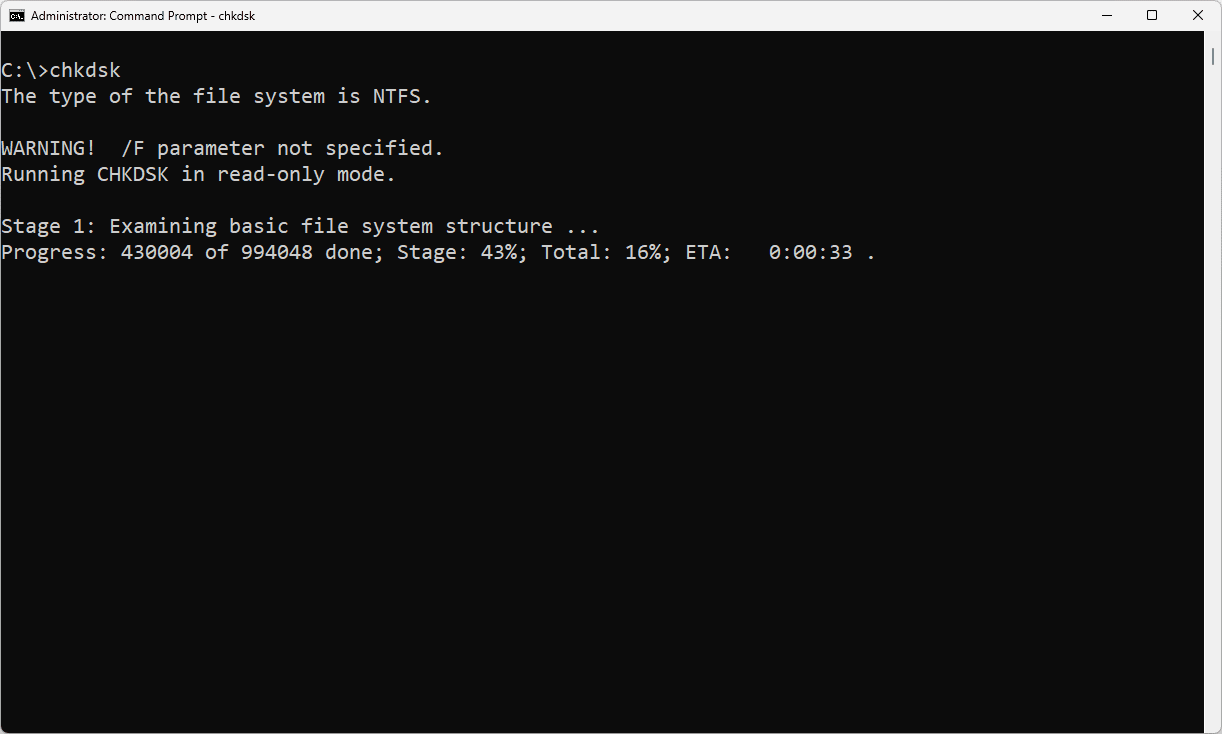
Command Prompt: SFC, DISM, at CHKDSK
Ang Command Prompt ay nagbibigay-daan sa iyo na magpatakbo ng mga advanced na command upang matukoy at malutas ang mga problema:
- SFC / SCANNOW: Hinahanap at inaayos ang mga sirang system file.
- DISM: Mayroon itong ilang mga opsyon (ScanHealth, CheckHealth, RestoreHealth at StartComponentCleanup) na ibalik ang mga imahe sa Windows y lutasin ang mga problemang nauugnay sa sistema.
- CHKDSK: Ini-scan at inaayos ang hard drive para sa pisikal o lohikal na mga error.
Pag-aayos ng Windows Startup
Nakakatulong ang Startup Repair para maayos ang mga malulubhang problema kapag hindi nagsisimula nang tama ang Windows. Maa-access ito sa pamamagitan ng mga opsyon sa pagbawi, na nagbibigay-daan sa iyong ibalik ang operating system nang hindi na kinakailangang i-install muli ito mula sa simula.
Troubleshooter ng Windows
Kasama sa sistema ang isang utility upang awtomatikong matukoy at maitama ang mga karaniwang problema (Network, Windows Update, Bluetooth, pag-playback ng video at iba pang aspeto), na nagpapadali sa mga gawaing dati nang nangangailangan ng manu-manong interbensyon.
Microsoft Update Health Tools
Ang set ng mga utility na ito, na ipinamamahagi bilang KB4023057, ay idinisenyo upang panatilihing tumatakbo nang tama ang Windows Update . Kung ang iyong computer ay hindi nakakatanggap ng mga update nang maayos, maaari mong suriin kung naka-install at gumagana ang Microsoft Update Health Tools.

Mga tool ng third-party: mga karagdagang solusyon at automation
Mayroong maraming mga third-party na utility na nagdadala ng pagpapanatili ng Windows 11 sa susunod na antas. Ang ilan ay namumukod-tangi para sa kanilang kadalian ng paggamit, ang iba ay para sa kanilang kapangyarihan o kanilang kakayahang i-automate ang mga kumplikadong proseso.
I-reset ang Windows Update Tool
Ang tool na ito ay orihinal na idinisenyo upang i-troubleshoot ang mga isyu sa Windows Update, ngunit ito ay umunlad at naging isang komprehensibong maintenance suite. Pinapayagan ka nitong i-reset ang mga bahagi ng Windows Update , magbura ng mga pansamantalang file, magsagawa ng mga pagsusuri sa disk, ibalik ang mga configuration ng network, at pamahalaan ang mga restore point.
Tool sa Pagpapanatili ng Windows
Binuo ng komunidad at libre sa GitHub, awtomatiko nitong inaayos ang mga karaniwang gawain gamit ang mga script . Ang pinakamalaking kalakasan nito ay ang koleksyon nito ng mga kapaki-pakinabang na diagnostic, repair, at cleanup command, na maa-access sa pamamagitan ng isang simple at may numerong menu-based interface. Ito ay mainam para sa pag-iwas sa nakakapagod na pag-navigate sa menu at pagsasagawa ng mabilis na pag-aayos pagkatapos ng isang problematikong update.
Master ng EaseUS Partition
Isa sa mga nangungunang utility para sa pamamahala ng mga disk partition at pag-aayos ng mga problema sa boot . Ang user-friendly interface nito ay nagbibigay-daan sa mga user ng lahat ng antas ng kasanayan na magsagawa ng mga gawain mula sa pag-aayos ng MBR hanggang sa pamamahala at pagbabago ng partition, pag-troubleshoot ng mga error sa disk, at pag-optimize ng boot. Lubos na inirerekomenda kung kailangan mong gumawa ng mga pagbabago sa istruktura ng iyong hard drive o kung ang iyong system ay hindi nagbo-boot nang tama.
FixWin para sa Windows
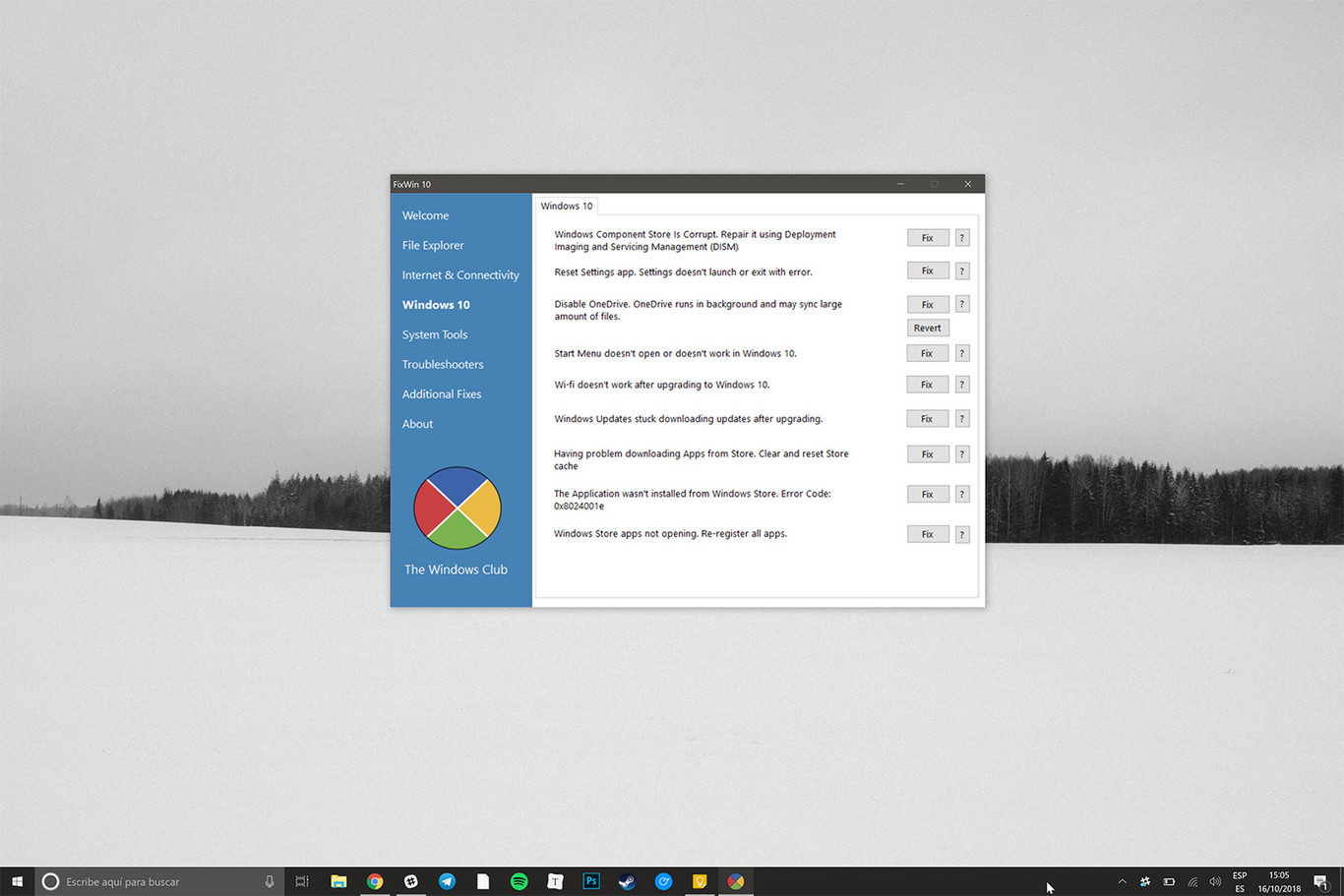
Ito ay isang libre at madaling dalhing kagamitan na nagkukumpuni ng marami sa mga pinakakaraniwang problema sa Windows 11, kapwa sa hardware at software. Ang mga tungkulin nito ay nahahati sa anim na kategorya, mula sa mga isyu sa File Explorer hanggang sa pagkukumpuni ng system, networking, at mga problema sa Microsoft Store.
Pag-aayos ng Windows
Mainam para sa mga naghahanap upang ibalik ang Windows sa orihinal nitong mga setting at ayusin ang mga paulit-ulit na error (mga pahintulot, firewall, mga update, mga setting ng registry, atbp.). Ang bentahe nito ay ang kakayahang gumawa ng malalimang mga pagsasaayos mula sa isang application lamang.
Ashampoo WinOptimizer
Kung naghahanap ka ng isang all-in-one na solusyon para linisin, i-optimize, at protektahan ang iyong privacy , ang software na ito ay namumukod-tangi dahil sa kadalian ng paggamit, pag-automate ng gawain, at proteksyon ng sensitibong data. Ang sistema ng paglilinis nito ay nakakatulong na mapanatiling maayos at ligtas ang pagtakbo ng Windows.
Ultimate Windows Tweaker
Para sa mga gustong ganap na i-customize ang kanilang device at magsagawa ng mabilis na pagkukumpuni . Ang libreng utility na ito ay nagbibigay-daan sa iyong ibalik ang mga hindi sinasadyang pagbabago at ligtas na isaayos ang maraming parameter ng system, na nagdaragdag ng isang layer ng proteksyon laban sa mga error sa configuration.