- Iba't ibang antas ng seguridad mula sa pag-lock ng mga indibidwal na cell hanggang sa full book encryption.
- Ganap na kontrol sa kung aling mga elemento ang maaaring baguhin ng mga gumagamit, na nagpapahintulot sa piling pag-edit ng data.
- Pagpapatupad ng mga password at read-only mode upang maiwasan ang mga hindi sinasadyang pagbabago o hindi awtorisadong pag-access.
Kapag nagtatrabaho ka gamit ang mahahalagang datos, maging sa opisina o para sa mga personal na proyekto, mapagtatanto mo na ang isang maling pag-click lamang ay maaaring maglagay sa panganib sa iyong buong trabaho. Mahalaga ang pagtiyak sa integridad ng datos upang maiwasan ang aksidenteng pagbura ng isang kumplikadong pormula o pagbabago ng isang mahalagang numero, kaya naman nag-aalok ang Excel ng iba't ibang tool upang protektahan ang iyong mga dokumento.
Hindi lang ito tungkol sa pagtatakda ng password at iyon lang; tungkol ito sa pag-unawa na mayroong iba't ibang antas ng seguridad depende sa kung sino ang gagamit ng file. Mula sa pagpapahintulot sa mga tao na punan ang ilang partikular na field ngunit hindi hawakan ang iba, hanggang sa pag-encrypt ng buong file upang hindi ito mabuksan ng sinumang mausisa, ang software ay may mga opsyon para sa bawat posibleng senaryo.

Proteksyon ng indibidwal na sheet at kontrol ng cell
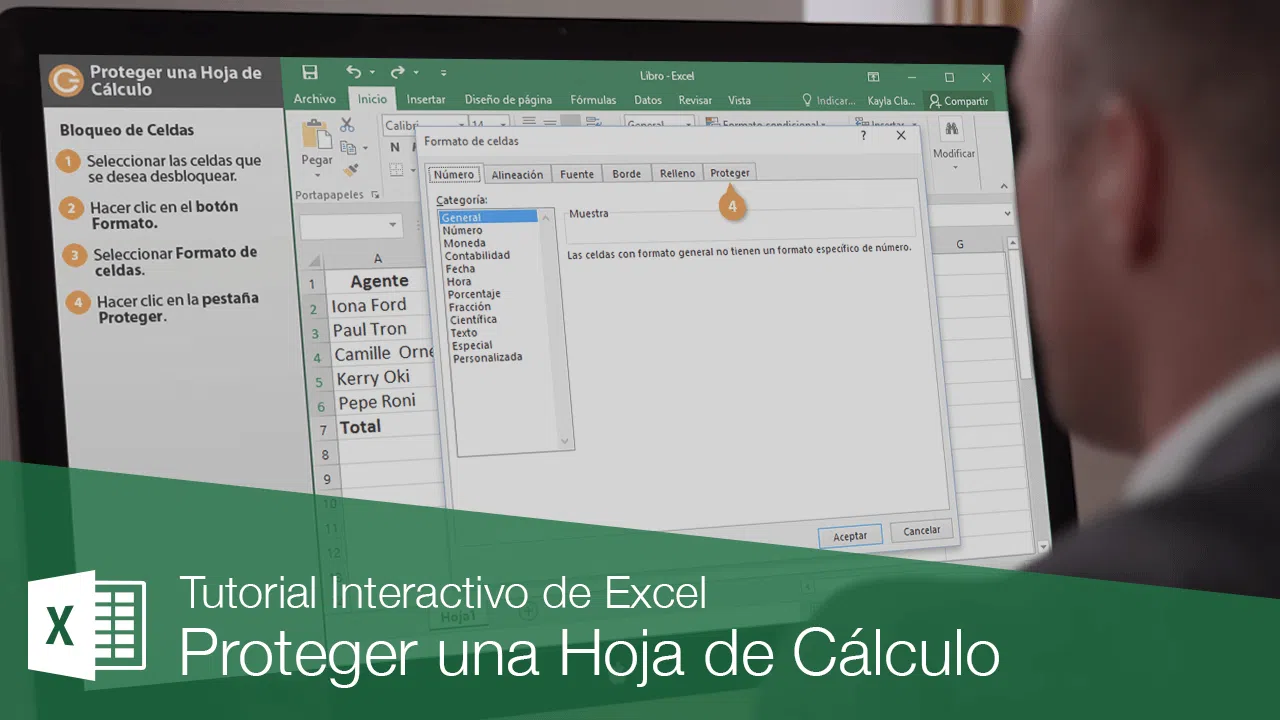
Kung gusto mong makapaglagay ng data ang iyong mga kasamahan ngunit hindi mababago ang mga formula, ang pinakamahusay na solusyon ay protektahan ang sheet. Una, mahalagang malaman na, bilang default, lahat ng cell ay minarkahan bilang naka-lock, ngunit hindi ito magkakabisa hangga't hindi mo na-activate ang general protection. Kaya, ang unang hakbang ay i-unlock ang mga editable ranges sa pamamagitan ng pagpili sa mga cell, pagpunta sa Format Cells, at, sa tab na Protection, alisan ng check ang kahon na Locked.
Kapag nagawa mo na iyon, pumunta sa tab na Review at piliin ang opsyong Protect Sheet. Dito nagiging interesante ang mga bagay-bagay, dahil maaari mong i-customize ang mga pahintulot ng user , na nagpapahintulot sa kanila na gawin ang mga bagay tulad ng paggamit ng autofilter, pag-uri-uriin ang data, o pag-edit ng mga graphic object nang hindi nababago ang istruktura ng cell. Kung gusto mong magdagdag ng karagdagang layer ng seguridad, maaari kang magtakda ng password para walang sinuman ang makapag-alis ng proteksyon nang walang pahintulot mo.
Isa pang kapaki-pakinabang na paraan ay ang paggamit ng mga nakatagong cell. Kung mayroon kang sikretong estratehiya sa negosyo o kalkulasyon sa isang formula at ayaw mong lumabas ito sa itaas na bar, maaari mong lagyan ng tsek ang kahon na "Itago" sa mga setting ng pag-format ng cell . Sa ganitong paraan, makikita ng user ang huling resulta, ngunit ang "mahika" sa likod ng numero ay mananatiling nakatago, kaya pinoprotektahan ang iyong intelektwal na ari-arian.

Kumpletong proteksyon at pag-encrypt ng libro
Minsan, hindi sapat ang pagprotekta sa isang sheet lamang; kailangan mong maging kuta ang buong file. Dito pumapasok ang pagprotekta sa istruktura ng workbook . Sa pamamagitan ng pagpapagana ng opsyong ito mula sa tab na Review, pinipigilan mo ang mga malisyosong o pabaya na user sa pagdaragdag ng mga bagong sheet, pagpapalit ng pangalan ng mga ito, paglipat ng mga ito, o mas malala pa, pag-unhide ng mga sheet kung saan mo iniimbak ang mga database ng Excel na ginagamit para sa sanggunian.
Kung ang pagiging kompidensiyal ang pinakamahalaga, ang pag-encrypt ang pinakamahusay na opsyon. Ang pagprotekta sa isang piraso ng papel ay hindi katulad ng pag-encrypt sa buong dokumento gamit ang AES-256 . Para gawin ito, pumunta sa File, Info, at piliin ang Protect Workbook, pagkatapos ay piliin ang Encrypt with Password. Naglalapat ito ng mga prinsipyo ng simetrikong pag-encrypt upang i-convert ang nilalaman sa isang kumplikadong code na halos imposibleng basahin nang walang tamang key.
Para sa mga sitwasyon kung saan gusto mo lang na makita ng mga tao ang impormasyon nang walang panganib na may aksidenteng makapagpabago ng kuwit, may opsyon na " Laging buksan sa read-only mode ." Ito ay mainam para sa mga lingguhang ulat o mga manwal ng proseso, dahil babalaan ng system ang user na hindi dapat i-edit ang file, na lubhang nakakabawas sa mga hindi sinasadyang error.

Pinakamahuhusay na kasanayan sa pamamahala ng pangunahing impormasyon at seguridad
Isang karaniwang problema ay, sa napakaraming password, madaling makalimutan ang isa. Ang unang bagay na dapat mong malaman ay hindi mababawi ng Microsoft ang iyong mga password kung mawala mo ang mga ito, dahil ang software ay hindi nag-iimbak ng proteksyon ng password. Bagama't may mga programang third-party na maaaring subukang mabawi ang mga ito, hindi sila palaging maaasahan at maaaring mapanganib para sa iyong computer.
Para maiwasan ang mga hindi kanais-nais na sorpresang ito, ang pinakamatalinong gawin ay gumamit ng external password manager . Binibigyang-daan ka ng mga tool na ito na bumuo ng malalakas na password at iimbak ang mga ito sa isang naka-encrypt na vault, na ginagawang madali ang ligtas na pagbabahagi ng access sa ibang mga miyembro ng team nang hindi kinakailangang ipadala ang password sa pamamagitan ng chat o email, kung saan karaniwang nangyayari ang mga leak.
Mahalagang maunawaan na ang pag-lock ng mga cell ay hindi isang advanced na hakbang sa cybersecurity, kundi isang paraan upang maiwasan ang mga hindi sinasadyang pagbabago . Para sa tunay na seguridad laban sa mga hacker o nanghihimasok, ang pag-encrypt ng file ang tanging maaasahang solusyon, habang ang pagprotekta sa mga indibidwal na sheet ay higit na usapin ng organisasyon at pagpigil sa mga error ng user.
Ang pagiging dalubhasa sa mga tool na ito ay nagbibigay-daan sa anumang workbook ng Excel na umunlad mula sa isang simpleng talahanayan ng data patungo sa isang matatag na sistema kung saan ligtas ang kumpidensyal na impormasyon at kumplikadong mga formula , na nagpapahintulot lamang sa mga awtorisadong indibidwal na gumawa ng mga kinakailangang pagbabago at mapanatili ang integridad ng data sa lahat ng oras.
