- Ang pag-download lamang ng mga programa mula sa mga mapagkakatiwalaang mapagkukunan ay lubos na nakakabawas sa panganib ng malware.
- Ang pagsuri sa bersyon at arkitektura ng Windows (32/64 bits) ay nakakaiwas sa mga error sa pag-install.
- Ang Microsoft Store at Software Center ay nagbibigay ng mas kontrolado at ligtas na kapaligiran para sa pag-install ng mga app.
- Ang isang mahusay na antivirus at maingat na pagsusuri sa bawat installation wizard ay susi sa pagpapanatiling protektado ng iyong PC.
Tila simple lang ang pag-install ng software sa isang Windows PC , ngunit ang maling paggawa nito ay maaaring humantong sa mga virus, mga isyu sa pagganap, o mga pagkabigo ng system. Kaya naman mahalagang maglaan ng ilang sandali upang maunawaan ang proseso at sundin ang malinaw na mga alituntunin upang matiyak na gumagana ang lahat ayon sa nararapat at nananatiling ligtas ang iyong computer.
Sa gabay na ito, ipapaliwanag ko kung paano mag-download at mag-install ng mga programa sa iyong computer mula sa iba't ibang mapagkukunan: mga maaasahang website, ang Microsoft Store, mga pisikal na media tulad ng mga DVD, at mga corporate tool tulad ng Software Center. Makakakita ka rin ng mga tip sa pagpili ng tamang bersyon ng programa (32-bit o 64-bit, angkop na bersyon ng Windows) at kung ano ang gagawin kung may magkamali habang nag-i-install.
Mga pangunahing konsepto bago mag-install ng software sa iyong PC
Bago ka magsimulang mag-install ng mga application nang walang pag-iingat , mainam na maunawaan ang ilang pangunahing konsepto na makakatulong sa iyo na maiwasan ang isang mabilis na pag-install at ang pagkakaroon ng abala. Maraming problema ang nagmumula sa pag-download ng mga programa kahit saan o sa hindi pagbibigay-pansin sa mga minimum na kinakailangan.
Ang unang bagay na dapat maunawaan ay hindi lahat ng pinagmumulan ng pag-download ay pareho . Pinapayagan ka ng Windows na mag-install ng software mula sa web, sa Microsoft Store, isang disc, o kahit na mga partikular na tool ng korporasyon. Ang bawat pamamaraan ay may mga kalamangan, panganib, at inirerekomendang paggamit.
Mahalaga ring suriin ang pagiging tugma sa iyong bersyon ng Windows : ang pag-install ng isang bagay sa Windows 10 ay hindi katulad ng pag-install nito sa Windows 8 o Windows 7, at maraming programa ang nag-aalok ng iba't ibang bersyon para sa 32-bit at 64-bit na mga sistema. Kung pipiliin mo ang maling bersyon, kahit papaano ay bibigyan ka ng installer ng error, at sa pinakamasamang sitwasyon, mag-a-aberya ang programa, at kung minsan ay magkakaroon ng mga conflict sa pagitan ng software at mga driver.
Panghuli, tandaan na ang mga installation file ay karaniwang may mga partikular na format tulad ng .exe, .msi, .zip, o .iso. Depende sa uri ng file, ang pamamaraan para sa pagpapatakbo at pag-install ng software ay bahagyang nag-iiba, kaya makakatulong na malaman kung ano ang bawat isa at kung paano ito pangasiwaan.
Pumili ng mapagkakatiwalaang mapagkukunan para sa pag-download ng mga programa
Ang ginintuang tuntunin kapag nag-i-install ng software sa iyong PC ay i-download lamang ito mula sa mga mapagkakatiwalaang mapagkukunan. Nakakaakit na i-click ang unang link na lilitaw sa isang search engine, ngunit lubos nitong pinapataas ang posibilidad na mapunta sa malware, adware, o mga hindi gustong application.
Hangga't maaari, unahin ang opisyal na website ng developer o provider . Halimbawa, kung gusto mong mag-install ng browser, office suite, o antivirus software, hanapin ang opisyal na website ng kumpanya at hanapin ang download button doon; at, kung hindi ka sigurado, tingnan ang mga listahan ng mahahalagang programa para sa Windows.
Bukod sa mga opisyal na website, maaari ka ring gumamit ng mga mapagkakatiwalaan at malawakang ginagamit na mga platform ng pag-download , tulad ng Microsoft Store, Steam (para sa mga video game), o mga repositoryo tulad ng CNET. Karaniwang sinusuri ng mga platform na ito ang mga programang kanilang inaalok, na binabawasan ang panganib na maisama ang malware.
Sa kabilang banda, mas mainam na iwasan ang mga hindi kilalang download site, mga pinaikling link mula sa mga kahina-hinalang mapagkukunan, o mga pahinang pumipilit sa iyong mag-install ng mga kakaibang download manager. Ang mga ito ay kadalasang puno ng mapanlinlang na mga patalastas at maaaring sumubok na palihim na magpasok ng mga toolbar, mga hindi gustong extension, o maging mga virus.
Isa pang magandang gawain ay ang palaging pagtiyak na ang website ay gumagamit ng ligtas na koneksyon (https) , na ang pangalan ng site ay may katuturan (nang walang kakaibang pagbabago sa mga letra), at na ang na-download ay hindi nakatago sa dose-dosenang mga pekeng buton. Kung may tila kahina-hinala, isara ang pahina at maghanap ng ibang mapagkukunan.
Suriin ang bersyon ng Windows at arkitektura ng system
Bago i-click ang buton ng pag-download, siguraduhing ang program na iyong i-install ay tugma sa iyong partikular na bersyon ng Windows at sa arkitektura ng iyong system (32-bit o 64-bit). Maraming installer ang nag-aalok ng iba't ibang download, at ang pagpili ng mali ay isang karaniwang pagkakamali.
Para makita kung aling bersyon ng Windows ang mayroon ka, pumunta sa Mga Setting > System > Tungkol sa iyong PC. Doon mo makikita ang impormasyon tulad ng edisyon ng Windows (Windows 10, Windows 8, atbp.), ang bersyon, at ang pinakamahalaga, ang uri ng system: 32-bit o 64-bit.
Kapag alam mo na ang impormasyong ito, tingnan ang website ng pag-download para sa opsyon na naaayon sa iyong computer. Kung ang iyong system ay 64-bit , karaniwang pinakamahusay na i-download ang 64-bit na bersyon, na mas makakagamit sa memorya at mga mapagkukunan ng iyong computer. Gayunpaman, sa mga 32-bit na system, dapat mong palaging piliin ang 32-bit na bersyon.
Ang ilang programa ay nag-aalok ng iisang installer na awtomatikong nakakakita ng arkitektura, ngunit marami pang iba ang may magkakahiwalay na download para sa bawat uri . Maingat na suriin ang paglalarawan sa tabi ng link upang maiwasan ang kalituhan at mga hindi kinakailangang error habang nag-i-install.
Tandaan din na ang ilang mas lumang programa ay maaaring idinisenyo para sa mga nakaraang bersyon ng Windows. Kung makita mong Windows 7 o Windows 8 lang ang binabanggit nila , tingnan kung ipinapahiwatig ng developer ang pagiging tugma sa mga mas bagong bersyon o kung mayroong partikular na edisyon para sa Windows 10.
Mga karaniwang format ng file ng pag-install
Kapag nagda-download ka ng programa para sa Windows , kadalasan itong dumarating sa isa sa ilang karaniwang format. Ang pag-alam kung ano ang bawat isa ay makakatulong sa iyo na maunawaan kung ano ang gagawin sa file at matukoy ang anumang hindi pangkaraniwan.
Ang pinakakaraniwang format ay .exe . Ito ay isang executable file na, kapag na-double click, ay direktang naglulunsad ng installation wizard. Ito ang format na makikita mo sa karamihan ng mga klasikong desktop program.
Ang isa pang malawakang ginagamit na format ay ang .msi , na isa ring pakete ng pag-install na partikular sa Windows. Sa pagsasagawa, pareho lang ang paggana nito: mag-double click ka at magbubukas ang installer, bagama't medyo naiiba ang pamamahala nito sa loob kumpara sa mga .exe file.
Kung minsan, ang mga programa ay dina-download bilang mga naka-compress na .zip file . Sa kasong ito, kakailanganin mo munang i-decompress ang mga nilalaman (halimbawa, gamit ang Windows Explorer o isang tool tulad ng WinRAR o 7-Zip) at, kapag na-extract na ang mga file, hanapin ang .exe o .msi file na tumutugma sa installer.
Panghuli, maaaring makakita ka ng mga .iso disk image . Ang mga file na ito ay kumikilos na parang kopya ng isang CD o DVD. Para magamit ang mga ito, maaari mo itong i-mount sa Windows (sa pamamagitan ng pag-right click at pagpili sa "Mount") at, kapag na-mount na bilang isa pang drive, patakbuhin ang installer mula roon, na parang naglagay ka ng pisikal na disc sa iyong computer.
Ang pinakakaraniwang paraan upang makakuha ng software ay sa pamamagitan ng isang web browser: Chrome, Firefox, Edge, o katulad nito. Simple lang ang pangunahing pamamaraan, ngunit may ilang detalyeng dapat bigyang-pansin upang mapanatiling protektado ang iyong PC.
Kapag nasa mapagkakatiwalaang website ka na kung saan mo gustong i-download ang programa, hanapin ang opisyal na link o button para sa pag-download . Ang pag-click dito ay magsisimula ng pag-download sa iyong browser, at karaniwan mong makikita ang isang progress bar o indicator sa itaas o ibaba ng window.
Sa puntong ito, maraming browser ang magtatanong kung gusto mong I-save o I-save Bilang . Kung pipiliin mo ang I-save, awtomatikong mada-download ang file sa folder ng Downloads ng iyong user. Kung mas gusto mo ang I-save Bilang, maaari mong manu-manong piliin ang lokasyon, tulad ng iyong Desktop o isang partikular na folder na ginagamit mo para sa mga installer.
Sa proseso, malamang na i-scan ng iyong antivirus software, tulad ng Windows Defender o iba pang solusyon sa seguridad , ang file nang real time. Karaniwan itong nangyayari nang awtomatiko at malinaw, bagama't minsan ay maaaring magpakita ito ng babala kung may makita itong kahina-hinala o kung ang file ay nagmula sa isang hindi kilalang publisher.
Kung ipapakita ng iyong antivirus software na mapanganib ang file, huwag ituloy ang pag-install nang hindi nagsasaliksik. Tiyakin na ang website kung saan mo ito na-download ay ang opisyal, maghanap ng mga review ng programa, at kung mayroon kang anumang pagdududa, burahin ang file at maghanap ng ligtas na alternatibo.
Mag-install ng mga app mula sa Microsoft Store
Ang Microsoft Store ang pinakakontrolado at pinaka-direktang paraan para mag-install ng mga application sa Windows, lalo na ang Windows 10. Lahat ng program na nakalista roon ay nakapasa sa mga security filter, kaya mas mababa ang panganib ng malware kaysa sa pag-download ng mga indibidwal na executable file mula sa anumang website.
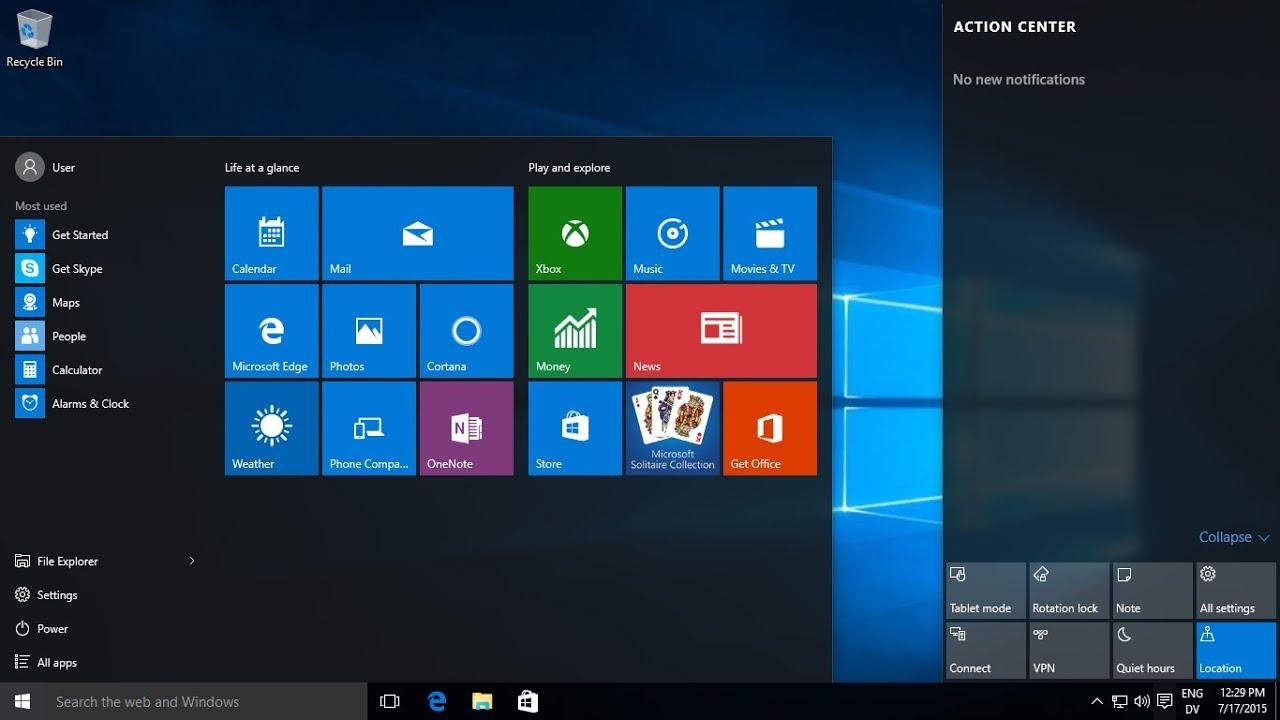
Para mabuksan ang tindahan, maaari mong i-click ang buton na "Start" ng Windows at hanapin ang "Microsoft Store" sa listahan ng mga application, o i-click ang icon ng tindahan, na karaniwang matatagpuan sa taskbar. Alinman sa dalawa, makakarating ka roon.
Kapag nakapasok ka na, makakakita ka ng search bar sa itaas: i-type ang pangalan ng app na gusto mo at simulan ang paghahanap. Ang pagpili ng tamang resulta ay magdadala sa iyo sa pahina ng app, kung saan makikita mo ang deskripsyon, mga screenshot, mga rating, at mga kinakailangan sa system.
Kung naaayon ang lahat sa iyong mga pangangailangan, i-click ang button na Kunin, I-install, o katulad nito . Awtomatikong ida-download at i-install ng Windows ang app, kaya hindi mo na kailangang mag-alala tungkol sa mga download manager, mga path ng pag-install, o mga kumplikadong wizard.
Ang mga app na naka-install mula sa Microsoft Store ay maginhawang ina-update: ang tindahan mismo ang namamahala sa mga update kapag available ang mga ito, kaya palagi kang may pinakabagong bersyon nang hindi na kailangang mag-alala tungkol sa pag-download ng mga bagong installer.
Pag-install ng mga programa mula sa isang disk sa Windows
Bagama't nagiging hindi na gaanong karaniwan ang pisikal na media , may ilang tao pa rin na nag-i-install ng software mula sa mga DVD o CD, lalo na sa mga propesyonal na kapaligiran o gamit ang mga lumang programa. Ang proseso ay katulad ng paggamit ng isang ISO image, ngunit gamit ang pisikal na media.
Ang unang hakbang ay ang pagpasok ng disc sa optical drive ng iyong PC . Kung nakatakda sa autoplay ang iyong system, maaaring bumukas ang isang window na nagtatanong kung gusto mong patakbuhin ang installer o tuklasin ang mga nilalaman ng disc.
Kung walang lumalabas, buksan ang Windows File Explorer at hanapin ang iyong CD/DVD drive. Kapag naroon na, karaniwan mong makikita ang isang file na pinangalanang "setup.exe", "install.exe", o isang katulad nito. I-double click ang file na ito upang ilunsad ang installation wizard ng programa.
Mula rito, kailangan mo lang sundin ang mga hakbang ng wizard , tanggapin ang mga tuntunin ng lisensya, piliin ang landas ng pag-install kung pinahihintulutan, at hintaying matapos ang proseso. Depende sa software, ang pag-install na ito ay maaaring tumagal kahit saan mula ilang segundo hanggang ilang minuto.
Kung ang disc ay may malaking gasgas o ang optical drive ay may sira, maaaring makaranas ka ng mga error sa pagbasa habang ini-install. Sa ganitong kaso, pinakamahusay na tingnan kung may mada-download na bersyon mula sa website ng vendor , dahil mas mabilis ito at hindi gaanong madaling kapitan ng mga pisikal na error.
Mag-install ng software para sa mga korporasyon gamit ang Software Center (Windows 10)
Maraming mga kumpanya at organisasyon ang hindi nagpapahintulot sa mga indibidwal na gumagamit na mag-install ng anumang programang kanilang pinili mula sa internet. Sa halip, gumagamit sila ng mga sentralisadong tool tulad ng Software Center upang magbigay ng isang katalogo ng mga aplikasyon na inaprubahan ng departamento ng IT.
Kung ang iyong PC ay pinamamahalaan ng isang organisasyong tulad nito, maaaring mayroon kang naka-install na Software Center sa iyong computer . Para buksan ito, i-click ang icon ng Windows sa taskbar o pindutin ang Windows key sa iyong keyboard, mag-scroll papunta sa letrang S sa listahan ng mga programa, at piliin ang "Software Center."
Kapag pumasok ka sa Software Center, makakakita ka ng tab na tinatawag na "Available Software" (o "Software disponible" depende sa wika) na naglalaman ng lahat ng programang inilaan ng iyong kumpanya para sa iyo. Piliin lamang ang kailangan mo at i-click ang button na I-install.
Habang nag-i-install, maaari kang pumunta sa tab na "Katayuan ng Pag-install" upang makita ang progreso. Kapag matagumpay itong natapos, ang status ay magbabago sa "Na-install" at lilitaw ang programa sa tab na naka-install na software.
Kung ang pag-install ay nabigo sa anumang kadahilanan at makakita ka ng status na "Nabigo" o "Error", pinakamahusay na makipag-ugnayan sa suporta o sa iyong IT department . Maaari nilang suriin ang mga log ng pag-install, suriin ang mga pahintulot, at lutasin ang isyu nang hindi mo na kailangang mag-eksperimento nang mag-isa.
Seguridad at mga pinakamahusay na kasanayan kapag nag-i-install ng mga programa
Bukod sa pagsunod sa mga teknikal na hakbang sa pag-install , mahalagang sundin ang isang serye ng mga pinakamahusay na kasanayan upang protektahan ang iyong computer at data. Ang pag-install ng software sa isang PC ay palaging may kaakibat na panganib, kaya pinakamahusay na bawasan ito hangga't maaari.
Ang unang bagay ay ang palaging panatilihing aktibo at napapanahon ang isang antivirus program , maging ito man ay Windows Defender o anumang iba pang mapagkakatiwalaang solusyon. Karaniwang awtomatikong ini-scan ng mga programang ito ang mga na-download na file at nakikita ang maraming pagtatangka na mahawa ang iyong computer.
Habang nag-i-install, bigyang-pansin ang mga screen ng wizard. Iwasang tanggapin ang mga paunang napiling opsyon na nagdaragdag ng mga toolbar, extension ng browser, o iba pang hindi kinakailangang programa. Kung makakita ka ng anumang naka-check na kahon na binabanggit ang "mga extra," alisan ng tsek ang mga ito nang walang pag-aalinlangan. Kung kailangan mong linisin ang anumang natitirang mga file sa ibang pagkakataon, tingnan kung paano i-uninstall ang mga programa at linisin ang iyong PC.
Isa pang mahalagang rekomendasyon ay ang pag-iwas sa pagpapatakbo ng mga installer mula sa mga hindi kilalang mapagkukunan na dumarating sa pamamagitan ng email, pagmemensahe, o mga awtomatikong pag-download. Kung hindi mo alam kung saan nagmula ang isang file, ang makatuwirang gawin ay burahin ito at, kung talagang kailangan mo ang program na iyon, hanapin ito mismo sa opisyal na website nito.
Panghuli, ugaliing regular na i-update ang iyong naka-install na software . Maraming kahinaan ang naaayos sa pamamagitan ng mga update, at ang pagpapanatili ng mga lumang bersyon nang walang mga security patch ay maaaring magdulot sa iyo ng kahinaan sa mga pag-atake nang hindi mo namamalayan.
Ano ang gagawin kung ang pag-install ng software ay hindi gumana
Kahit na sundin mo nang tama ang lahat ng hakbang , minsan ay maaaring mabigo ang isang pag-install: napuputol ang koneksyon habang nagda-download, mga sirang file, kawalan ng pahintulot, o mga conflict sa ibang mga programa. Ang mahalaga ay ang pag-alam kung paano mag-react nang hindi pinapalala ang sitwasyon.
Kung magkaroon ng problema habang nagda-download, subukang i-download muli ang file mula sa opisyal na pinagmulan o sumangguni sa mga gabay sa mga isyu sa pag-install ng software sa Windows . Minsan, ang pansamantalang pagkawala ng network o problema sa server ay maaaring makasira sa file at makahadlang sa paggana ng installer.
Kapag nakatagpo ka ng error habang pinapatakbo ang installer, suriin kung mayroon kang mga pribilehiyong administrator sa iyong system . Maraming programa ang nangangailangan ng mas mataas na pribilehiyo upang kopyahin ang mga file sa mga partikular na folder o gumawa ng mga pagbabago sa Windows registry.
Sa mga corporate system na pinamamahalaan gamit ang Software Center, kung ang status ng pag-install ay lumabas bilang "Failed" o hindi matagumpay na nakumpleto, ang pinakamahusay na aksyon ay makipag-ugnayan sa support service ng iyong organisasyon upang suriin ang mga patakaran, pahintulot, at mga potensyal na pagharang.
Sa mas kumplikadong mga kaso, ipinapayong sumangguni sa opisyal na website ng tulong ng developer , kung saan karaniwan silang nag-aalok ng mga partikular na solusyon para sa mga partikular na error, patch, o alternatibong bersyon ng installer na nagtatama ng mga kilalang problema.
Kung isasabuhay mo ang mga alituntuning ito at ilalapat ang mga ito sa tuwing kailangan mo ng bagong programa, ang pag-install ng software sa iyong PC ay hindi na magiging isang panganib at magiging isang rutina, kontrolado, at mas ligtas na proseso, gumagamit ka man ng mga direktang pag-download, ang Microsoft Store, mga pisikal na disc, o mga corporate tool tulad ng Software Center.

Talatuntunan
- 1 Mga pangunahing konsepto bago mag-install ng software sa iyong PC
- 2 Pumili ng mapagkakatiwalaang mapagkukunan para sa pag-download ng mga programa
- 3 Suriin ang bersyon ng Windows at arkitektura ng system
- 4 Mga karaniwang format ng file ng pag-install
- 5 Ligtas na mag-download ng mga programa mula sa iyong browser
- 6 Mag-install ng mga app mula sa Microsoft Store
- 7 Pag-install ng mga programa mula sa isang disk sa Windows
- 8 Mag-install ng software para sa mga korporasyon gamit ang Software Center (Windows 10)
- 9 Seguridad at mga pinakamahusay na kasanayan kapag nag-i-install ng mga programa
- 10 Ano ang gagawin kung ang pag-install ng software ay hindi gumana