- Nagbo-boot ang mga rescue antivirus program mula sa CD/USB at ini-scan ang system nang hindi umaasa sa Windows o sa naka-install na antivirus.
- Pinapayagan ka nitong tuklasin at alisin ang mga persistent malware, rootkit, at mga banta na naglo-load bago ang operating system.
- Ang mga pangunahing tagagawa (Kaspersky, ESET, Avast, Panda, Norton, atbp.) ay nag-aalok ng mga libreng rescue disk.
- Madali lang gumawa ng mga media na ito gamit ang mga opisyal na ISO image at mga tool tulad ng Rufus o UNetbootin.
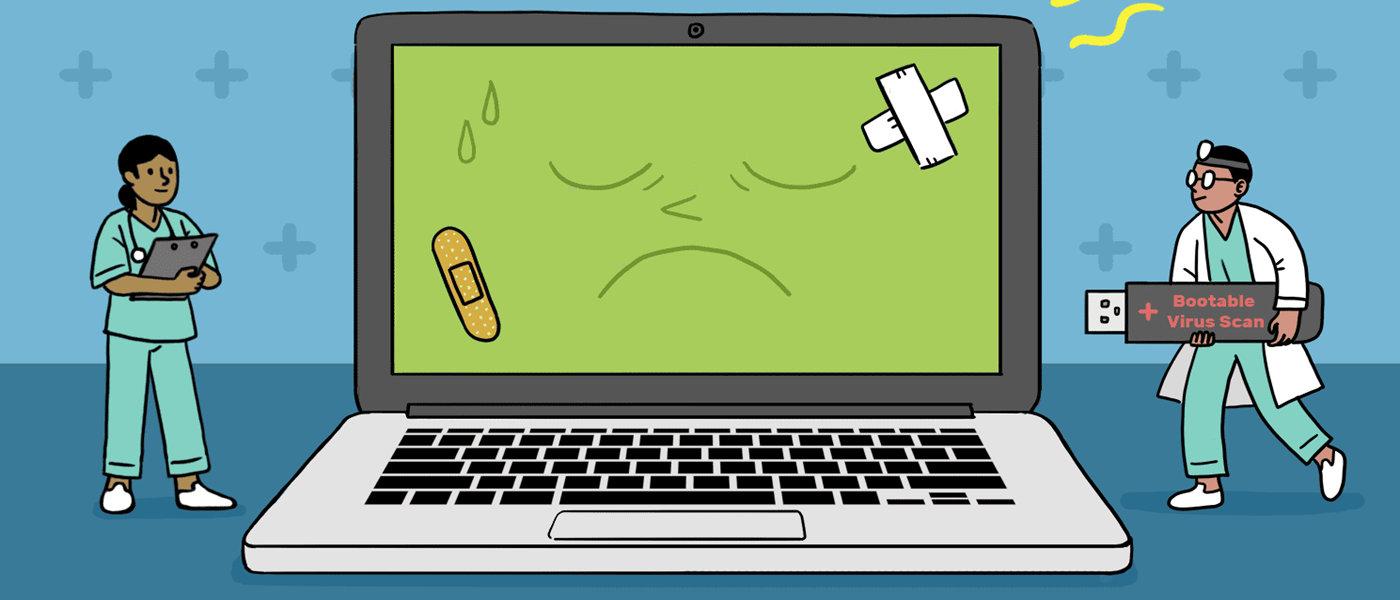
Kapag ang isang virus, Trojan, o ransomware ay nakalusot sa iyong PC, kadalasang huli na ang mga tradisyunal na antivirus program. Ang ilang malware ay naglo-load bago pa man magsimula ang Windows, nagtatago sa boot sector, o minamanipula ang system sa paraang hindi na makapag-boot ang naka-install na antivirus. Sa ganitong sitwasyon, ang pagkakaroon ng mahusay na bootable ransomware program ay hindi na lamang isang karagdagang programa kundi isang praktikal na kahalagahan.
Ang mga rescue disk o USB drive na ito ay gumagana na parang isang emergency medical team para sa iyong computer : nagbo-boot sila ng isang independent system (halos palaging nakabatay sa Linux), ina-update ang firmware nito, at lubusang ini-scan ang iyong mga hard drive nang hindi naglo-load ng Windows o anumang posibleng nahawaang file. Hindi nila kinokonsumo ang mga resources ng system, hindi permanenteng naka-install, at maaari kang makalabas sa isang mahirap na sitwasyon kapag ang iyong PC ay labis na nasira na hindi na ito makapag-boot. Kinukumpleto rin nila ang mga gabay para sa pag-optimize ng Windows kapag mabagal ang pagtakbo ng iyong PC.
Ano ang isang rescue antivirus at bakit ito nakakagawa ng pagkakaiba?
Ang rescue antivirus ay isang bootable security solution na tumatakbo mula sa isang CD, DVD, o USB drive bago ang naka-install na operating system. Sa halip na umasa sa Windows o sa resident antivirus, nilo-load nito ang sarili nitong environment sa memory (karaniwan ay isang Linux-based Live CD/USB) kung saan nito ini-scan at dinidisimpekta ang computer.
Ang pangunahing bentahe ay ang mga kapaligirang ito ay gumagana nang may direktang access sa disk at file system, na pumipigil sa pag-activate ng malware sa memorya. Maraming rootkit, advanced worm, at persistent Trojan ang naglo-load kaagad sa pagsisimula ng Windows, bago pa man mag-scan ang tradisyonal na antivirus software, na nagpapahintulot sa kanila na itago o pigilan ang kanilang pag-alis.
Bukod pa rito, dahil tumatakbo ito mula sa isang panlabas na mapagkukunan, ang isang rescue antivirus ay hindi negatibong nakakaapekto sa pang-araw-araw na pagganap ng iyong computer . Hindi mo kailangang i-install ito o kumonsumo ng mga mapagkukunan sa lahat ng oras; ikokonekta mo lang ito kung kinakailangan, magsagawa ng masusing pag-scan, at pagkatapos ay itatago ito hanggang sa susunod na pagsusuri sa pagpapanatili.
Sa konteksto kung saan ang mga cyberattack ay nagiging mas sopistikado , na may mga hindi naayos na kahinaan at mga gumagamit na nagpapabaya, ang mga ganitong uri ng tool ay isang mabisang suporta para sa mga gumagamit sa bahay at negosyo. Totoo ito lalo na para sa Windows, na nananatiling pinaka-inaatakeng operating system at kung saan ang mga solusyon sa pagbawi na ito ay tunay na nangunguna, kaya mahalaga na i-optimize ang mga serbisyo at pagganap ng Windows.
Paano gumagana ang mga Live CD/USB ng rescue antivirus?
Halos lahat ng mga programang rescue antivirus ay binuo sa isang distribusyon ng Linux sa Live CD/USB na format . Nangangahulugan ito na ang sistema ay direktang nilo-load sa memorya mula sa CD, DVD, o USB drive, nang hindi hinahawakan o ini-install ang anumang bagay sa hard drive ng PC na gusto mong i-scan.
Ang karaniwang pamamaraan ay simple: ida-download mo ang ISO o IMG image na ibinigay ng tagagawa, susunugin ito sa isang CD/DVD o kokopyahin ito sa isang USB drive gamit ang mga tool tulad ng Rufus, UNetbootin, ImgBurn o mga katulad na opsyon, at pagkatapos ay i-configure ang computer upang mag-boot mula sa panlabas na media na iyon sa halip na mula sa panloob na hard drive.
Kapag tumatakbo na ang rescue environment, makikita mo ang lahat ng uri ng interface: mula sa mga simpleng text-based mode hanggang sa mga user-friendly na graphical desktop. Sa lahat ng pagkakataon, pareho lang ang diwa: i-update ang mga signature, piliin kung aling mga drive at folder ang i-scan, suriin ang boot sector, at pagkatapos ay magpatuloy sa paglilinis o pag-quarantine ng anumang natukoy.
Marami sa mga rescue disk na ito ay nagbibigay-daan sa iyong magsagawa ng mabilis, buo, o pasadyang mga pag-scan , ayusin ang heuristic level, magpasya kung ano ang gagawin sa bawat nahawaang file, at kung minsan ay mag-access ng mga karagdagang tool tulad ng mga file explorer, Windows registry editor, partition manager, o mga backup utility.
Medyo makatwiran ang mga minimum na kinakailangan sa hardware : isang compatible na x86 processor, hindi bababa sa 512 MB ng RAM sa karamihan ng mga kaso, ang kakayahang mag-boot mula sa CD o USB, at isang koneksyon sa internet upang i-download ang mga pinakabagong kahulugan ng virus. Sa mga napakalumang computer, maaaring kailanganing ilagay ang BIOS upang pilitin ang pag-boot mula sa optical drive o USB. Bukod pa rito, maaari kang gumamit ng mga kapaki-pakinabang na script ng Windows 11 upang i-automate ang mga pag-download at iba pang mga gawain.
Mga tunay na bentahe kumpara sa isang naka-install na antivirus
Ang pangunahing kalakasan ng isang rescue antivirus ay hindi ito nakadepende sa pagpapatakbo ng Windows . Kung nasira na ng malware ang system, na-lock ang desktop, o nahadlangan ang pagtakbo ng antivirus, ang rescue disk pa rin ang may kalamangan dahil nagbo-boot ito mula sa labas at ini-scan ang mga disk na parang mga simpleng data drive lang—lalo na kung mapapansin mong nagyeyelo ang iyong PC o nagpapakita ng mga senyales ng instability.
Isa pang mahalagang bentahe ay ang mga ganitong uri ng tool ay pumipigil sa malware na mag-load sa memory . Ang mga MBR rootkit, mga banta na inilulunsad bago ang iyong antivirus, o mga impeksyon na nagbabago sa proseso ng pag-boot ng system ay hindi madaling maipagtanggol o magbalatkayo ang kanilang mga sarili kapag ang pag-scan ay isinagawa mula sa isang panlabas na kapaligiran.
Malaking tulong din ito para sa pagbawi ng mahahalagang datos mula sa mga computer na hindi na nagbo-boot. Kasama sa ilang rescue disk ang mga file explorer, network client, at maging ang mga built-in na backup manager. Sa ganitong paraan, maaari mong i-save ang mga mahahalagang dokumento sa ibang drive bago magpatuloy sa mas agresibong paglilinis o muling pag-install ng Windows. Sa kalaunan, mainam na malaman kung paano i-uninstall ang mga programa at linisin ang iyong PC mula sa mga natitirang file.
Panghuli, dahil hindi na kailangan ng permanenteng pag-install ang mga ito, magagamit mo ang mga ito para sa regular na maintenance kahit na tila maayos naman ang takbo ng iyong PC. Ang ilang pag-scan kada taon gamit ang isang mahusay na rescue antivirus ay nakakatulong na matukoy ang mga patuloy na banta o impeksyon na maaaring hindi napansin ng iyong resident antivirus.
Mga nangungunang libreng programa ng rescue antivirus para sa Windows
Halos lahat ng pangunahing nagtitinda ng cybersecurity ay nag-aalok ng libreng rescue disk o USB drive . Ang ilan ay may pinakintab at napapanahong mga interface, habang ang iba ay nananatili ang luma na hitsura o mga text-based na mode, ngunit lahat sila ay may parehong mahahalagang katangian: isang malakas na detection engine at na-update na mga signature.
Sa ibaba makikita mo ang isang detalyadong pangkalahatang-ideya ng mga pinakakilala at kapaki-pakinabang na solusyon, kasama ang kanilang mga partikular na tampok, upang mapili mo ang pinakaangkop sa iyong mga pangangailangan.
Kaspersky Rescue Disk
Nag-aalok ang Kaspersky ng isa sa mga pinakakilalang rescue disk: ang Kaspersky Rescue Disk , batay sa Gentoo Linux (bersyon 18.x sa mga pinakabagong pampublikong release nito). Dina-download ito bilang isang ISO image, na maaari mong i-burn sa isang CD/DVD o gumawa ng bootable USB drive.
Malinaw ang layunin nito: i-scan at disimpektahin ang mga sistema ng Windows na karaniwang hindi maa-access dahil sa isang impeksyon. Kabilang dito ang Kaspersky Rescue Tool, na nagsusuri at naglilinis ng mga file at boot sector, kahit na sa mga sitwasyon kung saan hinaharangan ng malware ang pagsisimula ng Windows o hindi pinapagana ang resident antivirus.
Kabilang sa mga bagong tampok at pinakakapansin-pansing katangian nito ay ang suporta para sa modernong hardware , pagiging tugma sa UEFI Secure Boot, pag-scan ng lahat ng natukoy na operating system, integrasyon sa Kaspersky Security Network, pagtukoy ng adware at riskware, pag-backup ng file bago ang pagbura, at mga abiso kapag ang mga database ng antivirus ay lipas na sa panahon.
Gayunpaman, ito ay inilaan bilang isang minsanang kagamitan sa pagdidisimpekta , hindi bilang pangmatagalang proteksyon. Kapag malinis na ang sistema, ang rekomendasyon ay mag-install ng isang kumpletong antivirus program sa loob ng Windows para sa pang-araw-araw na seguridad.
Avira Rescue System
Ang Avira Rescue System ay isa pang matagal nang ginagamit na opsyon na nakabatay sa Linux na nagbibigay-daan sa iyong mag-boot ng PC na ayaw mag-start ng Windows at i-scan ito para sa mga virus, spyware, dialer, rootkit, at iba pang mga banta. Maaari kang mag-download ng ISO image para i-burn sa isang CD o gumamit ng executable na awtomatikong lumilikha ng disc.
Nag-aalok ang rescue system na ito ng ilang maaaring i-configure na scan mode : full scan, smart scan, o boot sector scan lamang. Posible ring isaayos ang mga aksyon na gagawin sa pagtuklas ng malware at palawakin ang paghahanap upang maisama ang mga kategorya tulad ng spyware, joke, o posibleng hindi gustong software.
Simple at hindi mapagpanggap ang graphical interface nito, ngunit higit pa sa natutupad nito ang misyon nito: ang mapadali ang pag-access sa isang sirang computer upang subukang ayusin ang system, mabawi ang data, o linisin ang mga impeksyon na pumipigil sa normal na pag-boot.
G Data Boot-Medium
Pinagsasama ng G Data Boot-Medium ang lakas ng G Data Antivirus engine sa sarili nitong boot environment na tumatakbo bago ang operating system. Ito ay lalong kapaki-pakinabang kapag ang isang impeksyon ay nag-iwan sa iyong computer na hindi matatag, mabagal, o hindi ma-boot.
Ang pag-boot mula sa device na ito ay magpapakita ng control panel na may dalawang pangunahing opsyon : i-activate ang antivirus upang i-scan at linisin ang system, o ilunsad ang G Data Backup utility upang ibalik ang data. Ang menu na "Options" ay nagbibigay din ng access sa isang system information tool at isang network manager para sa pag-configure ng mga Ethernet at Wi-Fi interface, alinman sa pamamagitan ng awtomatikong DHCP o sa pamamagitan ng manu-manong pagpasok ng IP address, subnet mask, gateway, at DNS.
Ang ideya ay mag-alok ng isang medyo kumpletong kapaligiran sa pagsagip , na may kakayahang mag-alis ng naka-embed na malware at makatulong na ibalik ang computer sa isang gumaganang estado, nang hindi nangangailangan ng malawak na teknikal na kaalaman o kumplikadong mga configuration.
Windows Defender Offline
Ang Windows Defender Offline ay alok ng Microsoft para sa offline na pag-scan ng mga nahawaang sistema. Ito ay isang portable antivirus na tumatakbo mula sa isang CD o USB drive at idinisenyo upang harapin ang mga rootkit at iba pang mga potensyal na hindi gustong programa na lumalaban sa pagtuklas mismo ng Windows.
Gumagamit ang Microsoft ng patuloy na ina-update na mga threat definition file na nagbibigay-daan sa iyong hanapin at alisin ang pinakabagong malware. Para makagawa ng isa, i-download mo ang partikular na tool para sa 32-bit o 64-bit na mga system, depende sa kung saan mo ito gagamitin, at pagkatapos ay gagawa ng bootable media.
Katamtaman lamang ang mga kinakailangan ng system: mula Windows XP SP3 hanggang Windows 10 , na may 512 MB o 1 GB ng RAM depende sa bersyon, minimum na resolution na 800x600, at 500 MB ng disk space. Kapag nagawa na ang CD o USB drive, mag-boot lamang mula rito at sundin ang wizard upang maglunsad ng deep scan.
F-Secure Rescue CD
Ang F -Secure Rescue CD ay isang Knoppix Linux-based na utility na naglo-load ng isang minimalist na kapaligiran na ang layunin ay ibalik ang access sa system at mga file, pati na rin alisin ang mga banta na pumipigil sa normal na pag-boot.
Pinapayagan ka nitong isama ang parehong konektadong mga volume at ang Master Boot Record (MBR) ng lahat ng drive sa pag-scan . Ipinapakita ang progreso kasama ang data tulad ng bilang ng mga file na sinuri at ang dami ng malware na natukoy, at awtomatikong ina-update ang engine gamit ang mga pinakabagong kahulugan.
Sa ilang mga kaso, ang mga gawain sa pagdidisimpekta ay maaaring hindi sapat upang linisin ang ilang mga file, ngunit maaari ding gamitin ang disk upang kopyahin ang malinis na data sa ibang medium bago ang mas matinding mga hakbang. Kung kailangan mong mag-boot mula sa USB, kakailanganin mong gumamit ng mga tool tulad ng UNetbootin o Rufus upang ilipat ang ISO sa isang USB drive.
Dr. Web LiveDisk
Ang Dr.Web LiveDisk ay ang rescue disk para sa kilalang programang antivirus ng Russia na Dr.Web. Gumagana ito bilang isang emergency kit na maaaring i-burn sa isang CD/DVD o isang bootable USB drive at idinisenyo upang linisin ang mga sistema ng Windows na hindi na magamit ng malware.
Awtomatikong nade-detect ng standalone environment na ito ang mga available na disk drive at ang lokal na network , at nagbibigay-daan sa iyong i-update ang database ng virus bago i-scan. Bukod sa pag-scan at paglilinis ng mga nahawaang file, nag-aalok din ito ng opsyon na kopyahin ang mahahalagang impormasyon sa naaalis na media o iba pang mga computer, na kapaki-pakinabang bago i-format.
Ang Dr.Web LiveDisk ay dinisenyo upang tumakbo sa mga PC na may 32-bit at 64-bit na bersyon ng Windows, basta't sinusuportahan ng BIOS ang pag-boot mula sa isang USB hard drive. Ang pag-download ay inaalok sa ISO format para sa CD o bilang isang USB image, na nagbibigay-daan sa iyong pumili ng media format na pinakaangkop sa iyong mga pangangailangan.
Trinity Rescue Kit
Ang Trinity Rescue Kit (TRK) ay isang bootable ISO rescue suite na higit pa sa tradisyonal na antivirus software. Isinama nito ang hanggang limang anti-malware engine (ClamAV, AVG, F-Prot, Bitdefender, at Avast) sa ilalim ng isang pinag-isang command-line interface , kasama ang mga online update, at may kasama ring dalawang anti-rootkit tool.
Bagama't mas teknikal at hindi gaanong madaling gamitin ang hitsura nito, ang TRK ay may kasamang makapangyarihang arsenal ng mga system utilities: Winpass para sa pag-reset ng mga password ng Windows , suporta sa pagsulat ng NTFS, Winclean para sa pagtanggal ng mga pansamantalang file, pagbawi ng mga natanggal na file, mga tool sa network na may suporta sa proxy, pagbawi ng mga nawalang partisyon, at marami pang iba.
Ito ay dina-download bilang isang ISO image para sa pagsunog sa isang CD o bilang isang executable na nag-aautomat ng pagsunog na iyon, at pangunahing inilaan para sa mga administrator at mga advanced na user na nangangailangan ng Swiss Army knife upang malutas ang mga kumplikadong problema na nagmumula sa malware o mga pagkabigo ng system.
Panda SafeCD / Panda SafeDisk
Ang Panda SafeCD o Panda SafeDisk ay ang pantulong na solusyon ng Panda Security. Ang layunin nito ay i-scan at disimpektahin ang iyong system nang hindi nag-i-install ng kahit ano sa loob ng Windows, o direktang nagbo-boot mula sa isang CD o USB drive.
Namumukod-tangi ang tool dahil sa kadalian ng paggamit nito : hindi ito nag-aalok ng napakaraming opsyon sa pagpapasadya, ngunit sa halip ay naglo-load ito ng isang wizard na awtomatikong naghahanap ng mga pinakabagong kahulugan at, kapag pinindot mo ang "start", magsisimulang i-scan ang buong system para sa mga malisyosong file.
Nag-aalok ang Panda ng ISO image para sa pag-download at pag-burn sa isang CD-ROM, o ang opsyon na gumawa ng bootable USB drive gamit ang UNetbootin . Nangangailangan ito ng isa pang gumaganang computer para i-download ang image at gawin ang bootable media. Kapag handa na, i-boot lang ang nahawaang PC mula sa CD/USB at hayaang gumana ang engine ng Panda.
CD ng Pagsagip ng AVG
Ang AVG Rescue CD ay isang komprehensibong suite ng mga tool na nakapaloob sa isang text-based rescue environment. Ito ay makukuha sa dalawang bersyon: isang ISO image para sa mga CD at isang bootable USB drive.
Kapag binuksan mo ang iyong PC mula sa media na ito, lilitaw ang isang pangunahing menu kung saan maaari mong i-scan ang system , suriin ang mga nakaraang scan log, i-configure ang network, siyasatin ang virus vault, o muling i-mount ang mga volume ng Windows. Kasama rin dito ang mga script na maaaring irekomenda ng teknikal na suporta ng AVG upang malutas ang mga partikular na isyu, kabilang ang mga false positive.
Isa sa mga malalaking bentahe nito ay ang pag-access sa iba't ibang karagdagang Linux utilities : ping tool, file explorer, Windows registry editor, disk data recovery utility, at maging ang mga SMART test upang suriin ang pisikal na kondisyon ng mga drive.
Dahil sa katangian at text-based na interface nito, ang AVG Rescue CD ay lalong inirerekomenda para sa mga gumagamit na may kaunting karanasan , dahil nagbibigay-daan ito ng napakahusay na kontrol ngunit nangangailangan ng mahusay na pag-unawa sa kung ano ang ginagawa sa bawat hakbang.
Trend Micro Rescue Disk
Ang Trend Micro Rescue Disk ay isang portable na solusyon na nagbibigay-daan sa iyong i-scan ang iyong PC mula sa isang CD/DVD, USB drive, o kahit isang external hard drive nang hindi naglo-load ng Windows. Ito ay dinisenyo upang hanapin at alisin ang mga persistent o mahirap linisin na mga banta, tulad ng mga rootkit na nakatago sa MBR.
Ang pangunahing bentahe nito ay, dahil gumagana ito sa labas ng Windows , maaari nitong suriin ang mga nakatagong file, mga driver ng system, at ang Master Boot Record nang walang panghihimasok ng malware. Bukod pa rito, mayroon itong mekanismo ng rollback upang i-undo ang mga pagbabago kung may hindi nangyari ayon sa plano.
Para magsimula, i-download ang installer, i-save ito sa isang gumaganang computer, at maghanda ng blangkong CD/DVD o USB drive na hindi bababa sa 128 MB . Ang Trend Micro wizard ang bahala sa iba pa. Para sa mga kinakailangan ng system, nangangailangan ito ng 500 MHz Intel Pentium processor, 256 MB ng RAM, at ang kakayahang mag-boot mula sa CD o USB (maaaring limitado ang suporta sa USB 3.0 sa ilang bersyon).
Pagsagip ng VBA32
Ang Vba32 Rescue ay isang hindi gaanong kilala ngunit napaka-praktikal na tool na nagbibigay-daan sa iyong ibalik ang paggana ng system pagkatapos ng mga banta ng malware. Ang pilosopiya nito ay nakatuon sa mabilis na pagsisimula at lubos na naiko-configure na pag-scan , na may kakayahang subukang gamutin ang mga impeksyon nang may pinakamataas na bisa.
Bukod sa pag-scan laban sa malware, pinapadali rin ng utility ang pag-backup ng mahahalagang file sa mga kritikal na sitwasyon , na nagbibigay-daan sa iyong mag-save ng data bago gumawa ng mga mahahalagang pagbabago. Kabilang sa mga bentahe nito ang mga signature update nang hindi kinakailangang i-download muli ang buong imahe, ang kakayahang i-save ang isang na-update na bersyon nang direkta sa USB drive, at ang pagsasama ng mga tool tulad ng mhdd at memtest para sa hardware testing.
Comodo Rescue Disk
Ang Comodo Rescue Disk (CRD) ay isang bootable image na nagpapatakbo ng Comodo Cleaning Essentials engine sa isang pre-boot environment. Nag-aalok ito ng parehong graphical interface at text mode at idinisenyo upang harapin ang malware na napakalalim na naka-embed na hindi ito kayang tanggalin ng isang karaniwang antivirus program.
Dahil tumatakbo ito bago mag-load ang system, ang CRD ay lalong epektibo laban sa mga malalim na naka-embed na rootkit at mga impeksyon na pumipigil sa pag-boot ng Windows. Awtomatiko nitong dina-download ang mga pinakabagong lagda ng virus at, bilang karagdagan sa pag-scan, may kasama itong mga tool para sa paggalugad ng mga file sa disk, pagkuha ng mga screenshot, at pag-browse sa internet.
Hindi ito nangangailangan ng pag-install ng hard drive: direkta itong tumatakbo mula sa USB o CD/DVD . Tugma ito sa Windows XP, Vista, 7, at 8 (parehong 32-bit at 64-bit), at nangangailangan ng kahit isang Pentium II 233 MHz processor, 512 MB ng RAM, at humigit-kumulang 210 MB ng disk space upang gumana.
Norton Bootable Recovery Tool
Ang Norton Bootable Recovery Tool (NBRT) ang pangunahing solusyon ng Symantec kapag ang isang impeksyon ay pumipigil sa wastong pag-install o paggamit ng mga produkto ng Norton, o kahit na hinaharangan ang Windows sa pag-boot. Pinapayagan ka nitong i-scan ang iyong computer sa pamamagitan ng pag-boot mula sa isang DVD o USB drive at alisin ang mga patuloy na banta.
Ang pangunahing tungkulin nito ay ang pag-aayos ng mga impeksyon na nakakaapekto sa mga system file na hindi maaaring alisin mula sa normal na kapaligiran ng Windows. Kasama sa proseso ang pag-download ng ISO image, paglikha ng rescue media, at pag-configure ng BIOS upang mag-boot mula sa device na iyon. Maaari rin itong lumikha ng bootable USB drive, bagaman ang paggawa nito ay magbubura sa lahat ng naunang nilalaman.
Kapag na-load na ang kapaligiran, ang tool ay nag-aalok ng isang minimalistang graphical interface na may malinaw na mga opsyon para sa pag-scan at paglilinis. Sa ilang mga bersyon, limitado ang integrasyon sa mga utility tulad ng Norton Power Eraser, ngunit nananatili itong isang napaka-matibay na opsyon para sa pagbawi ng mga system na lubhang naapektuhan.
Live na ESET SysRescue
Ang ESET SysRescue Live ay ang solusyon ng ESET para sa pag-scan at paglilinis ng mga system mula sa labas ng Windows. Maaari itong i-install sa isang USB drive, CD, o DVD, at ang Live USB Creator nito ay may kasamang napakalinaw na wizard para sa paglikha ng bootable media (pag-format ng drive sa proseso, kaya ipinapayong i-backup ang mga nilalaman nito).
Sa pagsisimula, direktang ina-access ng ESET SysRescue ang file system at hard drive , na nagbibigay-daan sa masusing pagsusuri ng boot sector, mga partisyon, mga external drive, at mga partikular na folder. Nag-aalok ito ng matalino, buo, o custom na mga profile ng pag-scan, na nagbibigay-daan sa iyong tukuyin nang eksakto kung ano ang ini-scan.
Maaaring i-configure ang tool upang iulat ang mga kahina-hinalang file nang hindi binubura ang mga ito, o upang awtomatikong linisin at i-quarantine ang mga ito. Ang mga resulta ay naka-log, at ang programa ay nagbibigay ng detalyadong istatistika at mga graph sa proteksyon at mga item na sinuri.
Dahil sa matibay na detection engine at modernong interface, ito ay naging isa sa mga pinakamahusay na pinapanatili at pinakamadaling gamiting rescue disk , na angkop para sa parehong mga gumagamit ng bahay at mga propesyonal na kapaligiran.
Avast Rescue Disk (nilikha mula sa naka-install na Avast)
Medyo naiiba ang kaso ng Avast : hindi ito nag-aalok ng direktang nada-download na rescue ISO; sa halip, ang rescue disk ay nabuo mula sa isang instalasyon ng Avast Antivirus para sa Windows . Ang magandang balita ay sapat na ang libreng desktop na bersyon; ang masamang balita ay kailangan mo itong naka-pre-install sa isang malinis na PC.
Para magawa ito, kailangan mo ng isa pang computer na walang malware, may naka-install na Avast, at isang walang laman na USB drive na hindi bababa sa 2 GB o isang recordable DVD . Mula sa loob ng Avast, pipiliin mong gawin ang Rescue Disk, piliin kung gusto mo ng USB drive o ISO file, at ihahanda ng programa ang media, na magpapakita ng progress bar hanggang sa makumpleto.
Kung pipiliin mo ang ISO file, maaari mong gamitin ang Windows disc image burning tool o katulad na software para gawin ang DVD. Para sa mga USB drive, piliin lamang ang tamang drive at hayaang kopyahin ng Avast ang lahat ng kinakailangang file.
Para magamit ang rescue disk na ito, i-on ang nahawaang PC, ipasok ang USB drive o DVD, at i-access ang boot menu ng computer (karaniwang gamit ang mga key tulad ng F8, F9, F11, F12, o Esc, depende sa tagagawa). Mula doon, piliin ang kaukulang device at sundin ang mga tagubilin sa screen para ilunsad ang Avast rescue environment.
Kapag na-load na, maaari ka nang magpatakbo ng scan gamit ang AvastPE Antivirus , i-update ang mga kahulugan kung mayroon kang koneksyon sa internet, at piliin kung i-scan ang lahat ng hard drive o mga partikular na folder at drive lamang. Kapag tapos na, ipapakita ng ulat ang mga banta na natagpuan, at maaari kang pumili sa pagitan ng awtomatikong pag-remediate o manu-manong pag-scan para sa mga nahawaang file.
Mga praktikal na tip para sa paggawa at paggamit ng mga kagamitang pangsagip na ito
Sa pagsasagawa, ang paglikha ng isang mahusay na rescue antivirus ay palaging nagsasangkot ng pagsunod sa parehong pamamaraan: i-download ang opisyal na ISO image , sunugin ito gamit ang isang maaasahang programa, at beripikahin na sinusuportahan ng target na computer ang pag-boot mula sa napiling medium.
Sa mga modernong kompyuter, karaniwang lumilitaw nang maikli ang isang mensahe kapag binuksan mo ang PC na nagpapahiwatig ng key para makapasok sa boot menu. Sa mga mas lumang makina, maaaring kailanganin mong ilagay ang BIOS at baguhin ang boot order upang mailagay ang CD/DVD o USB drive bago ang hard drive.
Ang mga kagamitang tulad ng Rufus, UNetbootin, ImgBurn, at iba pang mga kagamitan na inirerekomenda ng bawat tagagawa ay lubos na nagpapadali sa proseso ng paglikha. Sa madaling salita, pipiliin mo ang ISO image, ang patutunguhang drive, at hahayaan ang application na ihanda ang bootable Live CD/USB nang hindi mo kinakailangang ayusin ang anumang mga advanced na setting.
Isang mabuting gawain ang laging magkaroon ng kahit isa o dalawang updated na rescue disk , at matutunan kung paano magbakante ng espasyo sa Windows para mapabuti ang performance. Mainam na ideya na mag-boot mula sa mga ito paminsan-minsan, mag-update ng firmware signatures, at magpatakbo ng full scan, kahit na wala kang mapansing kakaiba. May silent malware na naglo-load sa memory sa startup at napakahirap lipulin kapag nakapag-boot na ang system.
Sa huli, ang pagkakaroon ng isang mahusay na inihandang rescue antivirus ang siyang makakapagpaiba sa pagitan ng walang taros na paglaban sa isang kumplikadong impeksyon at pagkakaroon ng isang malakas at hindi umaasa sa operating system na tool na may kakayahang hanapin at disimpektahin ang persistent malware nang hindi naaapektuhan ang pang-araw-araw na performance ng computer o depende sa kung gusto bang mag-boot ang Windows.