- Binibigyang-daan ka ng Winlator na magpatakbo ng mga aplikasyon at laro ng Windows sa mga Android mobile gamit ang Wine, Box86, at Box64.
- Ang pag-install ay ginagawa sa pamamagitan ng APK mula sa GitHub at nangangailangan ng paglikha ng mga virtual machine-type na lalagyan na may mga setting ng pagganap.
- Ang compatibility at performance ay nakadepende sa device at sa pamagat, kaya mas inirerekomenda ito para sa mga klasikong laro at magaan na app.
- Iba pang mga emulator at alternatibo gaya ng Limbo, Bochs, ExaGear, Windows simulators at BlueStacks ang kumukumpleto sa tulay sa pagitan ng PC at mobile.
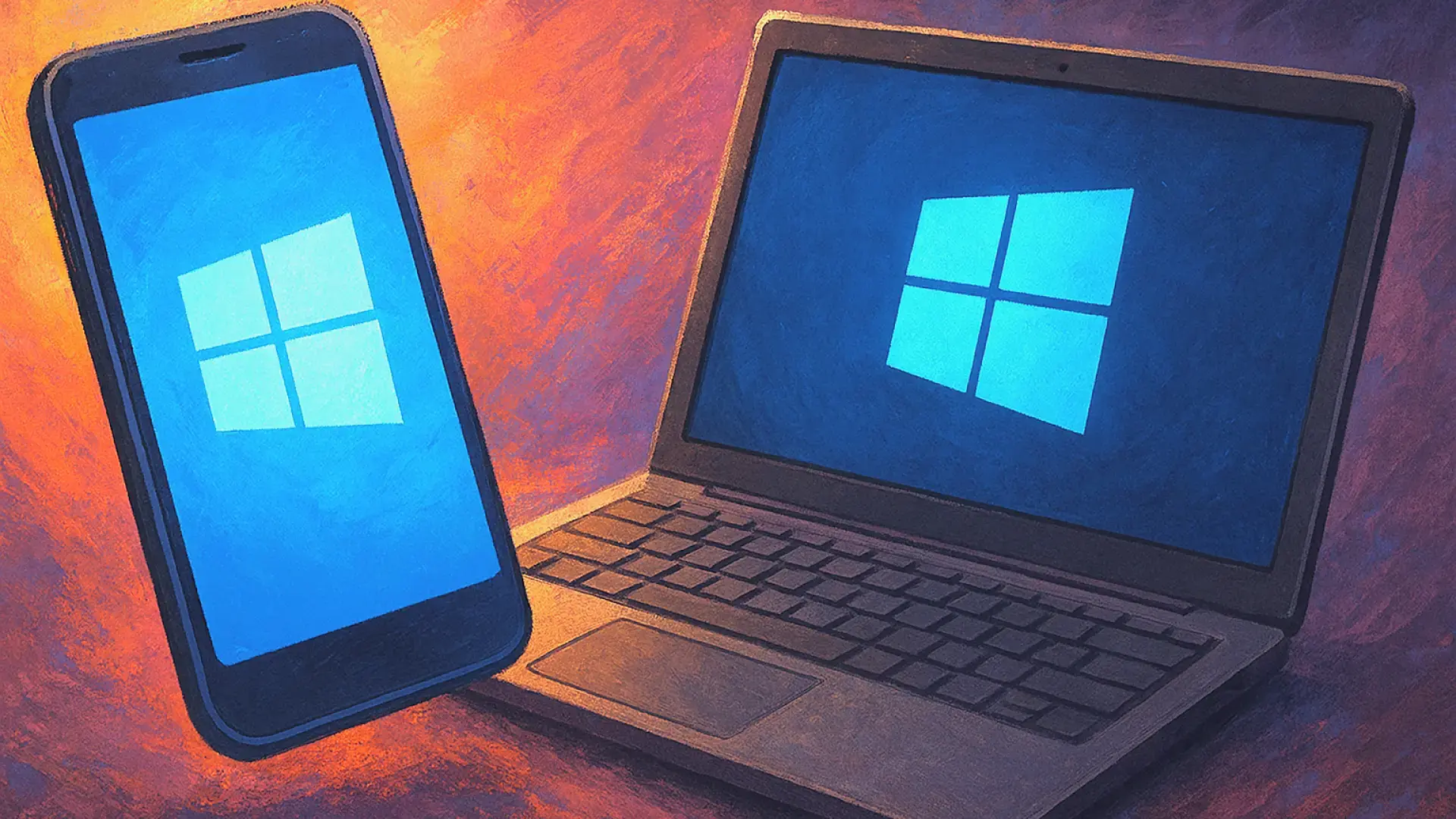
Ang linya sa pagitan ng Windows at Android ay lalong nagiging malabo . Ang tila science fiction ilang taon na ang nakalilipas—ang pagpapatakbo ng mga programa sa PC sa isang mobile phone—ay abot-kaya na ngayon ng sinumang may disenteng Android smartphone at handang mag-eksperimento nang kaunti. Malaki ang naging hakbang ng mga emulator at ginagamit na ngayon hindi lamang upang magdala ng mga mobile game sa mga PC, kundi pati na rin upang gawin ang kabaligtaran na paglalakbay: direktang dalhin ang mundo ng Windows sa iyong bulsa.
Sa loob ng maliit ngunit malawak na unibersong ito, ang malinaw na bida ay ang Winlator, isang emulator na nagdadala ng Windows sa iyong mobile device gamit ang mga teknolohiyang tulad ng Wine, Box86, at Box64. Dahil dito, maaari kang magpatakbo ng mga application at laro na idinisenyo para sa mga Intel o AMD processor sa mga Android phone na may ARM chips. Hindi ito mahika; mayroon itong mga disbentaha at limitasyon, ngunit nagbubukas ito ng isang napaka-interesante na pinto para sa mga gamer, mga mausisang user, at mga taong gustong masulit ang kanilang device.
Winlator: ang emulator na nagdadala ng Windows sa iyong Android mobile
Ang Winlator ay isang open-source na proyekto na ang pangunahing layunin ay pahintulutan ang isang Android phone na gumana, hangga't maaari, tulad ng isang maliit na Windows PC. Hindi nito pinapalitan ang isang computer, ngunit ginagawang posible nitong magpatakbo ng maraming desktop program at laro nang direkta sa telepono, nang hindi umaasa sa cloud o streaming.
Upang makamit ito, umaasa ang Winlator sa Wine, Box86, at Box64 . Ang Wine ay gumaganap bilang isang compatibility layer na "nagsasalin" ng mga tawag sa Windows upang mabigyang-kahulugan ito ng Android system (nakabatay sa Linux), habang ang Box86 (para sa mga 32-bit na programa) at Box64 (para sa mga 64-bit na programa) ay humahawak sa emulation ng x86/x64 architecture sa mga ARM processor. Ang kombinasyong ito ay nagbibigay-daan sa software na idinisenyo para sa Intel o AMD na tumakbo sa isang mobile SoC.
Ang application ay ipinamamahagi bilang isang nada-download na APK file mula sa GitHub , ang opisyal na imbakan ng proyekto. Hindi ito available sa Google Play, kaya kakailanganin mong paganahin ang pag-install ng mga app mula sa mga hindi kilalang pinagmulan. Kapag na-install na, ang Winlator ay kumukuha ng humigit-kumulang 253 MB ng storage ng telepono sa kasalukuyang bersyon nito, isang mapapamahalaan na dami kung isasaalang-alang ang lahat ng kasama nito: mga emulation engine, isang graphical environment na parang Windows, at mga internal tool.
Dahil sa lakas na iniaalok ng maraming Android phone ngayon, lalo na sa mid-range at high-end, ang ideya ng pagpapatakbo ng mga PC game sa isang smartphone ay hindi na malayong mangyari . Gayunpaman, ang emulasyon ay palaging may kapalit: ang device ay kailangang maglaan ng karagdagang resources para "magkunwaring" ibang platform, kaya ang performance ay hindi kailanman magiging katulad ng sa isang native na Windows PC.
Samakatuwid, ang Winlator ay inihaharap bilang isang matibay na unang hakbang tungo sa isang ganap na gumaganang Windows emulator sa Android . Hindi nito nilalayon ang pagiging perpekto, at hindi lahat ng laro o programa ay tatakbo nang walang kamali-mali, ngunit nag-aalok ito ng isang napakayamang lugar para sa pagsubok para sa mga gustong mag-eksperimento sa kanilang mga paboritong laro nang hindi nagdadala ng laptop o portable console tulad ng Steam Deck.
Pag-install at mga unang hakbang sa Winlator
Medyo madali lang ang pag-install ng Winlator , lalo na kung nakapag-install ka na ng external APK sa iyong telepono. Ang mga kailangan lang gawin ay i-download ang file mula sa opisyal na GitHub repository ng mga developer, siguraduhing ito ang pinakabagong stable na bersyon, at may sapat na espasyo sa storage (hindi bababa sa 253 MB, kasama ang dagdag para sa anumang laro o programang kinokopya mo).
Kapag na-install na ang APK, ang pagbubukas ng app ay magpapakita ng Winlator interface kung saan ang unang hakbang ay ang paggawa ng isang "lalagyan ." Ang lalagyang ito ay gumagana bilang isang magaan na virtual machine batay sa Wine, na ginagaya ang isang pangunahing kapaligiran ng Windows sa loob ng Android. Ang iyong mga .exe application at laro ay tatakbo sa loob ng lalagyang ito.
Sa paggawa ng container, hinahayaan ka ng Winlator na pumili ng mga emulate na parameter ng hardware : dami ng memorya, mga setting ng CPU, mga opsyon sa graphics, atbp. Kung mas agresibo ang mga value na ito, mas maraming resources ang kakailanganin ng iyong telepono, na maaaring humantong sa mabagal at nauutal na emulation o kahit na pigilan ang ilang app na maglunsad. Ang pagsasaayos ng mga parameter na ito batay sa aktwal na kakayahan ng iyong smartphone ay susi sa isang magandang karanasan.
Pagkatapos i-configure ang container, i-click lang ang opsyong "run" (karaniwang may label na "Run" o katulad) at maglo-load ang Winlator ng graphical environment na hango sa klasikong Windows . Parang pinaghalong mas lumang bersyon ng Windows (tulad ng 3.1/95) at isang pinasimpleng file explorer, na may access sa mga internal na folder at directory ng emulator sa iyong telepono.
Mula roon, maaari kang mag-navigate sa mga emulate drive at ma-access ang mga path kung saan mo inilagay ang iyong mga executable o game folder. Iyan ang pangunahing prinsipyo ng system: "ginagaya" ng Wine container ang Windows system, at ikaw ang magpapasya kung aling mga programa ang gusto mong subukang patakbuhin sa loob nito.
Paano magdagdag ng mga laro at programa sa Windows sa iyong mobile phone
Para tunay na makinabang sa emulator, kailangan mong ilipat ang mga Windows file sa Winlator environment . Kabilang dito ang parehong mga executable file (.exe) at buong folder ng mga laro na naka-install na sa iyong PC. Ang karaniwang paraan para gawin ito ay sa pamamagitan ng pagkonekta ng iyong telepono sa iyong computer gamit ang isang cable at pagkopya ng mga file, gamit ang external storage (tulad ng microSD card), o paggamit ng mga cloud service.
Ang pinakamadaling paraan ay karaniwang kopyahin ang mga folder ng pag-install ng mga laro o programang na-set up mo na sa iyong Windows PC. Pagkatapos, ilagay ang mga folder na iyon sa isang lokasyon na maa-access mula sa lalagyan ng Winlator (karaniwan ay sa isang direktoryo na inilalagay ng emulator bilang isang disk drive). Ang isa pang pagpipilian ay direktang kopyahin ang mga .exe installer at patakbuhin ang mga ito sa loob ng kapaligiran ng Winlator, tulad ng gagawin mo sa isang computer.
Mahalagang maunawaan mula sa simula pa lang na walang garantiya ng ganap na compatibility . Maraming magaan na laro, klasikong mga laro, at simpleng software ang may posibilidad na gumana nang maayos, habang ang mga napakakumplikadong programa, mga partikular na propesyonal na tool, o mga laro na may mataas na pangangailangan sa graphical ay maaaring magpakita ng mga error, hindi mabuksan, o tumakbo nang napakabagal.
Pinakamainam na gamitin ang Winlator para sa mga lumang laro, mga hindi gaanong mahirap na titulo, at mga pangunahing aplikasyon o kagamitan sa opisina . Sa mga sitwasyong ito, ang isang malakas na Android phone ay maaaring gumana nang nakakagulat nang maayos, na nagbibigay-daan sa iyong maglaro ng mga klasikong laro sa PC o magpatakbo ng mga lumang programa kahit saan, sa pamamagitan lamang ng pagkuha ng iyong telepono sa iyong bulsa.
Kung nais mong dalhin ang iyong kasalukuyang mga larong AAA sa iyong mobile device, ang Winlator ay nagiging higit pa sa isang pang-araw-araw na kagamitan; ito ay isang lugar ng pagsubok upang makita "kung gaano kalayo" ang kaya ng iyong device . Para sa maraming gumagamit, ang elementong iyon ng pag-eeksperimento, ang pakiramdam na "tingnan natin kung gagana ito", ay bahagi ng kagandahan ng emulator.
Interface, mga kontrol at karanasan ng user
Kapag nabuksan na ang lalagyan, lilitaw ang isang visual na kapaligiran na nakapagpapaalala sa klasikong Windows , na may mga window, folder, at isang simpleng file explorer. Hindi ito isang perpektong kopya ng anumang partikular na bersyon, ngunit sapat itong pamilyar na alam ng sinumang gumamit ng Windows kung saan mag-click nang hindi naliligaw.
Sa screen, makakakita ka ng isang nagagalaw na cursor na maaari mong kontrolin gamit ang iyong daliri, tulad ng isang virtual trackpad. Ang solusyong ito ay nagbibigay-daan sa iyong makipag-ugnayan sa mga window, menu, at maliliit na button nang hindi isinasakripisyo ang katumpakan na kinakailangan ng maraming desktop application. Gayunpaman, hindi lahat ay idinisenyo para sa direktang paghawak: ang ilang interface ay sadyang hindi komportableng gamitin gamit lamang ang iyong daliri.
Samakatuwid, lubos na inirerekomenda na gamitin ang Winlator kasama ang isang controller, keyboard, at/o mouse , na nakakonekta sa pamamagitan ng Bluetooth o isang USB OTG adapter. Para sa paglalaro, ang isang gamepad ay halos mahalaga para sa pagtangkilik sa mga larong karaniwang kinokontrol gamit ang keyboard at mouse sa PC, lalo na iyong mga may kumplikadong kontrol o nangangailangan ng mabilis na reflexes.
Ang mismong katangian ng emulasyon ay nangangahulugan na ang nakikitang kinis ay lubos na nakasalalay sa laro o programa , sa pag-optimize ng emulator, at sa lakas ng pagproseso ng telepono. Sa mga kamakailang high-end na smartphone, ang mga resulta ay maaaring nakakagulat na maganda sa maraming klasiko o mid-range na mga laro. Sa mas simpleng mga telepono, kailangang bawasan ang mga inaasahan, bawasan ang mga setting ng detalye, at piliin ang hindi gaanong mahirap na software.
Sa anumang kaso, ang Winlator ay dinisenyo bilang isang kasangkapan para sa pag-eeksperimento at pagpapalawak ng mga posibilidad kaysa bilang isang kumpletong pamalit sa PC. Ito ay mainam para sa pagsubok kung paano gumaganap ang iyong mga paboritong laro sa mobile, muling pagtingin sa mga lumang laro, o pagbubukas ng isang partikular na aplikasyon sa Windows kapag wala kang malapit na computer.
Mga limitasyon sa teknolohiya: pagganap at pagiging tugma
Mahalagang tandaan na, bagama't malaki ang pag-unlad ng mga mobile chip, ang emulasyon ay palaging nagpapataw ng parusa sa pagganap . Tutal, ang telepono ay kailangang maglaan ng mga mapagkukunan sa paggaya ng ibang arkitektura at operating system, bilang karagdagan sa pagpapatakbo ng laro o programa mismo.
Samakatuwid, para maging malayuan ang isang laro sa Windows sa Android sa pamamagitan ng Winlator, kailangang mas malakas ang device kaysa sa kakailanganin ng laro sa isang PC . Kahit na ganoon, mayroon pa ring mga mahirap na salik na kailangang malampasan: mga graphics driver, mga partikular na API, proteksyon sa kopya, at mga dependency na hindi laging gumagana nang maayos sa Wine layer.
Ang direktang bunga nito ay hindi gagana ang buong katalogo ng Windows . Ang ilang mga laro ay magbubukas nang walang problema, ang iba ay magsisimula ngunit magdurusa sa mga pagbaba ng FPS, mga visual glitch, o mga hindi inaasahang pag-crash, at ang ilan ay talagang hindi tatakbo. Ang pag-uugaling ito ay normal sa emulation at hindi nangangahulugan na ang Winlator ay may malfunction; ito ay limitado lamang ng likas na pagiging kumplikado ng ecosystem ng Windows.
Bukod pa rito, naaapektuhan ang temperatura at tagal ng baterya ng telepono kapag napapailalim sa matagal na mabibigat na karga. Hindi naman bihira na uminit ang telepono at kumokonsumo ng maraming kuryente sa mahahabang sesyon ng paglalaro. Pinakamainam na gamitin ang Winlator nang responsable: para sa maiikling sesyon ng pagsubok, huwag masyadong mahaba, at, kung maaari, nakasaksak ang telepono upang maiwasan ang anumang hindi kanais-nais na sorpresa.
Sa kabila nito, para sa mga magaan na gamit tulad ng mga retro na laro, mga simpleng application, at mga magaan na desktop utility , maaaring higit pa sa katanggap-tanggap ang karanasan. Ang susi ay baguhin ang iyong mga inaasahan at unawain na pinipilit mo ang isang mobile device na gumawa ng isang bagay na hindi naman talaga ito idinisenyo para sa orihinal na paggamit.
Iba pang mga Windows emulator para sa Android na sulit malaman
Bagama't ang Winlator ang naging pinakakilalang halimbawa, hindi lamang ito ang Windows emulator na magagamit para sa Android . Mayroong ilang mga alternatibo na maaaring umakma o pumalit sa Winlator depende sa iyong mga pangangailangan, bawat isa ay may sariling pilosopiya, antas ng pagiging kumplikado, at pagiging tugma.
Kabilang sa mga pinakakilalang emulator ay ang ExaGear , isang tool na pangunahing idinisenyo para sa paglalaro ng mga laro sa Windows sa Android. Sa loob ng maraming taon, namukod-tangi ito dahil sa mahusay na pagganap at madaling gamiting interface, bagama't nagbago na ang opisyal na katayuan nito, at maraming bersyon na ngayon ang kumakalat sa mga hindi opisyal na channel, kaya mahirap itong irekomenda mula sa pananaw ng seguridad.
Ang isa pang pagpipilian ay ang Limbo , na gumaganap bilang isang adaptasyon ng QEMU para sa Android. Ang emulator na ito ay open source din at nagbibigay-daan sa iyong lumikha ng mas tradisyonal na mga virtual machine na may kakayahang magpatakbo ng iba't ibang operating system (kabilang ang Windows, Linux, at iba pa). Ito ay napaka-flexible, ngunit mas teknikal din: nangangailangan ito ng pag-configure ng mga disk image, kumpletong operating system, at mga advanced na parameter , kaya may posibilidad itong makaakit ng mas may karanasang mga gumagamit.
Kabilang sa mga alternatibo, makikita rin natin ang Bochs , isang x86 CPU emulator na nakasulat nang buo sa C++ na gumagana halos parang isang virtual motherboard. Maaari itong gamitin upang mag-load ng iba't ibang operating system, kabilang ang Windows at Linux. Ang Bochs ay lubos na napapasadya, ngunit ang pagganap nito sa pangkalahatan ay mas limitado kaysa sa mga solusyon na nakatuon sa isang partikular na kaso ng paggamit, at hindi ito inilaan para sa mga mahirap na laro , kundi para sa mga kapaligiran ng pagsubok at pag-develop.
Kasama ng mga pangalang ito na mas nakatuon sa "totoong" paggaya sa Windows, may mga aplikasyon tulad ng Wins 10 Simulator o JPCSIM – PC Windows Simulator , na talagang nag-aalok ng visual na simulation ng Windows desktop sa halip na buong paggaya. Ginagaya nila ang hitsura ng Windows, may kasamang mga elemento tulad ng Start menu o isang pinasimpleng file explorer, at kapaki-pakinabang para sa pag-browse o mga pangunahing gawain, ngunit hindi ka nila pinapayagang magpatakbo ng mga kumplikadong programa tulad ng isang Wine-based na kapaligiran o isang virtual machine.
Bagama't ang mga proyektong ito ay hindi direktang nakikipagkumpitensya sa Winlator sa mga tuntunin ng kakayahan, kinukumpleto nila ang larawan ng iba't ibang paraan upang dalhin ang Windows universe sa mobile . Mula sa makapangyarihan at kumplikadong emulation hanggang sa magaan na visual simulations, ang hanay ng mga opsyon ay nagpapakita kung gaano na lumiit ang agwat sa pagitan ng mga platform.
Kung naghahanap ka ng tunay na functionality at kakayahang magpatakbo ng mga programang mahirap gamitin , ang lohikal na pagpipilian ay ang mga solusyon tulad ng Winlator, Limbo, Bochs, o, sa ilang mga kaso, ExaGear. Ang iba pang mga app ay gumagana bilang mga kakaibang bagay o tool na may partikular na pokus, na kapaki-pakinabang depende sa uri ng user at sa kanilang nilalayong paggamit.
Mga partikular na emulator at kakaibang simulator
Bukod sa mga opsyong nabanggit sa itaas, mayroon pang mga niche project tulad ng WPR Windows Phone Emulator , na idinisenyo upang muling likhain ang Windows Phone environment sa Android. Ang mga ganitong uri ng tool ay kapaki-pakinabang para sa mga nakakaligtaan ang ilang partikular na app o laro mula sa Windows Phone ecosystem , lalo na ang mga titulong binuo gamit ang XNA. Ang mga ito ay nasa ilalim pa rin ng pag-unlad at sinusuportahan lamang ang ilang partikular na laro, ngunit nag-aalok ang mga ito ng isang kawili-wiling opsyon para sa mga nangungulila sa platform na iyon.
Ang isa pang simpleng emulator ay ang Vectras Emulator , na idinisenyo upang magpatakbo ng mga mas lumang aplikasyon at laro sa Windows na may napakasimpleng pag-setup . Ito ay para sa mga mas gusto ang isang bagay na hindi kumplikado at mabilis i-set up, na may espesyal na pokus sa mga retro na laro at magaan na programa na hindi nangangailangan ng maraming processing power upang tumakbo nang maayos.
Sa larangan ng mga simulator, ang JPCSIM – PC Windows Simulator ay nag-aalok ng karanasang mas nakatuon sa hitsura kaysa sa paggana. Ginagaya nito ang proseso ng pag-boot ng iba't ibang klasikong bersyon ng Windows at nagbibigay-daan sa iyong mag-eksperimento sa isang pangunahing "desktop," ngunit hindi nito pinapalitan ang isang buong emulasyon at mas nakatuon sa libangan o pagpapakita kung ano ang hitsura ng mga lumang interface kaysa sa pagpapatakbo ng modernong software.
Bagama't ang mga proyektong ito ay hindi direktang nakikipagkumpitensya sa Winlator sa mga tuntunin ng kakayahan, kinukumpleto nila ang larawan ng iba't ibang paraan upang dalhin ang Windows universe sa mobile . Mula sa makapangyarihan at kumplikadong emulation hanggang sa magaan na visual simulations, ang hanay ng mga opsyon ay nagpapakita kung gaano na lumiit ang agwat sa pagitan ng mga platform.
Kung naghahanap ka ng tunay na functionality at kakayahang magpatakbo ng mga programang mahirap gamitin , ang lohikal na pagpipilian ay ang mga solusyon tulad ng Winlator, Limbo, Bochs, o, sa ilang mga kaso, ExaGear. Ang iba pang mga app ay gumagana bilang mga kakaibang bagay o tool na may partikular na pokus, na kapaki-pakinabang depende sa uri ng user at sa kanilang nilalayong paggamit.
Kapag ang emulator ay hindi gumana ayon sa nararapat
Medyo karaniwan na, kapag sinusubukang patakbuhin ang ilang partikular na programa, ang emulator ay hindi tumutugon gaya ng inaasahan : mga larong ayaw magsimula, mga black screen, mga hindi inaasahang pag-crash, o napakahina ng performance na nagiging dahilan upang hindi malaro ang karanasan. Hindi ito nangangahulugang may ginagawa kang mali, kundi ang pagiging tugma ay hindi pa perpekto.
Sa mga ganitong pagkakataon, ang unang rekomendasyon ay subukan ang iba't ibang emulator . Ang isang larong nag-crash sa Winlator ay maaaring mas mahusay na gumanap sa Limbo, Bochs, o kahit sa ibang Wine-based na kapaligiran. Ang bawat emulator ay gumagamit ng iba't ibang trick, patch, at configuration, na nangangahulugang ang ilang programa ay gumagana lamang nang tama sa isa sa mga alternatibo.
Mahalaga ring suriin ang configuration ng bawat container o virtual machine : ang pagpapalit ng dami ng emulate RAM, pagbabago ng mga setting ng graphics, pag-iiba-iba ng bersyon ng Wine na ginamit, o kahit ang pagsubok ng iba't ibang build ng mismong emulator ay maaaring gumawa ng pagkakaiba sa pagitan ng isang laro na hindi man lang nagsisimula at isa na kahit papaano ay naglalaro nang may kaunting fluidity.
Kung matapos mong mahirapan sa iba't ibang emulator at settings ay hindi ka pa rin nakakamit ng magagandang resulta, maaaring interesado ka sa iba pang mga solusyon para sa pagpapatakbo ng Windows sa iyong telepono nang hindi ito direktang ginagaya . Dito pumapasok ang konsepto ng pag-mirror o pag-project ng screen ng iyong PC sa iyong telepono, sinasamantala ang katotohanang ang computer ang humahawak sa lahat ng mabibigat na gawain.
Ang mga tool tulad ng AirDroid Cast ay nagbibigay-daan sa iyong i-mirror ang iyong Windows desktop sa isang Android device , na ginagawang isang uri ng remote monitor ang iyong telepono kung saan mo kinokontrol ang iyong PC. Sa pagsasagawa, maaari mong ma-access ang lahat ng iyong mga programa at laro sa Windows nang walang mga limitasyon sa compatibility ng emulation, bagama't kailangan mong naka-on ang iyong computer at, kadalasan, isang mahusay na koneksyon sa network.
Ang kabaligtaran na alternatibo: paggaya sa Android sa Windows gamit ang BlueStacks
Habang sinusubukan ng Winlator at ng iba pa na dalhin ang Windows sa mga mobile device , mayroong kabaligtaran na hakbang: ang pagpapatakbo ng Android sa isang Windows PC. Isa sa mga pangunahing manlalaro rito ay ang BlueStacks , isang napakasikat na Android emulator na nagbibigay-daan sa iyong magpatakbo ng mga mobile game at app sa isang malaking screen gamit ang keyboard at mouse.
Nag-i-install ang BlueStacks tulad ng ibang programa sa Windows, gamit ang opisyal na installer na na-download mula sa website nito . Matapos sundin ang unang setup wizard, ipapakita sa user ang isang interface na ginagaya ang isang Android tablet, na may access sa Google Play Store, mga setting ng account, at isang nakalaang desktop para sa pag-oorganisa ng mga app at laro.
Mula sa interface na ito, maaari kang maghanap ng mga mobile game, i-install ang mga ito, at patakbuhin ang mga ito na parang gumagamit ka ng telepono , ngunit may mga bentahe ng PC hardware. Pinapayagan din ng BlueStacks ang malawakang pagpapasadya ng mga kontrol, na nagtatalaga ng mga keyboard key o controller button sa mga orihinal na touch action, na lalong kapaki-pakinabang para sa mga shooter, MOBA, at iba pang mga mapagkumpitensyang laro.
Kasama sa emulator ang mga karagdagang tampok tulad ng pagkuha ng screenshot, pag-record ng laro, at pag-synchronize sa pagitan ng iba't ibang device , para laging available ang iyong mga paboritong mobile game, ngunit mas mapapanood mo ang mga ito sa isang malaking monitor na may mas malakas na kapangyarihan kaysa sa karamihan ng mga smartphone.
Kung titingnan sa mas malawak na pananaw, ang BlueStacks at Winlator ay parang dalawang panig ng iisang barya : ang isa ay nagdadala ng Android sa desktop ng Windows, at ang isa naman ay nagtutulak sa Windows sa ecosystem ng Android. Sa pagitan ng mga ito, malinaw kung paano nilalabo ng emulasyon ang mga linyang dating tila mahirap malampasan sa pagitan ng mga platform.
Nilinaw ng lahat ng mga tool na ito na ang iyong Android phone ay maaaring maging higit pa sa isang simpleng device lamang : gamit ang Winlator at iba pang mga emulator, maaari kang maglaro ng mga klasikong software para sa PC, subukan ang mga kawili-wiling programa, at mag-eksperimento sa mga kapaligiran na hanggang kamakailan ay tila eksklusibo lamang sa isang computer. Samantala, kung nais mong dalhin ang iyong mga mobile game sa iyong monitor, ang mga solusyon tulad ng BlueStacks ay naglalagay sa Android sa serbisyo ng Windows. Ang desisyon kung saan itatayo ang tulay na iyon—mula PC patungo sa mobile o mula mobile patungo sa PC—ay depende sa kung ano ang gusto mong gawin at kung gaano mo kasabik na mag-eksperimento.

Talatuntunan
- 1 Winlator: ang emulator na nagdadala ng Windows sa iyong Android mobile
- 2 Pag-install at mga unang hakbang sa Winlator
- 3 Paano magdagdag ng mga laro at programa sa Windows sa iyong mobile phone
- 4 Interface, mga kontrol at karanasan ng user
- 5 Mga limitasyon sa teknolohiya: pagganap at pagiging tugma
- 6 Iba pang mga Windows emulator para sa Android na sulit malaman
- 7 Mga partikular na emulator at kakaibang simulator
- 8 Kapag ang emulator ay hindi gumana ayon sa nararapat
- 9 Ang kabaligtaran na alternatibo: paggaya sa Android sa Windows gamit ang BlueStacks