- Binibigyang-daan ka ng OCR na baguhin ang mga imahe ng mga dokumento sa mapipili at mahahanap na teksto.
- May mga mabibilis na online tool at mga advanced na software tulad ng OCRmyPDF para sa automation.
- Mahalaga ang format na PDF/A upang matiyak ang legal na bisa at pangmatagalang pag-a-archive.
- Pinagsasama ng OCRmyPDF ang Tesseract at GhostScript upang ma-optimize ang malawakang pag-digitize ng mga file.
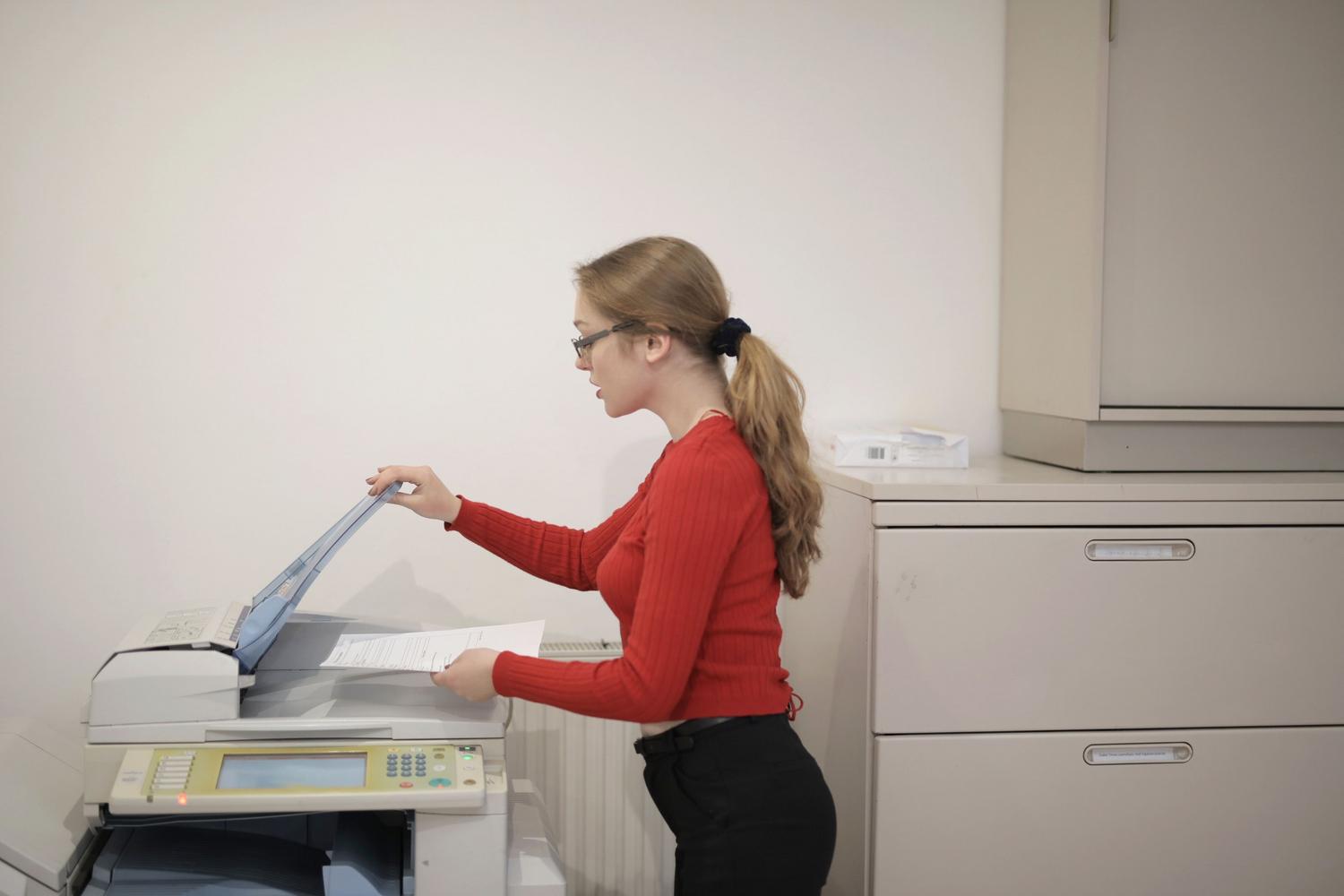
Sigurado akong nangyari na ito sa iyo dati: mayroon kang maraming na-scan na papel o mga larawan ng mga dokumento na halos puro imahe lang, at kapag sinubukan mong maghanap ng keyword o kumopya ng talata, hindi makikilala ng computer ang anumang teksto . Nakakadismaya talaga, lalo na kapag nakikitungo ka sa mga read-only na file o mga lumang scan na mukhang hindi madaanan na mga pader ng pixel.
Para malutas ang problemang ito, kailangan nating gumamit ng teknolohiyang tinatawag na OCR (Optical Character Recognition) . Sa madaling salita, ito ay isang sistema na nagsusuri ng mga digital na imahe, tinutukoy kung aling mga simbolo ang tumutugma sa bawat letra ng alpabeto, at kino-convert ang mga ito sa naka-index na datos ng teksto . Dahil dito, maaari nating gawing live na dokumento ang isang "patay" na PDF kung saan maaari kang pumili, kopyahin, at maghanap ng anumang termino sa isang kisap-mata.
Mga online na tool at mabilis na alternatibo
Kung ayaw mo ng abala sa pag-install ng kumplikadong software, may mga napaka-kombenyenteng opsyon. Ang mga tool tulad ng iLovePDF ay nagsasama ng mga OCR engine na nagbibigay-daan sa iyong i-convert ang mga na-scan na file sa mga dokumento kung saan maaaring piliin ang teksto. Nag-aalok pa nga sila ng posibilidad na i-convert ang PDF sa isang editable na format ng Word , bagaman para sa pinakamataas na katumpakan sa prosesong ito, karaniwang kinakailangan ang isang Premium na bersyon.
Para sa mga mas gustong magtrabaho nang lokal sa Windows, ang PDF24 Creator ay isang napakahusay na alternatibo na may katulad na mga tampok sa pagkilala ng teksto. Ang mga tool na ito ay mainam kapag mayroon kang maliit na bilang ng mga dokumento at nangangailangan ng agarang solusyon nang hindi na kailangang pumunta sa mga teknikal na setting.
Ang hamon ng PDF/A format at pampublikong administrasyon

Sa mas propesyonal o legal na mga kapaligiran, tulad ng sa platform ng LexNET sa Espanya, hindi sapat na ang isang PDF ay basta na lang "mahahanap." Dito pumapasok ang pamantayang PDF/A , na isang na-optimize na bersyon ng PDF na idinisenyo para sa pangmatagalang pag-archive, na nag-aalis ng mga kalabisan na elemento na maaaring maging dahilan upang hindi mabasa ang file sa hinaharap.
Karaniwan para sa maraming propesyonal na magsumite ng mga digital na dokumento sa paniniwalang natutugunan nila ang mga kinakailangan, ngunit kalaunan ay natutuklasan nilang tinanggihan ang kanilang mga kahilingan dahil sa mga depekto sa proseso. Para maging balido ang isang dokumento sa mga kontekstong ito, dapat itong isang PDF/A file na binuo gamit ang software na nagbibigay-daan para sa paglikha ng mga tekstong maaaring i-edit na tunay na mahahanap.
Pag-master ng OCRmyPDF: Ang Pinakamahusay na Teknikal na Solusyon
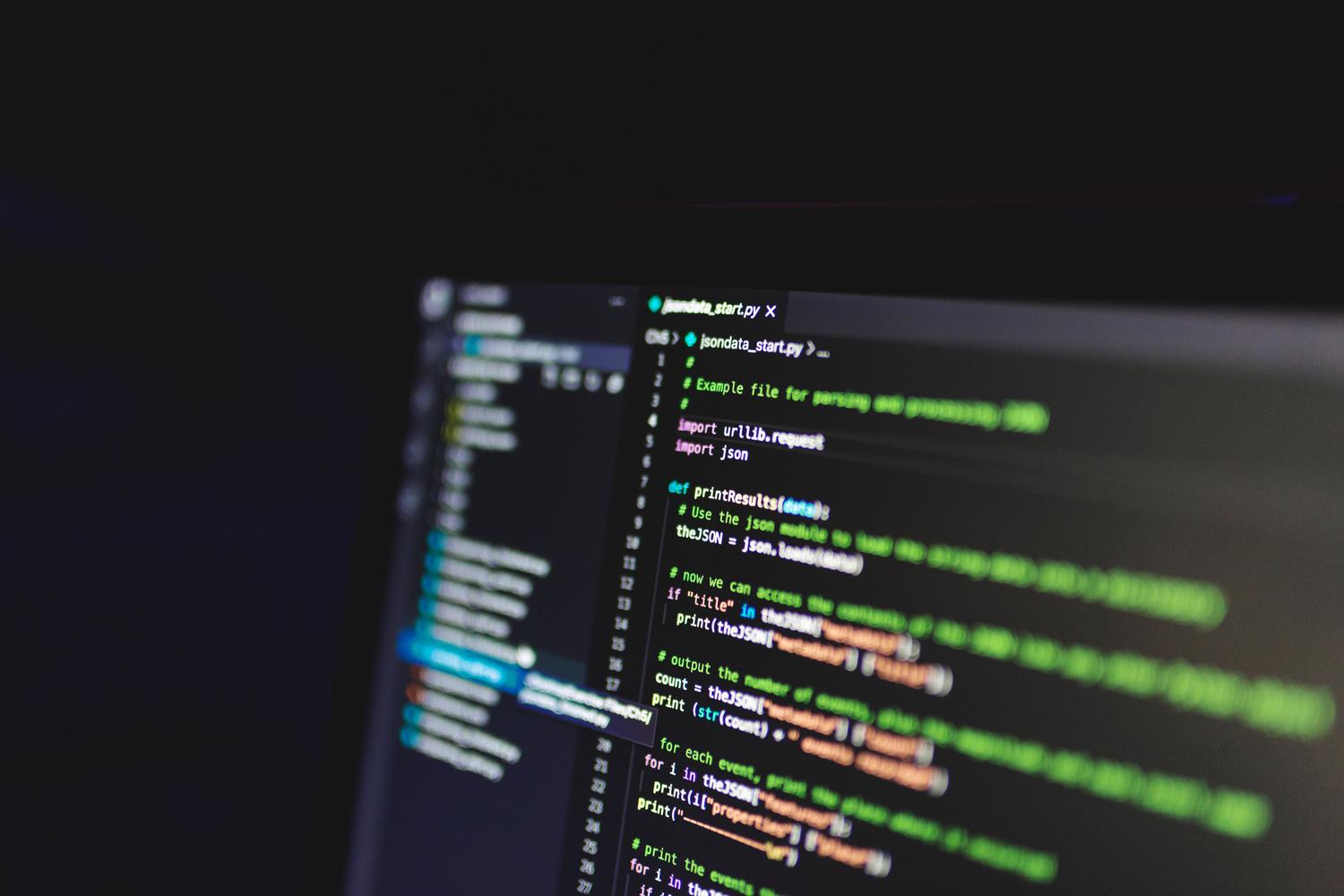
Kapag kailangan mong iproseso ang malalaking volume ng data o i-automate ang iyong workflow, ang OCRmyPDF ang pinakamahusay na tool. Ang package na ito ay isang tunay na tagapagligtas dahil pinagsasama nito ang kapangyarihan ng Tesseract OCR, GhostScript, Python 3, at Img2PDF upang magdagdag ng invisible text layer sa ibabaw ng orihinal na PDF image.
Pag-install at pag-configure sa mga kapaligiran ng Linux
Para mapatakbo ito, mainam na gumamit ka ng distribusyon tulad ng Debian o UbuntuAng proseso ay nagsisimula sa pamamagitan ng pag-install ng pangunahing pakete gamit ang utos apt-get install ocrmypdfIsang kritikal na punto ay ang pangangailangan ng Tesseract mga partikular na pakete ng pagsasanay para sa bawat wika; halimbawa, para makilala nang tama ng system ang Espanyol, Galician o Catalan, dapat na naka-install ang mga pakete tesseract-ocr-spa, tesseract-ocr-glg y tesseract-ocr-cat ayon sa pagkakabanggit.
Awtomasyon gamit ang mga Hotfolder at Script
Isa sa mga pinakaepektibong paraan upang magamit ang OCRmyPDF ay ang paglikha ng isang sistema ng nakabahaging folder (Mga Hotfolder). Ganito ang proseso: inilalagay ng scanner ang PDF sa isang network folder (naka-mount sa pamamagitan ng mount.cifs (Kung gumagamit tayo ng Windows), makikita ng isang script ang file at isasagawa ang utos na OCR upang ideposito ang pangwakas na resulta sa isang output folder.
Para maging awtomatiko ito at maiwasan ang pagdikit sa screen, isang cron job ang nakaprograma para isagawa ang command bawat minuto, sa gayon ay malinaw na kino-convert ang anumang scan sa isang mahahanap na PDF/A.

Pagsusuri ng mga pangunahing utos at opsyon
Ang pangunahing utos na OCRmyPDF ay nag-aalok ng ilang mga opsyon para sa pagpapakinis ng huling resulta:
- –wika: Tukuyin ang wika ng teksto (hal.
spa(para sa Espanyol) para hindi malito ng makina ang mga karakter. - –iikot-ang-mga-pahina: Natutukoy nito kung may pahinang na-scan nang patiwarik at Awtomatiko itong umiikot..
- –deskew: Ituwid ang dokumento kung medyo baluktot ang awtomatikong tagapagpakain, bagama't maaaring tumaba mula sa file.
- –malinis at –malinis-pangwakas: Nililinis ng mga opsyong ito ang ingay ng imahe bago at pagkatapos ng pagproseso upang mapabuti ang katumpakan, bagama't nakakaapekto rin ang mga ito sa panghuling laki ng PDF.
Para sa pinakamainam na balanse sa pagitan ng kalidad at laki, inirerekomendang gumamit ng simpleng kombinasyon ng paglilinis at paggamit ng wika, iwasan ang labis na pagproseso na hindi kinakailangang magpapalobo sa mga file.
Ang kakayahang i-convert ang mga static na imahe sa mga naka-index na dokumento ay ganap na nagbabago sa pamamahala ng impormasyon, na ginagawang maa-access ang mga luma o burukratikong file sa pamamagitan ng mabilis na paghahanap. Gumagamit man ng mga serbisyo ng cloud para sa mga minsanang gawain o pagpapatupad ng mga imprastraktura gamit ang OCRmyPDF upang i-automate ang mga workflow sa mga Linux server, ang susi ay nakasalalay sa pagpili ng tool na pinakaangkop sa dami ng mga dokumento at sa mga legal na kinakailangan ng pangwakas na format.