- Ang pag-restart ng router mula sa iyong mobile phone ay puputulin ang koneksyon nang ilang minuto ngunit mapapanatili ang lahat ng iyong naka-save na setting.
- Ang mga operator at manufacturer app (Movistar, R, Linksys) ay nagbibigay-daan sa iyong kontrolin at i-restart ang router nang hindi pisikal na hinahawakan ang kagamitan.
- Posible ring i-restart ang router mula sa mobile browser sa pamamagitan ng paglalagay ng management IP address nito, karaniwang 192.168.1.1.
- May mga limitasyon ang malayuang pag-access: kung tuluyang maputol ang koneksyon, maraming app at smart plug ang hindi na makakapag-restart ng router.
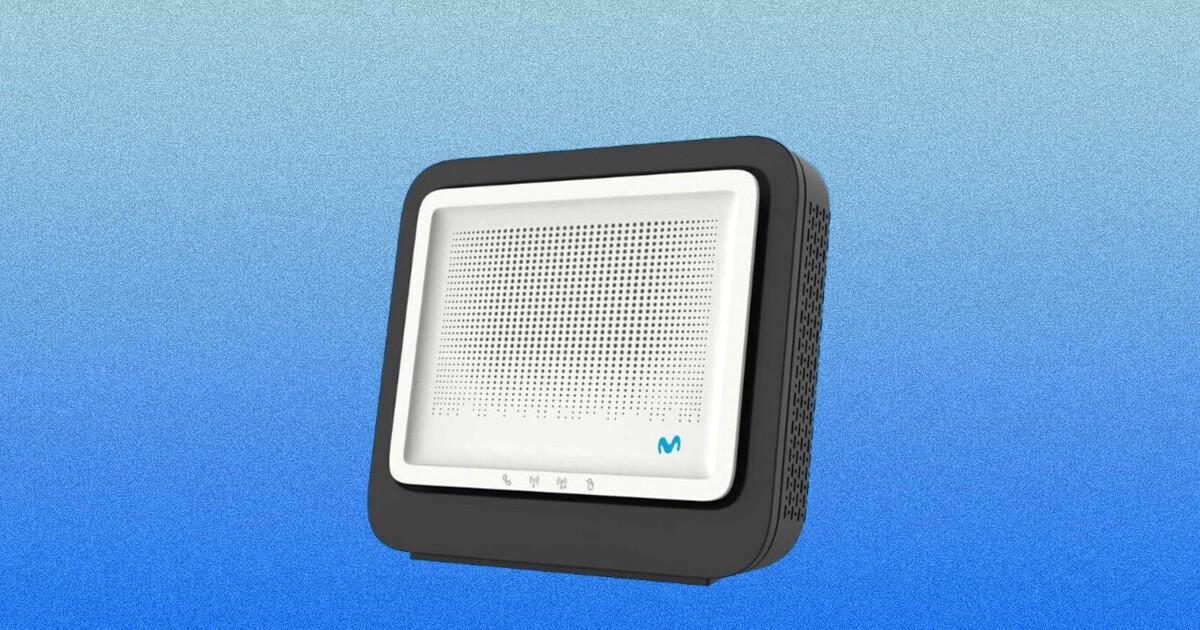
Ngayon, nakadikit na tayo sa ating mga telepono at ipinagwawalang-bahala na halos lahat ng bagay ay kaya nating gawin gamit ang mga ito. Ang hindi alam ng maraming tao ay maaari mo ring i-restart ang router mula sa mobileNang hindi tumatayo mula sa sofa, hindi pumupunta sa silid sa likod, at hindi kinakailangang hawakan ang kahit isang kable. Kung mabagal ang iyong koneksyon, humina, o hindi maayos na nakakakonekta ang ilang device, ang opsyong ito ay makakatulong sa iyo na malampasan ang higit sa isang mahirap na sitwasyon.
Sa artikulong ito ay makikita mo ang isang kumpletong gabay sa pag-unawa Paano i-restart ang router mula sa iyong mobile phone gamit ang mga operator app (Movistar, R, atbp.), gamit ang mga application ng tagagawa tulad ng Linksys, at gamit ang klasikong remote access sa pamamagitan ng isang web browserMakikita mo rin ang pagkakaiba ng pag-restart at pag-factory reset, ang mga bentahe ng bawat paraan, ang mga limitasyon (halimbawa, kapag wala ka sa bahay), at ilang mga tip para maiwasan ang pagka-stuck kung ang iyong internet ay napaka-stable.
Pag-restart vs. pag-reset ng iyong router: mga pangunahing konsepto na dapat mong maunawaan
Bago tayo magsimulang mag-isip ng kahit ano, mahalagang maunawaan natin na Ang pag-restart ng router ay hindi katulad ng pagsasagawa ng factory reset.Bagama't kung minsan ay ginagamit ang mga ito bilang mga kasingkahulugan, sa pagsasagawa, ang mga ito ay dalawang magkaibang proseso na may magkaibang mga kahihinatnan para sa iyong network.
Kapag makipag-usap namin tungkol sa i-reboot ang router Ang tinutukoy natin ay ang pagpatay at pag-on nito muli, manu-mano man (gamit ang isang buton o pagtanggal nito sa saksakan) o sa pamamagitan ng isang app o web interface. Ang koneksyon ay napuputol nang ilang minuto. ngunit lahat ng mga setting na iyong na-configure ay mananatili: Pangalan ng WiFi, password, mga bukas na port, mga nakapirming IPatbp. Parang pag-restart ng computer mo, pero naaangkop din ito sa router mo.
Sa halip, a pag-reset sa pabrika Ibinabalik nito ang aparato sa orihinal nitong estado, na hindi pa naka-kahon. Nangangahulugan ito na Mawawala mo ang anumang custom na pagbabago. Nirereset nito ang pangalan ng wireless network sa default nito, ang password na makikita sa sticker ng router, at binubura ang port forwarding, mga setting ng DMZ, mga panuntunan sa firewall, mga configuration ng DHCP/DNS, atbp. Isa itong uri ng malinis na slate.
Ang pag-restart ay hindi gaanong agresibo, at iyon ang dahilan kung bakit Ito ang inirerekomendang paraan para sa paglutas ng karamihan sa mga partikular na problema sa koneksyon.: mabagal na bilis, mga micro-cut, mga device na hindi nakakakuha ng IP address nang maayos o "naiipit". Nadidiskonekta ang mga device habang ginagawa ang proseso, ngunit awtomatikong kumokonekta muli kapag natapos na ang pag-boot ng router at muling naging available ang Wi-Fi network.
Ang factory reset ay nakalaan para sa mga matinding kaso: mga patuloy na pagkabigo, mga error sa configuration na hindi mo alam kung paano i-undo, o kapag kailangan mong ibalik ang iyong router sa orihinal nitong mga factory setting.Tandaan na kakailanganin mong i-reconfigure ang lahat pagkatapos, kaya ipinapayong gamitin ang opsyong ito nang may pag-iingat at, kung maaari, nang may paunang backup ng configuration.
Pangkalahatang mga kinakailangan para sa pag-restart ng router mula sa iyong mobile phone
Para makontrol ang iyong router mula sa iyong telepono, may ilang pangunahing kundisyon na karaniwang inuulit sa halos lahat ng pagkakataon. Hindi sapat ang pagkakaroon lamang ng smartphone; kailangan mong matugunan ang ilang partikular na kinakailangan ng operator, kagamitan, at koneksyon..
Una, maraming advanced na tampok ang nakasalalay diyan magkaroon ng katugmang modelo ng router na iniaalok ng iyong operator o tagagawaHalimbawa, ang Smart WiFi app ng Movistar ay partikular na idinisenyo para sa Smart WiFi router ng kumpanya; kung mayroon kang ibang router o isa mula sa ibang provider, hindi gagana ang app na iyon para i-restart ito.
Bukod pa rito, halos lahat ng mga aplikasyong ito ay nangangailangan ng magkaroon ng aktibong kontrata sa operator o isang account sa tagagawaSa Movistar, halimbawa, kakailanganin mong maging isang customer na may kasalukuyang plano at gamitin ang username ng iyong customer area (national ID at password, o linked passport) para ma-access ang app. Gamit ang Linksys, magla-log in ka gamit ang iyong Linksys cloud account o ang password ng router.
Ang isa pang mahalagang punto ay ang koneksyon: kadalasan, Dapat nakakonekta ang iyong mobile phone sa WiFi network ng router na gusto mong pamahalaan.kahit man lang sa unang pag-login o sa unang pag-setup. Nag-aalok ang ilang app ng malayuang access sa pamamagitan ng cloud, ngunit kadalasan ay hinihiling pa rin nilang i-link ang router sa iyong account nang maaga.
Panghuli, mahalagang maunawaan na, bagama't maaari mong i-restart ang router mula sa kahit saan, Sa mga minutong iyon, mawawalan ka ng internet access sa buong network.Kung may nanonood ng serye sa Smart TV o nagtatrabaho sa laptop, mapuputol ang koneksyon habang nagre-restart at nag-resynchronize ang kagamitan sa fiber o linya ng ADSL.
I-restart ang iyong Movistar router mula sa iyong mobile phone gamit ang Smart WiFi app
Kung ikaw ay isang kostumer ng Movistar at mayroon kang Matalinong WiFi routerMaswerte ka, dahil isa ito sa mga pinakamahusay na pinagsamang device na may mobile app. Gamit ang Smart WiFi app, magagawa mo pamahalaan ang malaking bahagi ng iyong home network mula sa iyong telepono: palitan ang pangalan at password, tingnan kung aling mga device ang nakakonekta, magpatakbo ng mga speed test, i-activate ang mga feature tulad ng gaming mode, sukatin ang sakop ayon sa kwarto… at, siyempre, i-restart ang router.
Ang unang hakbang ay ang pag-download ng matalinong wifi appLibre itong mabibili sa Android at iOS. Kapag na-install na, kakailanganin mong Mag-log in gamit ang iyong mga kredensyal sa MovistarKaraniwan, kakailanganin mo ang iyong ID card at ang password na gagamitin mo sa customer area. Kung mayroon kang passport na naka-link sa iyong account, maaari ka ring mag-log in gamit ang dokumentong iyon.
Kapag ipinasok mo ang aplikasyon, karaniwan mong makikita ang isang uri ng Mapa ng koneksyon na nagpapakita ng lahat ng aktibong device sa iyong WiFi networkAng mga ito ay nakaayos sa iba't ibang kategorya (mga mobile, computer, telebisyon, console, atbp.), ngunit ang interesante sa amin dito ay ang icon ng router, na karaniwang lumilitaw na nakasentro sa view na iyon bilang ang "utak" ng network.
Para magpatuloy, pindutin lamang ang ang larawan o icon ng iyong router sa gitna ng mapaAwtomatikong lilitaw ang isang screen na nagpapakita ng teknikal na impormasyon ng device: eksaktong modelo, tagagawa, bersyon ng firmware, MAC address, IP address, at, kung naaangkop, anumang amplifier o repeater na nakakonekta sa iyong network. Ito ay isang napakabilis na paraan upang tingnan ang mahahalagang data ng router nang hindi kinakailangang gumamit ng web browser.
Sa parehong screen na iyon ay makikita mo ang isang buton na nakalaan para sa function na ito: isang malinaw na nakikitang buton na nagpapahiwatig "I-restart"Kapag pinindot mo ito, magpapakita sa iyo ang app ng babala na Mawawalan ka ng koneksyon nang ilang minuto habang natatapos ang proseso.Kung sigurado ka, kumpirmahin lang muli sa "I-restart" at magsisimulang mag-shutdown at mag-restart ang router nang malayuan.
Habang nagre-restart ang router, mapapansin mo na Nawawala lahat ng koneksyon sa WiFi at wiredKapag bumalik na ito sa paggana at naka-synchronize na sa linya, ang iyong mga wireless device (mga mobile phone, tablet, Smart TV, mga home automation system, atbp.) ay awtomatikong kokonekta sa network gaya ng dati, nang hindi mo na kailangang ilagay muli ang password o gumawa ng anumang bagay.
Ang opsyong ito ay lalong maginhawa sa mga pang-araw-araw na sitwasyon, tulad ng kapag Nanonood ka ng serye sa Netflix sa TV sa sala at biglang naputol ang koneksyon.Sa halip na bumangon para hanapin ang router, tanggalin ito sa saksakan, maghintay, at isaksak itong muli, kukunin mo ang iyong telepono, buksan ang Smart WiFi app, i-tap ang router, at piliin ang restart. Sa loob ng ilang minuto, babalik sa normal ang lahat nang hindi mo na kailangang umalis sa sofa.
Iba pang kapaki-pakinabang na tampok ng Movistar Smart WiFi app
Bagama't nakatuon ang artikulong ito sa pag-reboot, sulit na tingnan ito nang mabilis. Iba pang mga tool na inaalok ng Smart WiFi appdahil perpektong umaakma ang mga ito sa kontrol ng network mula sa mobile device at isinasama sa ideya ng hindi pagdepende sa pisikal na pag-access sa router.
Isa sa mga pinaka-interesante ay ang posibilidad ng Tingnan ang lahat ng device na nakakonekta sa iyong network nang real timeHindi lamang ito kapaki-pakinabang para sa pagtukoy kung aling device ang kumukunsumo ng pinakamaraming bandwidth, kundi pati na rin para sa pagtukoy ng mga potensyal na nanghihimasok o kapitbahay na "nagnanakaw" ng Wi-Fi nang walang pahintulot. Kung nag-aalala ka tungkol sa privacy, sulit ding suriin kung paano i-clear ang history ng router at itago ang aktibidad.
Pinapasimple rin ng application ang mga pangunahing gawain sa pag-setup, tulad ng Baguhin ang pangalan at password ng wireless network nang hindi kinakailangang ilagay ang klasikong address na 192.168.1.1 sa browser. Mula sa iyong mobile device, maaari mong ayusin ang pangunahing network, mga guest network, mga frequency band, at iba pang karaniwang setting.
Kabilang sa mga mas advanced na opsyon ay ang tinatawag na gaming modeDinisenyo upang mapabuti ang karanasan sa online gaming sa pamamagitan ng pagbibigay-priyoridad sa trapiko mula sa mga partikular na console o device. Bukod pa rito, pinapayagan ng app ang sukatin ang saklaw ng WiFi sa iba't ibang bahagi ng bahayMakakatulong ito sa iyo na magdesisyon kung kailangan mong ilipat ang router, magdagdag ng repeater, o palitan ang WiFi channel dahil sa interference mula sa iba pang kalapit na network.
Isa pang mahalagang bentahe ay ang pagiging isang sistema ng pamamahala ng wirelessHindi mahalaga kung saan matatagpuan ang iyong router sa iyong bahay. Mapa-sa pinakadulong silid, sa itaas, o kahit sa attic, maaari mong kontrolin ang lahat mula sa iyong mobile phone hangga't mayroon kang saklaw ng Wi-Fi o, kung naka-enable, malayuang pag-access mula sa labas ng iyong bahay.
Pag-restart ng Linksys router mula sa mobile app ng gumawa
Bukod sa mga app ng carrier, maraming tagagawa ang nag-aalok ng mga pasadyang app para pamahalaan ang iyong mga router mula sa iyong mobile phoneGanito ang kaso sa Linksys, na ang opisyal na app ay nagbibigay-daan, bukod sa iba pang mga function, i-restart ang router nang hindi pisikal na hinahawakan ang device, isang bagay na lubhang kapaki-pakinabang kapag nasa isang sulok na mahirap maabot.
Upang simulan ang kailangan mo Ikonekta ang iyong mobile phone sa WiFi network ng Linksys router. Gusto mong pamahalaan at buksan ang opisyal na Linksys app. Depende kung gumagamit ka ng iOS o Android, ang unang button na makikita mo ay bahagyang magkaiba: sa iOS, karaniwang nakalagay ang "Manage Your Wi-Fi," at sa Android, makikita mo ang "Log in."
Kapag pinindot mo ito, hihilingin sa iyo ng app na Mag-log in gamit ang iyong Linksys cloud accountsa pamamagitan ng paglalagay ng iyong nauugnay na email at password. Kung ayaw mong gamitin ang iyong cloud account, maaari mo ring piliing mag-log in nang direkta gamit ang password ng routerSa iOS, ang opsyon ay lumalabas bilang "Router Password," at sa Android naman bilang "Use Router Password." Alinman sa dalawa, ang layunin ay para ma-authenticate ka para makontrol ng app ang device.
Kapag nasa loob ka na ng pangunahing panel, magkakaroon ka ng access sa maraming setting (pangalan ng network, password, mga konektadong device, atbp.). Kabilang sa mga ito, ang app ay may kasamang partikular na function para sa I-restart ang router mula sa iyong mobile phone., nang hindi kinakailangang pisikal na putulin ang power o pindutin ang power button.
Simple lang ang proseso: hanapin ang opsyon sa loob ng menu "I-restart ang Router" at pindutin ito. Magpapakita sa iyo ang application ng mensahe ng kumpirmasyon na nagbabala na, habang nagre-restart ang router, Pansamantalang mawawalan ng koneksyon sa internet ang lahat ng nakakonektang device.Magsisimula ang proseso kapag kumpirmahin mo gamit ang buton na "I-restart".
Sa loob ng ilang minuto, maaaring ipahiwatig ng app na hindi available ang router, at mapapansin mo ang pagkawala ng network sa mga mobile phone, computer, TV, at anumang iba pang wireless device. Kapag natapos na ang pag-boot ng router at muling kumonekta sa provider, awtomatikong muling magkakakonekta ang iyong mga device, at magpapakita ang app ng notification na nagpapahiwatig na... Matagumpay na na-restart ang router.
I-restart at i-configure ang router mula sa app ng operator na R
Sa kaso ng operator na Galician na R, mayroon ding Opisyal na app para sa Android at iOS na nagbibigay-daan sa iyong i-configure ang router mula sa iyong mobile device at magsagawa, bukod sa iba pang mga aksyon, ng pag-restart ng system nang hindi kinakailangang hawakan ang device. Isa itong napaka-maginhawang solusyon kung ang iyong router ay nasa isang lugar na mahirap maabot o ayaw mo lang talagang pumunta doon.
Kung hindi mo pa ito nai-install, maaari mo itong i-download. R app mula sa Google Play o sa Apple App Store. Kapag nabuksan mo na ito at nag-log in bilang isang customer, kakailanganin mong sundin ang landas na nakasaad sa menu: "I-configure > I-configure ang internet > I-configure ang aking router"Pinagsasama-sama ng seksyong ito ang mga pangunahing opsyon sa pamamahala ng pangkat.
Sa loob ng panel ng mga setting ng router, pinapayagan ka ng app na ayusin ang network ng WiFiBaguhin ang pangalan ng access point, baguhin ang password, o piliin ang pinakaangkop na channel. Kung mapapansin mong lumala ang iyong Wi-Fi, maaaring may interference mula sa iba pang kalapit na network na gumagamit ng parehong channel, at mula sa seksyong ito maaari mong hanapin ang pinakamalinaw na channel anumang oras.
Bukod pa rito, ang aplikasyon ay may kasamang isang bloke ng advanced na mga pagpipilian na lubhang kapaki-pakinabang para sa mga mas teknikal na gumagamit. Mula doon, maaari mong pamahalaan ang mga parameter tulad ng DHCP/DNS, firewall, NAT, DMZ o port forwarding, paganahin o huwag paganahin ang UPnP, at maging i-backup ang mga setting ng iyong router para maibalik ang mga ito sa dati kung sakaling may magkamali.
Kabilang sa mga menu na makikita ay ang seksyon para sa DiagnosticsDinisenyo upang tulungan kang mag-troubleshoot ng mga karaniwang problema sa koneksyon nang mag-isa. Dito maaari kang magpatakbo ng self-diagnostic, tingnan kung aling mga device ang nakakonekta (kapaki-pakinabang para sa pagsuri kung may taong hindi awtorisado na gumagamit ng iyong network), mag-ping ng isang partikular na IP address mula mismo sa router, at, higit sa lahat, I-restart ang iyong computer sa isang pindot lang..
Tulad ng ibang mga app, kapag ginagamit ang opsyong i-restart mula sa R app Mawawalan ka ng internet connection nang ilang minuto.Gayunpaman, wala sa iyong mga pasadyang setting ang mababago. Kapag natapos na ang pag-boot ng router, ang lahat ay magiging katulad ng dati, kasama ang karagdagang benepisyo ng pagkumpleto ng proseso nang hindi umaalis sa iyong upuan.
I-restart ang iyong Movistar router gamit ang Mi Movistar app
Bukod sa Smart WiFi app, nag-aalok din ang Movistar ng isa pang application, Ang Movistar ko, na pangunahing inilaan para sa pamahalaan ang iyong mga nakakontratang serbisyo, mga invoice at mga linya ng mobilengunit isinasama rin nito ang mga teknikal na opsyon na may kaugnayan sa koneksyon ng fiber o ADSL, kabilang ang pag-restart ng router sa ilang partikular na modelo at senaryo.
Kung gusto mong i-update ang signal ng WiFi dahil napapansin mo ang pagbagal, pagkaantala, o nakakainis na intermittencyMaaari mong gamitin ang My Movistar para magsagawa ng guided remote reset. Gagabayan ka mismo ng app sa mga kinakailangang hakbang at malinaw na magsasagawa ng mga pagsusuri sa iyong linya at device bago magpatuloy.
Ang opsyong ito ay lalong kapaki-pakinabang dahil unang hakbang sa pagsuporta sa sarili Kapag may nagkamali: sinusubukan ng application na i-diagnose ang problema at, kung matukoy nito na maaayos ito sa pamamagitan ng pag-restart, iminumungkahi nitong gawin ito nang hindi na kailangang tumawag sa teknikal na suporta o maghanap ng router.
Bagama't napaka-kombenyente ng mga opisyal na app, Hindi lang sila ang paraan para i-restart ang router mula sa iyong mobile phone.Halos lahat ng modelo ay may klasikong web configuration interface, na maaari mong ma-access sa pamamagitan ng pag-type ng IP address ng router sa browser ng iyong smartphone, tulad ng gagawin mo mula sa isang computer.
Ang pinakakaraniwang direksyon ay karaniwang 192.168.1.1Bagama't ang ilang mga tagagawa o operator ay gumagamit ng mga baryasyon tulad ng 192.168.0.1 o iba pang mga pasadyang bersyon. Para mahanap ito, maaari mong tingnan ang sticker sa mismong router, ang manwal ng device, o ang dokumentasyon mula sa iyong operator. Kapag alam mo na ito, ilagay lamang ito sa address bar ng iyong mobile browser.
Pagkatapos mag-log in, tatanungin ka ng router username at password ng administratorAng impormasyong ito ay karaniwang naka-set sa factory (halimbawa, "admin/admin" o katulad nito) at, sa maraming pagkakataon, na-customize na ito ng iyong provider. Kung binago mo na ito dati, kakailanganin mong tandaan ang bagong kumbinasyon; kung hindi ka sigurado, pinakamahusay na makipag-ugnayan sa customer service o suriin ang iyong kontrata.
Sa loob ng web interface na ito, makikita mo ang iba't ibang menu ng configuration: WiFi, seguridad, lokal na network, port forwarding, firewall at, sa maraming device, isang opsyon para malayuang i-restart o i-off at i-on ang routerAng eksaktong lokasyon ng reset button ay nag-iiba depende sa modelo, ngunit kadalasan itong lumilitaw sa mga seksyon tulad ng "System", "Maintenance", "Management" o katulad nito.
Mula sa parehong interface na ito, karaniwan ka ring magkakaroon ng opsyon na factory resetKung magpasya kang gamitin ito, tandaan na mawawala mo ang lahat ng mga pagbabagong ginawa mo: mga pagbabago sa pangalan ng network, mga password, mga panuntunan sa TCP/UDP port, mga pagtatalaga ng static na IP, at anumang mga espesyal na setting. Pagkatapos ay kakailanganin mong ilagay muli ang lahat ng datos na iyon nang paisa-isa.
Ang pag-access sa browser ay lalong kapaki-pakinabang kung Walang nakalaang app ang iyong carrier. O kung mas gusto mong huwag nang mag-install ng anumang app sa iyong telepono. Gayunpaman, kailangan mo talagang... nakakonekta sa sariling network ng router (sa pamamagitan ng WiFi o cable gamit ang adapter) para ma-access ang management IP address sa karamihan ng mga kaso.
Maaari ko bang i-restart ang router mula sa labas ng aking bahay?
Isang karaniwang tanong ay kung posible ba I-restart ang iyong router kapag wala ka sa bahay.Halimbawa, kung mawalan ng internet, magfi-freeze ang iyong mga smart device at kailangang kumonekta muli, ngunit hindi ka makalapit sa kagamitan.
Sa ilang partikular na kaso, pinapayagan ng mga app ng carrier o manufacturer ang malayuang pag-access sa pamamagitan ng cloudNangangahulugan ito na kahit hindi ka nakakonekta sa Wi-Fi ng router, maaari kang mag-log in sa app gamit ang iyong account at magpadala ng utos na i-reset. Para gumana ito, dapat naka-on ang router, may aktibong koneksyon sa internet, at naka-link na dati sa iyong profile.
Ang problema ay lumilitaw kapag ang iyong koneksyon ay hindi matatag kaya Tuluyan itong napuputol at nawawalan ng komunikasyon ang router sa cloudSa ganitong sitwasyon, walang paraan ang app para maabot ang device, at hindi maisasagawa ang utos na "restart". Kaya naman maraming tao ang naghahanap ng mga alternatibo tulad ng mga smart plug o timer na kumokontrol sa power supply.
Los matalinong plug Tila isa itong malinaw na solusyon: ang pag-on at pag-off ng router nang malayuan. Ngunit mayroon silang malinaw na disbentaha: Kung umaasa sila sa koneksyon sa internet para makatanggap ng mga order, sa sandaling bumagsak ang network ay humihinto sila sa pagsunod.Nangangahulugan ito na maaari mong patayin ang router ngunit hindi ito muling i-on kung ang utos ay ipinadala kapag walang koneksyon.
Ang mas maaasahang alternatibo ay ang paggamit ng mga cyclic timer o programmer na nag-iimbak ng mga kaganapan nang lokalnang hindi kinakailangang umasa sa cloud. Sa teorya, maaari kang mag-iskedyul ng pana-panahong pagsasara at pag-restart ng router upang "pilitin" ang pang-araw-araw na pag-reboot o isa sa mga partikular na oras. Gayunpaman, mahalagang tiyakin na hindi mawawala ang programming ng timer kung mawalan ng kuryente o kung mayroong panahon ng downtime ng internet, at nirerespeto nito ang mga interval na gusto mo.
Sa anumang kaso, kung ang iyong koneksyon ay napakahina at kailangan mong i-restart ang iyong router nang madalas, inirerekomenda Magbukas ng support ticket kasama ang operator at suriin ang katatagan ng linya.Ang kalidad ng router, ang kondisyon ng panloob na kable, at iba pang mga salik ay maaaring mag-ambag dito. Hindi normal na kailangang patayin at buksan ang kagamitan araw-araw para gumana muli ang lahat.
Ang kakayahang i-restart ang iyong router mula sa iyong mobile ay nakakatipid sa iyo ng mga biyahe at pagkaantala ng mga kable, at nagbibigay sa iyo ng malaking kontrol sa iyong home network, ngunit hindi ito palaging magiging mahiwagang solusyon sa lahat ng problema sa koneksyon. Pag-unawa sa pagkakaiba ng pag-restart at pag-reset, pag-alam sa mga app mula sa iyong operator o tagagawa, at pag-alam kung paano i-access ang router sa pamamagitan ng browser Nagbibigay-daan ito sa iyo na mas mahusay na tumugon sa anumang pagkabigo at mapanatiling gumagana ang iyong WiFi nang may kaunting pagsisikap.
Talaan ng nilalaman
- Pag-restart vs. pag-reset ng iyong router: mga pangunahing konsepto na dapat mong maunawaan
- Pangkalahatang mga kinakailangan para sa pag-restart ng router mula sa iyong mobile phone
- I-restart ang iyong Movistar router mula sa iyong mobile phone gamit ang Smart WiFi app
- Iba pang kapaki-pakinabang na tampok ng Movistar Smart WiFi app
- Pag-restart ng Linksys router mula sa mobile app ng gumawa
- I-restart at i-configure ang router mula sa app ng operator na R
- I-restart ang iyong Movistar router gamit ang Mi Movistar app
- I-access ang router mula sa iyong mobile browser para i-restart ito
- Maaari ko bang i-restart ang router mula sa labas ng aking bahay?