- Pinapataas ng overclocking ang frequency ng CPU at GPU upang makamit ang mas mahusay na performance, kapalit ng mas mataas na temperatura, mas mataas na konsumo ng kuryente, at posibleng mas maikling lifespan.
- Mahalagang suriin muna ang temperatura, estabilidad, at pagiging tugma ng hardware gamit ang mga stress test at benchmark bago dagdagan ang mga frequency.
- Ang mga pagsasaayos ay pangunahing ginagawa mula sa BIOS para sa CPU at gamit ang software tulad ng MSI Afterburner para sa GPU, na palaging may unti-unting pagtaas.
- Ang tagumpay ng overclocking ay nakasalalay sa mahusay na paglamig, patuloy na pagsubaybay, at maingat na pamamahala ng mga limitasyon ng boltahe at kuryente.
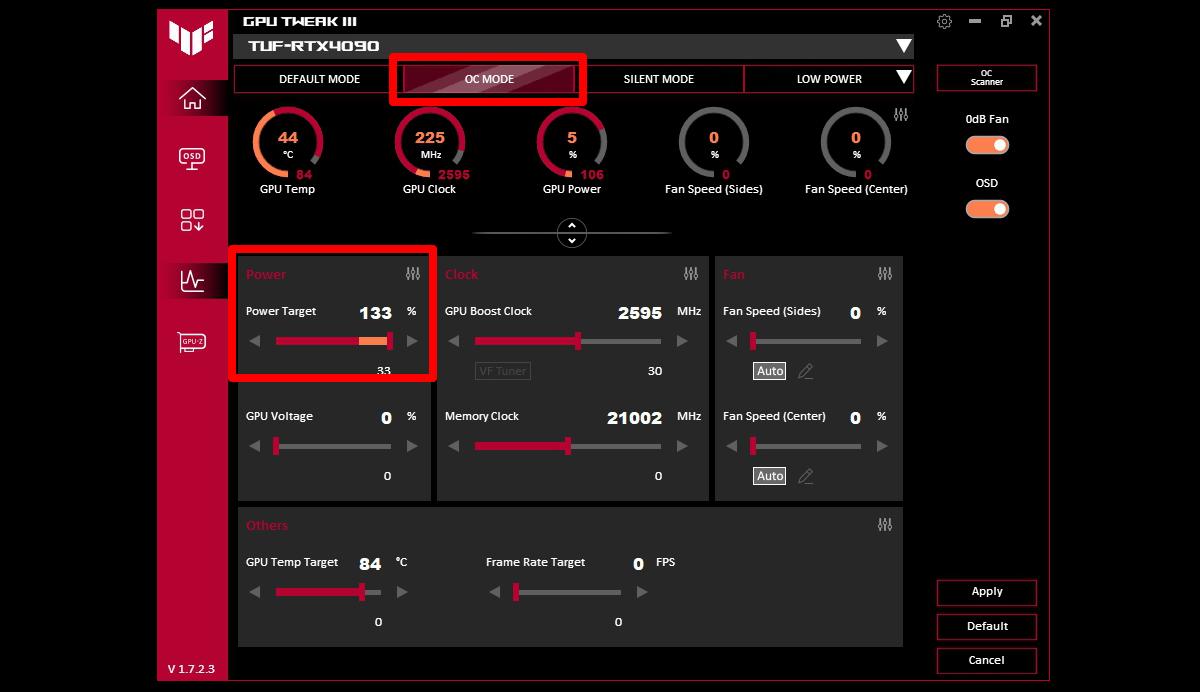
Kung iniisip mong pag-isipan ang pag-aayos ng Overclocking ng CPU at GPU Pero mas naliligaw ka pa kaysa sa isang penguin sa disyerto, huwag kang mag-alala: normal lang iyon sa una. Sa pagitan ng BIOS, boltahe, temperatura, benchmark, at mga programang may kakaibang pangalan, madaling malito kung walang magpapaliwanag nito sa iyo nang mahinahon.
Sa artikulong ito makikita natin, hakbang-hakbang, Paano masulit ang iyong processor at graphics card Sa medyo ligtas na paraan, ipinapaliwanag nito kung anong mga kagamitan ang kailangan mo, kung ano ang mga tunay na panganib, kung anong pagganap ang maaari mong asahan, at sa anong mga pagkakataon ay hindi na kailangang gawing kumplikado ang mga bagay-bagay. Ang lahat ng ito ay inilalahad sa Espanyol (mula sa Espanya), na may palakaibigang tono, ngunit walang iniiwan na anumang mahahalagang detalye.
Ano ang overclocking ng CPU at GPU at para saan ito ginagamit?
Kapag pinag-uusapan natin ang overclocking, ang tinutukoy natin ay dagdagan ang dalas ng pagpapatakbo ng isang bahagi lumalagpas sa mga ispesipikasyon ng tagagawa. Sa computing, karaniwang gawain na pataasin ang bilis ng CPU, GPU, at maging ang RAM upang makakuha ng mas mahusay na pagganap nang hindi binabago ang hardware.
Sa pamamagitan ng pagpapataas ng frequency, nagagawa ng component na magsagawa ng mas maraming operasyon kada segundoNangangahulugan ito ng mas maraming frame kada segundo sa mga laro, mas maikling oras ng pag-render sa pag-eedit ng video, mas mahusay na liksi kapag nagko-compress ng mga file, o, sa pangkalahatan, isang mas "gising" na sistema.
Ang bilis ng isang processor ay pangunahing nakasalalay sa dalawang salik: ang base frequency (o base clock), na nagmumula sa motherboard, at ang pangunahing tagapagparamiAng pagpaparami ng base frequency (karaniwan ay 100 MHz) sa multiplier ay nagbibigay ng pangwakas na frequency sa GHz. Ang overclocking ay karaniwang binubuo ng pagpapataas ng multiplier na iyon, at kung minsan ay ang boltahe, upang makamit ang mas mataas na bilis.
Sa isang CPU na gumagana sa, halimbawa, 3,6 GHz, posible, na may mahusay na configuration at cooling, na i-overclock ito sa mga 4,4 o 4,6 GHz. Ang pagtaas na iyon ng mga siklo ng orasan bawat segundo Nakakabuo ito ng mas mabibilis na electrical signal sa loob ng chip at mas pinapabilis ang pagproseso ng data ng CPU.
Ang lahat ng ito ay hindi limitado lamang sa central processor: mga modernong graphics card (Nvidia GeForce at AMD Radeon) ay sumusuporta sa core at memory overclocking, at totoo rin ito para sa maraming modelo ng Memory RAM, na maaaring gumana sa mga frequency na mas mataas kaysa sa mga ipinahiwatig ng pabrika.
Sulit ba ang overclocking? Mga Benepisyo at Kailan Ito Magbubunga
Ang pangunahing motibasyon para sa overclocking ay Magkaroon ng libreng pagganapo halos libre. Sa halip na gumastos ng pera sa isang bagong CPU o GPUMaaari kang magdagdag ng ilang FPS o mapabuti ang kinis sa mabibigat na gawain sa pamamagitan lamang ng pag-aayos ng mga setting.
Ang pinakamalaking benepisyo ay karaniwang nakikita sa mas luma o mas mababang mid-range na kagamitankung saan ang isang mahusay na overclock ay maaaring magdulot ng performance na mas malapit sa inaalok ng mga moderno at mas matataas na kalidad na bahagi. Sa mga pagsubok sa laboratoryo tulad ng mga mula sa 3DMark, naobserbahan na, sa maraming pagkakataon, ang mga makinang may pinakamasamang detalye ang siyang nakakamit ng pinakamalaking porsyento ng pagpapabuti kapag na-overclock.
Sa mga bago at malalakas na PC, posible ring bahagyang mapataas ang performance, ngunit kadalasan ay mas maliit lang ang mga pagpapabuti. Sa mga kasong iyon, ang pagkakaiba sa pagitan ng stock at overclocked na mga setting ay maaaring ilang porsyento lamang, lalo na sa mga larong lubos na nakadepende sa GPU kung saan ang CPU ay hindi ang pangunahing hadlang.
Para sa paglalaro, makakatulong ang overclocking ng CPU at GPU Taasan ang FPS at pakinisin ang mga drop, lalo na sa mga larong lubos na nakadepende sa CPU, sa eSports sa maraming Hz (144, 240 Hz) o kapag nais mong masulit nang husto ang isang mataas na refresh rate monitor. Kung ang iyong operating system ay magulo at mayroon kang isang libong programa Sa pamamagitan ng paggamit ng mga resources sa background, mainam na i-optimize muna ang software bago maging kumplikado ang overclocking.
Sa mga gawaing may kinalaman sa produktibidad tulad ng pag-edit ng video, 3D rendering, o pag-compile ng code, ang isang mahusay at matatag na overclock ay maaaring... bawasan ang mga oras ng paghihintay medyo kapansin-pansin. Halimbawa, sa isang proyekto ng pag-render, ang mga minutong pinuputol mo sa bawat oras ay isinasalin sa maraming oras sa katagalan.
Suriin kung maaaring i-overclock ang iyong CPU at GPU
Hindi lahat ng processor o graphics card ay tumatanggap ng overclocking sa parehong paraan, kaya ang unang bagay na dapat malaman ay... kung ang iyong hardware ay tunay na "overclockable" at kung gaano ito ka-flexible.
Sa kaso ng Intel, ang mga processor na nagtatapos sa letra "K" o "KF" (tulad ng isang Intel Core i7-9700K) at ang mga modelo ng "X" series ay may kasamang unlocked multiplier. Nangangahulugan ito na pinapayagan ka ng BIOS na taasan ang core multiplier nang hindi kinakailangang hawakan ang base clock ng system, na ginagawang mas madali ang overclocking.
Kung ang iyong Intel CPU ay hindi isang modelo ng K o X, ang multiplier ay karaniwang naka-lock at maaari ka lamang maglaro, sa limitadong paraan, gamit ang pandaigdigang base clock ng motherboardHindi lamang ang CPU ang naaapektuhan nito, kundi pati na rin ang RAM, ang koneksyon ng PCI Express, at iba pang mga bahagi, kaya medyo maliit ang ligtas na bentahe.
Sa AMD, mas simple ang sitwasyon: lahat ng modernong Ryzen CPU Mayroon silang unlocked multiplier, kaya "handa" ang mga ito para sa overclocking. Sa kaso ng mga graphics card, ang parehong kasalukuyang Nvidia GeForce at AMD Radeon card ay nagbibigay-daan sa iyong pataasin ang core at memory frequencies gamit ang mga naaangkop na utility.
Kung gusto mong suriin ang iyong processor nang mas detalyado, maaari kang gumamit ng mga tool tulad ng CPU-ZTingnan ang mga teknikal na detalye sa website ng gumawa o tingnan ang Windows Task Manager, sa ilalim ng tab na Performance, upang ihambing ang base at maximum na mga frequency. Ang impormasyon tungkol sa kung naka-lock ang multiplier ay karaniwang matatagpuan din sa BIOS.
Mga pangunahing kagamitan para sa overclocking at pagsubaybay
Bago mo hawakan ang anumang mga setting, kailangan mo ng isang maliit na software na "toolbox" para Tingnan kung ano ang ginagawa ng iyong sistema sa lahat ng oras at sukatin kung talagang may pakinabang ang mga pagpapabuti.
Para sa bahagi ng grapiko, mga kagamitan tulad ng MSI Afterburner Halos karaniwan na ang mga ito. Pinapayagan ka nitong baguhin ang mga frequency at boltahe ng GPU, ayusin ang kurba ng fan, at tingnan ang real-time na paggamit, temperatura, at bilis habang naglalaro o nagbe-benchmark.
Para makontrol ang mga temperatura at sensor ng sistema, mga programa tulad ng HWINFO, HWMonitor, Core Temp o SpeedFan Ipinapakita nito sa iyo ang temperatura ng CPU, GPU, motherboard, at iba pang mga bahagi, pati na rin ang mga boltahe, pagkonsumo ng kuryente, at bilis ng bentilador. Mahalaga ang mga ito upang matiyak na hindi ka mag-o-overheat.
Tungkol sa pagsubok sa pagganap at katatagan, ang mga kagamitan tulad ng Prime95, Cinebench, AIDA64, Intel BurnTest, OCCT o 3DMark Isinasailalim nila ang iyong PC sa matinding load upang masuri kung ang overclock ay tumatagal nang walang mga error o pag-crash. Ang 3DMark, halimbawa, ay lubos na nakatuon sa graphics performance at gaming.
Para tingnan ang partikular na impormasyon ng CPU at GPU, CPU-Z at GPU-Z Ipinapakita ng mga ito ang eksaktong modelo, ang mga real-time na frequency, ang boltahe, at iba pang teknikal na detalye na lubhang kapaki-pakinabang para malaman kung saan ka magsisimula at kung gaano kalayo ang maaari mong lapitan.
Paghahanda: temperatura, katatagan at pagganap sa pagsisimula
Bago mag-upload ng kahit ano, kailangan mong siguraduhing maayos ang kagamitan. Ang unang dapat gawin ay suriin ang kasalukuyang temperatura ng CPU at GPU Sa panahon ng idle at magaan na load, gamit ang HWINFO o katulad na tool. Kung mainit na ang mga ito pagka-umpisa pa lang, mainam na ayusin muna ito bago isipin ang overclocking.
Kung mapapansin mong umaabot sa mataas na temperatura ang iyong processor habang ginagawa ang mga pangunahing gawain, malamang na mayroon kang problema sa paglamig, natuyong thermal paste, o mahinang bentilasyon ng lalagyanSa ganitong sitwasyon, maipapayo na linisin ang mga bentilador, pagbutihin ang daloy ng hangin, o isaalang-alang pa ang paggamit ng mas mahusay na heatsink bago isaayos ang mga frequency.
Ang susunod na hakbang ay ang paggawa ng isang pagsubok sa stress gamit ang mga setting ng pabrika Para mapatunayan na matatag ang sistema dahil galing ito sa pabrika, maaaring panatilihin ng mga programang tulad ng Prime95, OCCT, o AIDA64 ang CPU sa 100% load sa loob ng isa o dalawang oras. Samantala, dapat mong subaybayan ang temperatura upang matiyak na hindi ito tataas nang husto.
Mahalagang gawin ito sa ganitong paraan dahil, kung sakaling makaranas ka ng mga pag-crash o blue screen pagkatapos dagdagan ang frequency, malalaman mong ang problema ay nagmumula sa overclocking at hindi sa isang sistemang hindi pa matatag. Sa ganitong paraan, Mayroon kang malinaw na sanggunian para sa katatagan. kung saan ihahambing.
Kapag na-verify na ang katatagan, oras na para sukatin ang pangunahing pagganap ng iyong computerDito pumapasok ang mga benchmark tulad ng Cinebench (napaka-kapaki-pakinabang para sa pagsubok ng CPU), 3DMark (para sa paglalaro), o kahit na mga partikular na sintetikong pagsubok para sa GPU o memorya. Itala ang mga marka, average at maximum na FPS, at maximum na temperatura.
I-access ang BIOS at mga opsyon sa awtomatikong o manu-manong overclocking
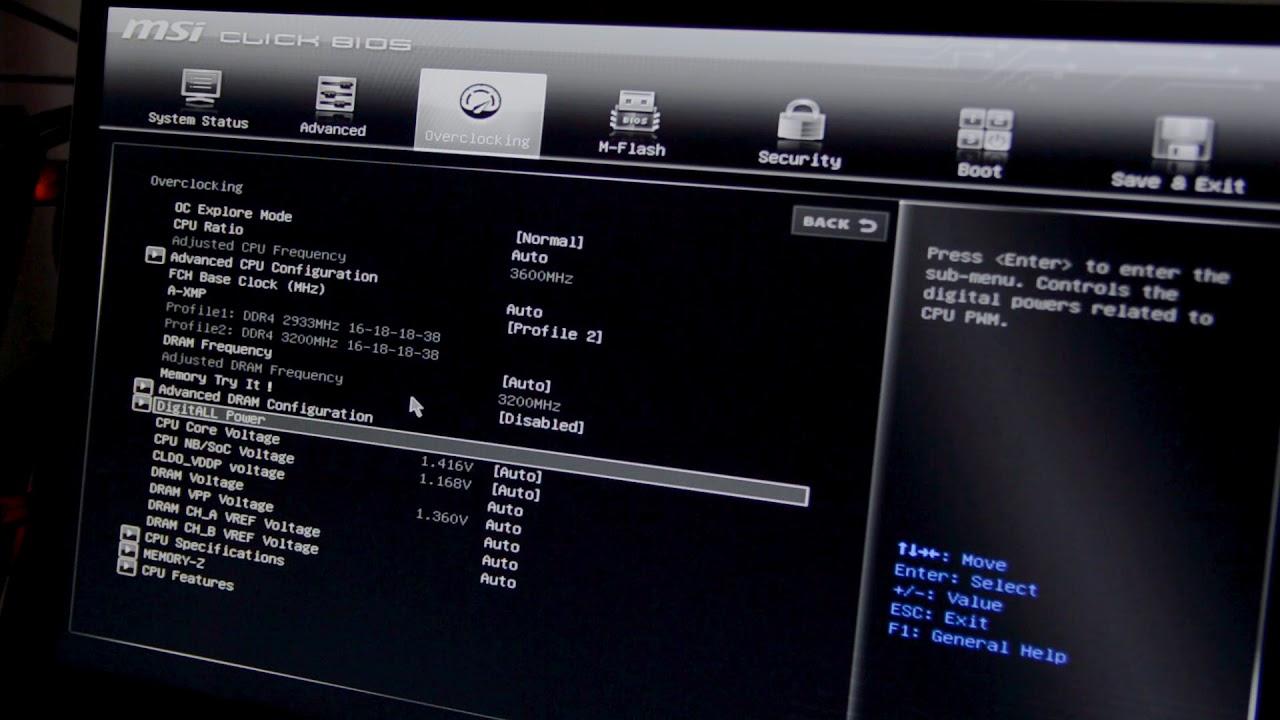
Ang tunay na maaasahang paraan upang i-overclock ang CPU ay sa pamamagitan ng Ipasok ang BIOS o UEFI ng motherboard, kung saan matatagpuan ang mahahalagang parametro ng frequency, voltage, at core behavior.
Para makapasok sa BIOS, patayin ang iyong computer at i-on itong muli habang paulit-ulit na pinipindot ang key na tinukoy ng iyong tagagawa. Karaniwan itong... Burahin (DEL), F2, F10 o F12Depende sa motherboard o laptop, ang isang mensahe tulad ng "Pindutin ang F2 upang pumasok sa Setup" ay karaniwang lumalabas sa boot screen, na nagpapahiwatig ng eksaktong key.
Iba-iba ang istruktura ng menu ng bawat brand, ngunit halos palaging may seksyon na tinatawag na OC, Overclocking, Mga Advanced na Setting ng CPU Core, Tweaker o katulad nito. Doon inaayos ang mga multiplier, boltahe, limitasyon ng kuryente, at iba pang mahahalagang parameter.
Maraming modernong plato ang mayroon ding mga profile ng awtomatikong overclocking o paunang natukoy na mga antas ng OCKaraniwan silang nag-aalok ng maliit na pagtaas ng frequency sa loob ng mga limitasyong itinuturing na ligtas ng tagagawa, sa isang medyo simpleng paraan, bagaman ang mga resulta ay bihirang kasinghusay ng isang mahusay na na-tune na manual adjustment.
Kung nagsisimula ka pa lang at nag-aalangan na hawakan ang napakaraming bagay, ang automatic mode ay maaaring magsilbing magandang panimula, ngunit kung gusto mong masulit ito, ang pinakamahusay na paraan ay ang... Manu-manong overclocking na may maliliit na palugit at mga pagsubok sa katatagan sa pagitan ng bawat pagbabago.
Hakbang-hakbang na pagbabago ng CPU multiplier at boltahe
Ang pangunahing setting na kakailanganin mong isaayos sa BIOS ay ang Pagpaparami ng CPUDahil ang base frequency ng motherboard ay karaniwang 100 MHz, ang multiplier na 36 ay nagpapahiwatig ng 3,6 GHz, ang multiplier na 40 ay magiging 4,0 GHz, at iba pa. Ang ideya ay unti-unting taasan ang halagang iyon.
Ang isang makatwirang estratehiya ay ang pagpapataas ng multiplier isang punto sa isang pagkakataon (halimbawa, mula 36 patungong 37, pagkatapos ay sa 38, atbp.) at i-restart ang Windows pagkatapos ng bawat pagbabago upang magsagawa ng mabilis na pagsubok sa katatagan at pagsukat ng temperatura. Sa ganitong paraan, mabilis mong matutukoy ang punto kung saan nagsisimulang mabigo ang sistema.
Kung ang pagtaas ng multiplier ay nagiging sanhi ng pagiging hindi matatag ng sistema, na nagreresulta sa mga pag-crash, blue screen, o mga error sa mga pagsubok, kadalasan ito ay isang senyales na kailangan itong i-upgrade. medyo dagdag na boltahe ng CPUSa BIOS, makakakita ka ng halaga ng Vcore na, bilang default, ay maaaring itakda sa "Auto" o nasa bandang 1,20-1,25 V depende sa CPU.
Maaari mong subukang taasan ang boltahe nang paunti-unti, halimbawa sa mga hakbang na 0,01-0,02 V, hanggang sa makahanap ka ng punto kung saan kayang hawakan ng CPU ang bagong frequency nang walang malubhang error. Mga halaga sa paligid 1,35 1,40-V Karaniwang itinuturing ang mga ito bilang praktikal na limitasyon para sa pang-araw-araw na paggamit sa maraming modernong CPU, bagama't depende ito sa partikular na modelo at sa iyong pagpapalamig.
Ang mahalagang bagay ay sa bawat pagtaas mo ng multiplier o boltahe, nag-cast ka ulit. mga pagsubok sa stress at pagmamasid sa mga temperatura at pag-uugaliKapag nahanap mo ang isang punto kung saan ang sistema ay nananatiling matatag sa loob ng ilang oras at ang temperatura ay nasa loob ng makatwirang mga limitasyon, malalaman mong nakahanap ka na ng "matatag" na overclock para sa pang-araw-araw na paggamit.
Ano ang GPU overclocking at paano ito ginagawa gamit ang mga programang tulad ng MSI Afterburner?
Ang GPU overclocking ay karaniwang ginagawa mula sa Windows gamit ang mga tool tulad ng MSI Afterburnerna nagbibigay-daan sa iyong dagdagan ang frequency ng graphics core, ang video memory at ayusin ang fan curve nang hindi naaapektuhan ang BIOS ng card.
Ang pilosopiya ay halos kapareho ng sa CPU: ito ay tungkol sa unti-unting taasan ang mga halagaSubukan ang katatagan gamit ang mga benchmark o mga larong mahirap unawain at subaybayan ang temperatura upang matiyak na hindi ito tumataas nang husto. Maraming user ang nagsisimula sa pamamagitan ng pagpapataas ng memorya nang maliit na porsyento, pagkatapos ay sa core clock, at mula roon ay nag-eeksperimento sila.
Pinapayagan ka rin ng Afterburner at mga katulad na programa na baguhin ang mga limitasyon ng kuryente at temperatura na handang tanggapin ng card. Sa pamamagitan ng bahagyang pagpapataas ng mga ito, mabilis na hindi na nililimitahan ng GPU ang sarili nito at pinapanatili ang mas mataas na frequency nang mas matagal, bagama't palaging kapalit ng pagkonsumo ng mas maraming kuryente at pagbuo ng mas maraming init.
Sa mga modernong graphics card na Nvidia at AMD, ang driver at BIOS mismo ay karaniwang naglalapat ng mga mekanismo ng proteksyon (throttling, power limiting, atbp.) na awtomatikong nagbabawas sa frequency kung lumampas sa isang partikular na threshold, kaya medyo mahirap "sirain" ang isang graphics card sa pamamagitan lamang ng bahagyang pagtaas ng frequency.
Sa anumang kaso, ang parehong mga prinsipyo ay nalalapat: paggamit mga benchmark tulad ng Unigine Heaven, 3DMark, o mga larong lubhang mahirap Para subukan ang katatagan at tingnan kung may mga artifact (kakaibang pixel, linya, pagkutitap) o pag-crash. Kung mangyari ang mga ito, bahagyang babaan ang frequency o boltahe hanggang sa mawala ang mga problema.
Mga advanced na pamamaraan: mga pisikal na jumper at mga pagbabago sa mababang antas
Bukod sa overclocking gamit ang BIOS o software, mayroon pang mga "lumang" pamamaraan tulad ng baguhin ang mga jumper o bridge sa motherboard o graphics card upang baguhin ang elektrikal na konpigurasyon ng sirkito. Kabilang dito ang pagbubukas ng kagamitan at pisikal na paghawak sa mga bahagi.
Ang jumper ay karaniwang isang maliit na plastik na konektor na may metal na loob na nakalagay sa ibabaw ng mga partikular na pin sa motherboard o card upang para buksan o isara ang isang circuitAng pagpapalit ng posisyon nito ay nagbabago ng mga bagay tulad ng base multiplier o ilang partikular na limitasyon ng boltahe sa mga mas luma o napaka-espesipikong aparato.
Ang mga ganitong uri ng pagbabago ay maselan; nangangailangan ang mga ito mataas na kaalaman sa elektronika at disenyo ng circuit boardat sa pangkalahatan ay hindi inirerekomenda para sa mga baguhang gumagamit. Ang isang error kapag gumagalaw ng jumper o nagsasagawa ng pisikal na mod ay maaaring maging dahilan upang hindi magamit ang motherboard o graphics card.
Kaya naman, sa pagsasagawa, halos lahat ng mga gumagamit ngayon ay gumagamit ng Overclocking sa pamamagitan ng BIOS at softwarena nag-aalok ng sapat na espasyo para sa pagpapabuti nang hindi kinakailangang pisikal na pakialaman ang circuit o labis na ipagsapalaran ang hardware.
Mga totoong panganib ng overclocking: temperatura, katatagan, at warranty
Bagama't mas ligtas na ang overclocking ngayon kaysa noong mga nakaraang taon, isa pa rin itong paraan ng pinipilit ang hardware na lampas sa ginagarantiyahan ng tagagawaKabilang dito ang mga panganib na dapat tandaan bago sumubok.
Isa sa mga pinakamalinaw na panganib ay ang pagtaas ng temperatura at pagkonsumo ng kuryenteAng isang overclocked na CPU o GPU ay nakakabuo ng mas maraming init, at kung ang cooling system ay hindi sapat, ang component ay maaaring gumugol ng maraming oras sa paggana sa mataas na temperatura. Sa maikling panahon, karaniwang pinoprotektahan ng sistema ang sarili nito sa pamamagitan ng pagbabawas ng frequency o pag-shutdown, ngunit sa pangmatagalan, ang sobrang init na iyon ay maaaring mapabilis ang pagkasira.
Nariyan din ang isyu ng kawalang-tatag ng systemAng pagtulak sa mga bahagi sa kanilang mga limitasyon ay nagpapataas ng posibilidad ng mga pag-crash, random na pag-restart, mga error sa laro, o kahit na pagkasira ng data kung ang pagkabigo ay mangyari habang isinasagawa ang isang operasyon sa pagsusulat. Kaya naman palaging magandang ideya na mag-backup ng mahahalagang data.
Ang isa pang punto ay ang warranty: sa maraming kaso, ang overclocking ay itinuturing na isang hindi opisyal na sinusuportahan ang pagbabagoMaaaring mapawalang-bisa nito ang warranty ng tagagawa. Bagama't mahirap patunayan ang ilang uri ng overclocking, may mga sitwasyon (halimbawa, mga pisikal na pagbabago o isang binagong BIOS) kung saan maaari itong maging lubos na malinaw.
Tungkol sa habang-buhay, ang pagtaas ng boltahe at dalas ng CPU o GPU ay nagpapailalim sa mga transistor sa isang karagdagang patuloy na stressMaaari nitong paikliin ang teoretikal na tagal ng buhay nito (mula, halimbawa, 15-20 taon hanggang 12-15 taon), bagama't sa pagsasagawa, karamihan sa mga gumagamit ay ina-upgrade ang kanilang PC bago pa man maging isang tunay na problema ang limitasyong iyon.
Ligtas ba ang overclocking sa mga panahong ito?
Gamit ang modernong hardware at kaunting sentido komun, ang overclocking ay medyo Ligtas ito basta't ginagawa ito nang may katalinuhan.Ang mga modernong CPU at GPU ay may kasamang mga proteksyon na nagbabawas ng frequency, naglilimita sa pagkonsumo ng kuryente, o kahit na nagpapatay ng kagamitan kung ang mga bagay-bagay ay maging labis.
Dahil dito, medyo mahirap "sirain" ang isang processor sa pamamagitan lamang ng pagpapalit ng ilang puntos ng multiplier o sa pamamagitan ng pagsasagawa ng mga katamtamang pagsubok sa boltahe. Mas karaniwan, kung sumosobra ka, ang PC ay mabibigong mag-boot, maiipit sa isang boot loop, o magpapakita ng blue screen hanggang sa maibalik mo ang mga makatwirang setting.
Kung ang iyong computer ay hindi mag-boot pagkatapos magpalit ng BIOS, halos lahat ng motherboard ay nag-aalok ng mga opsyon tulad ng I-clear ang CMOS o I-reset ang CMOSMaaari itong gawin sa pamamagitan ng isang nakalaang buton o isang partikular na jumper. Ang pag-activate nito ay magbubura sa mga setting ng BIOS at ibabalik ang sistema sa factory configuration nito.
Sa pinakamasamang sitwasyon, maaari mong palaging gamitin ang klasikong pamamaraan ng tanggalin ang baterya mula sa motherboard (ang karaniwang bateryang may coin cell), maghintay ng ilang segundo, at palitan ito. Ito ay magiging sanhi ng pagkawala ng nakaimbak na configuration ng BIOS, at sa pagsisimula, lahat ng value ay maibabalik sa kanilang mga default.
Gayunpaman, kahit mahirap sirain ang hardware sa isang iglap, umiiral ang dagdag na thermal at electrical stress, at sa katagalan maaaring paikliin ang habang-buhay ng bahagiHindi ito karaniwang dramatiko, ngunit dapat itong tandaan kapag nagpapasya kung gaano mo ito gustong higpitan.
Paano mag-diagnose at mag-troubleshoot ng mga problema pagkatapos ng overclocking
Kung pagkatapos ng overclocking ay nagsisimula kang makapansin ng kakaibang pag-uugali (mga pag-crash, mga error sa laro, mga graphical artifact), oras na para magsagawa ng sistematikong pagsusuri upang mahanap ang lugar na may problema at itama ito.
Ang unang hakbang ay ang muling paglulunsad mga pagsubok at benchmark ng katatagan tulad ng Prime95, Cinebench, AIDA64, o OCCT para sa CPU, at 3DMark, Unigine Heaven, o iba pang mga benchmark ng GPU. Ang layunin ay upang ulitin ang mga problema sa ilalim ng load at tingnan kung ang sistema ay palaging nasisira.
Habang ginagawa mo ang mga pagsusulit na ito, mahalaga subaybayan ang temperatura sa totoong oras Gamit ang mga kagamitang tulad ng HWMonitor, Core Temp, o SpeedFan, maaari mong suriin ang temperatura ng isang CPU. Sa isip, kahit na sa ilalim ng mabigat na karga, ang CPU ay dapat manatili sa loob ng makatwirang saklaw, humigit-kumulang sa pagitan ng 40 at 65 °C sa ilalim ng katamtamang paggamit, nang hindi mapanganib na lumalapit sa pinakamataas na temperaturang tinukoy ng tagagawa.
Kung mapapansin mong may mga problemang lumilitaw kapag tumaas nang malaki ang temperatura, o humihina ang temperatura ng kagamitan, ang solusyon ay nasa mas mababang multiplier at boltahePagbutihin ang paglamig o bawasan ang limitasyon sa kuryente. Ang mas kaunting overclocking ay nangangahulugan ng mas kaunting init, mas mababang konsumo ng kuryente, at mas malaking margin ng kaligtasan.
Hindi rin natin dapat kalimutan ang aspeto ng software: ang mga lumang graphics driver, isang napakalumang BIOS, o mga chipset driver ay maaaring magdulot ng mga instabilidad na pinalala ng overclocking. mga driver at BIOS na napapanahon Nakakatulong ito sa sistema na makipag-ugnayan nang tama sa CPU, GPU, at sa iba pang mga bahagi.
Mga laptop, overclocking, at ang kanilang mga limitasyon
Sa teorya, maaari mo ring i-overclock ang CPU ng isang laptop kung naka-unlock ang processor at pinapayagan ito ng BIOS, ngunit sa pagsasagawa ito ay isang bagay na Hindi ito karaniwang inirerekomenda para sa karamihan ng mga gumagamit.
Ang mga bahagi ng laptop ay mahigpit na nakaimpake, na may mas limitadong mga sistema ng pagpapalamig kaysa sa mga desktop tower. Habang tumataas ang frequency at boltahe, ang init na nalilikha ay maaaring mabilis na mag-apoyat ang kagamitan ay hindi laging may sapat na margin ng bentilasyon upang mailabas ito nang walang labis na ingay o nang hindi dumaranas ng patuloy na thermal throttling.
Dahil dito, maraming tagagawa ang nagla-lock sa parehong CPU at BIOS upang maiwasan ang mga pagsasaayos sa mga kritikal na parameter ng frequency o boltahe. Ang ilang mga advanced na modelo ng gaming ay nagpapahintulot ng ilang mga pagsasaayos, ngunit sa pangkalahatan, dapat kang magpatuloy nang may matinding pag-iingat.
Kung magpasya ka pa ring subukan at ang iyong laptop ay may naka-unlock na CPU, ang pamamaraan ay magiging halos kapareho ng sa isang desktop computer: unti-unting pagsasaayos ng BIOS, mga pagsubok sa katatagan, pagsubaybay sa temperatura At maging maingat sa mga boltahe. Anumang labis na pagtaas ay maaaring makabuluhang paikliin ang buhay ng kagamitan.
Bilang isang mas ligtas na alternatibo para sa mga laptop, kadalasan itong nagbibigay ng mas mahusay na mga resulta. I-optimize ang software, bawasan ang mga programang hindi ginagamit sa background, linisin ang system, at pangalagaan ang pagpapalamig. (mga cooling pad, paglilinis ng alikabok, pagpapalit ng thermal paste) sa halip na pumasok sa agresibong overclocking.
Software sa pag-optimize at overclocking para sa mga hindi gaanong bihasang gumagamit
Para sa mga hindi komportableng pakialaman ang BIOS o mga teknikal na parameter, may mga third-party utility na lubos na nagpapadali sa parehong pag-optimize ng sistema tulad ng ilang uri ng kontroladong overclockinglalo na sa mga GPU.
Ang ilang programa ay nagsasara ng mga proseso sa background, humihinto sa mga hindi kinakailangang serbisyo habang naglalaro ka, at nagpapalaya ng RAM, para para ang hardware na mayroon ka na ay gumana nang pinakamahusay nang hindi kinakailangang dagdagan ang mga frequency. Ito ay isang hindi gaanong agresibong paraan upang mapabuti ang performance sa paglalaro nang hindi pinapataas ang panganib.
Mayroon ding mga programang nakatuon sa paglalaro na, bukod sa pag-optimize, isinasama rin pinasimpleng mga function ng overclocking ng GPU. Sinusuri nila ang iyong configuration, nagmumungkahi ng performance profile, at awtomatikong naglalapat ng mga pagbabago sa frequency at ventilation para mas masulit ang iyong graphics card.
Bagama't hindi pinapalitan ng mga tool na ito ang kakayahang umangkop ng manu-manong overclocking, lubos itong kapaki-pakinabang para sa mga gumagamit na mas gusto ang mas nababaluktot na solusyon. "Isang click lang at tapos ka na"Gayunpaman, mahalagang tandaan na ang anumang pagtaas sa dalas ay nagpapahiwatig ng karagdagang init, kaya kinakailangan pa ring subaybayan ang mga temperatura.
Sa anumang kaso, pipiliin mo man ang mga tool na tulad nito o manu-manong overclocking, ang susi ay manatiling matatag ang sistema. matatag, malamig at may mahuhulaang pag-uugaliKung nagsisimula kang makapansin ng mga kakaibang error, makabubuting bumalik ka nang kaunti sa mga setting.
Sa lahat ng nabanggit, malinaw na ang CPU at GPU overclocking ay maaaring maging isang napakaepektibong paraan upang Sulitin ang paggamit ng PC nang hindi pinapalitan ang hardwarebasta't naiintindihan mo ang iyong ginagawa, unti-unti kang uunlad, minomonitor mo ang temperatura at katatagan, at tinatanggap mo na mayroong isang tiyak na kompromiso sa pagitan ng pagganap, ingay, pagkonsumo, at tagal ng buhay ng mga bahagi.
Talaan ng nilalaman
- Ano ang overclocking ng CPU at GPU at para saan ito ginagamit?
- Sulit ba ang overclocking? Mga Benepisyo at Kailan Ito Magbubunga
- Suriin kung maaaring i-overclock ang iyong CPU at GPU
- Mga pangunahing kagamitan para sa overclocking at pagsubaybay
- Paghahanda: temperatura, katatagan at pagganap sa pagsisimula
- I-access ang BIOS at mga opsyon sa awtomatikong o manu-manong overclocking
- Hakbang-hakbang na pagbabago ng CPU multiplier at boltahe
- Ano ang GPU overclocking at paano ito ginagawa gamit ang mga programang tulad ng MSI Afterburner?
- Mga advanced na pamamaraan: mga pisikal na jumper at mga pagbabago sa mababang antas
- Mga totoong panganib ng overclocking: temperatura, katatagan, at warranty
- Ligtas ba ang overclocking sa mga panahong ito?
- Paano mag-diagnose at mag-troubleshoot ng mga problema pagkatapos ng overclocking
- Mga laptop, overclocking, at ang kanilang mga limitasyon
- Software sa pag-optimize at overclocking para sa mga hindi gaanong bihasang gumagamit