- Unahin ang mga upgrade na pinakamabigat ang epekto: una ang SSD at RAM, pagkatapos ay ang GPU, CPU at motherboard kung kailangan mo pa rin ang mga ito.
- Suriin ang compatibility ng mga bahagi (socket, uri ng RAM, power supply) bago bumili.
- Sinusubaybayan nito ang mga temperatura at nililinis ang software upang matiyak na gumagana nang maayos ang hardware.
- Palaging ihambing ang kabuuang halaga ng mga upgrade sa presyo ng isang bago o refurbished na PC.
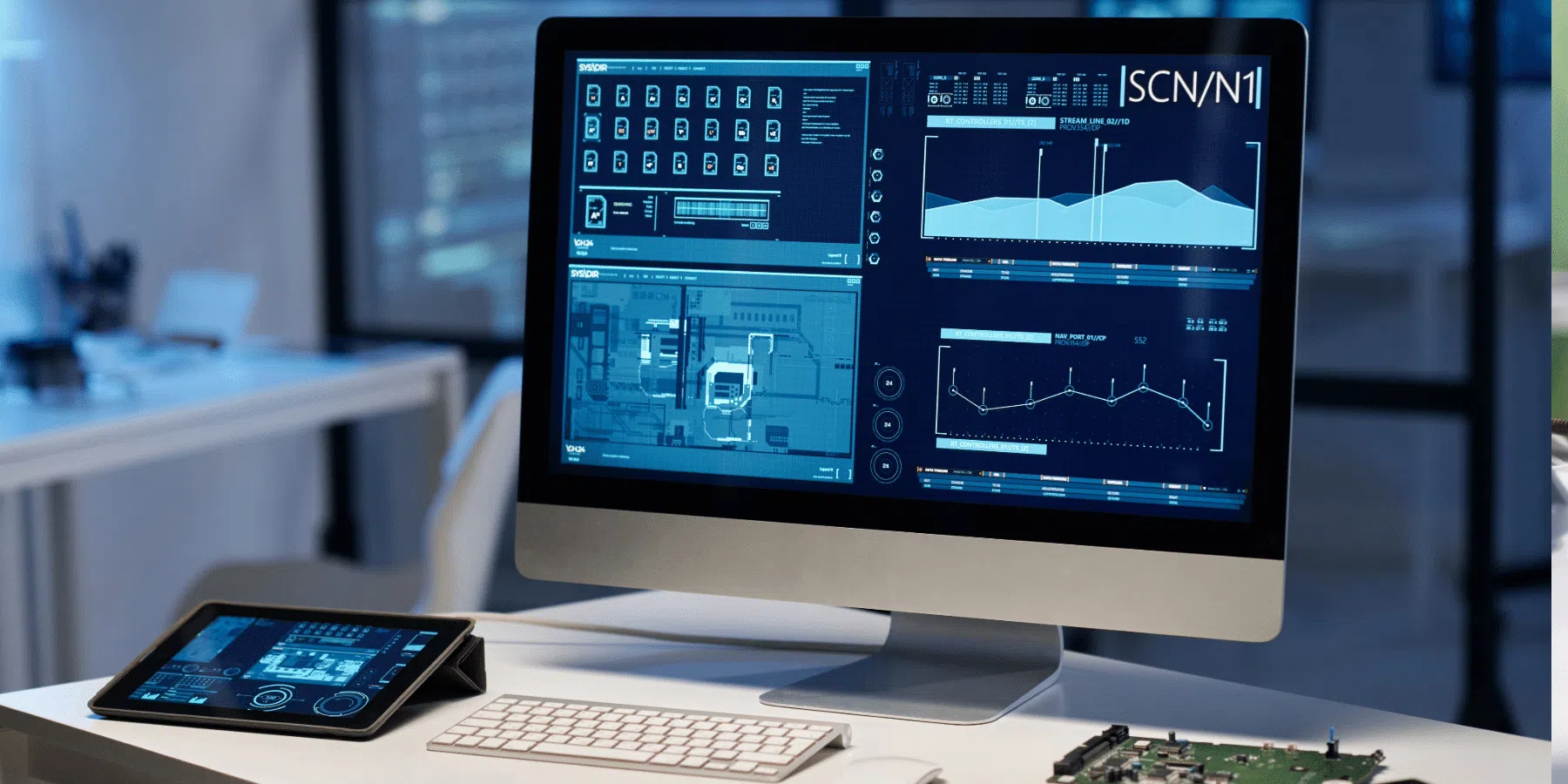
Kung mapapansin mong matagal mag-boot ang iyong computer, mabagal bumukas ang mga programa, at mabagal tumakbo ang mga laro o video editor, malamang na panahon na para i-upgrade ang mga bahagi ng iyong PC . Hindi ibig sabihin nito ay kailangan mo na itong itapon at bumili ng bago: sa pamamagitan ng kaunting pagpaplano at maingat na pagpili kung aling mga bahagi ang ia-upgrade, maaari mo itong bigyan ng bagong buhay at magkaroon ng ilang taon pang maayos na paggamit.
Ang susi ay ang pag-unawa sa ginagawa ng bawat bahagi, kung paano ito nakakaapekto sa pagganap, at sa anong pagkakasunud-sunod na pinakasulit ang pag-invest ng iyong pera. Ang pag-optimize ng isang PC para sa trabaho sa opisina ay hindi katulad ng pag-optimize nito para sa pag-edit ng video o paglalaro , at hindi rin ito pareho sa pagsisimula sa isang napakalumang makina na may mechanical hard drive tulad ng isa na mayroon nang SSD ngunit kulang sa RAM o processing power. Sa mga sumusunod na seksyon, makakahanap ka ng isang komprehensibong gabay upang matulungan kang magdesisyon kung ano ang ia-upgrade, kung paano ito gagawin, at kung saan maaaring hindi na sulit na patuloy na itulak ang hardware sa mga limitasyon nito.
Aling mga bahagi ang higit na nagpapabuti sa pagganap kapag nag-a-upgrade ng PC?
Bago ka magsimulang bumili ng mga piyesa na parang wala nang bukas, mainam na maging malinaw muna sa kung ano ang pinakamapapansin mo sa pang-araw-araw na paggamit. Hindi lahat ng bahagi ay pantay na nagpapabuti ng performance , ni sa parehong sitwasyon, ni hindi rin lahat ng ito ay may parehong gastos sa pag-upgrade.
Sa pangkalahatan, para sa karaniwang gumagamit na nagba-browse sa web, nagtatrabaho, paminsan-minsang naglalaro, at gumagamit ng medyo mahirap na mga programa, ang epekto sa pagganap, mula pinakamataas hanggang pinakamababa, ay humigit-kumulang ganito: SSD, RAM, graphics card (kung naglalaro ka o nag-eedit), processor, motherboard, cooling, at power supply . Maaaring magbago ang pagkakasunud-sunod depende sa paggamit ng iyong PC, ngunit ito ang nagsisilbing panimulang punto para sa pag-configure ng mga bahagi ng PC at pagpaplano ng iyong roadmap.
Sa maraming pagkakataon, ang pag-upgrade lamang ng isa o dalawa sa mga bahaging ito (halimbawa, paglipat mula sa HDD patungong SSD at pagpapataas ng RAM sa 16 GB) ay sapat na upang gawing ganap na gumaganang PC ang isang tila luma nang computer sa loob ng ilang taon pa, na makakatipid sa iyo sa gastos ng isang bagong computer at makakabawas din sa pag-aaksaya ng mga elektronikong bagay.
Isa pang mahalagang detalye ay ang ilang bahagi ay maaaring palitan nang hiwalay, habang ang iba ay magkakaugnay. Ang pag-upgrade ng processor ay karaniwang nangangailangan ng pagpapalit ng motherboard at pag-update ng BIOS/UEFI , at kung minsan kahit ang RAM kung ang iyong bagong platform ay gumagamit ng ibang uri (halimbawa, mula DDR3 patungong DDR4 o DDR5), na makabuluhang nagpapataas sa kabuuang gastos at dapat na maingat na isaalang-alang.
Panghuli, tandaan na ang performance ay hindi lamang nakasalalay sa hardware. Ang isang operating system na puno ng mga hindi kinakailangang programa, malware, o mga hindi maayos na na-optimize na configuration ay maaaring magpabagal kahit sa isang malakas na PC, kaya ang software at maintenance ay may mahalagang papel din sa huling resulta.
Pag-upgrade sa SSD: ang pinakakapansin-pansing pagbabago
Kung ang iyong computer ay gumagamit pa rin ng tradisyonal na mechanical hard drive (HDD), ito ang unang bottleneck na kailangan mong tugunan. Ang pagpapalit nito ng solid-state drive (SSD) ay marahil ang pinaka-kapansin-pansin at pinaka-kapansin-pansing pagpapabuti sa performance na magagawa mo sa halos anumang PC ngayon.
Ang mga HDD ay nag-iimbak ng data sa isa o higit pang mga disk na umiikot sa mabilis na bilis habang ang isang read/write head ay gumagalaw sa mga ito upang magbasa at magsulat ng impormasyon. Ang mekanikal na sistemang ito ay may malinaw na limitasyon: mabagal ang mga oras ng pag-access, at ang mga random na operasyon ng pagbasa/pagsulat ang kahinaan nito . Ang isang SSD, sa kabilang banda, ay gumagamit ng magkakaugnay na flash memory at isang controller na namamahala sa lahat ng bagay nang digital, nang walang mga gumagalaw na bahagi.
Dahil sa arkitekturang ito, kahit ang isang basic SSD na may SATA interface ay nag-aalok ng ilang beses na mas mahusay na performance kaysa sa isang tradisyonal na hard drive. Ang operating system ay nagbo-boot sa loob ng ilang segundo, ang mga programa ay mas mabilis na nagbubukas , ang mga laro ay maayos na naglo-load ng mga mapa at texture, at ang pagkopya ng malalaking file ay hindi na isang gawain. Bukod pa rito, ang mga SSD ay kumokonsumo ng mas kaunting kuryente, tahimik, at hindi gaanong madaling kapitan ng mga pagkabigla.
Sa mas modernong mga sistema, posibleng gumamit ng mga SSD na konektado sa pamamagitan ng PCI Express (M.2 NVMe format). Sinasamantala ng mga drive na ito ang bandwidth ng PCIe at ang protocol ng NVMe , na partikular na idinisenyo para sa flash memory, na nakakamit ng totoong sequential read speed na ilang libong MB/s, na mas mataas sa teoretikal na limitasyon na humigit-kumulang 600 MB/s para sa SATA.
Ang AHCI protocol, na minana mula sa mga SATA drive, ay hindi kailanman dinisenyo nang isinasaalang-alang ang parallelism at mababang latency ng mga SSD, samantalang ang NVMe ay ginawa. Isaalang-alang din ang firmware ng drive . Kung sinusuportahan ng iyong motherboard ang PCIe 3.0 o 4.0 na may mga M.2 NVMe slot , malinaw ang pagpipilian: para sa operating system at mga application, ang isang NVMe SSD ang pinakamahusay na opsyon, kung kaya ng badyet.
Kung luma na ang iyong PC at SATA lang ang sinusuportahan, huwag mag-alala: ang isang SATA 3 SSD ay isa nang kamangha-manghang upgrade mula sa isang HDD. Sa maraming pagkakataon, ang pagbabagong ito lamang ay maaaring magpahaba ng buhay ng iyong computer nang dalawa o tatlong taon, lalo na kung isasama mo ito sa iba pang mga upgrade tulad ng pagpapataas ng RAM.
I-upgrade ang iyong RAM: mas maraming multitasking at mas maayos na pagganap
Ang RAM ay gumagana tulad ng "notebook" ng computer. Dito nilo-load ng operating system at mga application ang data na kasalukuyang ginagamit ng mga ito. Kung mas marami ang RAM mo, mas maraming programa ang maaari mong patakbuhin nang sabay-sabay nang hindi patuloy na nahuhuli ang system at hindi ina-access ang page file sa disk.
Ang mga lumang PC ay kadalasang may 4 GB na RAM, na ngayon ay napakaliit na kahit para sa basic na paggamit sa Windows 10 o 11 at ilang browser tabs. Ang makatwirang minimum sa ngayon ay 8 GB para sa mga office application at pag-browse , ngunit kung gusto mo ng maayos na paggana ng computer na may kaunting espasyo, ang 16 GB na ang pinakamainam para sa karamihan ng mga gumagamit.
Pagdating sa mga mahirap na gawain tulad ng pag-edit ng video, 3D rendering, o image compositing, tumataas ang mga kinakailangan. Maraming high-resolution o multi-layered na proyekto ang maaaring gumamit ng memory sa loob lamang ng ilang segundo. Para sa paggawa ng video, lubos na inirerekomenda ang pagpuntirya ng 32 GB ng RAM , lalo na kung gumagamit ka ng 4K, mga kumplikadong effect, o mahahabang timeline.
Bukod sa dami, ang uri at bilis ng RAM ay mahalaga rin sa mga modernong plataporma. Sa kasalukuyan, ang DDR4 at DDR5 ang pinakakaraniwan, bagama't ang mga lumang sistema ay karaniwang gumagamit ng DDR4, at maging ang mga mas luma ay gumagamit ng DDR3. Ang DDR4 ay kumakatawan sa isang makabuluhang pagsulong kumpara sa DDR3 sa frequency, power consumption, at density , na nagpapahintulot sa mga module na hanggang 64 GB, mas mababang boltahe (1,2 V), at mas mataas na epektibong bilis.
Sa DDR4, tinutukoy ng mga tagagawa ang epektibong frequency (hal., 3200 MHz) at isang serye ng mga timing (tulad ng 16-18-18-38) na sumasalamin sa latency sa mga clock cycle. Ang mas mataas na frequency at mas mababang latencies ay nangangahulugan ng mas mabilis na memorya , bagaman ang mga praktikal na pagkakaiba ay hindi palaging makabuluhan para sa lahat ng gamit. Para sa karamihan ng mga gumagamit, ang mga DDR4-3200 module na may makatwirang latencies ay nag-aalok na ng napakahusay na pagganap.
Kapag ina-upgrade ang iyong RAM, dapat mong konsultahin ang manwal ng iyong motherboard upang malaman kung anong uri ng RAM ang sinusuportahan nito (DDR3, DDR4, atbp.), ang pinakamataas na inirerekomendang frequency, at ang kabuuang kapasidad bawat module. Sa mga panahong ito, karaniwan nang mag-install ng hindi bababa sa 16 GB, at lumipat sa 32 GB kung mag-eedit ka ng video o isang demanding gamer . Kung ang iyong motherboard ay mas luma na at DDR3 lamang ang sumusuporta, isaalang-alang kung sulit bang mamuhunan nang malaki sa platform na ito o mag-ipon ng pera para sa mas malaking upgrade sa ibang pagkakataon.
Pag-upgrade ng iyong processor at motherboard: ang hakbang sa platform
Ang processor ay karaniwang ang unang bahagi na tinitingnan natin kapag bumibili ng bagong PC, ngunit kapag nag-a-upgrade ng isang umiiral na sistema, kailangan mong mag-isip nang mabuti. Ang pag-upgrade sa isang mas malakas na CPU ay halos palaging nangangahulugan ng pagpapalit ng motherboard , at sa mga lumang sistema, kahit na ang uri ng memorya, na ginagawang isang maliit na kapalit lamang ng buong sistema ang pag-upgrade.
Ang isang CPU na may mas maraming core, mas mataas na clock speed, at mas maraming cache ay magpapalakas sa pangkalahatang performance, lalo na sa mga masinsinang gawain tulad ng video encoding, rendering, o pagpapatakbo ng maraming application nang sabay-sabay. Gayunpaman, kung ang natitirang bahagi ng iyong system ay nasa isang HDD pa rin at limitado ang RAM, hindi mo gaanong mapapansin ang bagong CPU dahil mananatili ang mga bottleneck.
Sa ilang partikular na kaso, sa loob ng parehong henerasyon ng processor at gamit ang parehong socket, maaari kang mag-upgrade sa isang mas mataas na modelo nang hindi pinapalitan ang iyong motherboard—halimbawa, ang pag-upgrade mula sa isang basic processor patungo sa isang mid-range processor mula sa parehong pamilya. Mainam na suriin kung aling mga processor ang sinusuportahan ng iyong kasalukuyang motherboard at, kung kinakailangan, magsaliksik kung paano ligtas na i-update ang BIOS , dahil kung minsan ay may mga mid-range CPU mula sa mga susunod na henerasyon na tugma sa iyong socket na bumaba nang malaki ang presyo.
Kung magdesisyon kang ganap na palitan ang iyong platform (halimbawa, mula sa isang mas lumang Intel processor patungo sa isang kasalukuyang Ryzen processor o vice versa), kakailanganin mong maingat na piliin ang iyong bagong motherboard. Kabilang sa mga salik na dapat isaalang-alang ang socket, chipset, suporta sa RAM (DDR4 o DDR5 at maximum frequency), ang bilang ng mga M.2 slot para sa mga SSD, mga koneksyon sa PCIe para sa mga graphics card at expansion card, at mga rear port. Tinutukoy ng motherboard ang "generation" ng iyong PC at nililimitahan ang mga pag-upgrade sa hinaharap.
Tandaan din ang pagbabago ng tatak. Ang mga processor ng Intel at AMD ay gumagamit ng magkaibang socket, kaya kung gusto mong lumipat mula sa isa patungo sa isa pa, kakailanganin mo ng isang ganap na bagong motherboard na tugma sa bagong CPU. Hindi posibleng paghaluin ang mga processor ng Intel sa mga motherboard ng AMD o ang kabaligtaran , at ito ay isang karaniwang pagkakamali kapag gumagawa ng PC sa unang pagkakataon.
Kung kapos ka sa badyet at paunti-unti kang mag-a-upgrade, ang isang magandang estratehiya ay karaniwang: una ang SSD, pagkatapos ay ang RAM, pagkatapos ay isipin ang graphics kung maglalaro ka o mag-eedit, at panghuli, isaalang-alang ang pag-upgrade sa bagong CPU + motherboard + RAM kapag ang setup ay malinaw na hindi umabot sa kailangan mo.
Graphics card: mahalaga kung naglalaro ka o nag-eedit ng video
Inilalaan ng graphics card ang kakayahan nito sa pag-render ng lahat ng nakikita mo sa screen, mula sa desktop hanggang sa mga effect sa mga video game o pagpapabilis ng ilang gawain sa mga programa sa pag-eedit. Kung hindi ka naglalaro o gumagamit ng video o 3D, kadalasang sapat na ang integrated graphics , ngunit sa sandaling gusto mong masulit ang mga modernong laro o mapabilis ang pag-render, ang GPU ang gumagawa ng malaking pagkakaiba.
Sa paglalaro, ang isang lumang graphics card ay maaaring maging isang malaking hadlang: kahit na may mahusay na processor, kung ang GPU ay hindi pa rin sapat, makakakita ka ng mga pagbaba ng FPS, mga texture na mabagal mag-load, at kakailanganin mong bawasan nang malaki ang mga setting ng graphics upang mapanatili ang isang disenteng karanasan. Ang pag-upgrade sa isang modernong mid-range graphics card ay ginagawang mas maayos ang paggalaw, at maaari mong taasan ang mga setting ng resolution at detalye nang walang gaanong abala.
Sa pag-eedit ng video at paglikha ng nilalaman, maraming modernong aplikasyon ang gumagamit ng GPU upang i-encode o iproseso ang ilang partikular na epekto. Ang isang graphics card na may sapat na core at video memory (VRAM) ay makabuluhang binabawasan ang oras ng pag-render , pinapabuti ang real-time playback, at nagbibigay-daan sa iyong magtrabaho sa mas mabibigat na format o kumplikadong mga proyekto nang walang palaging pagkautal.
Gayunpaman, mahalagang ituro na ang epekto ng graphics card ay napaka-espesipiko: pangunahing pinapabuti nito ang pagganap sa mga laro at gawain na gumagamit ng GPU , ngunit huwag asahan na, sa pamamagitan ng pagbabago nito, mas mabilis na mag-boot ang system o mas gagana ang mga programa sa opisina kung mabagal ang iba pang bahagi ng PC.
Bago bumili ng bagong graphics card, dapat mong suriin ang tatlong bagay: kung ang iyong motherboard ay may angkop na PCIe slot, kung ang iyong case ay may sapat na pisikal na espasyo para sa card (maaaring malaki ang mga modernong graphics card), at kung ang iyong power supply ay nag-aalok ng sapat na wattage at mga konektor. Maraming mid-range at high-end na GPU ang nangangailangan ng isa o higit pang 6-pin o 8-pin na PCIe connector , at kung ang iyong power supply ay walang mga ito o hindi sapat ang wattage, maaari kang makaranas ng mga isyu sa stability.
Kung kapos ka sa badyet, ang mga kasalukuyang mid-range na laptop ay karaniwang magandang opsyon, dahil pinapayagan ka nitong maglaro ng mga laro sa 1080p at maging 1440p na may magandang kalidad nang hindi lumalagpas sa badyet. Para sa video, unahin ang mga modelo na may mas maraming VRAM (halimbawa, 12 GB o 16 GB) kung gagawa ka ng mga proyektong may mataas na resolusyon o napakahirap.
Paglamig at temperatura: tahimik at matatag na pagganap
Minsan, hindi mo kailangang palitan ang iyong processor o graphics card para mapabuti ang performance: sapat na ang pagsubaybay sa temperatura. Kung masyadong uminit ang CPU o GPU, pinapagana nito ang mga mekanismo ng proteksyon na nagpapababa sa frequency nito (thermal throttling), na nagreresulta sa kapansin-pansing pagbaba ng performance, lalo na sa ilalim ng matagal na load.
Para malaman kung ganito ang sitwasyon mo, maaari kang mag-install ng mga utility na nagmomonitor ng temperatura ng component habang naglalaro, nagre-render, o nagtatrabaho ka. Kung makakakita ka ng napakataas na reading sa mahabang panahon at biglaang pagbaba ng frequency , ito ay senyales na hindi sapat ang cooling system o may naipon na alikabok.
Ang pagpapabuti ng bentilasyon ng sistema ay maaaring kasing simple ng pagsasaayos ng mga case fan upang matiyak ang maayos na daloy ng hangin, pagdaragdag ng front intake fan at rear exhaust fan, o pagpapalit ng stock CPU cooler ng mas mahusay. Sa mga high-performance o overclocked system, ang isang mahusay na pagkaka-install na liquid cooling system ay maaaring makabuluhang mapabuti ang temperatura at mabawasan ang ingay.
Huwag kalimutan ang pangunahing pagpapanatili: regular na linisin ang alikabok mula sa mga bentilador, heatsink, at mga filter ng case, tiyaking maayos ang pag-ikot ng mga bentilador, at kung luma na ang computer, isaalang-alang ang pagpapalit ng thermal paste sa CPU at GPU upang maibalik ang ilan sa orihinal na kapasidad nito sa pagtanggal ng init.
Sa pamamagitan ng kontroladong temperatura, ang iyong mga bahagi ay maaaring gumana sa kanilang pinakamataas na frequency sa loob ng matagalang panahon, na nagreresulta sa mas matatag na pagganap at mas kaunting pagbaba sa mga kritikal na sandali . Bukod pa rito, mababawasan mo ang ingay dahil ang mga bentilador ay hindi palaging tatakbo sa 100% na bilis na sinusubukang bawiin ang naipon na init.
Suplay ng kuryente: ang nakalimutang haligi ng PC
Ang power supply, sa literal na kahulugan, ang siyang responsable sa paggana ng lahat ng bagay, ngunit kadalasan ito ang nakakalimutang bahagi pagdating sa mga pag-upgrade. Ang isang malakas na PC na may sira o hindi sapat na power supply ay maaaring magdusa ng biglaang pag-restart, pag-shutdown, kawalang-tatag sa ilalim ng load, at maging ang pangmatagalang pinsala sa iba pang mga bahagi kung ang mga boltahe ay hindi matatag.
Bago magkabit ng bagong graphics card o mag-upgrade sa isang processor na mas matipid sa kuryente, mainam na suriin muna ang aktwal na wattage na ibinibigay ng iyong power supply at ang efficiency rating nito. Para sa karamihan ng mga system na may mid-range graphics card at processor, ang isang de-kalidad na 650-750W na power supply ay karaniwang sapat na , ngunit kung ang layunin mo ay mga high-end na system o configuration na may maraming storage drive at maraming fan, maaari mong isaalang-alang ang isang mas malakas na processor.
Hindi lang ito tungkol sa wattage rating: ang kalidad ng power supply, ang katatagan ng mga linya, at ang mga protection system ay napakahalaga. Ang pamumuhunan sa isang mahusay na power supply ay pamumuhunan sa kalusugan ng iba pang bahagi ng iyong PC , at maaari itong tumagal sa pamamagitan ng ilang pag-upgrade ng platform kung pipili ka ng isang maaasahang modelo.
Para matantya ang kuryenteng kailangan mo, maaari mong pagsama-samahin ang tinatayang konsumo ng kuryente ng CPU, GPU, at iba pang mga bahagi, at magdagdag ng safety margin. May mga online calculator na makakatulong sa iyong matantya, bagama't mas mainam na iwasan itong lumampas sa limitasyon. Kung ang iyong kasalukuyang power supply ay luma na, walang kilalang sertipikasyon, o galing sa isang kahina-hinalang brand, ito ay isang pangunahing kandidato para sa pagpapalit sa sandaling magsimula kang gumamit ng mas mahirap na mga bahagi.
Paano matukoy kung aling bahagi ang higit na pumipigil sa iyo
Ang lahat ng bahagi ng isang computer ay nakakaimpluwensya sa pangkalahatang pagganap nito, ngunit hindi lahat ay nangyayari nang pantay o sabay-sabay. Upang malaman kung saan magsisimulang mag-upgrade, pinakamahusay na tukuyin ang pangunahing hadlang ng iyong system sa mga gawaing madalas mong ginagawa.
Isang mabilis na paraan para gawin ito ay ang paggamit ng mga tool sa benchmarking na sumusuri sa iyong buong PC at inihahambing ang iyong mga resulta sa mga resulta ng ibang mga user na may katulad na mga configuration. Sinasabi sa iyo ng mga pagsubok na ito kung aling mga component ang hindi mahusay ang performance at nagbibigay sa iyo ng malinaw na indikasyon kung ano ang dapat munang palitan.
Maaari ka ring magsagawa ng mga partikular na pagsubok para sa bawat bahagi: mga benchmark ng CPU, mga pagsubok ng GPU, mga sukat ng bilis ng disk, atbp. Kung, halimbawa, matuklasan mong ang iyong graphics card ay gumaganap nang mas mababa sa inaasahan kumpara sa iba pang katulad na modelo, maaaring mayroong isyu sa driver, temperatura, o configuration na madaling ayusin nang hindi kinakailangang bumili ng kahit ano. Kung hindi ka sigurado kung anong mga bahagi ang iyong na-install, alamin kung paano tingnan ang mga bahagi ng iyong PC bago bumili.
Sa kabaligtaran, ang pagtingin sa bawat proseso sa Task Manager habang nagbubukas ng mga programa o naglalaro ng mga laro ay mas nakakapagod at hindi gaanong malinaw, bagama't kung minsan ay maaaring maging kapaki-pakinabang upang makita kung mabilis na napupuno ang RAM, kung ang disk ay permanenteng nasa 100% , o kung ang CPU ay tumataas nang mabilis kahit sa kaunting gawain lamang.
Kapag natukoy mo na ang pangunahing salarin, maaari ka nang gumawa ng sarili mong roadmap para sa mga update, na laging nagsisimula sa kung ano ang may pinakamalaking epekto sa pinakamababang gastos, at iniiwan ang mas malalalim na pagbabago, tulad ng buong platform, para sa mga oras na talagang malayo ang mga ito sa iyong aktwal na pangangailangan.
I-optimize ang software: siguraduhing hindi pabigat ang sistema sa hardware.
Gaano man kalakas ang iyong PC, kung ang operating system ay puno ng mga hindi kinakailangang programa at malware, palagi itong magiging mabagal. Bago o kasabay ng pag-upgrade ng iyong hardware, mahalagang magsagawa ng masusing paglilinis ng software at suriin kung talagang kailangan mo ang lahat ng iyong na-install.
Ang operating system mismo ay isang salik na dapat isaalang-alang. Ang Windows 10 o 11 ay maaaring maging mabagal sa mga low-end na makina o sa mga may napakakaunting RAM, at sa ilang partikular na kaso, sulit na isaalang-alang ang mas magaan na bersyon o kahit na iba pang mga operating system kung ang hardware ay masyadong luma. Ang mga karaniwang bersyon ng Windows ay may maraming naka-install na serbisyo at application na, kahit na hindi mo ginagamit ang mga ito, ay maaaring kumonsumo ng mga background resource.
Suriin din ang mga program na naglo-load sa startup. Maraming installer ang nagdaragdag ng mga utility na naglulunsad kasama ng system nang hindi mo napapansin, na kumukonsumo ng RAM at CPU cycles mula pa sa simula. Ang pag-disable ng anumang hindi kinakailangan mula sa startup o pag-uninstall ng anumang hindi mo ginagamit ay nagpapalaya ng mga resources at nagpapababa ng oras ng boot.
Sa usapin ng pagpapanatili, ang mga kagamitan para sa paglilinis ng mga pansamantalang file, pamamahala ng registry, at advanced na pag-uninstall ay makakatulong na mapanatiling maayos ang pagtakbo ng iyong system, basta't ginagamit ang mga ito nang responsable. Dagdagan pa ito ng mga solusyon sa seguridad na pumipigil sa malware at nagpapaalam sa iyo kung may virus ang iyong PC.
Para sa mga mekanikal na hard drive, kapaki-pakinabang pa rin ang paminsan-minsang defragmentation, habang para sa mga SSD, hindi ito kailangan at dapat gamitin ang built-in na mga optimization utility ng system. Ang isang malinis na sistema na may na-optimize na oras ng pag-boot at walang natitirang mga programang tumatakbo sa background ay magbibigay-daan sa anumang mga pag-upgrade ng hardware na mas mapansin.
Pag-upgrade ng lumang PC nang paunti-unti... o pagbili ng bago?
Darating ang punto sa buhay ng kahit anong computer na kailangan mong pag-isipan kung itutuloy ba ang pag-upgrade ng mga piyesa o lilipat sa bagong makina. Kung ang iyong PC ay ilang taon na, gumagamit ng mga lumang teknolohiya, o kailangang palitan ang halos lahat ng pangunahing bahagi nito (CPU, motherboard, RAM, hard drive, power supply, atbp.), ang kabuuang gastos sa pag-upgrade ay maaaring mapanganib na umabot sa halaga ng isang modernong entry-level o mid-range na computer.
Sa mga ganitong pagkakataon, mainam na kumuha ng panulat at papel (o spreadsheet) at pagsama-samahin ang presyo ng bawat bahaging kailangan mong palitan. Idagdag pa riyan ang oras ng pag-assemble, anumang adapter na kailangan, ang mga panganib ng pag-update ng BIOS , o mga isyu sa compatibility, at ikumpara ito sa halaga ng isang bagong PC—ito man ay isang brand-name build, isang custom-built system, o kahit isang de-kalidad na refurbished unit , na maaaring mag-alok ng napakagandang performance sa mas mababang gastos at may mas kaunting epekto sa kapaligiran.
Ang desisyon ay nakadepende rin sa sentimental o praktikal na halaga ng kagamitan. Minsan mayroon kang napakahusay na case, disenteng power supply, at ilang storage drive na gusto mong gamitin muli, kaya ang platform at graphics card lang ang papalitan mo. Sa ibang pagkakataon, ang orihinal na hardware ay limitado kaya halos lahat ay kulang , at ang pagpilit ng pag-upgrade ay hindi na makatuwiran sa ekonomiya.
Kung kulang ka sa karanasan sa paggamit ng hardware o nag-aalangan kang buksan ang iyong PC, maaari kang kumunsulta sa isang propesyonal upang masuri ang iyong sitwasyon. Maaaring payuhan ka ng isang bihasang technician kung aling mga bahagi ang sulit na panatilihin, alin ang tugma sa mga potensyal na pag-upgrade , at kung makatuwiran ba ang pamumuhunan sa partikular na sistemang iyon.
Sa anumang sitwasyon, mahalagang i-backup ang iyong data bago gumawa ng anumang pagbabago, papalitan mo man ang hard drive, ia-upgrade ang iyong buong system, o lilipat sa bagong computer. Ang data ang tanging bagay na tunay na hindi mapapalitan , kaya siguraduhing protektahan ito bago simulan ang pagbabago.
Kung isasaalang-alang ang lahat ng nabanggit, ang pag-upgrade ng PC ay maaaring maging isang kapaki-pakinabang na karanasan: sa pamamagitan ng mahusay na pagpaplano, simula sa SSD at RAM, pagsubaybay sa power supply at temperatura, at matalinong pagpili kung kailan mag-a-upgrade sa isang bagong platform o graphics card, posible na lumipat mula sa isang computer na tila nakatakdang maging isang maliksi at may kakayahang makina na angkop sa iyong mga pangangailangan sa loob ng mahabang panahon, nang hindi gumagastos ng mas maraming pera kaysa sa kinakailangan o sumusuko sa patuloy na paggamit ng hardware na mayroon pa ring buhay sa hinaharap.
