- İç içe sanallaştırma, hipervizörlerin ve sanal makinelerin diğer sanal makinelerin içinde çalışmasına olanak tanıyarak donanım kullanımını en üst düzeye çıkarır ve karmaşık laboratuvar ve testleri kolaylaştırır.
- İç içe yerleştirmeyi etkinleştirmeden önce, ana bilgisayarda uyumlu işlemcilerin (Intel VT-x veya AMD-V/SEV), Windows'un güncel sürümlerinin ve Hyper-V'nin kurulu olması şarttır.
- İç içe geçmiş sanal makineler için istikrarlı bağlantı sağlamak amacıyla, özellikle IoT Edge ortamlarında ve VMware ESXi veya Azure senaryolarında, ağ ve MAC adresi sahteciliğinin dikkatlice yapılandırılması gerekir.
- Çok katmanlı yedeklemeler ve kaynak izleme, güvenli, kurtarılabilir ve kontrollü performanslı iç içe geçmiş ortamların sürdürülmesi için çok önemlidir.
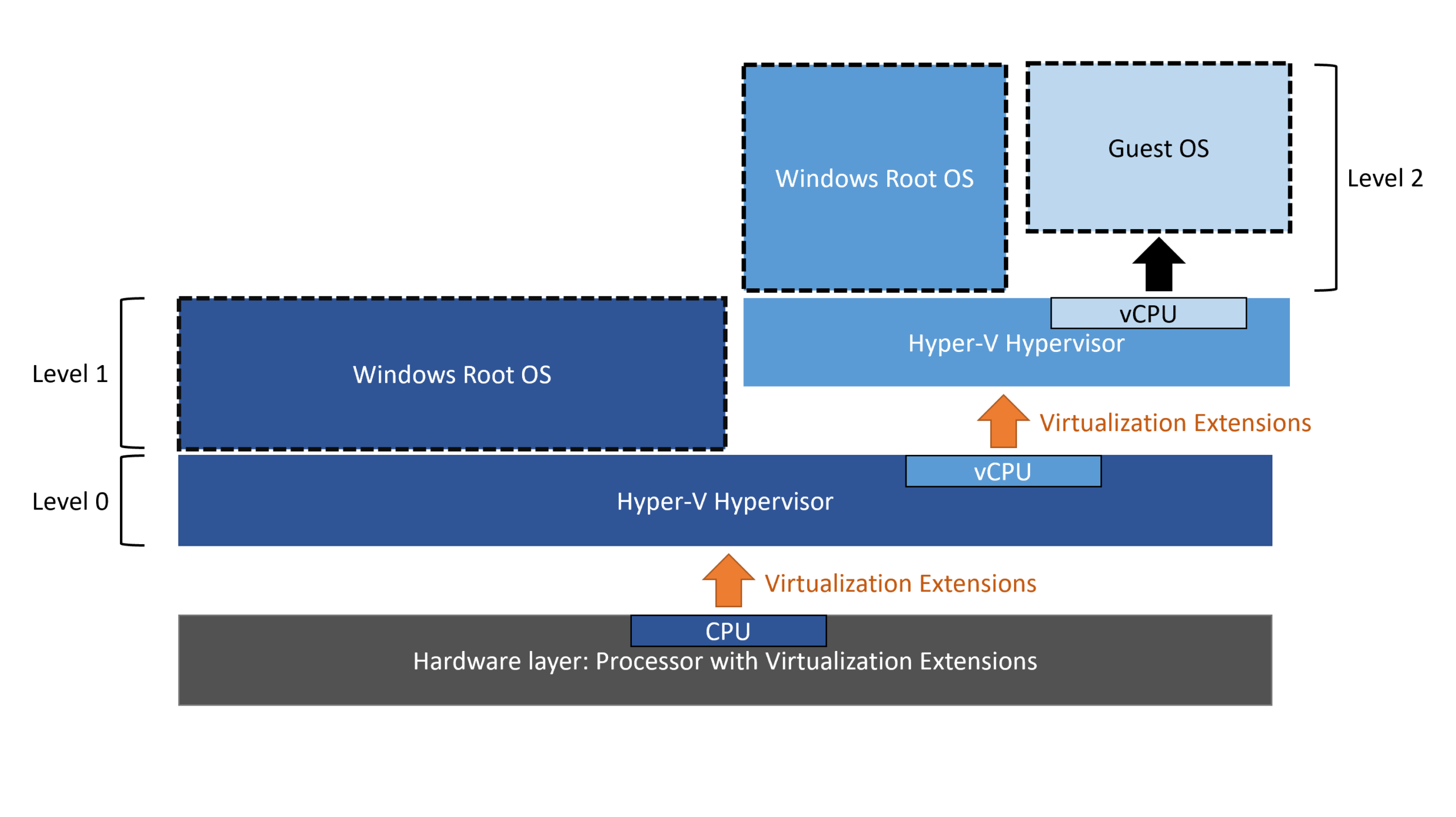
Modern donanımlarda iç içe sanallaştırma, veri merkezini fiziksel sunucularla doldurmadan karmaşık laboratuvarlar, test ortamları veya güvenlik senaryoları kurması gereken BT ekipleri, geliştiriciler ve eğitmenler için neredeyse vazgeçilmez bir araç haline geldi. Basitçe söylemek gerekirse, kabul edilebilir performansı koruyarak ve kaynak yönetimini ince ayar yaparak sanal makineleri diğer sanal makinelerin içinde çalıştırmanıza olanak tanır.
Tipik "bir sanal makineyi diğerinin içine yerleştirme" yönteminin ötesinde, iç içe sanallaştırma, esnek DevOps işlem hatlarına, gerçekçi eğitim ortamlarına, izole güvenlik testlerine ve şirket içi Hyper-V'den Azure veya VMware ESXi üzerindeki sanal makinelere kadar çeşitli platformlarda IoT Edge dağıtımlarına olanak tanır. Ancak, her şeyin beklendiği gibi çalışması için donanım ve hipervizör yapılandırmasının çok özel gereksinimleri karşılaması gerekir.
İç içe sanallaştırma tam olarak nedir ve neden önemlidir?
İç içe sanallaştırma, bir sanal makinenin diğer dahili sanal makineler için sanallaştırma ana bilgisayarı olarak hareket etme yeteneğini ifade eder . Başka bir deyişle, fiziksel donanım üzerinde üst düzey bir hipervizör bulunur (örneğin, Windows Server'da Hyper-V veya Azure Local) ve sanal makinelerinden birinin içine Hyper-V veya başka bir uyumlu hipervizör kurarak daha fazla sanal makine oluştururuz.
Hyper-V örneğinde, iç içe sanallaştırma, Hyper-V rolünün, Hyper-V yüklü fiziksel bir ana bilgisayarda çalışan bir konuk sanal makineye kurulmasına olanak tanır . Bu "ara" sanal makine, işlemcinin sanallaştırma uzantılarını iç sanal makinelere sunar; bu sayede sanal makineler, aslında altında birkaç katman olmasına rağmen, donanıma daha yakınmış gibi davranırlar.
Bu işlevsellik ilk olarak Intel işlemciler için Windows Server 2016 ve Windows 10'da ortaya çıktı ve o zamandan beri Windows Server'ın daha yeni sürümlerine, Windows 11'e ve AMD işlemcilere kadar desteklendi. Bugün, Microsoft'un resmi belgelerine entegre ettiği ve üçüncü taraf çözümlerin de kullandığı olgun bir özelliktir.
Pratik değeri açık: İç içe sanallaştırma ile, yeni raflara yatırım yapmadan veya veri merkezi alanı ayırmadan üretim ortamlarını kopyalayabilir, tüm kümeleri oluşturabilir, riskli yapılandırmaları test edebilir veya çok katmanlı ağları simüle edebiliriz. Birçok şirket için, sağladığı maliyet tasarrufu ve çeviklik, performanstaki küçük düşüşü fazlasıyla telafi ediyor.
İç içe sanallaştırmanın yaygın kullanım örnekleri
En popüler senaryolardan biri karmaşık test laboratuvarlarının kurulmasıdır . Geliştirme ve QA ekipleri, çok katmanlı uygulama yığınlarını (veritabanları, ara hizmetler, ön uçlar) tamamen tek bir ana sanal makine içinde oluşturabilir ve bu sanal makine içinde üretim ortamını kopyalamak için gereken tüm dahili sanal makineleri barındırabilir.
Ayrıca teknik eğitim ve geliştirme ortamlarında da çok kullanışlıdır . Eğitmenler, her öğrencinin kendi sanal makinelerini oluşturabileceği, ağları yapılandırabileceği, sunucu rollerini test edebileceği veya konteynerleri dağıtabileceği bir sanal makine kurabilirler; böylece şirketin "gerçek" altyapısına hiç dokunmadan her şey kolayca silinebilen bir sanal ortamda gerçekleşir.
Bir diğer tipik kullanım alanı ise yeni yazılım sürümlerinin değerlendirilmesi ve test edilmesidir . Yöneticiler, hassas yapılandırmaları doğrudan fiziksel sunucuda değiştirmek yerine, senaryoyu iç içe sanallaştırılmış bir VM üzerinde tekrarlayabilir ve üretim ortamına dağıtmadan önce yamaları, yeni sürümleri veya güvenlik değişikliklerini doğrulayabilirler.
İç içe sanallaştırma , sanallaştırma tabanlı güvenlik (VBS) veya farklı seviyelerde hipervizör işlevlerine dayanan belirli izolasyonlar gibi gelişmiş güvenlik özelliklerinin etkinleştirilmesinde de önemli bir rol oynar . Bu, ek donanım gerektirmeden belirli ortamların güvenliğini artırmaya olanak tanır.
Nesnelerin İnterneti (IoT) alanında, iç içe sanallaştırma, Windows üzerinde Linux senaryoları için Azure IoT Edge'de kilit öneme sahiptir ; burada Windows, Linux konteynerleri ve hipervizör yeteneklerinin hem yerel olarak hem de VMware ESXi veya Azure'daki sanal makineler gibi üçüncü taraf platformlarda farklı sanallaştırma katmanlarında birleştirilmesi gereklidir.
İç içe sanallaştırma için donanım ve yazılım gereksinimleri
Tüm bunların doğru çalışması için ilk filtre, uyumlu donanım ve minimum işletim sistemi sürümleridir . Örneğin, Azure şirket içi ortamlarında, 2411.3 veya daha yeni bir sürümün yanı sıra, yapılandırma sürümü 10.0 veya daha yüksek olan sanal makineler gereklidir; bu da gerekli sanallaştırma uzantıları için desteği sağlar.
İşlemci düzeyinde, Intel ile çalışıyorsanız, BIOS/UEFI'de Intel VT-x sanallaştırma teknolojisinin etkinleştirilmesi şarttır . AMD mimarileri için AMD-V desteği gereklidir ve gelişmiş senaryolar için, sanal makinelere şifreleme ekleyen ve izolasyonu ve düşük seviyeli güvenliği iyileştiren Güvenli Şifreli Sanallaştırma (SEV) teknolojisinin etkinleştirilmesi gerekir.
Ana işletim sistemi, en son yamalarla düzgün bir şekilde güncellenmiş, Windows Server veya Windows 10/11'in modern bir sürümü olmalıdır . İç içe yerleştirmeyi etkinleştirmeye çalışmadan önce Hyper-V'nin fiziksel makineye yüklenmesi gerekir; bu, uyumlu bir CPU'ya sahip olmakla standart olarak gelen bir özellik değildir.
Bir diğer önemli nokta ise sanal makinelerin durumudur. İşlemci parametrelerini değiştirmek ve sanallaştırma uzantılarını kullanıma sunmak için, iç içe yerleştirilmiş ana bilgisayar olarak çalışan sanal makinenin tamamen kapalı olması gerekir ; duraklatılmış veya kaydedilmiş bir durumda olmamalıdır. Ancak bu durumda Hyper-V, gelişmiş sanal işlemci seçeneklerini değiştirmenize izin verir.
Son olarak, ağ bağlantısı dikkatlice planlanmalıdır. İç içe geçmiş sanal makineler harici erişime veya diğer katmanlara erişime ihtiyaç duyabilir; bu nedenle, iletişim ve filtreleme sorunlarını önlemek için dahili anahtarlar, NAT, MAC adresi sahtekarlığı veya diğer sanal ağ tekniklerinin kullanılıp kullanılmayacağının baştan belirlenmesi önerilir.
PowerShell kullanarak Hyper-V'de iç içe sanallaştırmayı etkinleştirin.
Hyper-V'de iç içe sanallaştırmayı etkinleştirmenin en doğrudan ve ayrıntılı yolu PowerShell cmdlet'lerini kullanmaktır . Bu yöntem hem Windows Server hem de uyumlu istemci sürümlerinde çalışır ve birden fazla ana bilgisayar veya sanal makine genelinde yapılandırmayı tutarlı bir şekilde otomatikleştirmenizi sağlar.
İlk adım, Hyper-V'yi konuk işletim sistemi olarak kurmak istediğimiz sanal makinenin şu özelliklere sahip olduğundan emin olmaktır: Hyper-V Yöneticisi'nden kapatıldı (Kapat seçeneği) veya PowerShell'de uygun komutu kullanarak, örneğin Stop-VM -Name 'NombreVM'Eğer işlem askıya alınmış veya kaydedilmiş durumda kalırsa, işlemci değişiklikleri doğru şekilde uygulanmayacaktır.
Sanal makine durdurulduktan sonra, Set-VMProcessor cmdlet'ini kullanarak ve ExposeVirtualizationExtensions seçeneğini true olarak ayarlayarak işlemci sanallaştırma uzantılarını konuk işletim sistemine göstermeniz gerekir . Bu ayar, sistemin sanal makine içinden hipervizör rollerini yüklemek için gerekli işlevleri görmesini sağlar.
İşlemin doğru şekilde uygulandığını doğrulamak için, Get-VMProcessor komutunu ExposeVirtualizationExtensions alanında Select komutuyla birlikte kullanabiliriz . Bu, hedef sanal makinenin sanal işlemci yapılandırmasında değerin true olarak ayarlanıp ayarlanmadığını kontrol eder ve kısmen yapılandırılmış bir ortamın başlatılmasını önler.
Herhangi bir noktada yapılandırmayı geri almak gerekirse (örneğin, bir teşhis görevi sırasında veya iç içe sanal makineler artık gerekli olmadığında), aynı işlemci cmdlet'ini tekrarlayın ancak değeri false olarak değiştirin; bu da sanallaştırma uzantılarının konuk sanal makineye erişimini tekrar devre dışı bırakır.
Sanal işlemci yapılandırıldıktan sonra, makine Start-VM komutu veya Hyper-V Yöneticisi aracılığıyla çalıştırılır . Konuk işletim sistemi içinden, Hyper-V rolü, Sunucu Yöneticisi (Rol ve Özellik Ekle), DISM, PowerShell vb. gibi olağan yöntemler kullanılarak yüklenir. Bu noktadan itibaren, sanal makine, yöneticinin bakış açısından ek bir Hyper-V ana bilgisayarı gibi davranır.
İç içe ortamlarda ağ yapılandırması ve MAC sahtekarlığı
İşlemci kısmı tamamlandıktan sonraki adım, iç içe sanal makineler için ağ bağlantısıdır . Dahili sanal makinelerin diğer ağlarla, internetle veya üst katman bilgisayarlarla iletişim kurmasını istiyorsak, ara sanal makinenin sanal adaptöründeki belirli parametreleri ayarlamak şarttır.
Hyper-V'de yaygın bir uygulama, iç içe yerleştirilmiş ana bilgisayar görevi gören sanal makinenin ağ bağdaştırıcısında MAC adresi sahtekarlığını etkinleştirmektir . Bu özellik, dahili sanal makinelerin kendi MAC adreslerini kullanarak aynı bağdaştırıcı üzerinden trafik göndermesine ve fiziksel ana bilgisayarın sanal anahtarındaki engelleme veya filtrelemeyi atlamasına olanak tanır.
Bu ayarlama, PowerShell üzerinden Set-VMNetworkAdapter cmdlet'i kullanılarak ve MacAddressSpoofing parametresi On olarak ayarlanarak, ilgili sanal makinenin ağ bağdaştırıcısına uygulanabilir. Bu, daha alt seviyedeki sanal makinelerden gelen trafiğin üst düzey hipervizör tarafından engellenmemesini sağlar.
Daha gelişmiş yapılandırmalar için, her katmanda sanal anahtarların ve NAT örneklerinin topolojisini önceden tasarlamak önerilir . Örneğin, katmanlar arasında laboratuvarları, yönlendirme kurallarını veya güvenlik duvarlarını izole etmek için dahili anahtarları birleştirebilir ve ara sunucuda NAT kullanarak birden fazla iç içe sanal makineye doğrudan erişim sağlamadan internet erişimi sağlayabiliriz.
Birden fazla sanallaştırma katmanıyla çalışırken, bağlantı sorunları genellikle devre dışı bırakılmış MAC sahtekarlığı, yanlış zincirlenmiş NAT kuralları veya aşırı kısıtlayıcı güvenlik duvarlarıyla ilgilidir . Bu noktaları gözden geçirmek ve her katmanda ağ bağdaştırıcılarını veya hizmetlerini yeniden başlatmak, iç içe geçmiş ortamlardaki çoğu bağlantı sorununu genellikle çözer.
İlgili görevler için grafik arayüzün kullanılması
Her ne kadar iç içe sanallaştırmanın kesin aktivasyonu tamamen PowerShell üzerinden kontrol edilse de, pratikte birçok ilgili görev, özellikle birden fazla sunucuyu yönetiyorsak veya yapılandırmayı görsel olarak incelemek istiyorsak, Hyper-V Yöneticisi grafik arayüzü üzerinden daha uygundur.
Tipik bir iş akışı, Hyper-V Yöneticisi'ni açmayı , hedef sanal makineyi bulmayı ve Kapat seçeneğini kullanarak makinenin kapalı olduğundan emin olmayı içerir. Bu, PowerShell kullanımını tamamlar ve tüm parametreleri henüz doğru şekilde yapılandırılmamış bir sanal makinenin yanlışlıkla başlatılmasını önler.
Sanallaştırma uzantılarını kullanıma sunmak için gerekli cmdlet'ler çalıştırıldıktan sonra, grafiksel ortama geri dönüp VM yapılandırma penceresini açabiliriz . Buradan, ağ bağdaştırıcısı özelliklerini, ayrılan sanal işlemci sayısını veya iç içe yerleştirilmiş ana bilgisayar VM'sine ayrılan belleği incelemek ve değiştirmek kolaydır.
MAC adresi sahtekarlığını etkinleştirme seçeneği, ağ bağdaştırıcısının gelişmiş ayarlarında bulunur . Grafik arayüz üzerinden etkinleştirme, görsel bir yaklaşımı tercih eden veya tüm cmdlet parametrelerini ezberlememiş yöneticiler için hızlı ve şeffaftır.
Bu yapılandırma tamamlandıktan sonra, günlük ortam yönetimi, yeni sanal makineler oluşturmak, anahtarları yapılandırmak, roller eklemek veya her laboratuvarın ihtiyaçlarına göre anlık görüntüler almak için standart araçlar kullanılarak, fiziksel ana bilgisayardaki Hyper-V konsolundan veya iç içe sanal makine içinden dönüşümlü olarak yapılabilir.
Azure Şirket İçi ve IoT Uç Ortamlarında İç İçe Sanallaştırma
Azure On-Premise ortamlarında, iç içe sanallaştırma aynı prensiplere dayanır, ancak AMD SEV veya güvenlik uzantıları gibi gelişmiş özellikler için belirli sürüm gereksinimleri ve destek ekler . Minimum sistem sürümü (2411.3 veya üzeri) gereklidir ve sanal makinelerin uyumlu bir yapılandırma sürümü (10.0 veya üzeri) kullanması gerekir.
Windows üzerinde Linux için Azure IoT Edge ile çalışırken, desteklenen üç iç içe sanallaştırma dağıtım seçeneği vardır . Her biri farklı altyapı ihtiyaçlarını ve kuruluşun temel ortam ve hipervizör üzerinde korumak istediği kontrol düzeyini ele alır.
İlk seçenek, IoT Edge'i Hyper-V yüklü yerel bir sunucudaki Windows sanal makinesine dağıtmayı içerir . Bu en basit yaklaşımdır: Windows sanal makinesinde iç içe sanallaştırma etkinleştirilir ve ardından Microsoft'un özel belgelerine göre Azure IoT Edge for Linux, Windows'a yüklenir ve yapılandırılır.
Bu durumda, Hyper-V rolünün yerel sunucuda (Windows Server veya Azure Local) doğru şekilde kurulduğundan emin olmak çok önemlidir . Sunucuda Hyper-V etkin değilse, konuk sanal makine iç içe bir hipervizör olarak çalışamaz veya IoT Edge için gerekli işlevleri ek bir katmanda sunamaz.
Bu tür dağıtımlar , IoT cihazlarını, Linux konteynerlerini ve Azure hizmetlerini mevcut Windows altyapılarına entegre etmeniz gerektiğinde, esneklik, performans ve yönetim kolaylığı arasında makul bir denge kurarak çok kullanışlıdır .
VMware ESXi ve Azure IoT Edge ile iç içe sanallaştırma
İlginç bir diğer senaryo ise , VMware ESXi üzerinde barındırılan bir Windows sanal makinesi içinde Windows üzerinde Linux için Azure IoT Edge çalıştırmak istediğimizde ortaya çıkar . Bu bağlamda, iç içe sanallaştırma, doğrudan donanım üzerinde Hyper-V'ye değil, VMware hipervizörünün yeteneklerine dayanır.
VMware ESXi 6.7 ve 7.0 sürümleri, konuk işletim sistemlerinde donanım destekli sanallaştırmaya açık destek içermekte olup , bir Windows sanal makinesinin Hyper-V ana bilgisayarı haline gelmesi için gerekli olan iç içe geçmeyi mümkün kılmaktadır. VMware bu özelliği bilgi tabanında belgelendirerek gereksinimleri ve olası performans hususlarını ayrıntılı olarak açıklamaktadır.
Genel prosedür, öncelikle VMware'in işlemci, bellek, depolama ve ağ bağdaştırıcıları için standart önerilerini izleyerek ESXi ana bilgisayarında bir Windows sanal makinesi oluşturmayı içerir . Oluşturulduktan sonra, gelişmiş CPU ayarlarının değiştirilmesine olanak sağlamak için sanal makine kapatılır.
ESXi veya vSphere İstemci arayüzünden Windows sanal makinesini seçin, Ayarları düzenle'ye gidin ve CPU ayarları bölümünde donanım sanallaştırma bölümünü bulun. Orada, " Donanım destekli sanallaştırmayı konuk işletim sistemine göster" seçeneğini etkinleştirin ; bu, Windows'un ESXi içinde çalışıyor olsa bile VT-x/AMD-V uzantılarını görmesini sağlar.
Değişiklikleri kaydettikten ve sanal makineyi yeniden başlattıktan sonra, Hyper-V hipervizörünü Windows'a , istemci sürümü (Windows 10/11) veya Windows Server üzerine kurun; IoT Edge ile kullanılacak kapsayıcılar veya hizmetler için gerekli yönetim araçlarını ve ek bileşenleri de eklediğinizden emin olun.
Azure sanal makinelerinde iç içe sanallaştırma
Senaryoyu bir üst seviyeye taşıyıp Azure'da iç içe sanallaştırma ana bilgisayarı olarak sanal makinelerle doğrudan çalıştığımızda , özellikle sanal anahtarlar ve Azure VM'leri tarafından kullanılan varsayılan ağ ile ilgili olarak platforma özgü özellikler devreye girer.
Windows üzerinde Linux için Azure IoT Edge, uygun bir sanal anahtarı etkinleştirmek için belirli bir komut dosyası çalıştırılmadığı sürece, sunucu SKU'su çalıştıran herhangi bir Azure VM'de yerel olarak desteklenmez . Bu komut dosyası, IoT Edge ortamının ek sanallaştırma katmanıyla doğru şekilde çalışmasına olanak tanıyan varsayılan bir anahtar açar.
Microsoft'un resmi dokümanı , Azure bağlamında Windows üzerinde Linux için sanal bir anahtar oluşturma ve yapılandırma adımlarını açıklayarak , konteynerlerin ve Edge hizmetlerinin ağ gereksinimlerini bulut ağ altyapısının özellikleriyle uyumlu hale getiriyor.
Bu tür dağıtımlarda, özellikle VM SKU'su, depolama türü ve CPU ve RAM kotalarının gözden geçirilmesi önemlidir , çünkü iç içe sanallaştırma kendi ek yükünü getirir ve tüm küme uygun şekilde boyutlandırılmadığı takdirde dahili VM'ler kaynakları yoğun bir şekilde tüketebilir.
Bu karmaşıklıklara rağmen, fayda oldukça önemli: Bir Azure VM , daha sonra sahada konuşlandırılan fiziksel uç cihazlarda veya endüstriyel ağ geçitlerinde çoğaltılacak aynı koşullar altında IoT Edge çözümleri için bir test, geliştirme veya ön üretim platformu olarak kullanılabilir .
Özel çözümlerle iç içe Hyper-V sanal makinelerinin yedeklenmesi
İç içe sanallaştırma ortamları tasarlanırken sıklıkla göz ardı edilen bir husus, yedekleme ve felaket kurtarma stratejisidir . İşte bu noktada, birden fazla sanallaştırma katmanına ve paralel olarak çalışan birden fazla platforma sahip Hyper-V ortamlarını düzgün bir şekilde yönetebilen kurumsal düzeyde yedekleme çözümleri devreye giriyor.
Bu çözümler arasında , VMware, Proxmox, oVirt, OLVM, RHV, XCP-ng, XenServer, OpenStack, ZStack ve elbette Hyper-V dahil olmak üzere on beşten fazla farklı sanallaştırma platformunu destekleyen Vinchin Backup & Recovery gibi araçlar yer almaktadır . Bu tür yazılımlar, çeşitli üreticilerin hipervizörlerinin bir arada bulunduğu heterojen altyapılar için tasarlanmıştır.
Sürekli artımlı yedekleme, veri tekilleştirme ve sıkıştırma ile ayrıntılı geri yükleme gibi özellikler , depolama tüketimini ve kritik uygulamalardan tek tek makineleri, belirli dosyaları veya hatta belirli nesneleri kurtarmak için gereken süreyi önemli ölçüde azaltır.
Ek olarak, planlanmış yedekleme politikaları ve teyp veya buluta arşivleme seçenekleri, yedekleme stratejisini her kuruluşun düzenleyici veya iç gereksinimlerine göre uyarlamaya yardımcı olur ve yüksek performanslı depolama dizilerinde depolama maliyetlerini artırmadan uzun saklama sürelerini korur.
Web tabanlı yönetim konsolu, iç içe sanal makineler içeren Hyper-V ortamlarının korunmasını büyük ölçüde basitleştirir: korunacak sanal makineleri seçersiniz, yedekleme deposunu belirlersiniz, yürütme stratejisini (zaman aralıkları, yedekleme türü, saklama süresi) tanımlarsınız ve işi başlatırsınız. Bu çözümlerin çoğu, performanslarını ve mevcut altyapıyla entegrasyonlarını değerlendirmek için birkaç hafta süren kapsamlı deneme süreleri sunar.
İç içe geçmiş ortamlardaki sınırlamalar ve en iyi uygulamalar
İç içe sanallaştırmanın olanakları geniş olsa da, üretim veya yüksek kullanılabilirlik senaryolarında sürprizlerden kaçınmak için baştan anlaşılması gereken, hipervizörlerin tasarımından kaynaklanan teknik sınırlamalar da mevcuttur.
Bunun açık bir örneği, iç içe sanallaştırma kullanan sanal makinelerin canlı geçişidir . Şu anda, sanal makineleri aktif iç içe sanallaştırmaya bağlı konukları içerirken birincil sunucunun canlı geçişini gerçekleştirmek mümkün değildir. Microsoft bu kısıtlamayı belgelendirmiştir ve genel öneri, bu ortamlarda güncellemeleri veya sunucu taşımalarını kontrollü kapatmalarla planlamaktır.
Birden fazla katmanda kaynak tüketimini izlemek, birleşik bir strateji gerektirir. Üst düzey ana bilgisayarda Hyper-V Yöneticisi, performans sayaçları ve Get-VM gibi cmdlet'leri kullanmak ve aynı anda iç içe geçmiş ana bilgisayarlarda da benzer araçları kullanarak CPU, bellek, ağ ve depolama üzerindeki yükün nasıl dağıldığını net bir şekilde görmek önerilir.
Dahili bir sanal makinenin ağ bağlantısını aniden kaybetmesi genellikle güvenlik duvarı kuralı değişiklikleri, NAT sorunları veya ilgili adaptörlerden birinde MAC sahtekarlığı ayarlarının devre dışı bırakılmasının bir belirtisidir . Tüm seviyeleri kontrol etmek, yapılandırmayı doğrulamak ve etkilenen ağ hizmetlerini yeniden başlatmak genellikle bu kesintilerin çoğunu çözer.
Genel bir en iyi uygulama olarak, iç içe sanallaştırmayı devreye almadan önce, ortamın amacını, katman sayısını, çalıştırılacak iş yükü türlerini ve yedekleme politikasını açıkça tanımlamak önerilir . Bu ilk tasarım, laboratuvar veya test ortamının uzun vadede sürdürülebilir olup olmadığını ve bakımı zor, karmaşık bir yapıya dönüşüp dönüşmeyeceğini belirleyecektir.
Özetle, Hyper-V ve diğer platformların iç içe sanallaştırılması, mevcut donanımdan çok daha fazla verim almanıza ve işlemci gereksinimlerine, sistem sürümüne ve ağ yapılandırmasına uyulduğu sürece, laboratuvar, test, güvenlik veya IoT Edge senaryolarını muazzam bir esneklikle kurmanıza olanak tanır; tüm bunlar iyi bir izleme ve yedekleme stratejisiyle desteklenir.
