- Gelişmiş bilgisayarlarda PCIe hatlarının GPU'lar, NVMe, ağ ve genişletme kartları arasında tahsisini planlamak, darboğazların önlenmesine yardımcı olur.
- PCIe üzerinden NVMe'yi önbellekleme sistemleri ve iyi yapılandırılmış bir ağ ile birleştirmek, NAS ve barındırma hizmetlerinde performansı kat kat artırır.
- BIOS/UEFI, performans, tüketim ve kararlılık arasında denge kurmak için işlemciyi, RAM'i, entegre grafik işlemcisini ve gücü ince ayar yapmanıza olanak tanır.
- Doğru platformu (AM5, LGA1851), ağ kartını (1G/10G) ve PCIe yuvalarını seçmek, ekipmanın kullanım ömrünü uzatır.
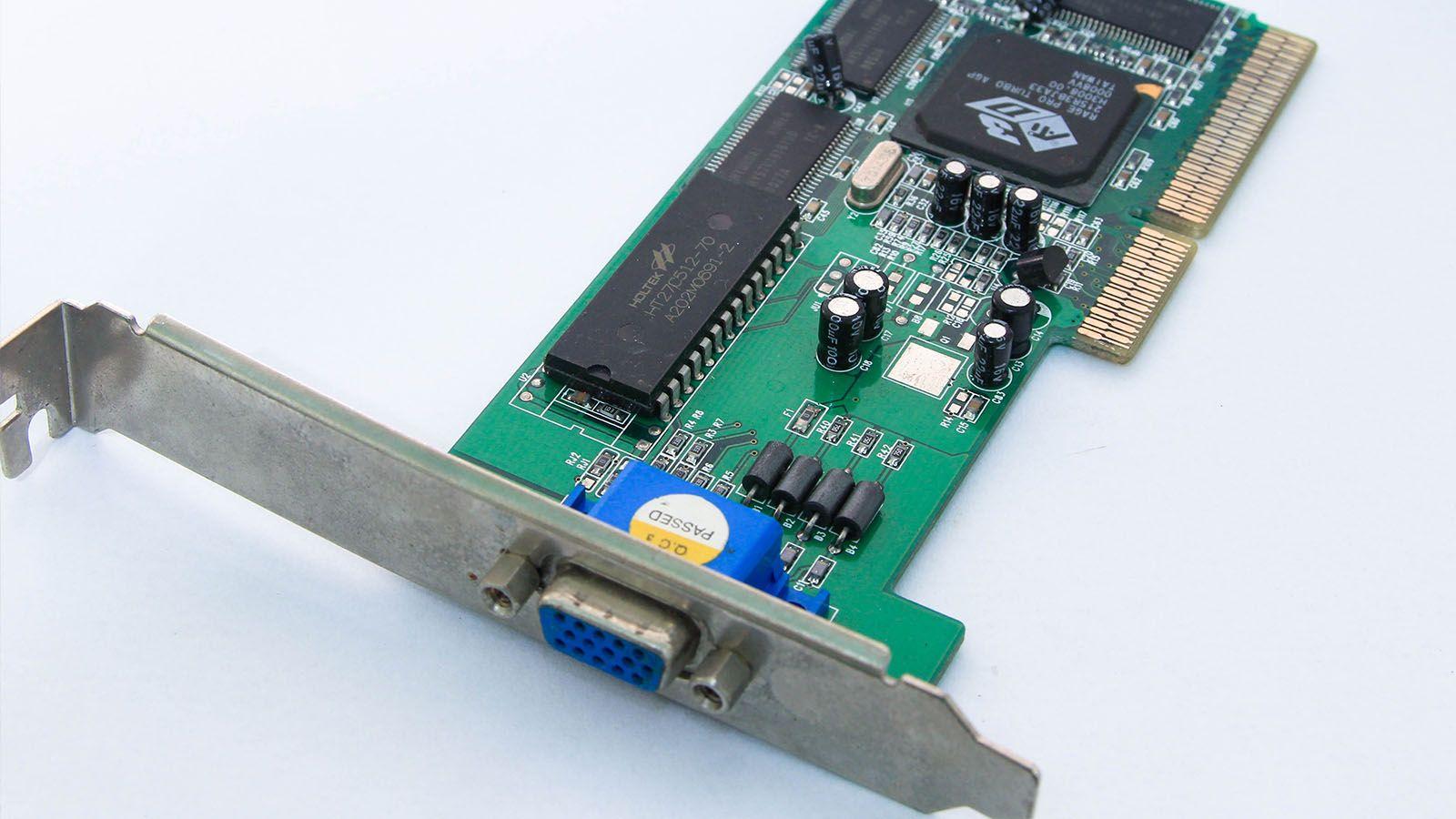
Günümüzde ev tipi bir NAS veya gelişmiş bir oyun bilgisayarı kurmak, sadece parçaları bir araya vidalamaktan çok daha fazlasını gerektiriyor. Tüm PCIe hatlarından tam olarak yararlanmak, M.2 NVMe portlarını en üst düzeye çıkarmak ve ağı 1 Gbps veya 10 Gbps'ye ince ayar yapmak, standart bir sistem ile oyun, sanallaştırma, video düzenleme veya ciddi bir ev laboratuvarı için gerçek bir yüksek performanslı makine arasındaki farkı yaratır.
Sorun şu ki, bölünmüş PCIe x16 yuvaları, yonga setinden bant genişliği çalan M.2 soketleri, bant genişliğini yoğun kullanan ekran kartları ve 10G ağ kartları arasında kafa karışıklığı yaşamak çok kolay. Ayrıca NVMe RAID, birden fazla SATA HDD ve güçlü bir GPU istiyorsanız, "gelişmiş PCIe optimizasyonu", anakartta kaynakların nasıl tahsis edildiğini, BIOS'ta nasıl yapılandırılacağını ve tüm bunların ince ayarlı bir ağ ile nasıl tamamlanacağını kapsamlı bir şekilde anlamayı gerektirir.
Modern bir bilgisayarda gelişmiş PCIe optimizasyonu tam olarak nedir?
"Gelişmiş PCIe optimizasyonu"ndan bahsettiğimizde, sadece bir GPU takıp işi bitirmekten bahsetmiyoruz. Bu, hiçbir şeyin darboğaz yaratmaması ve her bileşenin gerçekten ihtiyaç duyduğu bant genişliğine sahip olması için tüm PCI Express hatlarının, M.2 portlarının, SATA portlarının ve genişletme kartlarının planlanması ve dengelenmesiyle ilgilidir.
Modern bir platformda, özellikle en yeni nesil AMD Ryzen veya Intel işlemcilerde, işlemci , mikro mimarisine ve performansına bağlı olarak sınırlı sayıda hızlı PCIe hattı (genellikle Gen3, Gen4 veya Gen5) sunar . Bu hatlar, GPU için ana x16 yuvası, M.2 NVMe soketleri ve anakarta bağlı olarak ek bir yuva arasında dağıtılır. Geri kalan hatlar ise, kendi sınırları olan yonga seti tarafından sağlanır.
Buradaki kilit nokta, hangi cihazların özel CPU güç hatlarına (GPU'lar, kritik NVMe sürücüler, 10 GB grafik kartları) ihtiyaç duyduğuna ve hangilerinin yonga seti üzerinden (ses kartları, yakalama kartları, ek USB cihazları vb.) çalıştırılabileceğine karar vermektir. Bu, ev laboratuvarınızda, NAS'ınızda veya gelişmiş oyun bilgisayarınızda istikrarlı ve sorunsuz performansın temelidir.
Gerçek örnek: X470 anakartlı, 6 HDD'li, 2 NVMe sürücülü, GTX 1080 ekran kartlı ve 10 GB RAM'li NAS/ev laboratuvarı sistemi.
Gelişmiş PCIe optimizasyonunun çok tipik bir örneği, masaüstü donanımını bir NAS veya ev laboratuvarı oluşturmak için yeniden kullanmaktır. Örneğin, Ryzen için bir X470 anakartı (örneğin, Fatal1ty X470 Gaming K4) ve unRAID, Docker ve konteyner optimizasyonu , LLM'ler için bir GPU ve 10 GbE ağ ile bir sunucuya dönüştürmek istediğiniz eski bir oyun bilgisayarını düşünün.
Bu tip bir anakart tipik olarak şunlara sahiptir: 2 adet PCIe 3.0 x16 yuvası (biri fiziksel ve elektriksel olarak x16, diğeri ise şeritleri paylaşan ve x8/x8 hızında çalışan), 4 adet PCIe 2.0 x1 yuvası, 6 adet SATA3 portu ve 2 adet M.2 soketi . M.2 yuvalarından biri genellikle PCIe Gen3 x4 (32 Gb/s'ye kadar), diğeri ise daha sınırlı (Gen2 x2, yaklaşık 10 Gb/s) hızdadır.
Tipik bir NAS/ev laboratuvarı kurulumu şunları içerir: Veriler için 5-6 SATA sabit disk , işletim sistemi ve konteynerler için RAID 1'de 2 NVMe disk, yapay zeka veya video dönüştürme için ayrılmış bir GTX 1080 ve 10G SFP+ ağ kartı . Bu noktada, bant genişliğini boşa harcamamak için kaynakları nasıl dağıtacağınızı dikkatlice düşünmeniz gerekir.
Bu yapılandırmayla, 6 SATA HDD + 2 NVMe sürücü + bir GPU + 10 GB'lık bir grafik kartı bağlamak mümkün , ancak hepsi teorik maksimum hızlarında çalışmayacak. GPU ve 10 GB'lık kart, x16 hatları için rekabet edecek ve ikinci M.2 yuvasının fiziksel sınırı Gen2 x2'dir. Buradaki püf nokta, gerçek dünya kullanımını etkilemeden hangi cihazların "sınırlandırılabileceğini" kabul etmektir.
Tipik bir X470 anakartta PCIe hatları nasıl dağıtılır?
O neslin Ryzen platformları aşağı yukarı şöyle çalışır: CPU, GPU için 16 PCIe hattı, ayrıca birincil M.2 sürücü için 4 ve yonga seti bağlantısı için 4 hat sunar . Yonga seti, x1 yuvaları, ekstra SATA, USB vb. için kendi PCIe 2.0 hatlarını ekler.
Bir X470 oyun anakartında tipik dağılım genellikle şöyledir:
- PCIe1 x16 yuvası (birincil)Doğrudan işlemciye bağlıdır, tek başına kullanıldığında x16 hızında, ikinci x16 yuvası etkinleştirildiğinde ise x8 hızında çalışır.
- PCIe4 x16 yuvası (ikincil, genellikle fiziksel olarak x8 veya x16 ancak daha az şeritli): İlkiyle ortak özelliklere sahip; kullanıldığında, her ikisi de genellikle x8/x8 değerine ulaşır.
- PCIe 2.0 x1 yuvalarıÇipsetten sarkarak ses kartları, ek USB bağlantı noktaları, küçük kontrolcüler vb. için idealdir.
- Soket M.2_1: NVMe PCIe Gen3 x4 (doğrudan CPU'ya) ve bazı CPU'larda ayrıca SATA modu.
- Soket M.2_2: Genellikle yonga setinin arkasında bulunan NVMe PCIe Gen2 x2 ve/veya SATA.
- 6 adet SATA3 bağlantı noktasıÇipsetten gelen doğrudan hatları ve bazen de M.2 SATA ile paylaşılan hatları birleştirirler.
Bu , GPU ve ikinci x16 yuvasının CPU'nun 16 PCIe hattını paylaştığı anlamına gelir . Eğer aynı anda iki x16 cihaz kullanıyorsanız, örneğin bir RTX/GTX ve bir NVMe x16 kartı veya 10 GB x8 kartı, neredeyse kesinlikle x8/x8 modunda çalışacaklardır. Ayrıca, birincil M.2 yuvasının da CPU hatlarını kullandığını unutmayın, bu nedenle anakart, tasarımı bozmamak için her şeyi dikkatlice yeniden dağıtmak zorundadır.
Normalde, birçok kullanıcının sorduğu gibi , ilk yuvayı x4 veya x8'e ve ikinciyi x16'ya ayarlama seçeneğiniz olmayacaktır ; tahsis, yonga seti ve anakartın hatları tarafından belirlenir. Ayrıca, X470 anakartta her iki yuvanın da gerçek x16'da olması genellikle mümkün değildir, çünkü işlemcide yeterli PCIe hattı bulunmamaktadır.
NVMe seçimi ve dağıtımı: M.2 ve PCIe kartları
Eğer çok sayıda NVMe SSD'ye ihtiyacınız varsa (örneğin, NAS'ı "darbeye dayanıklı" ve çok hızlı hale getirmek için), genellikle anakartın M.2 soketlerini, tek bir x16 yuvasında 2-4 adet M.2 SSD'yi destekleyen "Hyper M.2 x16" gibi bir PCIe adaptör kartıyla birleştirmek gerekir.
X470 anakartlarda ve benzerlerinde bu yaklaşımın bazı incelikleri vardır:
- Birincil M.2 (CPU'dan Gen3 x4)İşletim sistemi, konteynerler ve minimum gecikme süresi gerektiren sanal makinelerin kurulduğu NVMe ortamları için idealdir.
- İkincil M.2 (yonga setinden Gen2 x2)Önbellekler, hızlı ancak kritik olmayan depolama alanları veya maksimum bant genişliğine ihtiyaç duymayan RAID üyeleri için mükemmeldir.
- NVMe özellikli PCIe x16 kartBu, yalnızca anakart donanım RAID (x4/x4/x4/x4) veya NVMe RAID'i destekliyorsa mantıklıdır. Birçok X470 anakartta, dört eş zamanlı NVMe sürücüsünün tüm avantajlarından yararlanamazsınız veya diğer aygıtları sınırlayan x8/x4/x4 modlarını kullanmanız gerekir.
unRAID veya ZFS için RAID 1'de iki NVMe sürücü kullanmak istiyorsanız, birini M.2 Gen3 x4 yuvasına, diğerini ise M.2 Gen2 x2 yuvasına takabilirsiniz . Dizi daha yavaş sürücüyle sınırlı olacaktır, ancak RAID 1'de avantaj ham hızdan ziyade yedeklilik ve kabul edilebilir gecikme süresidir; ev sunucusu için bu fazlasıyla yeterlidir.
Bir diğer seçenek ise, veri için bir veya iki NVMe sürücüye sahip bir PCIe x4 kartı kullanmak ve sistem için birincil M.2 yuvasını tamamen boş bırakmaktır. Bu, örneğin, ikincil x16 yuvasını bir NVMe adaptörüne ve x1 yuvalarını veya ikincil M.2 yuvasını diğer kartlara veya yardımcı depolama birimlerine ayırmanıza olanak tanır.
Bant genişliğini düşürmeden GPU, NVMe ve 10G ağ desteği sunar.
En büyük sorunlardan biri , GTX 1080/RTX 3070 Ti GPU'yu 10 GbE kart, birden fazla NVMe sürücü ve mevcut PCIe yuvalarıyla birlikte performans sorunları yaşamadan takmaktır . İşte bazı pratik kılavuzlar:
Çoğu oyunda ve iş yükünde, modern bir GPU, PCIe 3.0 x16'da x8'dekiyle neredeyse aynı performansı gösterir . Performans kaybı genellikle düşük tek haneli bir yüzdedir ve günlük kullanımda neredeyse algılanamaz. Bu nedenle, ek bir 10 Gbps veya NVMe sürücüyü çalıştırmanız gerekiyorsa, GPU hatlarından feragat etmek tamamen kabul edilebilir bir durumdur.
Dikey olarak monte edilmiş GPU ve yükseltici kabloya sahip kompakt bir N-Case PC'de hava akışı da dikkate alınmalıdır. Anakartın elektriksel olarak destekleyebilmesi koşuluyla, NVMe veya 10G kartı daha iyi hava akışı sağlamak için GPU'nun "üstüne" yerleştirmek iyi bir fikirdir . Genellikle en temiz yol şöyledir:
- GPU'da ilk x16 yuvası (8 katına çıksa bile).
- 10G kart veya NVMe adaptörü ikinci x16 yuvası (x8 elektrikli).
- sistemdeki NVMe M.2 ana doğrudan CPU'ya.
- NVMe desteği veya RAID desteği İkinci bir M.2 veya PCIe x4 kartı.
Eğer GPU'nun mutlaka x16 modunda kalmasını istiyorsanız, daha büyük kartlar için ikinci x16 yuvasını kullanmaktan vazgeçmeniz ve 10G'yi x4 veya x1 yuvasına (eğer böyle bir sürüm varsa) veya bir M.2 - PCIe adaptörüne taşımanız gerekecektir. Ancak pratikte, oyun ve genel kullanım için x8/x8 modu genellikle en iyi uzlaşmadır.
10G kart için M.2'den PCIe Gen3 x4 adaptörü kullanmaya gelince, sınırlama şudur ki, tüm M.2 yuvaları "alışılmadık" kartlar için tasarlanmamıştır (çoğu yalnızca SSD'leri destekler) ve eski anakartlarda BIOS, M.2 soketine bağlı bir ağ kartını başlatmayabilir. 10G'yi standart bir PCIe x4/x8 yuvasına takmak çok daha basittir.
PCIe ile depolama dışındaki genişletme seçenekleri: yakalama kartları, ses, USB
Gelişmiş PCIe optimizasyonu sadece NVMe ve GPU'larla ilgili değil. Masaüstü bilgisayarlar, dizüstü bilgisayarlara ve oyun konsollarına göre önemli bir avantaja sahip: genişletme kartları aracılığıyla saniyeler içinde neredeyse her özelliği ekleyebiliyorlar : bağlantı, video yakalama, profesyonel ses ve daha fazlası.
Genellikle çok fazla şerit gerektirmeyen ve bu nedenle x1 yuvalarına sorunsuz bir şekilde takılabilen en yaygın PCIe kartları arasında şunlar yer almaktadır:
- PCIe video yakalama kartlarıYayın yapmak, oyun kaydetmek, kamera veya konsol bağlamak için kullanılırlar. PCIe veri yolunun daha yüksek bant genişliği sayesinde birçok USB portuna göre daha iyi kalite ve daha düşük gecikme süresi sunarlar.
- Özel ses kartlarıBunlar, podcast yayıncılığı, ev kayıtları veya dahili ses sistemine bağlı kalmadan üstün dinleme kalitesi için ekstra ses giriş ve çıkışları ve daha iyi ses kontrolü sağlar.
- USB-A ve USB-C bağlantı noktaları eklemek için kartlarÖn veya arka genişleme yuvalarının yetersiz olduğu sistemler için mükemmeldir. Bir veya iki PCIe hattını kullanırlar ve yonga setini cihaz yükünden büyük ölçüde kurtarırlar.
- TV/DTT tunerleriİnternet bağlantısının iyi olmadığı ortamlarda kullanışlıdırlar; akıllı TV kullanmak yerine anten sinyalini doğrudan bilgisayarınızda almanızı sağlarlar.
Bu durumlarda, PCIe şerit tahsisine etkisi minimum düzeydedir . Bu kartların neredeyse tamamı yonga setinin x1 yuvalarında sorunsuz çalışır ve doğrudan CPU'ya bağlanmaları gerekmez, bu nedenle GPU'nun veya ana NVMe sürücülerinin performansını etkilemezler.
Bir diğer ilginç kategori ise, birden fazla M.2 SSD ile depolama alanını genişletmek için kullanılan PCIe kartlarıdır . Buradaki darboğaz, anakartınızın PCIe sürümüdür: PCIe 3.0'lı bir platformda, x4 kart, teorik olarak toplam bant genişliği 20 GB/s olan üç SSD taksanız bile, genel bant genişliğini yaklaşık 4 GB/s ile sınırlandırır. Önemli olan bunun farkında olmak ve yalnızca aynı anda hepsini doyurmayacak SSD'leri bu adaptöre takmaktır.
Temel platform: Geleceğe yönelik çözümler düşünülerek işlemci, anakart ve yonga seti seçimi.
İster oyun ister verimlilik amaçlı olsun, sıfırdan yüksek performanslı bir bilgisayar topluyorsanız, platformu birkaç yıl önceden düşünmek akıllıca olacaktır. Soket ve yonga seti seçimi, mevcut PCIe şeritlerinin sayısından gelecekteki CPU desteğine ve kullanabileceğiniz bellek veya depolama türüne kadar her şeyi belirleyecektir.
Şu anda AMD'nin AM5 platformu , meraklı bilgisayarlar için en cazip platformlardan biri. 2022'de piyasaya sürülen şirket, birkaç yıl boyunca destek sözü verdi; bu sayede bugün modern bir Ryzen 7 kurabilir ve gelecekte anakartınızı veya RAM'inizi değiştirmeden daha güçlü bir işlemciye yükseltebilirsiniz . B650 gibi yonga setleri, en az bir M.2 yuvasında PCIe 5.0 ve GPU'lar ve ek depolama için 4.0 ile performans ve fiyat arasında çok ilginç bir denge sunuyor.
Intel tarafında ise, Z890 yonga setine sahip LGA1851 soketi, hız aşırtma sınırlarını zorlamak ve hem GPU'lar hem de M.2 sürücüler için PCIe 5.0'ı kullanmak isteyenler için gelişmiş bir seçenek sunuyor. Ancak Intel, soketlerinin kullanım ömrünü kısaltma eğiliminde olduğundan, işlemcinizi birkaç yılda bir yükseltmekle ilgileniyorsanız, tercih AMD'ye doğru kayabilir.
PCIe hatlarına ek olarak şunlara da göz atmalısınız:
- VRM ve soğutma Anakart konusuna gelince: güçlü işlemciler ve olası hız aşırtma için iyi bir faz tasarımı ve sağlam ısı dağıtımı çok önemlidir.
- M.2 yuvası sayısı ve sürümleri (PCIe 4.0/5.0, SATA ile paylaşım, vb.).
- RAM DesteğiMaksimum kapasite, yüksek DDR5 frekansları ve kararlı EXPO/XMP profilleri.
- Entegre ağ bağlantısıİhtiyaçlara bağlı olarak standart olarak Wi-Fi 6/6E, 2.5 GbE veya hatta 10 GbE sunulmaktadır.
Tipik bir gelişmiş yapılandırma, güncel bir Ryzen 7 (örneğin, 9700X) veya Intel Core Ultra 7 işlemci, 32 GB hızlı DDR5 (6000 MHz veya üzeri), RTX 50xx gibi güçlü bir GPU, yüksek performanslı bir NVMe PCIe 4.0 x4 ve yeni kartlar için 12VHPWR konektörlü ATX 3.1 güç kaynakları etrafında şekillenebilir.
Tüm senaryolarda fikir aynıdır: En hızlı PCIe hatlarını kritik GPU'lar ve NVMe sürücüler için ayırın, geri kalan kartları (ses, yakalama kartları, ek ağ kartları) ikincil yuvalara veya yonga setine yerleştirin . Bu, performansın en çok ihtiyaç duyulduğu yerde kısıtlanmamasını sağlar.
NVMe ve önbellekleme: Sunucu ve barındırma hizmetlerinde performansın anahtarı
Profesyonel hosting ve web sunucuları dünyasında, gelişmiş PCIe optimizasyonu öncelikle NVMe depolama ve gelişmiş önbellekleme sistemlerinin kullanımında kendini gösterir . NVMe (Non-Volatile Memory Express), SATA'nın tarihsel sınırlamalarının üstesinden gelerek PCIe üzerinden doğrudan iletişim kuran SSD'ler için özel olarak oluşturulmuş bir protokoldür.
NVMe , tasarımı sayesinde binlerce eş zamanlı isteğe sahip birden fazla komut kuyruğunun paralel olarak işlenmesine olanak tanır ; bu da onu veritabanları, yüksek trafikli WordPress siteleri, çevrimiçi mağazalar ve bulut hizmetleri gibi uygulamalar için mükemmel bir çözüm haline getirir. Bir NVMe PCIe 4.0 x4 SSD, bir SATA SSD'den birkaç kat daha hızlı hızlara ulaşabilir ve gecikme süreleri bir milisaniyeye yaklaşır veya altına iner.
Modern bir hosting sağlayıcısı veya veri merkezi için bu şu anlama gelir:
- Çok daha yüksek G/Ç hızıDisk erişimleri çok daha hızlı, yükleme süreleri kısalıyor ve okuma/yazma işlemleri daha kısa sürede tamamlanıyor.
- Daha düşük erişim gecikmesiVeriler neredeyse anında elde edilir; bu durum özellikle yoğun veritabanı sorgularında belirgindir.
- Yük altında daha yüksek tepki hızıDepolama alanının darboğaz oluşturmadan daha fazla eş zamanlı isteği işleyebilme.
Çok seviyeli önbellekleme (sunucu, nesne, tarayıcı) eklemek büyük bir fark yaratır. LiteSpeed Cache, Varnish, Redis ve Memcached gibi teknolojiler, en sık kullanılan yanıtları ve sorguları bellekte veya hızlı diskte depolayarak aynı verilerin tekrar tekrar hesaplanmasını önler.
Doğru şekilde yapılandırıldığında, NVMe + önbellekleme ortamı, SATA SSD'ler veya daha da kötüsü geleneksel HDD'ler kullanan çözümlere kıyasla web sitesi yükleme sürelerini yarıya veya daha fazla azaltabilir. Dahası, bu performans iyileştirmesi genellikle daha iyi SEO sıralamasına dönüşür, çünkü arama motorları hızı ve kararlılığı ödüllendirir.
Ağ ve ağ kartları: Doğru şekilde yapılandırıldığında 1 Gbps'den 10 Gbps'ye kadar hız sunar.
Depolama ve PCIe'ye yatırılan tüm çaba, ağ arızalanırsa veya yanlış yapılandırılırsa boşa gidebilir. Ağ kartı, hem internete hem de yerel ağınız içinde elde edebileceğiniz maksimum hızı belirler; bu da NAS, yedeklemeler, ağ üzerinden düzenleme veya yüksek kaliteli yayın akışı için çok önemlidir.
Günümüzde, 100 Mbps'lik bir Hızlı Ethernet kartı, zorlu ev kullanımı için bile açıkça yetersiz kalmaktadır . Fiber optik bağlantıların 1 Gbps hatta 10 Gbps'ye ulaşmasıyla, pratikte protokol başlıkları aracılığıyla 940 Mbps'ye kadar gerçek verim sağlayan bir Gigabit Ethernet kartı (10/100/1000) gereklidir.
Birçok modern bilgisayarda entegre bir Gigabit Ethernet kartı bulunur, ancak bu kart her zaman doğru şekilde yapılandırılmış veya güncel olmayabilir . Bağlantınız 100 Mbps'de takılı kalıyorsa, üç şey olabilir: kart yalnızca Hızlı Ethernet'i destekliyor, kablo/bağlantı hasarlı veya kart işletim sisteminde yanlış yapılandırılmış.
Örneğin, Windows'ta ağ kartının senkronizasyon hızını adaptör özelliklerinde kontrol etmek iyi bir fikirdir . 1 Gbps göstermiyorsa, gelişmiş sürücü seçeneklerine gidip "Hız ve Çift Yönlü İletim"i 1.0 Gbps Tam Çift Yönlü İletim olarak zorlayabilirsiniz , tabii ki hem yönlendirici hem de kablo bunu destekliyorsa. Değişiklikten sonra basit bir yeniden başlatma, "normal" internet gezintisi ile fiber optik bağlantınızdan gerçekten faydalanmak arasındaki farkı yaratabilir.
Ev laboratuvarı kuranlar veya dahili bant genişliğini artırmaya ihtiyaç duyanlar için 10G (10 Gigabit Ethernet) kartları giderek daha uygun fiyatlı bir çözüm haline geliyor. 10 Gbps'ye kadar hız sunan bu kartlar, veri merkezleri, yüksek performanslı NAS cihazları veya omurga ağları için tasarlanmıştır ve bakır veya fiber optik kablo kullanabilirler. Yerel bir ağ içinde, geleneksel gigabit bağlantılarından çok daha yüksek performansla büyük miktarda veri, 4K/8K video veya sanal makinelerin aktarımına olanak tanırlar.
İyi bir ağ kartı seçmek ve yapılandırmak için önemli faktörler
Bilgisayarınıza hangi ağ kartını takacağınıza karar verirken, ister kablolu ister Wi-Fi olsun, "1 Gbps veya 10 Gbps destekliyor" gibi basit bir seçeneğin ötesinde birçok kritik faktör vardır. Bağlantı türü, hız, fiziksel arayüz ve hatta güvenlik desteği seçimi, deneyimi tamamen değiştirebilir.
Öncelikle, iki büyük aile var:
- Dahili PCIe kartlarıAnakart üzerindeki bir yuvaya (x1, x4, vb.) bağlanırlar. Yarı kalıcıdırlar ve genellikle en iyi performansı ve kararlılığı sunarlar; masaüstü bilgisayarlar ve sunucular için idealdirler.
- USB adaptörleriTak ve çalıştır özelliği sayesinde dizüstü bilgisayarlarda veya kasayı açmadan bilgisayara Wi-Fi eklemek için çok pratiktirler, ancak PCIe'ye kıyasla bant genişliği ve bazen de kararlılık sınırlamaları vardır.
Ardından şunlara bakmanız gerekiyor:
- Bağlantı tipiMaksimum kararlılık ve düşük gecikme süresi için Ethernet veya mobilite için Wi-Fi. Ciddi çevrimiçi oyunlar, yüksek performans gerektiren yayınlar veya NAS cihazları için kablolu bağlantı neredeyse her zaman daha iyidir.
- Maksimum hız1 Gbps minimum önerilen standarttır, ancak 2.5G/10G altyapınız varsa veya kurmayı planlıyorsanız, doğrudan Multi-Gig veya 10G kartlara geçmeniz en iyisidir.
- Fiziksel arayüz (PCIe/USB)Uyumlu boş yuvalarınız olduğundan emin olun ve hızından tam olarak yararlanmak istiyorsanız 10G'yi çok sınırlı bir porta bağlamayın.
- Güvenlik (Wi-Fi üzerinden)WPA2/WPA3 desteği ve güvenlik açıklarını gidermek için düzenli ürün yazılımı güncellemeleri.
Performans sadece nominal hızla ilgili değildir. İyi bir ağ kartı gecikmeyi azaltır, bağlantı kararlılığını artırır ve en yüksek yükleri daha iyi yönetir . Yerel ağlarda bu, daha hızlı dosya aktarımları, kesintisiz yayın akışı ve çevrimiçi oyun oynarken veya video konferans yaparken daha iyi bir deneyim anlamına gelir.
Son olarak, sürücülerinizi güncel tutmak ve Windows güç tasarrufu seçeneklerinizi kontrol etmek çok önemlidir . Bazen, agresif bir güç planı veya "Bilgisayarın güç tasarrufu için bu aygıtı kapatmasına izin ver" ayarı, mikro kesintilere, yavaşlamalara veya rastgele bağlantı kopmalarına neden olan şey olabilir.
CPU, GPU, RAM ve PCIe için gelişmiş BIOS ayarları
Gelişmiş PCIe optimizasyonunun önemli bir kısmı anakartın BIOS/UEFI'sini içerir . Burada CPU, entegre GPU, bellek, güç sınırları ve birçok modelde PCIe veri yollarının davranışı için parametreleri ayarlayabilirsiniz.
Birçok modern BIOS, aşağıdaki gibi bölümler içeren gelişmiş bir seçenekler menüsüne sahiptir:
- Güvenilir Hesaplama / fTPMGüvenlik ve şifreleme ile ilgili.
- Güç YapılandırmaAteşleme yönetimi, elektrik kesintisi sonrası davranış ve enerji profilleri.
- CPU YapılandırmasıCPU parametreleri, temel frekanslar, P durumları vb.
- AMD CBS veya benzeriAMD platformlarında, işlemci, entegre grafik işlemci, RAM, PCIe, güç tüketimi vb. ayarları gruplandırır.
- Donanım Monitörü: Fanların, sıcaklıkların ve termal davranışın kontrolü.
- PCI Alt Sistemleri: Belirli PCIe bağlantı seçenekleri, yuva önceliklendirmesi, anakart destekliyorsa hat dallanması.
AMD işlemcili sistemlerde, AMD CBS menüsü genellikle CPU, DF, UMC, NBIO, FCH, SMU ve SOC gibi alt bölümlere ayrılır ve her biri platformun belirli bir yönünden sorumludur. Örneğin, NBIO genellikle PCIe, GPU ve ses ayarlarını yönetirken , UMC ve DF bellek yönetimini üstlenir.
BIOS üzerinden entegre GPU'ya ne kadar RAM ayrılacağına karar vermek de yaygın bir uygulamadır . Sisteminizde özel bir GPU yoksa ve entegre GPU'ya güveniyorsanız, yeterli toplam RAM'iniz olması koşuluyla, daha fazla bellek ayırmak (örneğin, 2-4 GB) grafik performansını önemli ölçüde artırabilir.
- iGPU Yapılandırması > UMA Belirtildi > UMA Çerçeve Tampon Boyutu > miktarı seçin (örneğin 4 GB).
İşlemciye gelince, bazı anakartlar Pstate'ler veya performans profilleri kullanarak temel frekansı ayarlamanıza olanak tanır . Bu değerleri artırmak FPS'yi veya render hızını artırabilir, ancak aynı zamanda güç tüketimini ve sıcaklığı da artırır; bu nedenle işlemcinizin ve soğutma sisteminizin sınırlamalarının farkında olmak önemlidir.
RAM ise genellikle frekans ve zamanlama ayarlarının ince ayarlanmasına olanak tanır . EXPO/XMP profillerini etkinleştirmek veya hızı CPU ve bellek modüllerinin desteklediği değerlere göre manuel olarak ayarlamak, entegre GPU'larda ve bellek yoğun uygulamalarda performansı önemli ölçüde artırabilir. Ancak, kararsızlık, çökmeler veya hatalarla karşılaşırsanız, Otomatik veya daha muhafazakar bir profile geri dönmek akıllıca olacaktır.
Enerji yönetimi, uzaktan açma/kapama ve tüketim profilleri
BIOS'ta, yalnızca güç tüketimini değil, aynı zamanda CPU, GPU ve sistemin geri kalanı arasındaki güç dağıtımını da etkileyen gelişmiş güç yönetimi seçeneklerini bulacaksınız. AMD platformlarında, SMU bölümü genellikle bu güç kontrollerini ve termal sınırları gruplandırır.
Diğer parametrelerin yanı sıra şunları bulabilirsiniz:
- Sistem tüketim sınırlarıİşlemci/APU'nun kullanabileceği maksimum güç miktarını tanımlamak için kullanılır.
- ECO modlarıTepe frekanslarını ve voltajlarını düşüren düşük güç profilleri, ofis kullanımı, hafif sunucular veya 7/24 çalışan ekipmanlar için idealdir.
- Performans / Güç Tasarrufu ProfilleriOyun performansı için maksimum önceliği veya günlük kullanım için verimlilik ve sessizliği önceliklendiren BIOS modları.
Uzaktan açma/kapama bölümü, özellikle ev laboratuvarları için faydalı özellikler de içeriyor:
- AC Arızası / Otomatik Güç AçmaBu özellik, cihazın elektrik kesintisi sonrasında otomatik olarak açılmasını sağlar; akıllı priz ile kontrol etmek istiyorsanız kullanışlıdır.
- LAN'da Uyandırma (WOL): Başka bir cihazdan "sihirli paket" göndererek bilgisayarı ağ üzerinden açın.
- RTC'yi uyandır: Dahili saat kullanılarak belirli bir saatte otomatik başlatma.
Bu parametreleri dikkatlice kontrol ederek, yalnızca ihtiyaç duyulduğunda başlatılan, aşırı güç tüketmeyen ve sıcaklıkları kontrol altında tutan gelişmiş bir sunucu veya bilgisayara sahip olabilirsiniz ; üstelik gerçekten gerekli olduğunda performanstan ödün vermeden.
Sonuç olarak, PCIe, NVMe, CPU, RAM ve ağ optimizasyonu bir denge işidir: hatları iyi dağıtmak, anakartın varsayılan olarak sunduklarından yararlanmak, gerektiğinde genişletme kartlarıyla desteklemek ve bunu, bilgisayarı bir NAS/ev laboratuvarı, bir iş istasyonu veya çok ciddi bir oyun bilgisayarı olarak kullanacağınız gerçek amaca uygun bir BIOS ve işletim sistemi yapılandırmasıyla desteklemek.

Indeks
- 1 Modern bir bilgisayarda gelişmiş PCIe optimizasyonu tam olarak nedir?
- 2 Gerçek örnek: X470 anakartlı, 6 HDD'li, 2 NVMe sürücülü, GTX 1080 ekran kartlı ve 10 GB RAM'li NAS/ev laboratuvarı sistemi.
- 3 Tipik bir X470 anakartta PCIe hatları nasıl dağıtılır?
- 4 NVMe seçimi ve dağıtımı: M.2 ve PCIe kartları
- 5 Bant genişliğini düşürmeden GPU, NVMe ve 10G ağ desteği sunar.
- 6 PCIe ile depolama dışındaki genişletme seçenekleri: yakalama kartları, ses, USB
- 7 Temel platform: Geleceğe yönelik çözümler düşünülerek işlemci, anakart ve yonga seti seçimi.
- 8 NVMe ve önbellekleme: Sunucu ve barındırma hizmetlerinde performansın anahtarı
- 9 Ağ ve ağ kartları: Doğru şekilde yapılandırıldığında 1 Gbps'den 10 Gbps'ye kadar hız sunar.
- 10 İyi bir ağ kartı seçmek ve yapılandırmak için önemli faktörler
- 11 CPU, GPU, RAM ve PCIe için gelişmiş BIOS ayarları
- 12 Enerji yönetimi, uzaktan açma/kapama ve tüketim profilleri