- Güncellemelerin yapılmaması, yetersiz bellek veya WebView sistem arızaları gibi yaygın nedenlerin belirlenmesi.
- Temel sıfırlamadan fabrika ayarlarına sıfırlamaya kadar aşamalı çözüm yöntemlerinin uygulanması.
- Yazılımların güncel tutulmasının ve uygulama izinlerinin doğru şekilde yönetilmesinin önemi.
- Bozuk verileri kaldırmak ve senkronizasyon çakışmalarını çözmek için gelişmiş teknik kaynaklar.
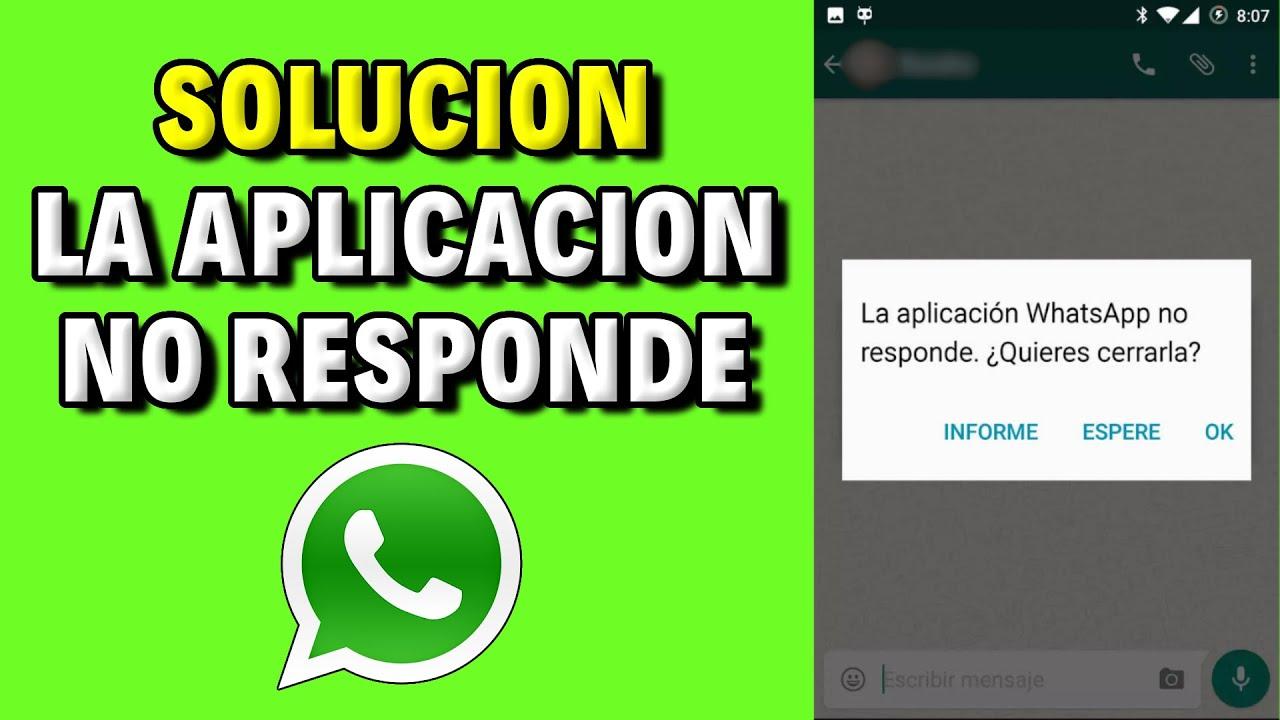
Önemli bir işin ortasındayken cihazınızın aniden donması veya o korkunç " uygulama yanıt vermiyor" mesajının görünmesinden daha sinir bozucu bir şey yoktur . İster Android akıllı telefon kullanıyor olun ister Windows bilgisayar başında oturuyor olun, bu tür donmalar iş akışınızı bozabilir ve önemli ölçüde strese neden olabilir.
Neyse ki, bu durumların çoğu çözülebilir ve her zaman ciddi bir donanım arızası içermez. Çoğu durumda, bunlar geçici yazılım çakışmaları , yetersiz RAM veya birbirleriyle uyumsuz eski uygulama sürümleridir; bu nedenle birkaç ayarlama ile bilgisayarın tekrar sorunsuz çalışmasını sağlayabiliriz.
Uygulamanızın kontrolünü yeniden ele geçirmek için temel adımlar
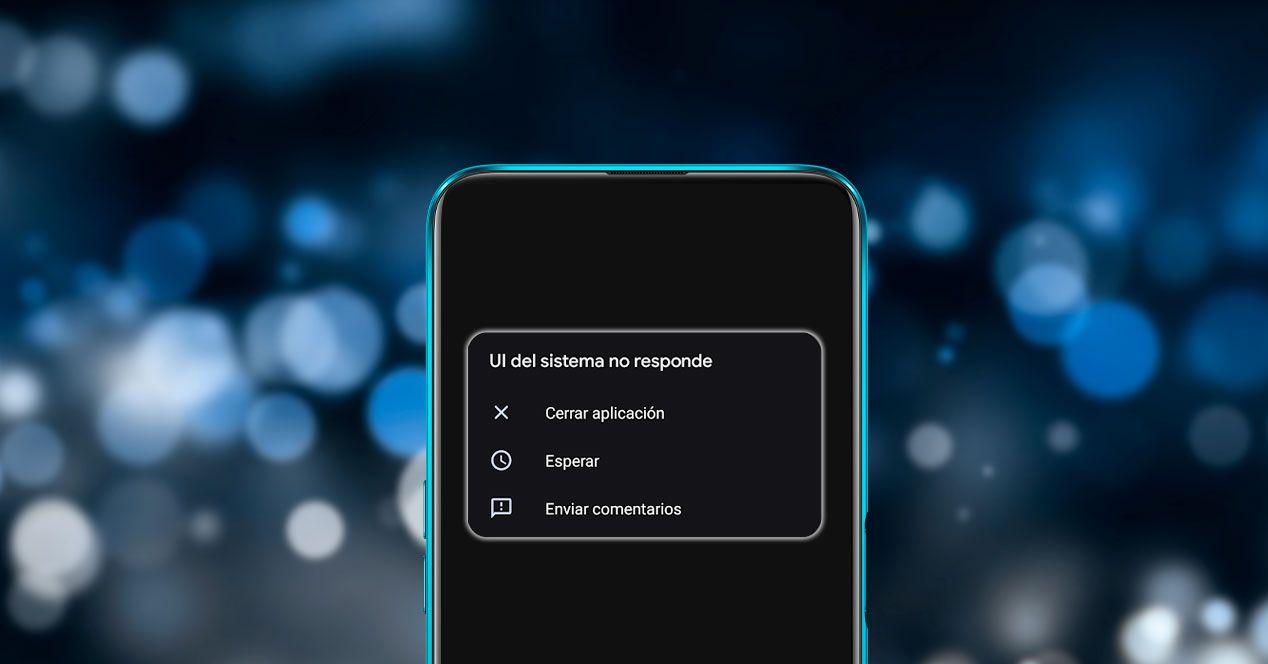
Bir uygulama sorun çıkarmaya başladığında, en akıllıca hareket tarzı paniğe kapılmamak ve en basit çözümlerle başlamaktır. İlk ve muhtemelen en etkili adım, cihazı tamamen yeniden başlatmaktır . Telefonunuzu veya bilgisayarınızı kapatıp açmak, geçici belleği yeniler ve soruna neden olabilecek tüm istenmeyen işlemleri durdurur.

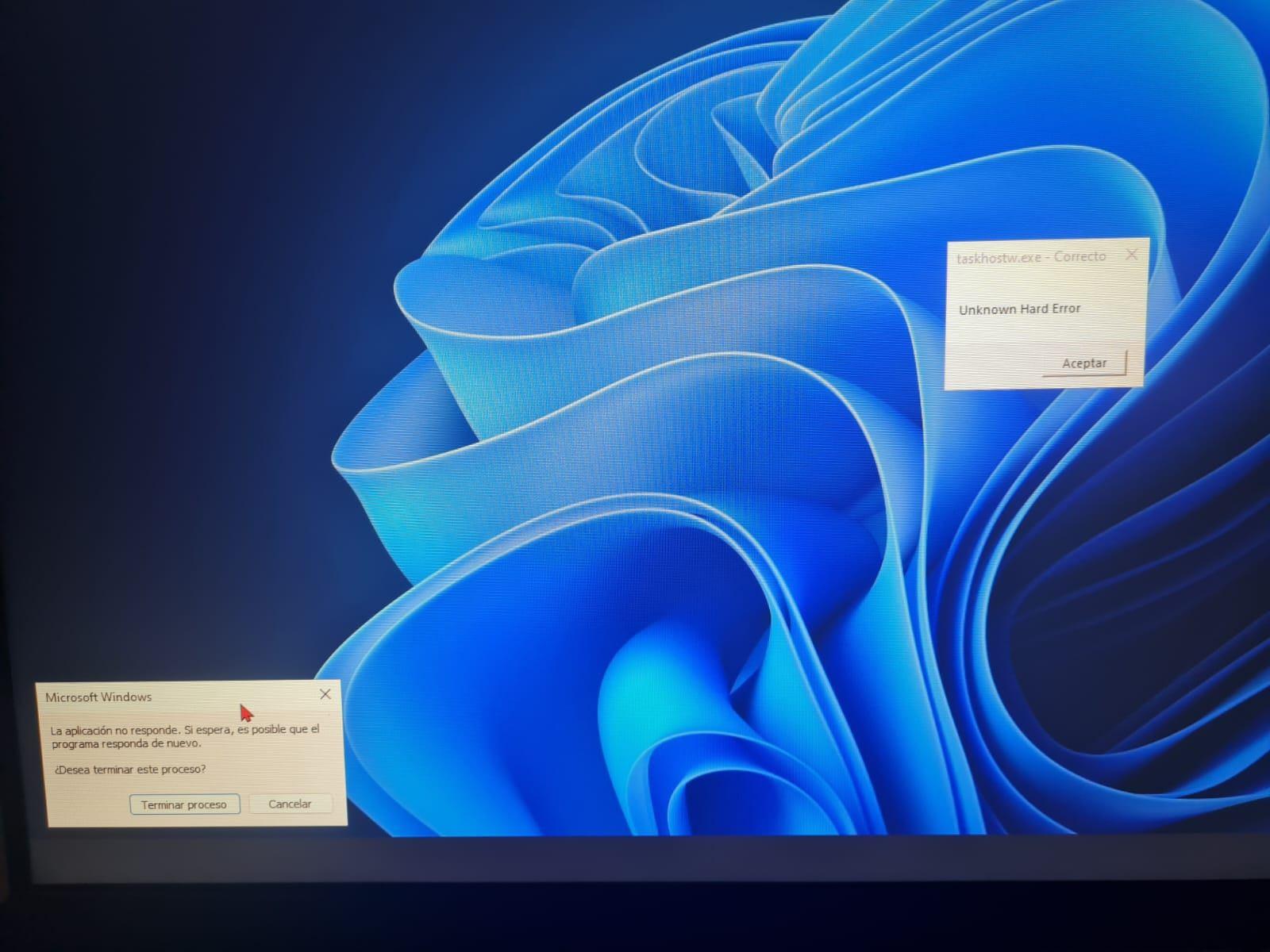
Eğer sorun bir Windows bilgisayarda ortaya çıkıyorsa ve bir açılır pencere beliriyorsa, işlemi sonlandırmanız gerekip gerekmediğini merak edebilirsiniz . Genellikle, Görev Yöneticisi aracılığıyla uygulamayı kapatmaya zorlamak güvenlidir ve işletim sisteminizi riske atmadan hata döngüsünden çıkmanın en hızlı yoludur; böylece Windows'ta sık karşılaşılan Görev Yöneticisi hatalarından kaçınmış olursunuz.
Bir diğer önemli nokta ise yazılım güncellemeleridir. Hem işletim sisteminin hem de söz konusu uygulamanın en son sürümlerini çalıştırdığından emin olmak çok önemlidir. Android'de, Google Play Store'a gidip bekleyen güncellemeleri kontrol etmeniz yeterlidir, çünkü eski sürümler genellikle uyumsuzluklara neden olur.
Süreklilik arz eden sorunlara yönelik teknik çözümler
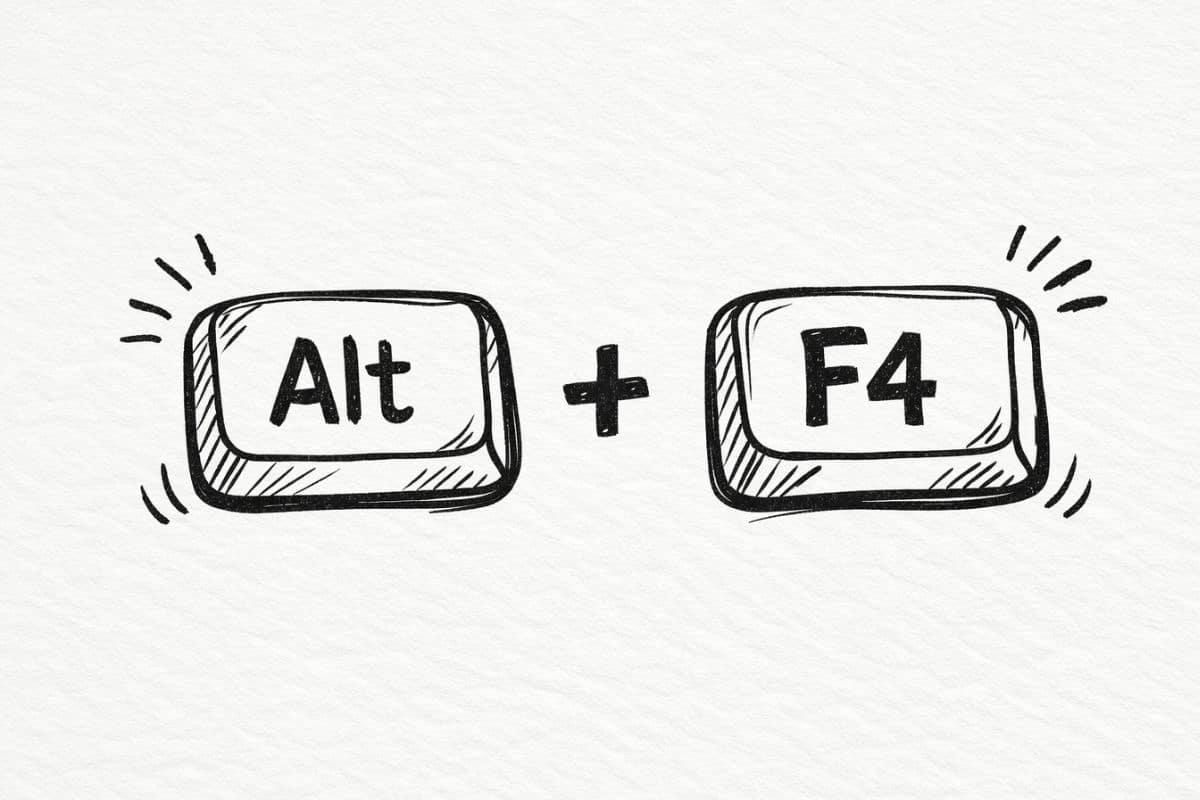
Yeniden başlatma işe yaramadıysa, sistem ayarlarına bakmanın zamanı geldi. Çok kullanışlı bir teknik, uygulamayı zorla durdurmaktır . Bu, sistemin arka planda askıda kalmış olabilecek tüm iş parçacıklarını kapatmasını sağlar ve uygulamayı sıfırdan başlatmanıza ve yükleme hatalarını gidermenize olanak tanır.

Bazen suçlu geçici depolama alanıdır. Uygulamalar daha hızlı çalışmak için dosyaları önbelleğe kaydeder, ancak bu veriler bozulursa sonuç beklenmedik bir çökme olur. Bunu düzeltmek için uygulama ayarlarınıza gidin, sorunlu uygulamayı seçin ve önbelleği ve depolanan verileri temizleme seçeneğini seçin.
Android'in Android Sistem WebView adı verilen hayati bir bileşeni vardır . Bu motor, uygulamaların web içeriğini görüntülemesini sağlar; eğer bu motor arızalanırsa, Gmail veya Chrome gibi uygulamaların çökmesi muhtemeldir. WebView'ı Play Store'dan güncellemek veya aşırı durumlarda, fabrika sürümüne geri dönmek için güncellemelerini kaldırmak genellikle başarının anahtarıdır.
Eğer bunların hiçbiri işe yaramazsa, uygulamayı yeniden yüklemeyi deneyebilirsiniz . Uygulamayı tamamen kaldırıp tekrar indirmek, orijinal kurulumdan kalan bozuk dosyaların olmamasını sağlar. Uygulamanın çalışması için belirli izinler gerekiyorsa, özellikle hibrit ortamlarda Windows uygulama mağazasını kullanıyorsanız, erişim eksikliği nedeniyle engellenmesini önlemek için güvenlik menüsünden tüm izinleri vermeniz gerektiğini unutmayın .
Dış etkenler ve sert önlemler
Sorunun her zaman uygulamadan kaynaklanması gerekmez; bazen sorun ortamdan kaynaklanır. Örneğin, cihazınızın depolama alanı tükeniyorsa , uygulamaların geçici dosyaları yazacak yeri olmaz ve çöker. Eski fotoğrafları veya kullanılmayan uygulamaları silmek, sistem üzerindeki baskıyı azaltabilir.

Genellikle gözden kaçan bir ayrıntı da tarih ve saat senkronizasyonudur . Telefonunuzun saati Google'ın sunucularıyla tam olarak eşleşmiyorsa, bazı uygulamalar çakışabilir ve yanıt vermeyi durdurabilir. Otomatik saat dilimini devre dışı bırakıp tekrar etkinleştirmek genellikle bu tutarsızlığı düzeltir.
Diğer tüm seçenekleri denedikten sonra sorun devam ediyorsa, virüs veya kötü amaçlı yazılım bulaşması gibi daha ciddi bir sorun olabilir . Bu gibi durumlarda veya her şeyi denedikten sonra cihaz arızalanmaya devam ediyorsa, kapsamlı bir teşhis için profesyonel bir cep telefonu tamir servisiyle iletişime geçmek en iyisidir.
Son çare olarak fabrika ayarlarına sıfırlama işlemi yapılabilir . Bu işlem her şeyi siler ve cihazı ilk günkü haline getirir. Kalıcı yazılım hatalarına karşı en radikal ve etkili çözümdür, ancak tüm kişisel bilgilerinizi kaybetmemek için önceden yedekleme yapmanız çok önemlidir.
Cihazınızın sağlıklı kalması için en iyi yaklaşım, sık güncellemeler, düzenli bellek temizliği ve uygulama yüklerken sağduyuyu birleştirmektir. Basit yeniden başlatmalardan önbellek yönetimine ve WebView kontrolüne kadar bu adımları sistematik olarak izleyerek, uygulamalarınızın kesintisiz ve can sıkıcı hata mesajları olmadan sorunsuz bir şekilde çalışmasını sağlayabilirsiniz.
