- Görev Ana Bilgisayarı, arka plan görevlerini yöneten ve herhangi bir hizmet takılıp kalırsa kapatmayı engelleyebilen dahili bir Windows işlemidir.
- Bu hatanın yaygın nedenleri arasında bozuk sistem dosyaları, Windows Hızlı Başlangıç, Microsoft Store güncellemeleri ve üçüncü taraf yazılımlarla çakışmalar yer almaktadır.
- Hızlı başlatmayı devre dışı bırakmak, DISM/SFC ile sistemi onarmak, başlangıç öğelerini temizlemek ve temiz önyükleme yapmak genellikle çoğu sorunu çözer.
- Sistem onarımı ve temizliğinden sonra bile sorun devam ederse, derin bozulmaları gidermek için Windows'u geri yüklemek veya yeniden yüklemek gerekebilir.
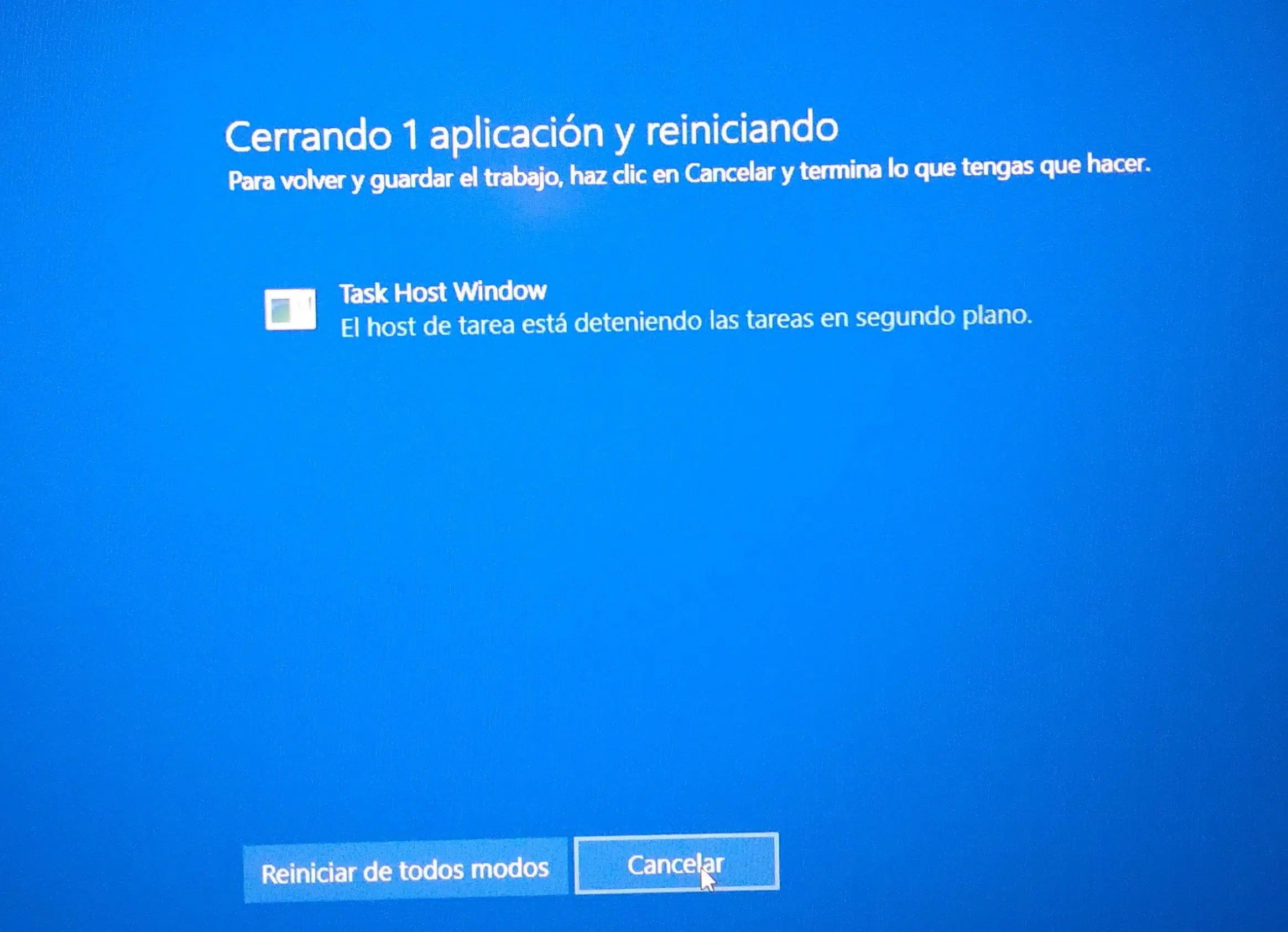
Ekranda "Görev Ana Bilgisayar Penceresi kapatmayı veya yeniden başlatmayı engelliyor" mesajı göründüğünde biraz paniklemek normaldir: mavi ekran kaybolmaz, bilgisayarın kapanması çok uzun sürer ve sisteme virüs bulaşmış mı yoksa sistem bozulmuş mu diye merak edersiniz. İyi haber şu ki, çoğu durumda bu sorun arka plan işlemleri, bozuk sistem dosyaları, üçüncü taraf uygulamalar veya meşhur Windows Hızlı Başlangıç özelliği ile ilgilidir ve hemen format atmaya gerek kalmadan düzeltilebilir.
Windows 7 , Windows 8.1 ve özellikle Windows 10'da , Görev Ana Bilgisayarı (Task Host) işlemi Microsoft destek forumlarında ve özel web sitelerinde sıkça ele alınan bir konu haline geldi. Bu makale, Görev Ana Bilgisayarı'nın ne olduğunu, Windows'un kapanmasını veya yeniden başlatılmasını neden engelleyebileceğini ve basit ayarlamalardan daha kapsamlı onarımlara, kötü amaçlı yazılım içeren durumlar da dahil olmak üzere, sorunu gidermenin tüm güvenilir yöntemlerini ayrıntılı olarak inceleyecektir.
Windows'ta Görev Ana Bilgisayarı nedir ve bilgisayar kapatılırken neden görünür?
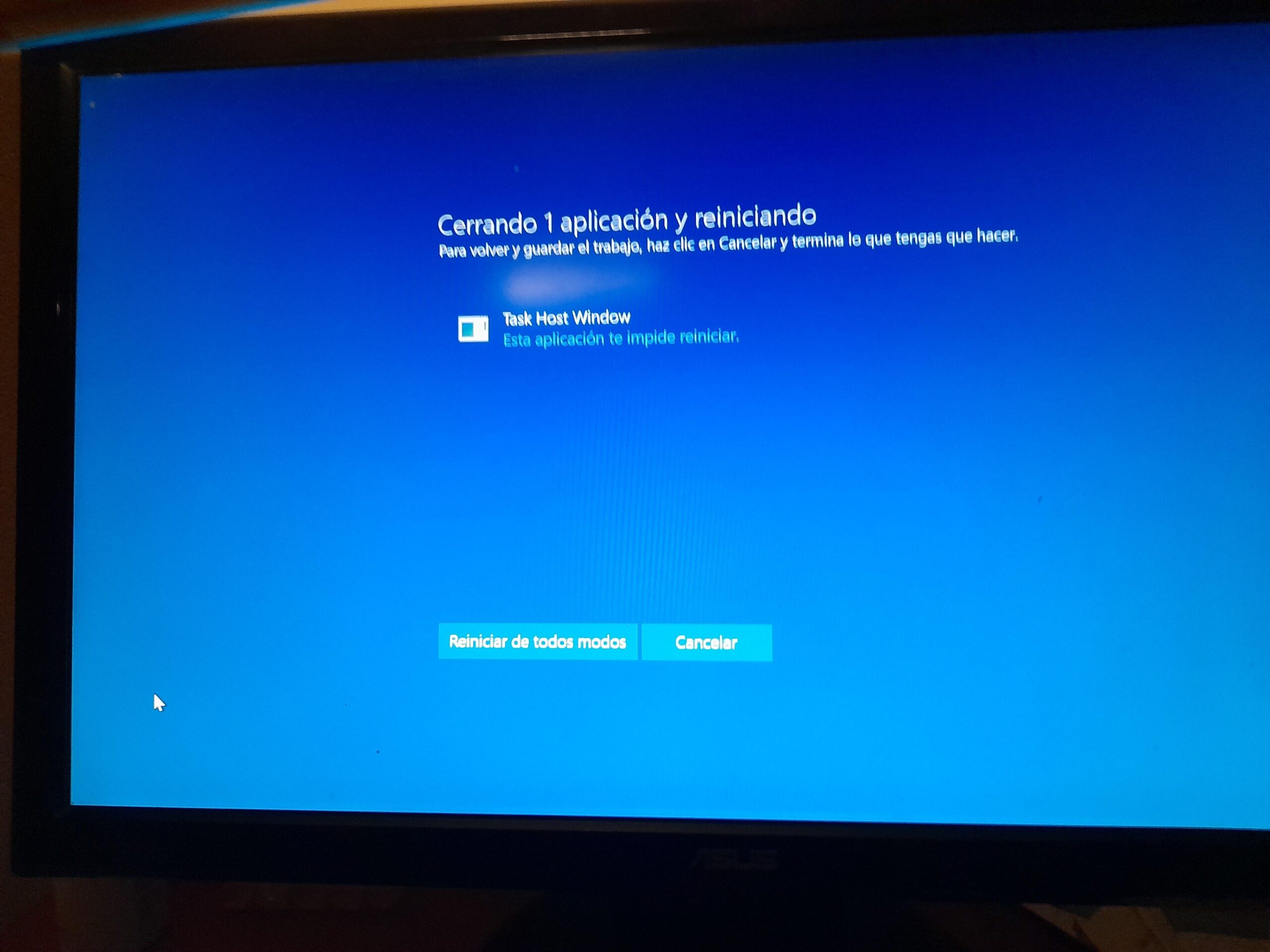
Görev Ana Bilgisayarı (bazen "Görev Ana Bilgisayarı Penceresi" veya "Windows Görev Ana Bilgisayarı" olarak da gösterilir ), arka planda çalışan ve çeşitli görevleri ve hizmetleri yöneten ve koordine eden dahili bir sistem işlemidir . Bu, elle açtığınız bir program değil, aşağıdaki işlevleri yerine getiren bir Windows bileşenidir:
- Planlanmış görevleri ve arka plan işlemlerini izleyin. (Örneğin, işletme kapatılırken kapatılması gereken hizmetler gibi).
- Kontrol eylemleriyle ilgili sistem ve uygulama güncellemeleriözellikle Microsoft Store'dan indirilenler.
- O, aşağıdaki gibi etkinliklere katılıyor: windows 10 hızlı başlangıçBu, sistem durumunun bir kısmını "dondurarak" başlatma işlemini hızlandırır.
- Bununla ilgili olabilir. Otomatik virüs taramaları ve kullanıcı müdahalesi olmadan başlatılan diğer işlemler..
Normal şartlar altında, Görev Sunucusu işini gizli bir şekilde yürütür ve kullanıcıya sorun çıkarmamalı veya kullanıcı tarafından görülmemelidir . Çatışma, bir görev veya hizmet şu durumlarda ortaya çıkar:
- Donuyor ve yanıt vermiyor. Kapatmaya çalışırken.
- Kapanması çok uzun sürüyor çünkü... veri yazma, güncelleme veya tarama.
- Başka bir programla çakışıyor (örneğin, üçüncü taraf antivirüs yazılımları, optimizasyon araçları veya kötü tasarlanmış yazılımlar).
- Sistem dosyalarına bağlıdır. hasarlı, eksik veya yanlış güncellenmiş.
Bu durumlarda, "Kapat" veya "Yeniden Başlat" düğmesine tıkladığınızda, Windows "Görev Ana Bilgisayarı kapatmayı engelliyor" mesajını gösterir çünkü henüz bitmemiş işlemler çalışmaktadır. Bazen, yeterince beklerseniz bilgisayar sonunda kapanır; bazen de aniden kilit ekranına veya masaüstüne döner ki bu oldukça can sıkıcıdır.
Windows kapatılırken Görev Sunucusu hatasının yaygın nedenleri
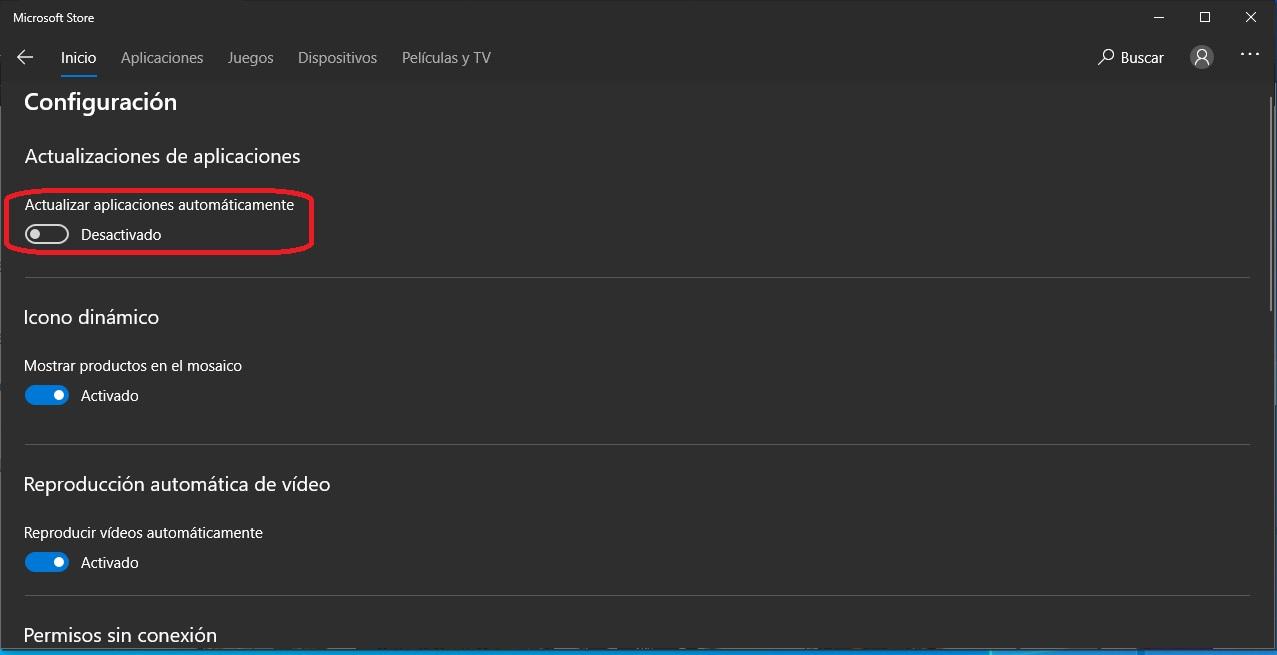
Görev Ana Bilgisayarı uyarısının arkasında genellikle birden fazla faktör bulunur. Bunları anlamak önemlidir, aksi takdirde sistemi daha da bozabilecek zorla kapatma işlemlerine devam edebilirsiniz .
En sık rastlanan nedenlerden biri, arka planda çalışan bir programın veya servisin kapatma sırasında donmasıdır. Bu durum genellikle şu durumlarda yaşanır:
- Tarayıcılar, oyunlar, düzenleme yazılımları ve veri depolayan kaynak yoğun uygulamalar.
- Programları üçüncü taraf antivirüs Görevlerini zamanında bitirmeyenler.
- Sistem optimizasyonu, temizleme veya "hızlandırma" yardımcı programları, yardımcı olmak yerine, kritik süreçleri engellemek.
Bir diğer çok yaygın neden ise bozuk veya eksik sistem dosyalarıdır . Windows güncellemesi kesintiye uğradıysa, ani bir kapanma yaşandıysa veya üçüncü taraf bir yazılım yapmaması gereken bir şeyi değiştirdiyse, Görev Sunucusu'nun ihtiyaç duyduğu bazı bileşenler kapanmaya doğru şekilde yanıt vermeyebilir.
Windows 10'un Hızlı Başlangıç ayarları da rol oynar . Bu özellik "temiz" bir kapatma gerçekleştirmez; bunun yerine, bir sonraki önyüklemeyi hızlandırmak için çekirdeğin ve hizmetlerin bir kısmını uyku moduna alır. Görev Ana Bilgisayarı tarafından izlenen görevlerden herhangi biri bu sözde kapatma için düzgün bir şekilde hazırlanmazsa, takılı kalır ve hata mesajını tetikler.
Bazı Windows güncellemelerinden sonra ortaya çıkabilecek uygulamalar arası çakışmaları da unutmamalıyız . Klasik bir örnek, oturum açma ayarları ve arka planda çalışmaya devam eden bazı uygulamalarla ilgili sorunlar getiren ve kapatma veya yeniden başlatma sırasında çökmelere neden olan Windows 10 sürüm 1709'du.
Son olarak, bazı daha hassas senaryolarda, sorun, meşru yardımcı programlar gibi görünen kötü amaçlı yazılımların veya aldatıcı programların varlığıyla daha da karmaşık hale gelir ; örneğin, bazı oyun "hile önleme" sistemleri (örneğin, "SmartGuard Anti-Cheat" vakaları bildirilmiştir), potansiyel olarak kötü amaçlı olmalarının yanı sıra sisteme gömülü kalır ve Windows'un kapatılmasına müdahale eder.
Görev Sunucusu mesajı tehlikeli mi? Endişelenmeli miyim?
Görev Yöneticisi penceresinin görünmesi tek başına virüs olduğu anlamına gelmez. Aslında, çoğu durumda Görev Yöneticisi işlemi tamamen meşrudur ve Windows'un bir parçasıdır . Tehlike bileşenin kendisinde değil, şunlarda yatmaktadır:
- Sürekli zorla kapatma Fiziksel düğmeyi kullanarak veya güç düğmesini basılı tutarak.
- Bunu göz ardı edersek, mesajın ardında şunlar olabilir: bozuk sistem dosyaları Durumlarının daha da kötüleşmesi.
- Gerçekte var olan bir durumu göz ardı ederek her şeyin "normal" olduğunu düşünmek. kötü amaçlı yazılım veya bozuk uygulamalar Arka planda çalışan süreçlerden faydalanarak kontrolden çıkanlar.
İdeal olarak, sorun sistemde bir şeylerin düzgün çalışmadığının bir işareti olarak görülmelidir. Doğru adımlarla şunları yapabilirsiniz:
- Hangi programın veya hizmetin takılıp kaldığını tespit edin. kapatıldığında.
- Sıklıkla sorunlara neden olan özellikleri devre dışı bırakın, örneğin: windows 10 hızlı başlangıç veya belirli oturum devam ettirme seçenekleri.
- onarım Windows temel dosyaları Entegre araçları (SFC, DISM) kullanarak.
- Tamamen sil Kötü Amaçlı Yazılımlar ve Potansiyel Olarak İstenmeyen Programlar (PUP'lar) belirli yardımcı programlarla.
Sadece aşırı durumlarda ve diğer tüm yöntemleri denedikten sonra başarısız olursanız, sistem geri yükleme veya hatta tam bir Windows yeniden yüklemesi düşünmek mantıklı olur . Bu noktaya gelmeden önce, hâlâ bolca manevra alanı vardır.
Windows'ta Görev Ana Bilgisayarı hatasını düzeltmek için pratik yöntemler
Microsoft forumlarında ve teknik web sitelerinde Task Host hatalarını düzeltmek için kullanılan en etkili çözümleri düzenli bir şekilde inceleyeceğiz. Tüm yöntemleri uygulamak zorunlu değildir, ancak mantıklı bir sıra izlemek en iyisidir: en basit ve geri döndürülebilir olandan en karmaşığa doğru.
1. Görev Yöneticisi'ni kullanarak kilitli görevleri manuel olarak kapatın.
Kapatma ekranında "Görev Ana Bilgisayarı kapatmayı engelliyor" mesajını gördüğünüzde , fiziksel kapatmayı zorlamak yerine, hangi işlemin direndiğini bulmaya çalışabilirsiniz.
- Ekranda mesaj görünürken (veya kapatmadan önce) basın. Ctrl + Shift + Esc Görev Yöneticisi'ni açmak için.
- Sekmeye git “Süreçler” veya “Detaylar” (Windows sürümünüze bağlı olarak).
- CPU, bellek veya disk kullanımına göre sıralayın ve şu programları bulun: çok fazla kaynak tüketen veya sorunlara yol açma eğiliminde olduğunu bildiğiniz şeyler (tarayıcılar, oyunlar, üçüncü taraf antivirüs yazılımları, optimizasyon yazılımları vb.)
- Çakışan işleme sağ tıklayın ve seçin. "Ödevi bitir".
- Görev Yöneticisini kapatın ve Windows menüsünden kapatmayı veya yeniden başlatmayı tekrar deneyin.
Bu yöntem öncelikle bir test olarak kullanışlıdır: belirli bir işlem tamamlandıktan sonra sistem normal şekilde kapanırsa, donmaya hangi uygulamanın neden olduğunu net bir şekilde anlayabilir ve uygulamayı güncellemeyi, yeniden yüklemeyi veya değiştirmeyi düşünebilirsiniz.
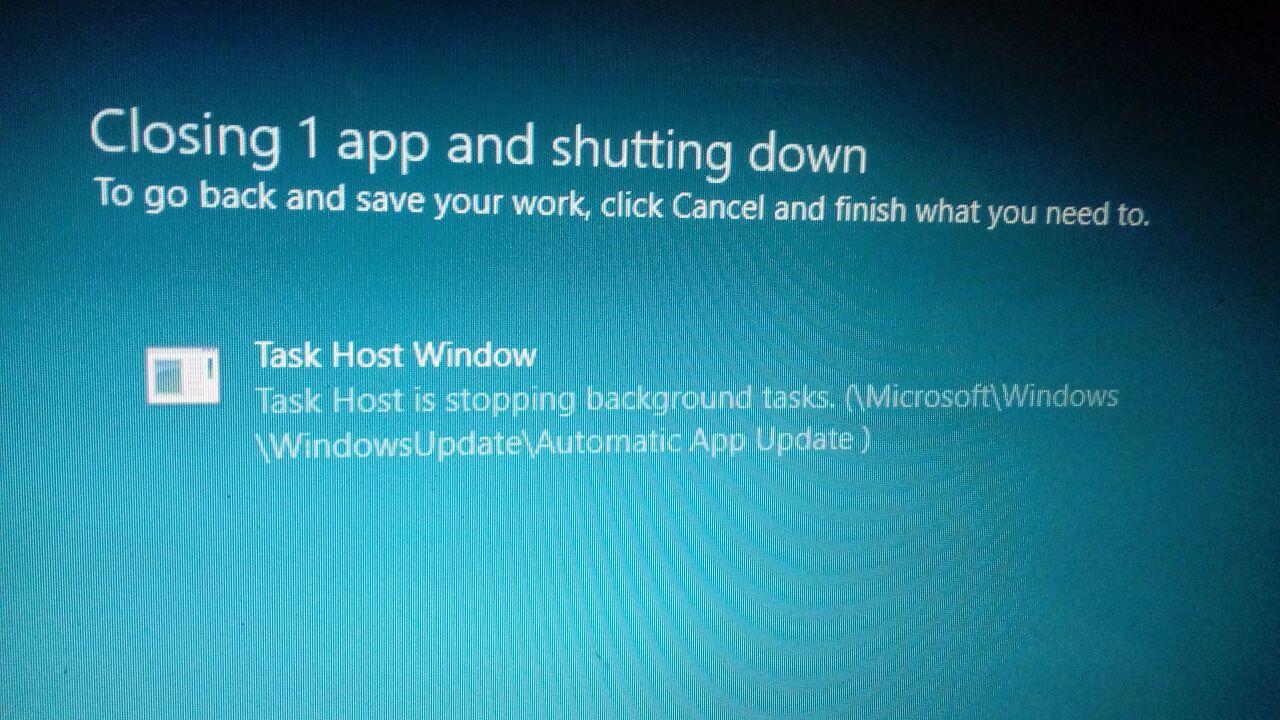
2. Microsoft Store'dan otomatik güncellemeleri devre dışı bırakın.
Birçok Windows 10 bilgisayarda, Görev Ana Bilgisayarı hataları Microsoft Store uygulamaları için otomatik güncelleme hizmetinden kaynaklanır . Bu güncellemeler arka planda takılı kaldığında, görev ana bilgisayarı tamamlanana kadar (veya çökene kadar) kapatılmalarını engeller.
Sorunun bununla ilgili olup olmadığını test etmek için, bu güncellemeleri geçici olarak devre dışı bırakabilirsiniz:
- Başlat menüsünü açın ve yazın "Microsoft Mağazası"Ardından mağazayı açmak için Enter tuşuna basın.
- Sağ üst köşedeki üç nokta “…” menüyü görüntülemek için
- Seçeneği girin "Ayarlar".
- Kutuyu bulun "Uygulamaları otomatik olarak güncelleyin" ve devre dışı bırakın.
Bu seçeneği devre dışı bıraktıktan sonra, bilgisayarınızı normal şekilde kullanın ve sonraki kapatma veya yeniden başlatmalar sırasında Görev Ana Bilgisayarı hatasının kaybolup kaybolmadığını veya azalıp azalmadığını kontrol edin . Sorunun bu güncellemelerle ilgili olduğunu tespit ederseniz, seçeneği devre dışı bırakabilir veya Microsoft hataları düzelttikten sonra tekrar etkinleştirebilirsiniz.
3. Windows 10 Hızlı Başlatma Özelliğini Devre Dışı Bırakın
Klasik Denetim Masası'ndan devre dışı bırakmak için:
- basın Windows + R “Çalıştır” penceresini açmak için.
- yazmak kontrol veya doğrudan powercfg.cpl ve Enter tuşuna basarak ilgili sayfaya gidin. Güç seçenekleri.
- Sol panelde, tıklayın "Güç düğmelerinin davranışını seçin".
- sonra üzerine dokunun "Şu anda kullanılamayan ayarı değiştir" korunan seçeneklerin kilidini açmak için.
- Alt taraftaki kutunun işaretini kaldırın "Hızlı başlatmayı aç (önerilir)".
- Tıklayın "Değişiklikleri Kaydet".
Bilgisayarınızı birkaç kez normal şekilde yeniden başlatın veya kapatın ve Görev Ana Bilgisayarı mesajının kaybolup kaybolmadığını kontrol edin. Modern SSD'lere sahip bilgisayarlarda, hızlı başlatmayı devre dışı bırakmanın önyükleme süresi üzerinde fark edilebilir bir etkisi yoktur ve bunun yerine kapatma sırasında kararlılığı artırır.
4. SFC ve DISM kullanarak sistem dosyalarını kontrol edin ve onarın.
Sistem dosyalarının bozulması veya güncellemelerin tamamlanmaması sorunun kaynağı olduğunda , sizi kurtarabilecek iki komut satırı aracı vardır: klasik SFC ve Windows imajını onarmak için kullanılan DISM komutları .
Öncelikle, DISM kullanarak Windows bileşenlerini onarın:
- basın Windows + X ve seç “Windows PowerShell (Yönetici)” o “Komut İstemi (Yönetici)”.
- Açılan pencerede, bu komutları sırayla ve her birinin bitmesini bekleyerek tek tek çalıştırın:
- DISM.exe / Çevrimiçi / Temizleme-görüntü / Scanhealth
- DISM.exe / Çevrimiçi / Temizleme-görüntü / Restorehealth
- DISM.exe /Çevrimiçi /Temizleme-görüntüleme /BaşlangıçBileşeniTemizleme
Her komut birkaç dakika sürebilir, bu nedenle işlemi kesmemek önemlidir . İşlem tamamlandıktan sonra bilgisayarınızı yeniden başlatın.
Ardından Sistem Dosya Denetleyicisini (SFC) çalıştırın:
- Yeni bir pencere açın cmd veya PowerShell'i yönetici olarak çalıştırın..
- Aşağıdaki komutu yazın ve Enter tuşuna basın:
sfc / scannow
Bu araç, tüm korumalı Windows dosyalarını tarayacak ve bozuk veya eksik olanları otomatik olarak değiştirecektir . İşlem tamamlandığında, pencereyi kapatın, bilgisayarınızı yeniden başlatın ve Görev Sunucusu sorununun çözülüp çözülmediğini görmek için birkaç kez kapatıp açmayı deneyin.
5. Windows 10'da hesap ve oturum açma ayarlarını düzenleyin.
Windows 10'un bazı sürümlerinde, özellikle 1709 sürümüne güncellemeden sonra, yeniden başlatma veya güncelleme sonrasında aygıt kurulumunu tamamlamak için oturum açma ayarlarınızı yeniden kullanan seçenekle çakışmalar tespit edilmiştir . Bu özellik, kullanıcı işlemlerinin kısmen kapalı kalmasına neden olabilir ve sonuç olarak Görev Yöneticisi devreye girer.
Bu ayarı incelemek için:
- Uygulamayı aç yapılandırma Başlat menüsünden (dişli çark simgesi).
- bölüme girin "Hesaplar".
- Bölüme erişin "Giriş Seçenekleri".
- Sağdaki seçenekler arasında en alta doğru kaydırarak şuna benzer bir şey bulana kadar ilerleyin: "Güncelleme veya yeniden başlatma sonrasında cihaz kurulumumu otomatik olarak tamamlamak için oturum açma bilgilerimi kullan.".
- Bu seçeneği kapatın.
Bilgisayarınızı yeniden başlatın ve kapanma davranışının düzelip düzelmediğini kontrol edin. Sorun Windows güncellemesinden hemen sonra ortaya çıktıysa, bu değişiklik uygulamaların düzgün bir şekilde yeniden başlatılmasını ve donmasını önlemede genellikle özellikle etkilidir.
6. Windows'u güvenli modda veya temiz önyükleme ile başlatın.
Sorunun başlangıçta yüklenen üçüncü taraf bir programla ilgili olduğundan şüpheleniyorsanız , Güvenli Mod ve temiz önyükleme olmak üzere iki çok faydalı teknik mevcuttur. Her ikisi de sistemin ek bir yazılım olmadan hatasız bir şekilde kapanıp kapanmadığını kontrol etmenizi sağlar.
Basit ve temiz bir önyükleme için:
- basın Win + Ryazıyor msconfig ve Enter'a basın.
- sekmesinde "Hizmetler"işaret "Bütün Microsoft Servisleri'ni gizle" ve ardından tıklayın “Her şeyi devre dışı bırakın”.
- Sekmeye git "Başlat" ve bas “Görev Yöneticisini Aç”.
- Görev Yöneticisi'nin Başlangıç sekmesinde, devre dışı bırakın. tüm başlangıç unsurları bunlar gerekli değildir.
- Görev Yöneticisini kapatın, msconfig'deki değişiklikleri onaylayın ve bilgisayarınızı yeniden başlatın.
Yeniden başlatmanın ardından sistem yalnızca Microsoft hizmetlerini yükleyecektir. Sistemi birkaç kez kapatıp yeniden başlatmayı deneyin. Eğer Görev Ana Bilgisayarı bu durumda artık hatayı göstermiyorsa , sorunun üçüncü taraf bir program veya hizmetten kaynaklanması neredeyse kesindir. Bu durumda, soruna neden olanı bulana kadar hizmetleri ve başlangıç programlarını tek tek etkinleştirin.
Güvenli Mod ( veya "arıza emniyet modu") başka bir seçenektir: Windows'u yalnızca en gerekli bileşenlerle başlatarak, daha sonra kapatıp hatanın devam edip etmediğini kontrol edebilirsiniz. Güvenli Mod'da sorunsuz bir kapatma işlemi gerçekleşirse, bu durum ek yazılımların veya sorunlu sürücülerin söz konusu olduğu fikrini güçlendirir.
7. Kayıt Defterini (REGEDIT) kullanarak kapatma zaman aşımını ayarlayın.
Bazı ileri düzey eğitimler , sistemin hizmetleri kapatmaya zorlamadan önce beklediği süreyi azaltmak için Windows Kayıt Defteri'nde değişiklik yapılmasını önermektedir . Buradaki fikir, belirli bir görevin çok uzun sürmesi durumunda Windows'un "süresiz olarak" beklememesidir.
Genellikle ayarlanan değer , sistemin kapatma veya yeniden başlatma sırasında arka plan servislerini kapatmadan önce kaç saniye bekleyeceğini milisaniye cinsinden gösteren WaitToKillServiceTimeout değeridir. 2000 (2 saniye) gibi değerler bu süreyi kısaltmak için kullanılır.
Ancak, Kayıt Defteri'nde değişiklik yapmak riskler taşır: Çok düşük bir değer girerseniz, veri kaybına neden olabilir veya diske yazan servislerin kapanmasına yol açabilirsiniz . Bu nedenle, bu ayarı yalnızca deneyimli kullanıcıların ve her zaman Kayıt Defteri'nin bir kopyasını dışa aktardıktan veya bir sistem geri yükleme noktası oluşturduktan sonra yapmaları önerilir.
8. Windows'u güncelleyin ve Windows Güncelleme sorun gidericisini kullanın.
Görev Sunucusu çökmelerinin çoğunun Windows'un genel güncellemeleriyle düzeltildiğini belirtmek önemlidir . Son güncellemenizin üzerinden uzun zaman geçtiyse, sisteminizi güncellemeniz veya güncellemeleri nasıl duraklatacağınızı öğrenmeniz çok önemlidir.
- Git Ayarlar > Güncelleme ve Güvenlik > Windows Güncelleme (veya Windows 11'de doğrudan "Windows Güncellemesi").
- Tıklayın "Güncellemeleri ara" ve mevcut olan her şeyi indirip kurun.
- İstendiğinde bilgisayarınızı yeniden başlatın ve hatanın çözülüp çözülmediğini kontrol edin.
Ayrıca, güncelleme işleminin takılıp kaldığından ve Görev Sunucusu ile çakışmalara neden olduğundan şüpheleniyorsanız , Windows Güncelleme sorun gidericisini kullanabilirsiniz :
- açılan Ayarlar > Sistem > Sorun Giderme > Diğer sorun gidericiler (Sürüme bağlı olarak yaklaşık konum değişir).
- Yerelleştirme "Windows güncelleme" ve tıklayın "Çalıştırmak".
- Birçok sürümde bu, "Yardım Al" uygulamasını açar ve buradan aşağıdaki gibi seçenekler arasından seçim yapabilirsiniz: "Güncellemeyi indiremiyorum, yükleyemiyorum veya kaldıramıyorum.".
- Asistanın talimatlarını izleyin. Hasar görmüş Windows Update bileşenlerini otomatik olarak onarmaya çalışır..
Bu işlemden sonra, Task Host'un bekleyen veya bozuk güncellemeler nedeniyle kapanmayı engellemediğinden emin olmak için sistemi kapatıp yeniden başlatmayı deneyin.
9. Gereksiz başlangıç öğelerini devre dışı bırakın
Bir diğer oldukça etkili yöntem ise Windows başlatıldığında çalışan programlar listesini temizlemektir . Başlangıçta ne kadar çok program yüklenirse, kapatmaya çalıştığınızda bunlardan birinin takılıp kalma olasılığı o kadar artar.
Başlangıç öğelerini devre dışı bırakmak için:
- basın Ctrl + Shift + Esc Görev Yöneticisi'ni açmak için.
- Sekmeye git "Başlat".
- Listeyi inceleyin ve kritik olmayan programlar (mesajlaşma, oyun başlatıcıları, ikincil yardımcı programlar vb.) için sağ tıklayıp seçin. "Devre dışı bırakmak".
- Bilgisayarınızı yeniden başlatın ve kapatma işleminin daha sorunsuz olup olmadığını ve Görev Ana Bilgisayarı mesajlarının görünmediğini kontrol edin.
Bu basit ayarlama ile, yerleşik süreçlerin yükünü önemli ölçüde azaltır ve görev sunucusunun düzgün bir şekilde kapanmasını kolaylaştırarak gereksiz tıkanmaları önlersiniz.
10. Zararlı yazılımları tarayın ve kaldırın.
Bilgisayara şüpheli programlar (örneğin, bilinmeyen "hile önleme" araçları, crack'ler, yamalar veya "mucizevi optimizasyon programları" ) yüklendiğinde, Görev Sunucusu sorunu buzdağının sadece görünen kısmı olabilir. Bu programlardan bazıları meşru gibi görünür, arka planda çalışır ve sisteme bulaşmanın yanı sıra, kapatma gibi kritik süreçlere de müdahale eder .
Bu durumlarda, aşağıdaki sırayı izleyerek kapsamlı bir kötü amaçlı yazılım temizliği yapmak faydalı olacaktır:
- Tümünü bağlayın harici cihazlar Analizin tüm birimleri kapsaması için genellikle kullandığınız (USB, harici sabit diskler vb.) cihazları seçin.
- Aşağıdaki gibi özel bir aracı indirin, kurun ve çalıştırın: Malwarebytes Anti-MalwareHer zaman resmi web sitelerinden.
- Bir özel analiz İlgili tüm kutuları işaretleme: bellekteki nesneler, başlangıç yapılandırması ve kayıt defteri, dosyalar içindeki analiz ve mevcut tüm disk sürücüleri.
- Araç tarafından deneysel oldukları belirtilen seçenekleri, analizi aşırı derecede yavaşlatabilecek veya kararsız hale getirebilecek şekilde etkinleştirmeyin.
- Analizin tamamen bitmesini bekleyin (çok sayıda disk veya dosyanız varsa biraz zaman alabilir).
- Tehdit tespit edilirse, şu seçeneği kullanın: “Seçilenleri kaldır” Program talep ederse, onları karantinaya göndermek ve bilgisayarı yeniden başlatmak.
Temizleme işlemi tamamlandıktan sonra, Görev Ana Bilgisayarı mesajlarının kaybolup kaybolmadığını veya azalıp azalmadığını kontrol edin . Sorun kötü amaçlı yazılımdan veya arka plan işlemlerini manipüle eden bir programdan kaynaklanıyorsa, kaldırıldıktan sonra kapatma işleminin normale dönmesi oldukça olasıdır.
11. Son çare olarak Windows'u geri yükleyin veya yeniden yükleyin.
Güç ayarlarını değiştirmeyi, SFC ve DISM onarımlarını, temiz önyüklemeyi, şüpheli yazılımları kaldırmayı, Windows'u güncellemeyi denediyseniz ve Görev Ana Bilgisayarı mesajı hala devam ediyorsa , Windows kurulumunuz çok bozulmuş olabilir.
Biçimlendirmeye geçmeden önce şunları göz önünde bulundurun:
- Kullanın sistem geri yükleme noktası Sorun başlamadan önceki an.
- Aşağıdaki seçenekleri uygulayın. "Bu bilgisayarı sıfırla" Programları yeniden yüklemeniz gerekse bile kişisel dosyalarınızı korur.
Bu seçeneklerin hiçbiri sorunu çözmezse, geriye kalan tek seçenek önemli verilerinizin yedeğini aldıktan sonra Windows'u temiz bir şekilde yeniden yüklemektir . Bu en radikal çözüm olsa da, görev sunucusunu etkileyen bozulmaların, kötü amaçlı yazılım kalıntılarının ve kararsız yapılandırmaların tamamen ortadan kaldırılmasını garanti eder.
Tüm bunlarla birlikte, Görev Yöneticisi artık "bilgisayarınızı kapatmanıza izin vermeyen" o gizemli pencere olmaktan çıkıp, arka planda bir şeylerin olması gerektiği gibi çalışmadığını size bildiren bir uyarı işareti haline geliyor; yukarıdaki yöntemleri sakin bir şekilde uygulayarak—Mağaza güncellemelerini ve hızlı başlatmayı devre dışı bırakmaktan, sistem dosyalarını onarmaya, kötü amaçlı yazılımları temizlemeye veya hatta Windows'u geri yüklemeye kadar— mavi ekranlar veya can sıkıcı mesajlar olmadan temiz, hızlı bir kapatma ve yeniden başlatma işlemi gerçekleştirmek tamamen mümkün.

Indeks
- 1 Windows'ta Görev Ana Bilgisayarı nedir ve bilgisayar kapatılırken neden görünür?
- 2 Windows kapatılırken Görev Sunucusu hatasının yaygın nedenleri
- 3 Görev Sunucusu mesajı tehlikeli mi? Endişelenmeli miyim?
- 4 Windows'ta Görev Ana Bilgisayarı hatasını düzeltmek için pratik yöntemler
- 4.1 1. Görev Yöneticisi'ni kullanarak kilitli görevleri manuel olarak kapatın.
- 4.2 2. Microsoft Store'dan otomatik güncellemeleri devre dışı bırakın.
- 4.3 3. Windows 10 Hızlı Başlatma Özelliğini Devre Dışı Bırakın
- 4.4 4. SFC ve DISM kullanarak sistem dosyalarını kontrol edin ve onarın.
- 4.5 5. Windows 10'da hesap ve oturum açma ayarlarını düzenleyin.
- 4.6 6. Windows'u güvenli modda veya temiz önyükleme ile başlatın.
- 4.7 7. Kayıt Defterini (REGEDIT) kullanarak kapatma zaman aşımını ayarlayın.
- 4.8 8. Windows'u güncelleyin ve Windows Güncelleme sorun gidericisini kullanın.
- 4.9 9. Gereksiz başlangıç öğelerini devre dışı bırakın
- 4.10 10. Zararlı yazılımları tarayın ve kaldırın.
- 4.11 11. Son çare olarak Windows'u geri yükleyin veya yeniden yükleyin.