- Windows 11, fiziksel klavyesi olmayan bir dokunmatik ekran algıladığında, Windows 10'daki gibi manuel bir düğme sunmadan arayüzü otomatik olarak tablet moduna uyarlıyor.
- Tablet modunda, görev çubuğu, simge boyutu, pencere davranışı, dokunmatik hareketler ve ekran klavyesi, parmaklarınızla kullanımı kolaylaştırmak için değişir.
- Deneyim büyük ölçüde donanıma ve sürücülere bağlıdır: iyi desteklenen 2'si 1 arada cihazlarda sorunsuz çalışır, ancak optimize edilmemiş sistemlerde sorunlara neden olabilir.
- Windows 11'de dokunmatik kullanımını iyileştirmek ve özelleştirmek için Ayarlar'dan görev çubuğunu, dokunmatik klavyeyi ve ekran yönünü ayarlayabilirsiniz.
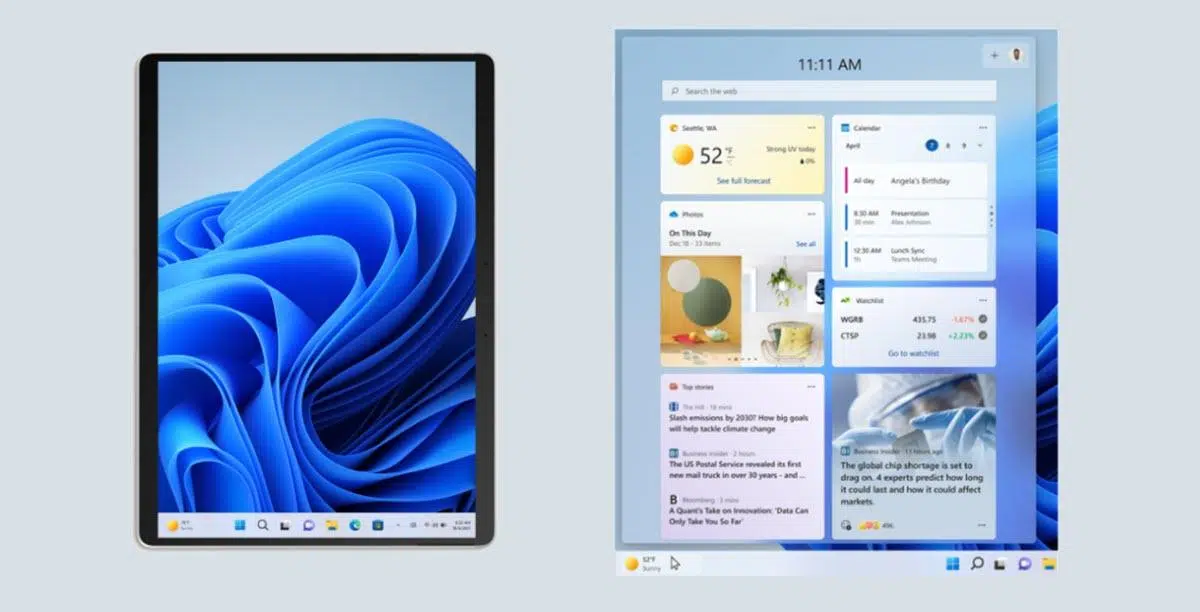
Windows işletim sistemiyle çalışan dokunmatik bir cihazınız varsa, arayüz değiştiğinde ve her şey "daha büyük" görünüp parmakla kullanım için tasarlandığında tam olarak ne olduğunu merak etmişsinizdir. Bu deneyime genellikle Windows 11'in tablet modu diyoruz , ancak Microsoft bu terimi Windows 10'da olduğu gibi artık resmi olarak kullanmıyor.
Windows 11'de bu davranış çok daha otomatik hale geldi ve manuel olarak yapılandırılması daha az mümkün oldu ; bunun hem iyi hem de kötü yönleri var: bir yandan, dönüştürülebilir ve 2'si 1 arada cihazlarda neredeyse kendi kendine çalışıyor; diğer yandan, nedenini anlamadan arayüz değişiklikleriyle karşılaşan veya dokunmatik deneyimi devre dışı bırakmak isteyen ancak ayarlarda net bir seçenek göremeyen kullanıcılar var.
Windows 11'de tablet modu tam olarak nedir?
Windows 11'de artık "Tablet Modu" adlı bir düğme görmeyeceksiniz, ancak işlevsellik aynı kalıyor: sistem, arayüzü dokunmatik ekranla ve fiziksel fare veya klavye olmadan daha rahat kullanılacak şekilde uyarlıyor . Bu fikir Windows 8'e dayanıyor ve Windows 10'da geliştirilerek bugünkü haline getirildi.
Bu özellik etkinleştirildiğinde, Windows 11 her şeyi parmaklarınızla kullanmayı kolaylaştırmak için bir dizi görsel ve davranışsal ayarlama uygular . Bunlar otomatik değişikliklerdir: kullanıcının bunları etkinleştirmek için bir menüye gitmesine gerek yoktur; sistem, cihazın tablet olarak kullanılıp kullanılmadığını otomatik olarak algılar.
Esasen, masaüstünü ve pencereleri koruyan, ancak boyutlarını, aralıklarını ve birçok öğeyle etkileşim biçimini değiştiren alternatif bir arayüzden bahsediyoruz. Amaç, fare kullanmadan çalışabilmeniz, internette gezinebilmeniz veya içerik tüketebilmeniz , böylece yanlışlıkla dokunmaları azaltmanız ve ekranı daha iyi kullanmanızdır.
Bu "dokunmatik katman" öncelikle görev çubuğunu, simgeleri, bazı uygulamaların nasıl açıldığını ve pencerelerin taşındığında veya yeniden boyutlandırıldığında nasıl tepki verdiğini etkiler. Ayrıca, dokunmatik yüzeylerde kullanılanlara çok benzer dokunmatik hareketleri entegre ederek , dizüstü bilgisayarlara zaten aşina olanlar için öğrenme eğrisini en aza indirir.
Windows 11'de tablet modu nasıl çalışır (ve Windows 10'dan nasıl farklıdır)?
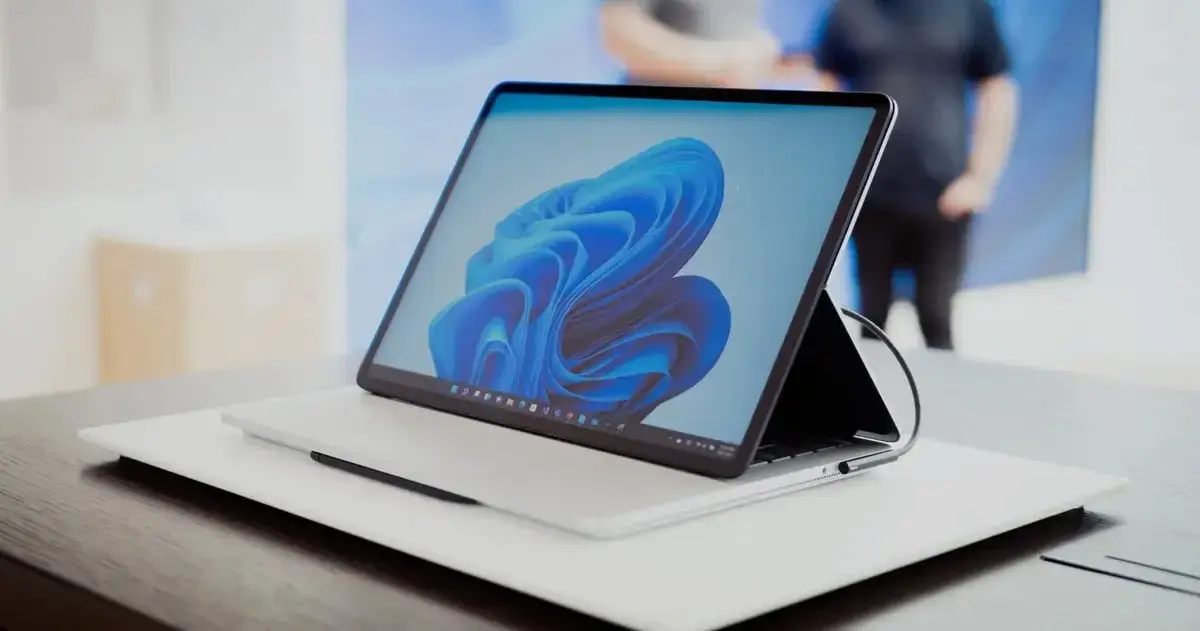
Windows 10'da, Eylem Merkezi'nde tablet modunu istediğiniz zaman etkinleştirmek veya devre dışı bırakmak için çok net bir düğme vardı . Klavye bağladığınızda, bilgisayarı dizüstü bilgisayar olarak kullandığınızda veya tablet olarak kullanırken %100 dokunmatik deneyime geçmek istediğinizde basabileceğiniz bir düğmeydi.
Bu yaklaşım Windows 11'de ortadan kalktı. Microsoft artık neredeyse tamamen otomatik donanım algılamaya dayalı bir sistemi tercih etti. Bilgisayar, dokunmatik ekrana sahip olduğunu ve fiziksel klavyenin bağlantısının kesildiğini veya (2'si 1 arada cihazlarda) geriye doğru katlandığını algılarsa, kullanıcı müdahalesi olmadan arayüzü otomatik olarak uyarlar.
Bu, önceki sürümlerde olduğu gibi ayarlar bölümünden tablet modunu manuel olarak "zorla" etkinleştiremeyeceğiniz anlamına gelir. Değişiklik, sistem cihazın özellikle dönüştürülebilir dizüstü bilgisayarlar, Surface cihazları, 2'si 1 arada dizüstü bilgisayarlar veya Windows tabletlerde tamamen tablet olarak kullanıldığını algıladığında gerçekleşir.
Uyumlu cihazlarda, dizüstü bilgisayardan tablete geçiş, simge boyutundan pencerelerin görüntülenme şekline ve dokunmatik klavyenin görünümüne kadar birçok arayüz öğesini anında değiştirir. Tüm bunlar, dokunmatik kullanımını daha doğal hale getirmeyi amaçlar, ancak dokunmatik ekranınız olmasına rağmen fare ve klavye kullanmaya devam etmek istiyorsanız kafa karıştırıcı da olabilir.
Windows 10'dan farklı olarak, Windows 11'de bu modu etkinleştirmek veya devre dışı bırakmak için bir Ayarlar menüsü veya standart bir kısayol bulunmadığını belirtmek önemlidir. Kayıt defteri veya benzeri araçlar aracılığıyla "zorla" etkinleştirme girişimleri çok sınırlıdır, çünkü sistem donanımın (dizüstü bilgisayar veya tablet) durumunu nasıl bildirdiğine bağlıdır.
Windows 11 tablet moduna geçtiğinde arayüz değişiyor.
Windows 11, tablet olarak kullanıldığını algıladığında, mod değiştirdiğinizi bildiren gösterişli bir bildirim göstermez, ancak arayüzde oldukça görünür bir dizi değişiklik yapar.
En dikkat çekici değişikliklerden biri görev çubuğunda. Düğmeler ve simgeler artık daha aralıklı ve daha büyük , bu da yanlarındaki simgeye yanlışlıkla tıklamadan dokunmayı kolaylaştırıyor. Ayrıca, pencereleri veya uygulamaları tam ekran modunda açtığınızda görev çubuğu otomatik olarak gizlenebiliyor, böylece değerli ekran alanı boşaltılıyor.
Dokunmatik girişi göz önünde bulundurarak tasarlanmış birçok uygulama (örneğin Microsoft Edge, Fotoğraflar ve Microsoft Mağazası'ndaki çeşitli uygulamalar) bu dokunmatik bağlamda varsayılan olarak tam ekran modunda açılır . Bu, aşırı küçük öğeleri önler ve çok daha rahat bir hareket kontrolü sağlar.
Pencereler ve çerçevelerle etkileşim de değişiyor: hassas bir işaretçiye güvenmek yerine, çerçeveler daha dokunmaya duyarlı hale geliyor ve parmağınızı kenarları boyunca kaydırarak pencereleri yeniden boyutlandırmanıza ve taşımanıza olanak tanıyor . Sistem, birden fazla pencere yerleştirdiğinizde ekran düzenlerini otomatik olarak ayarlıyor, klasik görsel düzenleme menüsünü ortadan kaldırıyor ve daha doğrudan hareket ediyor.
Bir diğer önemli özellik ise ekran klavyesidir. Tablet modunda, Windows 11, bir metin kutusuna veya yazı yazabileceğiniz bir alana dokunduğunuzda dokunmatik klavyeyi açar . Ayrıca görev çubuğundaki simgesinden de erişebilir ve açtıktan sonra size en uygun konuma taşıyabilirsiniz.
Tablet modunda dokunmatik hareketler ve ekran yönü
Windows 11 tablet deneyimi sadece simgeleri büyütmekle ilgili değil. Parmaklarınızla çalışmayı gerçekten pratik hale getirmek için Microsoft, çoklu dokunmatik hareketleri ve otomatik ekran döndürmeyi geliştirdi . Bu, kullanımını "saf" bir tablet kullanmaya daha çok benzetiyor.
Hareketler açısından sistem, dokunmatik yüzeye çok benzer hareketler kullanmanıza olanak tanır: widget'ları, bildirimleri veya Eylem Merkezi'ni açmak için yanlardan kaydırma hareketleri ve uygulamalar arasında geçiş yapmak, görev görünümünü açmak veya ana ekrana dönmek için çoklu parmak hareketleri. Bu, küçük düğmelere dokunmaya gerek kalmadan gezinmeyi büyük ölçüde basitleştirir.
Öte yandan, Windows 11, birçok 2'si 1 arada cihaz ve tabletteki yönlendirme sensörlerinden (jiroskoplar ve ivmeölçerler) yararlanır. Cihazı dikey moda çevirdiğinizde, sistem masaüstünü, pencereleri ve görev çubuğunu dikey yönlendirmeye uyacak şekilde hemen yeniden düzenler. Yatay moda geri çevirdiğinizde ise her şey tekrar kendini yeniden düzenler.
Bu yönlendirme değişiklikleri sırasında açık pencereler kaybolmaz: sistem, kullanılabilir durumda kalmaları için onları otomatik olarak yeniden konumlandırır ve böylece cihazı her döndürdüğünüzde her uygulamayı manuel olarak yeniden konumlandırmanız gerekmez.
Bilgisayarınızı sık sık hareket ettiriyorsanız veya harici bir monitörle çalışıyorsanız ve ekranın sabit kalmasını tercih ediyorsanız, ekran ayarlarından otomatik döndürmeyi kilitleyebilirsiniz . Bu seçenek genellikle sistem tepsisinde veya hızlı ayarlar panelinde de bulunur ve birkaç dokunuşla değiştirmenize olanak tanır.
Dönüştürülebilir ve 2'si 1 arada cihazlarda otomatik aktivasyon
Windows 11'deki tablet modu, 2'si 1 arada dizüstü bilgisayarlar, dönüştürülebilir cihazlar ve çıkarılabilir klavyeli tabletler için en mantıklı seçenektir. Bu tür cihazlarda sistem, donanımla senkronize olarak "dizüstü bilgisayar"dan "tablet"e neredeyse sorunsuz bir şekilde geçiş yapacak şekilde tasarlanmıştır.
Tipik bir dönüştürülebilir dizüstü bilgisayarda, klavyeyi yalnızca ekran görünene kadar geriye katladığınızda, Windows cihazı tablet olarak kullanılıyormuş gibi yorumlar . Surface veya benzeri bir cihazdan klavyeyi fiziksel olarak çıkardığınızda da aynı şey olur: arayüz dokunmatik moda geçer, simgeler büyür, görev çubuğu optimize edilir ve ekran klavyesi otomatik olarak görünür.
Dell, HP veya Lenovo gibi üreticilerin birçok 2'si 1 arada sisteminde davranış oldukça benzerdir: cihaz, Windows'a durum değişikliğini (dizüstü bilgisayar/tablet) bildirir ve sistem arayüzü otomatik olarak ayarlar. Bu, sürücüler tarafından iyi desteklendiğinde oldukça sorunsuz ve tahmin edilebilir şekilde çalışan otomatik bir işlemdir.
Bu tasarımın önemli bir sonucu var: Windows 11'de, donanım bu durumda olduğunu belirtmiyorsa sistemi tablet moduna zorlamak için resmi bir seçenek bulunmuyor . Benzer şekilde, desteklenmeyen geçici çözümlere veya donanım değişikliklerine (örneğin her zaman bir klavye bağlı tutmak gibi) başvurmadan dokunmatik işlevselliği tamamen devre dışı bırakamazsınız.
Dokunmatik ekranı olmayan cihazlarda veya geleneksel masaüstü bilgisayarlarda bu mantık devreye girmez. Windows 11, bu durumlarda dokunmatik ekran dostu bir moda geçmenin bir anlamı olmadığını anlar ve pratikte her zaman klasik masaüstü deneyimini korur.
Windows 10'da tablet modu nasıl yönetiliyordu (ve neden hala önemli)?
Şu anda odak noktası Windows 11 olsa da, özellikle Windows 10'dan geliyorsanız ve neden artık aynı seçenekleri göremediğinizi merak ediyorsanız , Windows 10'da tablet modunun nasıl çalıştığını anlamak yine de faydalı olacaktır. Önceki sürümde her şeye Eylem Merkezi üzerinden erişiliyordu.
Windows 10'da, görev çubuğunda tarih ve saatin yanında bulunan Eylem Merkezi simgesine tıklamak, hızlı erişim araçları içeren bir yan panel açıyordu. Bu düğmeler arasında, tek bir dokunuşla manuel olarak açıp kapatabileceğiniz "Tablet modu " da bulunuyordu.
Bu mod devre dışı bırakıldığında, simge vurgulanmamış olarak görünüyordu ve ilk kez kaldırdığınızda "Devre Dışı" gibi bir metin bile gösterebiliyordu. Etkinleştirdiğinizde ise düğme vurgulanıyor ve "Açık" yazısı görüntülenerek sistemin bu dokunmatik deneyime geçtiği açıkça belirtiliyordu. Sonuç olarak, istediğiniz zaman kontrol edebileceğiniz bir özellikti.
Eğer simge Eylem Merkezi'nde görünmüyorsa, ekleyebilirsiniz. Ayarlar > Sistem > Bildirimler ve eylemler bölümüne gidin ve oradan hızlı eylemleri değiştirerek "Tablet modu" kısayolunu ekleyin. Hatta simgeleri istediğiniz gibi yeniden düzenleyerek tablet modu simgesine daha kolay erişim sağlayabilirsiniz.
Bu yaklaşım, Windows 11'e gelen ve aynı düğmeyi bulmayı bekleyen kullanıcılar için yeterli bağlam sağlar. Gerçek şu ki, mantık artık daha katı ve donanım girişine dayanıyor, bu nedenle bu manuel özelleştirmelerin çoğu artık aynı şekilde kullanılamıyor.
Windows 11'de dokunmatik özelleştirme seçenekleri
Windows 11, klasik "Tablet modu" seçeneğini kaldırmış olsa da, sistem ekranı birincil giriş yönteminiz olarak kullandığınızı algıladığında dokunmatik deneyimi ince ayar yapmanıza olanak tanıyan çeşitli seçenekler sunmaktadır . Bu seçenekler çoğunlukla Kişiselleştirme ve Zaman ve Dil bölümlerinde bulunur.
Ayarlar > Kişiselleştirme > Görev Çubuğu bölümünde, "Görev Çubuğu davranışları " na ayrılmış bir blok bulacaksınız . Burada, görev çubuğunu dokunmatik etkileşimler için optimize etme seçeneğini etkinleştirebilirsiniz; bu, daha aralıklı simgeler ve parmaklarınız için daha rahat bir his anlamına gelebilir.
Aynı bölümde, ön planda çalışan pencerelerle uğraşırken görev çubuğunu otomatik olarak gizleme seçeneğiniz de bulunmaktadır ; bu özellik, küçük bir cihaz kullanıyorsanız ve ekranın her milimetresini içerik ve uygulamalar için kullanmak istiyorsanız çok faydalıdır.
Öte yandan, Ayarlar > Zaman ve Dil > Yazma bölümüne giderseniz, "Dokunmatik klavye" bölümünü bulacaksınız . Buradan, sanal klavyenin ekranda ne zaman görünmesini istediğinize karar verebilirsiniz: fiziksel klavye olmadığında, yalnızca bir metin alanına dokunduğunuzda veya iş akışınıza uyan diğer davranışları zorlayabilirsiniz.
Ayarlar > Sistem > Ekran bölümünde, "Ölçek ve düzen" altında, ekran yönünü (yatay, dikey ve bunların ters varyasyonları) ve Windows'ta parlaklık ve kontrastı değiştirmek için diğer seçenekleri ayarlayabileceğiniz menüyü bulacaksınız . Aynı alanda, cihazınızı sık sık hareket ettiriyorsanız ancak arayüzün sürekli dönmesini istemiyorsanız çok kullanışlı bir özellik olan otomatik döndürmeyi de devre dışı bırakabilirsiniz .
Windows 11'de tablet moduyla ilgili sık karşılaşılan sorunlar ve sınırlamalar
Her şey avantajlı değil. Surface Pro veya benzeri dönüştürülebilir cihazların bazı kullanıcıları, harici fare ve klavye kullanmaya devam etseler bile arayüzün "tablet tarzı" moda geçtiğini fark ediyor . Bu, özellikle performans kötüleşiyorsa veya uygulamalar farklı davranıyorsa can sıkıcı olabilir.
Tipik bir örnek, Surface'in klavye kapağını çıkaran, harici bir monitöre bağlı bırakan ve kablosuz klavye ve fare ile çalışan biridir. Windows için bu cihaz dokunmatik ekrana sahiptir ve bağlı fiziksel bir klavyeyi algılamaz , bu nedenle aslında masaüstü bilgisayarda çalışıyor olsanız bile dokunmatik ekran arayüzünü görüntüler.
Bazı kullanıcılar, görsel değişikliğe ek olarak, sistemin bu parmak optimizasyonlu moda geçtiğinde fare tıklamalarına biraz daha yavaş veya daha az duyarlı olduğunu fark ettiklerini bildiriyor. Teoride bu olmaması gerekirken, pratikte bunun nedeni tam olarak optimize edilmemiş sürücüler veya Windows 11 tarafından tam olarak desteklenmeyen donanım olabilir.
Windows 11 için sertifikalandırılmamış bazı eski veya dönüştürülebilir dizüstü bilgisayarlarda sorun, üreticinin bu sürüm için özel sürücüler sağlamamasından kaynaklanmaktadır . Bu sürücüler olmadan, sistem cihazın modunu yanlış yorumlayabilir veya dizüstü bilgisayar ve tablet modları arasında geçiş yaparken yavaş tepki verebilir.
Bu durumlarda, en iyi seçenek genellikle üreticinin (HP, Dell, Lenovo vb.) destek sayfalarını kontrol ederek Windows 11 için güncellenmiş bir sürücü paketi veya özel bir öneri olup olmadığını görmektir. Dokunmatik arayüzün otomatik olarak etkinleşmesini önlemek istediğinizde klavyeyi bağlı tutmak da yardımcı olabilir , ancak bu şık bir çözümden ziyade geçici bir çözümdür.
Tablet modunu devre dışı bırakmak için Windows kayıt defterini zaten düzenlediyseniz ve değerler doğru görünüyorsa (örneğin, 0) ancak sorun devam ediyorsa, büyük olasılıkla Windows 11'in bir tasarım sınırlamasıyla karşı karşıyasınız demektir : sistem artık dokunmatik deneyimi eskisi gibi yalnızca kayıt defteri değerleri aracılığıyla yönetmenize izin vermiyor.
Sonuç olarak, sorunsuz bir Windows 11 tablet deneyiminin anahtarı, iyi desteklenen donanıma ve güncel sürücülere sahip olmanın yanı sıra, görev çubuğunu, dokunmatik klavyeyi ve ekran döndürme seçeneklerini günlük iş akışınıza uyacak şekilde ayarlamak için biraz sabır göstermekte yatmaktadır.
Tüm bunları göz önünde bulundurduğumuzda, Windows 11'deki tablet modu olarak adlandırılan özelliğin, artık belirgin bir geçiş olmasa da, hâlâ çokça mevcut olduğu açıkça görülüyor. Artık sistem, bilgisayarı tablet olarak kullandığınızı anladığında etkinleşen, simgeleri, hareketleri, dokunmatik klavyeyi ve yönlendirmeyi deneyimi daha rahat hale getirmek için ayarlayan akıllı bir katman. Ancak, donanım veya sürücüler uyumlu olmadığında veya arayüzün nasıl davrandığı üzerinde daha fazla manuel kontrole ihtiyaç duyduğunuzda da sorunlara yol açabilir.
