- Uygulama izinleri, kamera, mikrofon, konum veya dosyalar gibi hassas verilere ve kritik cihaz işlevlerine erişimi kontrol eder.
- Android ve Windows işletim sistemleri, uygulama bazında ve izin türüne göre izinleri istediğiniz zaman gözden geçirmek, vermek veya iptal etmek için gizlilik panelleri içerir.
- Gizlilik ve sistem üzerinde farklı etkileri olan çeşitli izin türleri (normal, tehlikeli, özel) bulunmaktadır.
- Bouncer, izin yöneticileri ve etkinlik panoları gibi ek araçlar, her uygulamanın ne yaptığını daha iyi izlemeye ve sınırlamaya yardımcı olur.
Telefonunuzda veya bilgisayarınızda uygulamaların neler yapabileceğini kontrol etmek, güçlü bir parola seçmek kadar önemli hale geldi. Her yeni uygulama yüklediğinizde, kameranıza, mikrofonunuza, kişilerinize veya konumunuza erişim isteyen bildirimler belirir ve acele ettiğimiz için genellikle okumadan kabul ederiz. Sorun şu ki, bu izinleri incelemezseniz, daha fazla hesap bilgisi vermiş veya belirli uygulamaların sisteminizde istenmeyen değişiklikler yapmasına izin vermiş olursunuz.
İyi haber şu ki, hem Android hem de Windows'ta uygulama izinlerini yönetmek için düşündüğünüzden çok daha fazla güce sahipsiniz ve bu görevi daha da kolaylaştıran ek araçlar da mevcut. Bu kapsamlı kılavuzda, mobil cihazınızdaki izinleri nasıl inceleyip değiştireceğinizi, farklı Android izin türlerinin nasıl çalıştığını, Windows'ta bazı gelişmiş erişim izinlerinin ne gibi riskler içerdiğini ve işleri karmaşıklaştırmadan her şeyi kontrol altında tutmak için hangi özel uygulamaları kullanabileceğinizi adım adım göreceksiniz.
Uygulama izinleri nedir ve neden önemlidir?
Uygulama izinleri, özel verilerinizi ve hassas cihaz işlevlerinizi koruyan bariyerdir . Bu izinler sayesinde, bir uygulama siz açıkça yetkilendirmedikçe rehberinizi okuyamaz, ses kaydı yapamaz, takviminize erişemez veya diğer cihazlara bağlanamaz.
Android ve Windows, kişisel bilgiler gibi kısıtlı verilere ve sistem ayarlarını değiştirme veya başka programlar yükleme gibi kısıtlı eylemlere erişimi sınırlamak için izinleri kullanır . Örneğin, bir kamera uygulaması izin olmadan mikrofonu açamaz ve bir oyun, izin istemedikçe ve siz izin vermedikçe Bluetooth'a bağlanamaz veya konumunuzu kullanamaz.
İzin sisteminin temel amacı size kontrol, şeffaflık sağlamak ve verilerinizin kullanımını en aza indirmektir . Başka bir deyişle, neyi paylaştığınıza karar vermenizi, nasıl kullanıldığını bilmenizi ve uygulamaların yalnızca o anda kullandığınız belirli işlev için ihtiyaç duydukları verilere erişmesini sağlar.
İzinlere dikkat etmezseniz, gereksiz erişim izni vermiş olursunuz ; örneğin, metin mesajlarınızı okumak isteyen oyunlar, konumunuzu isteyen el fenerleri veya tüm dosyalarınıza tam erişim talep eden fotoğraf düzenleme uygulamaları gibi. En iyi ihtimalle, bu aşırı miktarda paylaşılan veri anlamına gelir; en kötü ihtimalle ise güvenlik ve gizlilik açığıdır.
Android'de uygulama izinleri nasıl yönetilir?
Android, uygulama izinlerini istediğiniz zaman , tek tek veya izin türüne göre (örneğin, kamera, mikrofon veya konum) değiştirmenize olanak tanır. Uygulamayı ilk açtığınızda kabul ettiğiniz şeylere bağlı kalmak zorunda değilsiniz.
Uygulama izinlerini uygulama bazında değiştirin.
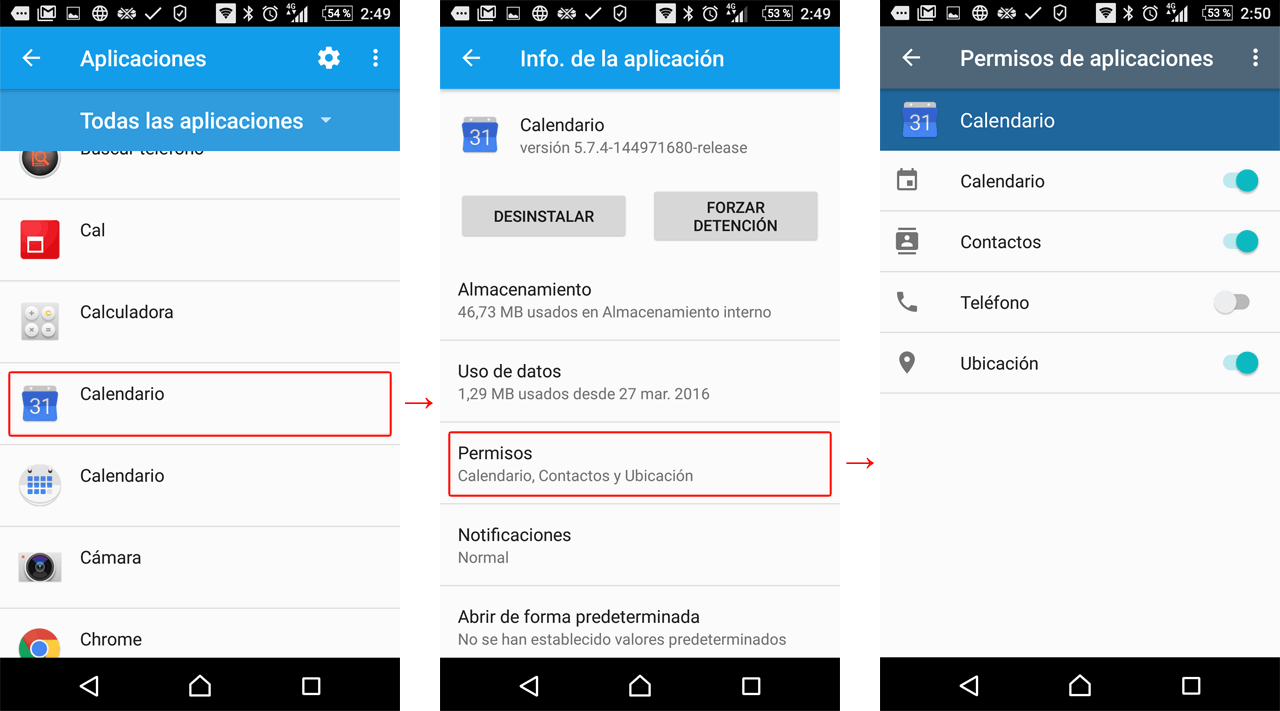
Belirli bir uygulamanın neler yapabileceğini kontrol etmek ve izinlerini ayarlamak istiyorsanız , genel olarak şu yolu izleyin (isimler özelleştirme katmanına bağlı olarak biraz farklılık gösterebilir, ancak mantık aynıdır):
- Ayarlar uygulamasını açın Android cihazınızdan.
- "Uygulamalar" veya "Apps" bölümüne gidin..
- Değiştirmek istediğiniz uygulamayı bulun ve üzerine dokunun.İlk listede görünmüyorsa, "Tüm uygulamaları görüntüle" seçeneğine dokunun ve oradan seçin.
- "İzinler" bölümüne gidin.Burada hangi izinlerin verildiğini ve hangilerinin reddedildiğini göreceksiniz.
- Her bir iznin ayarlarını değiştirmek için üzerine dokunun. "İzin Ver" veya "İzin Verme" gibi seçenekler arasından seçim yapabilirsiniz. Hassas izinler (konum, kamera, mikrofon) için ek seçenekler göreceksiniz.
Android, konum, kamera ve mikrofon için genellikle basit bir evet veya hayır seçeneğinin ötesine geçen daha ince ayar kontrol modları sunar:
- Her zaman / Her defasında (sadece konum)Uygulama, siz kullanmıyor olsanız bile arka planda konumunuzu kullanabilir.
- Yalnızca uygulama kullanımda olduğunda izin verUygulama, bu izne yalnızca ekranda açık olduğu sürece erişebilir.
- her zaman sorUygulama her izin kullanmak istediğinde bir bildirim görünecek, böylece o anda karar verebileceksiniz.
- İzin yokBaşvuru sahibi hiçbir koşulda bu izni kullanamaz.
Mümkün olduğunca "Yalnızca uygulama kullanımdayken izin ver" seçeneğini kullanmak iyi bir uygulamadır ; çünkü bu, arka planda erişimi büyük ölçüde azaltır ve uygulamaya gerçekten ihtiyaç duyduğunuzda işlevselliği korur.
Aynı izin türünü paylaşan uygulamaları görün.
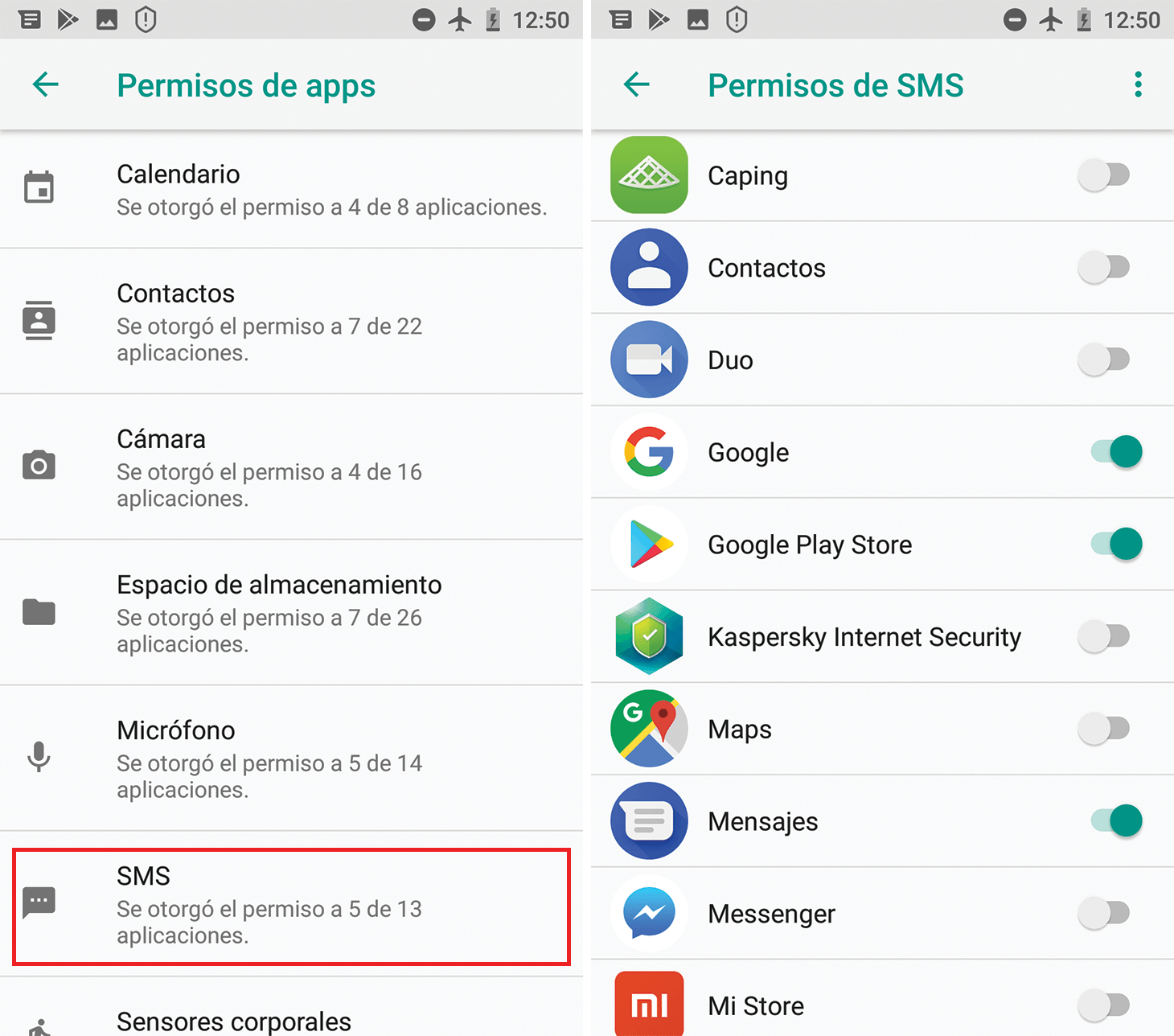
Android ayrıca, hangi uygulamaların belirli bir kaynak türüne erişimi olduğunu incelemenize olanak tanır ; örneğin, takviminizi görebilen veya mikrofonu kullanabilen tüm uygulamaları görebilirsiniz. Bu, kötüye kullanımı hızlı bir şekilde tespit etmek için çok kullanışlıdır.
- Ayarları aç Android cihazınızda.
- "Güvenlik ve gizlilik" bölümüne, ardından da "Gizlilik" bölümüne gidin. (Üreticiye göre bu isimler biraz değişebilir).
- "İzin Yöneticisi" veya "İzin Yöneticisi"ne erişin..
- İzin türlerinden birini seçin. (Örneğin, Takvim, Kamera, Konum vb.). İzin verilen ve izin verilmeyen uygulamaların bir listesini göreceksiniz.
- Listedeki bir uygulamaya dokunarak izin ayarlarını değiştirebilirsiniz. o belirli tür hakkında.
Bu merkezi panel, uygulamaları tek tek körü körüne inceleme zahmetinden kurtarır ve SMS, aramalar, dosyalar veya fiziksel aktivite gibi hassas kategorilere hangi uygulamaların erişimi olduğunu hızlıca tespit etmenizi sağlar.
Android'deki izin türleri ve her birinin neye izin verdiği
Android, izinleri erişim sağladıkları veri veya eylem türüne göre kategorize eder . Her iznin ne anlama geldiğini anlamak, ne zaman izin vereceğiniz veya geri alacağınız konusunda daha iyi kararlar vermenize yardımcı olur.
Standart kullanıcı izinleri
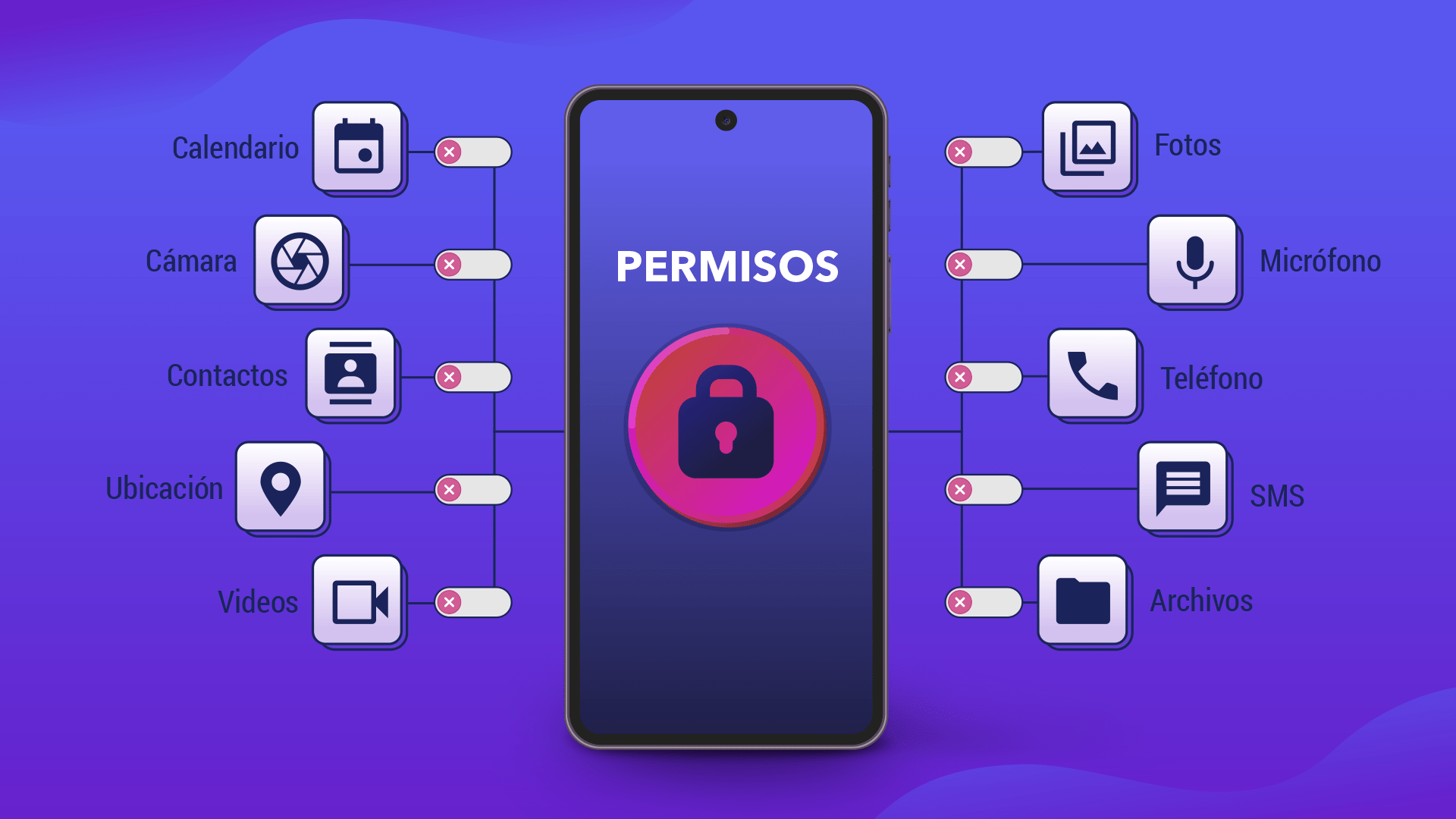
Android'de uygulamaları yönetirken en sık karşılaşacağınız izinler arasında şunlar yer almaktadır :
- TakvimBu özellik, uygulamanın takvimlerinize erişmesine, etkinlikleri okumasına ve bazı durumlarda etkinlik oluşturmasına veya değiştirmesine olanak tanır.
- Çağrı kayıtları / Çağrı geçmişiYapılan ve alınan aramaların kayıtlarına erişim sağlar ve bu kayıtlara yazı yazma olanağı sunar.
- kameraCihazın kamerasını kullanarak fotoğraf çekmeyi ve video kaydetmeyi yetkilendirir.
- ContactosBu özellik, kişi listenizi okumanıza ve bazen de düzenlemenize olanak tanır.
- Dosyalar veya Dosya SistemiCihazda depolanan dosyalara (belgeler, resimler, müzik vb.) erişim izni verir.
- Sağlık, esenlik ve fitness / Vücut sensörleriSağlık verilerinizin, fiziksel aktivitenizin ve hayati belirtilerinizle ilgili sensörlerin okunmasına izin verir.
- KonumBu, GPS, WiFi veya mobil ağlar aracılığıyla cihazınızın konumuna erişmenizi sağlar.
- mikrofonCihazın mikrofonu aracılığıyla ses kaydını etkinleştirir.
- Müzik ve ses / Müzik kütüphanesi: Yerel olarak depoladığınız ses dosyalarına erişim sağlar.
- Yakındaki cihazlar / Bluetooth / Yakınlık iletişimiYakındaki diğer cihazlarla (Bluetooth, NFC vb.) arama yapmanıza, bağlantı kurmanıza ve iletişim kurmanıza olanak tanır.
- BildirimlerBildirim gönderme ve görüntüleme yetkisini verir.
- telefonBu özellik, uygulama üzerinden telefon görüşmeleri yapmanıza ve yönetmenize olanak tanır.
- Fotoğraflar ve videolar / Resim kütüphanesi / Video kütüphanesiCihazınızda depolanan fotoğraf ve videolarınıza erişim sağlar.
- Fiziksel aktivite / HareketHareket verilerini (adımlar, rotalar, araba yolculukları vb.) genellikle ivmeölçer ve diğer sensörler aracılığıyla okumayı sağlar.
- SMS / Mesajlaşma / E-posta: Hesaplarınızla ilişkili kısa mesajları veya e-postaları gönderme, okuma ve yönetme yetkisi verir.
Bu izinlerin çoğu, alışkanlıkların, kişisel ilişkilerin, sık ziyaret edilen yerlerin veya iletişim içeriğinin yeniden oluşturulmasına olanak sağladığı için özel kullanıcı verileri kategorisine girer . Bu nedenle, hangi uygulamaların erişime sahip olduğunu dikkatlice incelemek ve gerçekten ihtiyaç duyup duymadıklarına karar vermek önerilir.
Kurulum izinleri, uygulama süresi ve özel teklifler
Teknik açıdan bakıldığında, Android, izinlerin nasıl verildiğine ve risk düzeyine göre çeşitli izin türlerini birbirinden ayırır :
- Kurulum sırasında izinlerBu izinler, uygulamayı mağazadan yüklediğinizde otomatik olarak verilir. Genellikle sınırlı erişim sağlarlar ve gizlilik veya sistem üzerinde çok az etkiye sahiptirler. Bu gruba örnek olarak "normal" ve "imza" izinleri verilebilir.
- Normal izinlerBunlar, uygulamanın izole alanının dışındaki işlevlere erişime izin verir, ancak çok düşük risk taşırlar. Sistem bunlara bir koruma seviyesi atar.
normal. - İmza izinleriBu izinler yalnızca uygulama, izni tanımlayan uygulama veya sistemle aynı sertifikayla imzalandığında verilir. VPN veya Otomatik Doldurma gibi ayrıcalıklı hizmetler için kullanılırlar ve koruma seviyeleri şu şekildedir:
signatureBazıları üçüncü parti uygulamalar için bile mevcut değil. - Çalışma süresi izin verir (tehlikeli)Bunlar, hassas verilere veya işlemlere (konum, kişiler, kamera, mikrofon vb.) erişim sağlayan çerezlerdir. Sistem, uygulama bunlara ihtiyaç duyduğunda kullanıcıdan gerçek zamanlı olarak onay ister. Belirli bir koruma seviyesine sahiptirler.
dangerous. - Özel izinlerBunlar, diğer uygulamaların üzerine çizim yapmak veya özel sistem ayarlarına erişmek gibi çok özel ve hassas işlemler için ayrılmıştır. Bunları yalnızca platform veya üretici tanımlayabilir ve sistem de bunlara göre davranır.
appopveya benzeri.
Ayarlar'da bulunan "Özel uygulama erişimi" ayarları, pil optimizasyonu, sistem ayarlarının değiştirilmesi veya tüm dosyalara erişim gibi birçok özel işlemi kapsar. Bunların birçoğu dahili olarak özel izinler olarak uygulanır ve genellikle bunları etkinleştirmek için belirli bir sistem paneline erişmenizi gerektirir.
Ayrıca, Android bazı izinleri mantıksal gruplara ayırır (örneğin, SMS ile ilgili birkaç izin). Kullanıcı açısından bu, diyalog sayısını azaltır: bir gruba ait bir izni verirseniz, sistem diğerlerini de verilmiş olarak kabul edebilir. Ancak, bu gruplar yeni sürümlerle değişebilir, bu nedenle bir geliştirici olarak, bir iznin her zaman aynı gruba ait olacağını varsaymak tavsiye edilmez.
Windows 10 ve Windows 11'de izinlerin yapılandırılması
Windows'ta, birçok modern Microsoft Store ( UWP ) uygulaması da Android'inkine benzer bir izin sistemi kullanır . Bir fotoğraf uygulaması kameraya erişim isteyecek, bir restoran rehberi konum erişimi isteyecek, bir görüntülü arama uygulaması mikrofon ve kamera erişimine ihtiyaç duyacak ve benzeri.
Windows 11'de hangi uygulamaların hangi özelliği kullanabileceğini seçmek
Windows 11, izin yönetimini Gizlilik ve Güvenlik bölümünde merkezileştirir :
- Düğmeye bas Ana Sayfa.
- Git Ayarlar > Gizlilik ve Güvenlik.
- İncelemek istediğiniz uygulama iznini seçin. (Konum, Kamera, Mikrofon vb.)
- Listedeki her uygulama için erişimi etkinleştirin veya devre dışı bırakın. Size nasıl uygunsa öyle.
Windows Gizlilik sayfası , genellikle sistem kaynaklarına tam erişime sahip olan ve orada listelenmeyen klasik masaüstü uygulamalarını kapsamaz . Belirli bir uygulamanın neler yapabileceğini öğrenmek için, Microsoft Mağazası'ndaki listesine ve gizlilik politikasına bakmalı ve Windows'taki kullanıcı hesaplarını anlamalısınız.
Windows 10'da izinleri yönetme
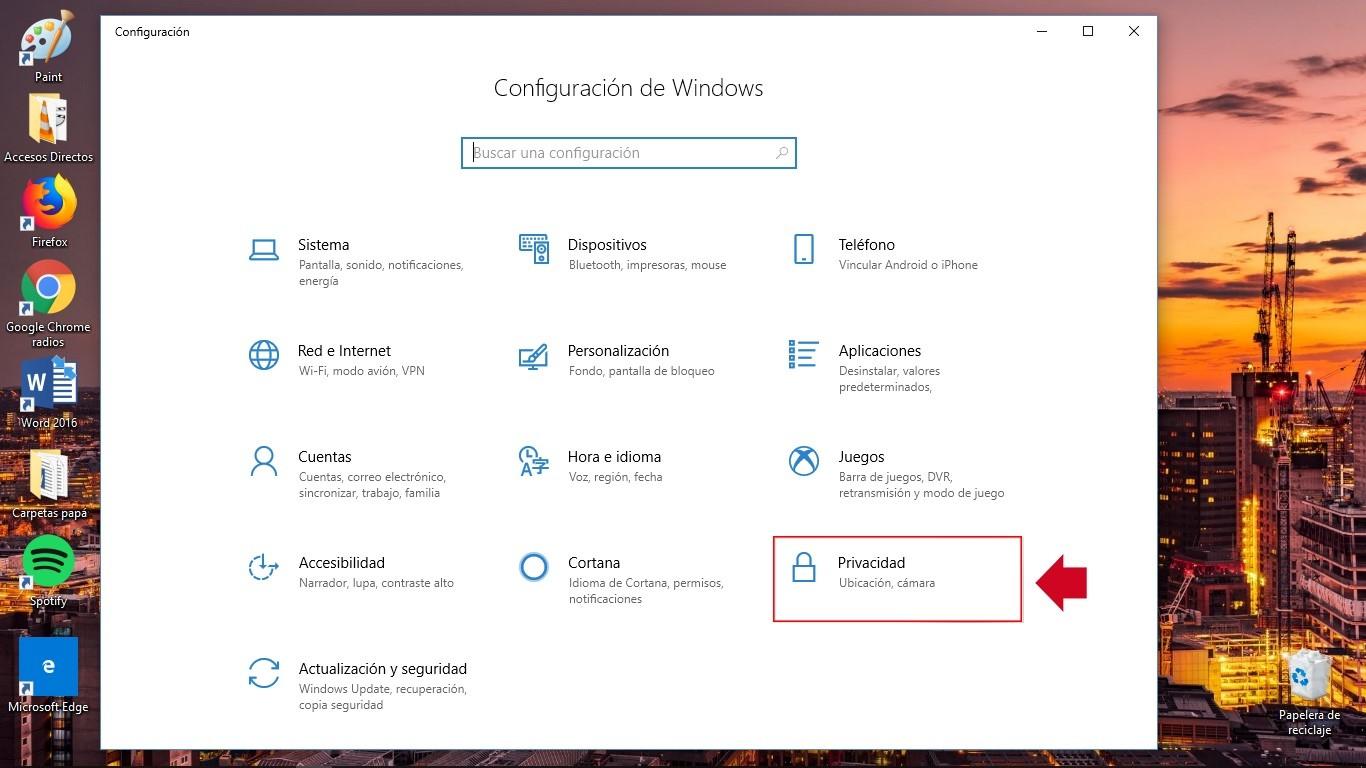
Windows 10'da mantık benzerdir, ancak yol biraz değişir :
- açılan yapılandırma Başlat menüsünden.
- Gir Gizlilik.
- İlgili kategoriyi seçin (Takvim, Kamera, Mikrofon, vb.)
- Her kategori içinde, uyumlu uygulamalar için izinleri etkinleştirebilir veya devre dışı bırakabilirsiniz..
Birçok geleneksel masaüstü uygulamasının daha geniş izinleri vardır ve bu panelden düzenlenmezler . Bu uygulamalar dosyalarınıza okuma ve yazma yapabilir, çevre birimleri (kameralar, yazıcılar, mikrofonlar) kullanabilir, Kayıt Defterine erişebilir, İnternete bağlanabilir veya Gizlilik bölümünde görünmeden arka plan hizmetleri yükleyebilir.
Windows'ta gelişmiş izinlere örnekler
Bazı Windows uygulamaları, yüklemeden önce iyice anlamanız gereken çok güçlü özellikler gerektirebilir :
- Tüm dosyalarınıza, cihazlarınıza, uygulamalarınıza, programlarınıza ve Kayıt Defterinize erişim.Uygulama, herhangi bir kullanıcı dosyasını okuyabilir ve değiştirebilir, ayarları değiştirebilir, tüm çevre birimlerini uyarı vermeden kullanabilir ve konum geçmişi veya teşhis bilgileri gibi verilere erişebilir.
- Kaldırmaya izin verin: Her seferinde onay istemeden yönetici ayrıcalıklarıyla çalışmasına izin verir.
- Uygulama teşhisiDiğer çalışan uygulamalar hakkında teşhis bilgilerini okuyabilir.
- Özel Kurulum İşlemleri ve Yerel/Paket Sistem HizmetleriBilgisayarda yüksek ayrıcalıklarla çalışan ek yazılım veya hizmetlerin yüklenmesine izin verirler.
- Sanallaştırılmamış kaynaklar ve yazma yönlendirmesiBu özellikler, uygulamayı kaldırdığınızda silinmeyen dosya ve kayıt defteri girdileri oluşturmanıza veya değiştirmenize olanak tanır.
Bir uygulamanın tüm bunları yapabilme yeteneğine sahip olması, mutlaka yapacağı anlamına gelmez ; ancak geliştiriciye tamamen güvenmeniz gerektiği anlamına gelir. İdeal olarak, bu tür yazılımları yüklemeden önce her zaman gizlilik politikasını ve diğer kullanıcıların görüşlerini incelemelisiniz.
Android'de izinleri daha iyi yönetmek için uygulamalar
Android birçok yerleşik seçenek sunsa da, bazen izinleri yönetmek için daha kullanışlı ve görsel bir panel tercih edebilirsiniz . İşte bu noktada , bilgileri bir araya getiren, riskleri kategorize eden ve erişimi daha hızlı bir şekilde iptal etmenize olanak tanıyan App Manager gibi özel uygulamalar devreye giriyor.
Kapıcı: Geçici izinler ve otomatik iptal
Bouncer, Android'de izinleri yönetmek için en yüksek puan alan ücretli uygulamalardan biridir . Temel fikri basit ama güçlüdür: Uygulamayı kapattığınızda otomatik olarak geri alınan geçici izinler vermenizi sağlar.
Bir uygulama izin istediğinde, Bouncer gelişmiş seçenekler içeren bir bildirim görüntüler . Örneğin, bir sosyal ağ mikrofon erişimi isterse, bu özel işlevi kullanmasına izin verebilir ve uygulamayı kapattığınız anda Bouncer'ın izni geri almasını sağlayabilirsiniz.
Bu yaklaşım, yalnızca tek seferlik izin gerektiren (fotoğraf yükleme, sesli mesaj gönderme, konumunuzu kısa süreliğine paylaşma gibi) ve gün boyu arka planda çalışmasına gerek olmayan uygulamalar için idealdir.
Uygulama izinleri yöneticisi
Bir diğer ilgi çekici araç ise, uygulamalarınızı analiz eden ve onlara güvenlik derecelendirmesi atayan, Android'e özel ücretsiz bir izin yöneticisidir . Uygulamaları çeşitli risk seviyelerine ayırır: risksiz, düşük, orta ve yüksek.
Bu tür uygulamalar, izinleri listelemenin yanı sıra, bilginiz dışında kaynak veya veri tüketen arka plan işlemlerini de tespit eder. Genellikle bu işlemleri durdurmak için düğmeler ve sorunlu uygulamaları kaldırmak için kısayollar sunarlar.
Bu çözümler ayrıca, gizliliğiniz için en tehlikeli kabul edilen izinler hakkında bilgi de içerir ve hangilerini daha dikkatli incelemeniz gerektiğini açıkça gösterir.
Gizlilik Kontrol Paneli: Modern Android tarzı gizlilik paneli
Privacy Dashboard , özellikle bu özelliklere standart olarak sahip olmayan cep telefonları için tasarlanmış, Android'in en yeni sürümlerinin gizlilik panelini taklit eden bir uygulamadır .
Arayüzü basit ve sistemin kendi arayüzüne çok benziyor ; hangi uygulamaların yakın zamanda kameraya, mikrofona veya konuma eriştiğini ve bunu ne zaman yaptıklarını gösteriyor.
Bir uygulama bu izinlerden birini kullandığında, Gizlilik Paneli ekranın sağ üst köşesinde , modern Android cihazlardaki yeşil veya turuncu noktaya benzer bir gösterge görüntüler; böylece mikrofonun veya kameranın kullanılıp kullanılmadığını her zaman bilirsiniz.
GlassWire: Veri kullanımı ve ağ etkinliği izleme aracı
GlassWire, doğrudan bir izin yöneticisi olmasa da, erişim yönetimini çok iyi tamamlayan bir ağ etkinliği izleme aracıdır . Ana işlevi, hangi uygulamaların veri veya Wi-Fi bağlantınızı ne zaman kullandığını göstermektir.
Bu özellik, bir uygulamanın internete bağlanmaya çalıştığında, özellikle mobil veri kullandığında sizi uyarır ; böylece faturalarınızda sürprizlerle karşılaşmaktan kaçınabilir ve arka planda çok fazla çalışan uygulamaları tespit edebilirsiniz.
Hangi uygulamaların bilginiz dışında veri tükettiğini belirleyerek, özellikle arka plan etkinliği veya ağ erişimiyle ilgili olarak hangi uygulamaların izinlerini inceleyebileceğiniz konusunda da ipuçları elde edersiniz .
Uygulama İzinleri ve İzleyici
Uygulama İzinleri ve İzleyici, tüm verilmiş izinleri tek bir yerde merkezileştirmek için tasarlanmış başka bir araçtır . Yüklediğiniz uygulamalar hakkında bilgi toplar ve artık ihtiyacınız olmayan erişimi tek bir dokunuşla iptal etmenize olanak tanır.
Ayrıca, genellikle arka planda bilginiz dışında çalışan bir şey olup olmadığını izleyen bir kullanım paneli içerir ; bu da şüpheli davranışları veya basitçe kötü optimize edilmiş uygulamaları tespit etmenize yardımcı olur.
Tasarımı basit olsa ve ücretsiz sürümünde reklamlar içerebilse de , gelişmiş menülerde boğulmadan varsayılan sistemin sunduklarının ötesine geçmek isteyenler için oldukça pratiktir.
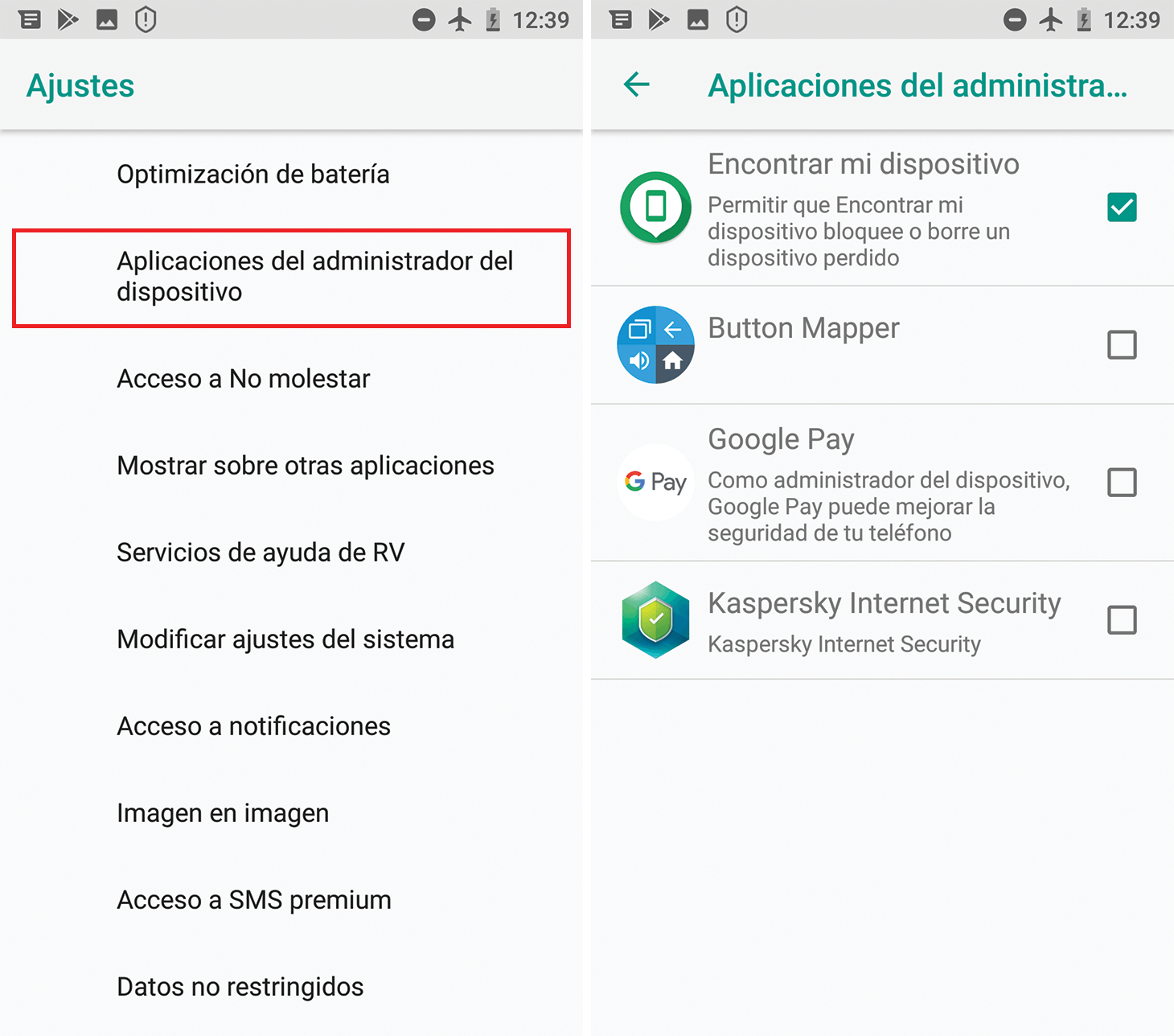
Kullanmadığınız uygulamaların izinlerini otomatik olarak kaldırın (Android)
Android, bir süredir açmadığınız uygulamaların izinlerini iptal etmenizi sağlayan çok kullanışlı bir özellik içeriyor . Bu, unutulan uygulamaların hassas verilere veya sensörlere erişmeye devam etmesini önler.
- Ayarlar'ı açın ve "Uygulamalar" bölümüne gidin..
- İncelemek istediğiniz uygulamayı seçinUygulamayı hemen göremiyorsanız, "Tüm uygulamaları görüntüle" seçeneğine gidin.
- "Kullanılmayan uygulama ayarları" veya benzeri bir bölüm arayın..
- Uygulama kullanılmadığında uygulama etkinliğini duraklatma seçeneğini etkinleştirin.Bu genellikle, belirli bir süre boyunca işlem yapılmadığında izinlerin otomatik olarak iptal edilmesini içerir.
Bu özellik etkinleştirildiğinde, Android etkin olmayan uygulamaları duraklatır, kaynakları serbest bırakır ve artık ihtiyaç duyulmayan izinleri kaldırarak güvenliği ve pil ömrünü iyileştirir.
Android'de kamera ve mikrofonu tamamen engelleme
Daha da ileri gitmek isterseniz, Android tüm uygulamalar için kamera ve mikrofon erişimini aynı anda devre dışı bırakmanıza olanak tanır . Bu, hassas toplantılar veya seyahat gibi maksimum gizliliğe ihtiyaç duyduğunuz durumlarda kullanışlıdır.
- Ayarları aç cep telefonunuzda.
- "Güvenlik ve gizlilik" bölümüne, ardından da "Gizlilik" bölümüne gidin..
- "Gizlilik Kontrollerine" erişin.
- "Kamera erişimi" ve/veya "Mikrofon erişimi"ni devre dışı bırakın..
Bu anahtarları kapatarak, bireysel izinleri "izin verildi" olarak ayarlanmış olsa bile, siz tekrar açana kadar hiçbir uygulama kamerayı veya mikrofonu kullanamayacaktır .
Geliştiricilerin izinleri kullanırken izlemesi gereken en iyi uygulamalar
Android uygulamaları geliştiriyorsanız, sorumlu izin yönetimi güven oluşturmanın ve uygulama mağazası reddini önlemenin anahtarıdır . Android'in kendi dokümantasyonu bir dizi açık öneri sunmaktadır.
Sadece kesinlikle gerekli olan izinleri talep edin.
Uygulamanız, işlevselliğini yerine getirmek için gerekli olan minimum sayıda izin talep etmelidir . Bir izin bildirmeden önce, hassas verilere erişmeden aynı sonucu elde etmenin başka bir yolu olup olmadığını kendinize sorun; örneğin, ek izin gerektirmeyen API'ler kullanarak.
Çalışma zamanı izinlerini belirli eylemlere bağlayın.
Uygulama ilk kez açıldığında, o anda ihtiyaç duyulmayan tüm izinleri istemeyin . Kullanıcının gerçekten izin gerektiren bir işlem başlatmasını beklemek çok daha iyidir: örneğin, yalnızca "Sesli mesaj gönder" seçeneğine dokunduklarında mikrofon erişimi isteyin.
Bu bağlamsal yaklaşım, kullanıcının her bir iznin neden istendiğini anlamasına yardımcı olarak , izni verme olasılığını artırır ve gizlilik ihlali hissini azaltır.
Bağımlılıkları ve kütüphaneleri kontrol etme
Projenize eklediğiniz her kütüphanenin kendine özgü izin gereksinimleri olabilir . Her bağımlılığın hangi izinlere ihtiyaç duyduğunu ve bunları ne için kullandığını gözden geçirin, çünkü sonuçta sorumluluk kütüphaneye değil, size ait olacaktır.
Şeffaf olun ve net göstergeler sunun.
İzin isterken, hangi verileri hangi amaçla kullanacağınızı ve kullanıcının erişimi reddetmesi durumunda hangi özelliklerin kullanılamaz hale geleceğini açıkça açıklayın. Önceki iletişim kutusunda veya açıklama ekranında dürüst ve doğrudan metin, büyük fark yaratır.
Ayrıca, uygulamanız kamera, mikrofon veya konum gibi hassas kaynaklara erişiyorsa, özellikle sistem bunu otomatik olarak yapmıyorsa, kullanımdayken görünür bir gösterge (simgeler, durum çubukları vb.) göstermeniz önerilir. Bu, güven oluşturur ve uygulamanın uyarı vermeden "casusluk" yaptığı hissini azaltır.
Hem kullanıcı hem de geliştirici olarak uygulama izinlerini doğru şekilde yönetmek, gizliliğinizi korumanın ve cihazınızı kontrol altında tutmanın en iyi yollarından biridir . Android ve Windows'un sunduğu araçlar, Bouncer gibi özel uygulamalar, izin yöneticileri ve gizlilik panoları ile birlikte, günlük yaşamınızda gerçekten ihtiyaç duyduğunuz işlevlerden ödün vermeden, hangi verileri kiminle ve ne kadar süreyle paylaşacağınıza istediğiniz zaman karar verebilirsiniz.
