- BIOS güncellemesi, ancak donanımınız için net uyumluluk, kararlılık veya güvenlik sağladığında anlamlıdır.
- En büyük risk, flaşlama işleminin kesintiye uğraması veya yanlış bir dosya kullanılmasıdır; bu durum kartın kullanılamaz hale gelmesine neden olabilir.
- Doğru hazırlık (tam model, ayarların kopyası ve istikrarlı güç kaynağı) arıza olasılığını büyük ölçüde azaltır.
- Bilgisayarınız iyi çalışıyorsa ve yeni desteğe veya kritik yamalara ihtiyacınız yoksa, mevcut BIOS'u kullanmaya devam etmek genellikle en akıllıca seçenektir.
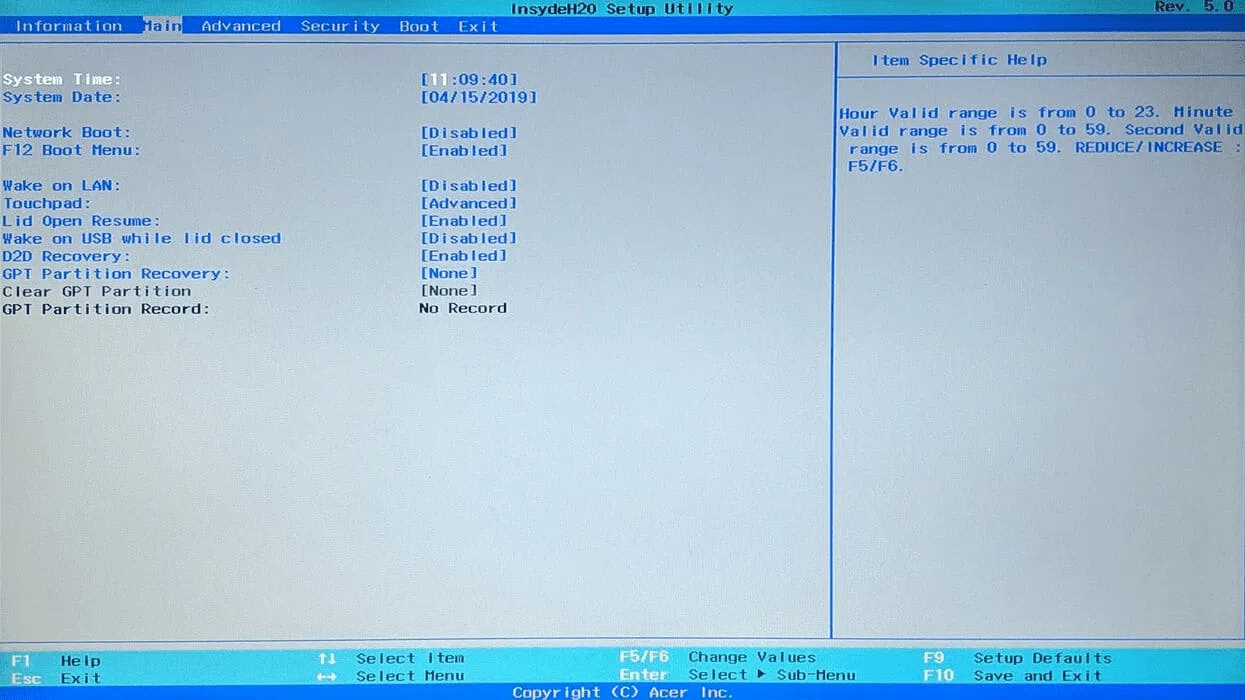
Yeni bir bilgisayar topluyorsanız veya dizüstü bilgisayarınızı yükseltmeyi düşünüyorsanız, BIOS güncellemesinin anakartı kullanılamaz hale getirebileceği fikrinin doğru olup olmadığını merak etmeniz normaldir . BIOS'u ilk fırsatta güncellemenizi öneren arkadaşlarla, bunun Rus ruleti oynamaya benzediğini söyleyenler arasında, ne yapacağınızı bilememeniz kolaydır.
Gerçek şu ki, BIOS/UEFI güncellemesi hassas bir süreçtir, ancak günümüzde dikkatli yapıldığında korkulacak bir canavar değildir . Yine de, BIOS'un ne olduğunu, ne zaman güncellemenin mantıklı olduğunu, gerçek avantajlarının neler olduğunu ve her şeyden önemlisi, karşı karşıya olduğunuz riskleri ve bunları nasıl en aza indireceğinizi anlamak önemlidir.
BIOS (veya UEFI) nedir ve bilgisayarınızda ne gibi bir rol oynar?
BIOS (Temel Giriş/Çıkış Sistemi) ve onun modern halefi UEFI (Birleşik Genişletilebilir Ürün Yazılımı Arayüzü), işletim sistemi başlatılmadan önce anakartı yöneten temel ürün yazılımıdır . Güç düğmesine bastığınızda çalışan ilk koddur.
İlk anda, BIOS , CPU, RAM, grafik kartı, NVMe depolama ve diğer bileşenlerin algılanıp temel düzeyde çalışıp çalışmadığını doğrulamak için bir dizi kontrol gerçekleştiren Güç Açılış Kendi Kendini Sınama (POST) işlemini başlatır. Kritik bir şey başarısız olursa veya tanınmazsa, Windows, Linux veya işletim sisteminiz yüklenmez bile.
POST işlemi tamamlandıktan sonra, bir diğer önemli adım devreye girer: BIOS, kaydedilmiş yapılandırma seçeneklerinizi (önyükleme sırası, fan profilleri, RAM XMP/EXPO, güvenlik ayarları vb.) yükler ve ancak ondan sonra kontrolü işletim sistemine devreder . İşlevsel ve uyumlu bir bellenim olmadan, bilgisayar basitçe önyükleme yapmaz.
Dahası, BIOS sadece Delete veya F2 tuşlarıyla eriştiğiniz "mavi menü"den ibaret değildir; aynı zamanda işlemci ve RAM hız aşırtması , gelişmiş voltaj kontrolü, Güvenli Önyükleme veya TPM gibi teknolojilerin etkinleştirilmesi ve yeni nesil işlemciler ve depolama birimleriyle uyumluluk gibi özellikleri sağlayan katmandır .
BIOS'u güncellemek ne zaman mantıklıdır (ve ne zaman değildir)?
Donanım dünyasında sıkça kullanılan "bozuk değilse tamir etme" sözü , BIOS için de geçerlidir. Ekran kartı sürücüleri veya Windows yamaları gibi düzenli olarak yapmanız gereken bir güncelleme değildir.
Ancak, BIOS güncellemesinin yalnızca tavsiye edilmekle kalmayıp neredeyse zorunlu olduğu çok özel senaryolar vardır . Önemli olan, keyfi olarak veya moda olduğu için BIOS'u güncellemeden önce bu durumlardan birinde olup olmadığınızı belirlemektir.
1. Yeni işlemciler ve güncel donanımlarla uyumluluk
BIOS güncellemesinin en yaygın nedenlerinden biri, özellikle anakartınızdan daha yeni nesil işlemciler olmak üzere , yeni donanımlarla uyumluluğu artırmaktır . Bu durum, AMD'nin AM4 ve AM5 gibi yıllarca kullanımda kalan platformlarda özellikle yaygındır.
Bazen işlemcinizle uyumlu bir sokete (örneğin, AM4 soketi) sahip bir anakartınız olabilir, ancak BIOS'u güncelleyene kadar bu anakart, işlemci modelinizi tanımayabilir . Bu durum genellikle, uzun süredir piyasada olan bir anakart ve daha sonra piyasaya sürülen bir işlemciyle bilgisayar topladığınızda ortaya çıkar.
Kullanıcıların takılıp kalmasını önlemek için birçok üretici, yalnızca bir USB sürücü ve güç kullanarak, çalışan bir CPU'ya ihtiyaç duymadan BIOS'u güncellemenize olanak tanıyan "BIOS Flashback" gibi özellikler ekledi . Bundan önce, bazı kişilerin BIOS güncellemesi yapmak ve kendi CPU'larını kullanabilmek için üreticiden bir CPU ödünç almaları gerekiyordu... gerçekten zahmetli bir işti.
Özetle: Anakartınızdan daha yeni bir işlemci takacaksanız veya daha yeni nesil bir işlemciye sahip bir anakartı yeniden kullanacaksanız , üreticinin web sitesini kontrol edip ihtiyacınız olan minimum BIOS sürümünü doğrulamak zorunludur.
2. Kararlılık sorunları ve mavi ekran hatalarının giderilmesi
Her garip sistem hatası BIOS'tan kaynaklanmaz, ancak tekrarlayan çökmeler, mavi ekran hataları veya rastgele donmalar anakart bellenimindeki arızalarla ilgili olabilir.
Üreticiler, hataları düzeltmek için BIOS güncellemeleri yayınlar: belirli XMP/EXPO profilleriyle önyükleme yapmayan bellek, belirli RAM ve CPU kombinasyonlarıyla ilgili kararsızlık sorunları , depolama denetleyicileriyle çakışmalar veya hatta donmalar. Bilgisayarınızda tekrarlayan arızalar yaşıyorsanız ve diğer nedenler (sürücüler, sıcaklık, güç kaynağı vb.) elenmişse, üreticinin web sitesindeki BIOS değişiklik günlüğünü kontrol etmeye değer.
Yine de, BIOS güncellemesinin her mavi ekran hatası için "sihirli bir çözüm" olarak kullanılmaması gerektiğini anlamak önemlidir . Öncelikle sorunu teşhis etmeniz gerekir: bellek, sabit diskler, işletim sistemi, sürücüler, arızalı güç kaynakları... ve ancak diğer her şey makul ölçüde temiz olduğunda, yaşadığınız sorun türünü özel olarak ele alan bir BIOS sürümü varsa, BIOS'u güncellemeyi düşünmelisiniz.
3. Güvenlik açıklarının yamalanması
Ürün yazılımları da güvenlik açıklarından muzdariptir. Ürün yazılımı rootkit saldırıları veya düşük seviyeli güvenlik açıkları BIOS veya UEFI'yi etkileyerek saldırganların işletim sistemini atlamasına olanak tanır ve bu da onları özellikle profesyonel ortamlarda sorunlu hale getirir.
Üretici, kritik güvenlik açıklarını gideren bir BIOS sürümü yayınladığında, her şey yolunda görünse bile güncelleme yapmak mantıklıdır , özellikle de bilgisayar iş için kullanılıyorsa, hassas bilgiler depoluyorsa veya kurumsal bir ağın parçasıysa.
Bu , iyi bir antivirüs programının, düzenli kötü amaçlı yazılım taramalarının ve sağlam güvenlik politikalarının yerini tutmaz , ancak kapsamlı bir siber güvenlik stratejisinin bir parçasıdır. İşletmeler ve sistem yöneticileri genellikle bu güncellemeleri, önceden laboratuvar testleri ve aşamalı dağıtımlarla birlikte bakım döngülerine entegre ederler.
4. Performans iyileştirmeleri ve yeni özellikler
Zaman zaman yeni bir BIOS sürümü ilginç özellikler sunar: başlangıçta kullanılamayan işlevlerin etkinleştirilmesi , CPU hızlandırma algoritmalarının iyileştirilmesi, yüksek frekanslı RAM ile uyumluluğun artırılması veya yeni port ve depolama teknolojilerine destek sağlanması gibi.
Bunun açık bir örneği, başlangıçta termal güvenlik için belirli hız aşırtma sınırlamalarıyla piyasaya sürülen Ryzen 7 5800X3D idi. Daha sonra, bazı anakartlar , her zaman makul parametreler ve sıcaklık kontrolü dahilinde, ayar seçeneklerini genişleten BIOS güncellemeleri aldı .
Yeni bir platformun ürün yazılımının ilk birkaç ay boyunca "yeşil" olması da yaygındır. Zamanla, üretici hızlandırma davranışını, voltaj yönetimini ve büyük veya çok hızlı RAM modülleriyle (örneğin, Ryzen 7000'deki yüksek kapasiteli DDR5) uyumluluğu iyileştirerek daha fazla kararlılık ve bazen de küçük performans artışları sağlar.
Özetle, asıl sebep genellikle uyumluluk ve güvenlik olsa da, BIOS güncellemesi bazen anakartınızın tam olarak kullanmadığı özellikleri de ortaya çıkarır.
BIOS güncellemesinin gerçek riskleri
Bunun daha tatsız yanı ise, BIOS güncellemesinin bir bilgisayarda gerçekleştirebileceğiniz en hassas işlemlerden biri olmasıdır . Nadiren başarısız olur, ancak bir şeyler ters gittiğinde, hayal kırıklığı önemli olabilir.
En büyük riskler , yeni bellenim anakart çipine yazılırken , yani flaşlama işlemi sırasında yoğunlaşmaktadır . Bu noktada bir sorun yaşanırsa, anakartınız çalışmaz hale gelebilir ki bu da yaygın olarak "kullanılamaz hale gelme" (bricking) olarak bilinir.
| risk | Olasılık | Sonuç |
|---|---|---|
| Flaşlama sırasında elektrik kesintisi | Düşük – Orta | BIOS dosyası bozuk, anakart görünüşe göre arızalı. |
| Modele uymayan bir BIOS yüklemek | Dikkatli olmazsanız orta seviyede bir tehlike söz konusu olabilir. | Tamamen önyükleme hatası, çipin yeniden programlanması gerekiyor. |
| Yazılım yükleme işleminde hata oluştu. | Baja | Bilgisayar açılmıyor, çift BIOS varsa kurtarma mümkün olabilir. |
| İşletim sistemi ile uyumsuzluk | Baja | Önyükleme sorunları, sürücüler veya Güvenli Önyükleme |
| Özel ayarların kaybı | Yüksek | Tüm parametrelerin manuel olarak yeniden ayarlanması gerekiyor. |
Anakart "kullanılamaz hale geldiğinde", bilgisayar temelde BIOS'u başlatma yeteneğini kaybeder . Yedek BIOS veya USB kurtarma işlevi bulunan bazı modellerde bellenim hala geri yüklenebilir, ancak diğer durumlarda çipin özel donanımla yeniden programlanması veya anakartın değiştirilmesi gerekir.
Tüm bunların yanı sıra, yaygın bir risk daha var: insan hatası. Yanlış dosyayı seçmek, benzer ancak aynı olmayan bir modelin yazılımını yüklemek veya işlemin donduğunu düşünerek işlemi kesmek, maliyetli olabilecek hatalardır. Bu yüzden hazırlığa bu kadar önem veriyoruz.
BIOS güncellemesinden önce yapılması gereken temel hazırlıklar
Herhangi bir şeye dokunmadan önce, iki dakika ayırıp hazırlık yapmakta fayda var. İyi bir hazırlık, süreç boyunca felaket ve hoş olmayan sürprizler yaşama olasılığını büyük ölçüde azaltır .
İlk adım, donanımınızı doğru bir şekilde tanımlamaktır: tam anakart veya dizüstü bilgisayar modeli , varsa sürüm numarası (rev. 1.0, 1.1, vb.) ve marka ekipmanlar söz konusu olduğunda tam model numarası. Bu bilgiler anakartın kendisinde, kutusunda, BIOS'ta ve CPU-Z gibi araçlarda bulunabilir.
Bu bilgilerle, üreticinin resmi web sitesine gidin, modelinizi bulun ve BIOS/UEFI indirme bölümüne gidin. Orada, yeni işlemciler için destek ekleyip eklemediklerini, kararlılık sorunlarını giderip gidermediklerini veya güvenlik açıklarını yamalayıp yamalamadıklarını gösteren değişiklik günlükleriyle birlikte sürümlerin bir listesini göreceksiniz . Yalnızca modelinize ve sürümünüze özel dosyayı indirmeniz önemlidir.
Bir diğer mantıklı adım ise mevcut BIOS yapılandırmanızın bir kopyasını (elle veya telefonunuzdaki fotoğraflarla bile olsa) oluşturmak ve gerekirse önyükleme sırası , fan profilleri, voltaj ayarları, XMP/EXPO, RAID, Güvenli Önyükleme, TPM ve fabrika ayarlarından değiştirdiğiniz diğer tüm seçenekleri yedeklemektir.
Son olarak, işlem boyunca ekipmanın istikrarlı bir güç kaynağına sahip olduğundan emin olun . Masaüstü bilgisayarlar için, devre kesicinin atabileceğini bildiğiniz zamanlarda (örneğin fırını, klimayı vb. açtığınızda) bunu yapmaktan kaçınmak iyi bir fikirdir. Dizüstü bilgisayarlar için, şarj aletini prize takılı tutun ve pili tamamen dolu tutun.
BIOS'u güncellemenin yaygın yöntemleri
Günümüzde çoğu üretici, BIOS güncellemesi için çeşitli yöntemler sunmaktadır; bunlardan bazıları daha az deneyimli kullanıcılar için , diğerleri ise daha gelişmiş kullanıcılar içindir. Belirli modeliniz için üretici tarafından önerilen yöntemi seçmek en iyisidir.
Windows'tan güncelleme (üreticinin yardımcı programı)
Birçok üretici, BIOS'u doğrudan işletim sisteminden güncellemenize olanak tanıyan uygulamalar sunmaktadır . Program resmi web sitesinden indirilir, modeli algılar, doğru sürümü indirir ve flaşlama ve yeniden başlatma işlemini gerçekleştirir.
Acemi kullanıcılar için, sistemin stabil olması ve ciddi hatalar yaşamaması koşuluyla, bu genellikle en kolay yöntemdir . Ancak güncelleme sırasında, tüm uygulamaları kapatmak, kaynak yoğun görevleri devre dışı bırakmak ve bilgisayar tamamen yeniden başlatılana kadar hiçbir şeye dokunmamak çok önemlidir.
Önyüklenebilir USB veya dahili BIOS işlevi üzerinden güncelleme
Bir diğer yaygın yöntem ise BIOS dosyasını indirip bir USB belleğe kopyalamaktır ; bu USB bellek daha sonra BIOS/UEFI'ye entegre edilmiş yardımcı program (Q-Flash, M-Flash, EZ Flash, vb.) tarafından kullanılır. Bazı modeller işletim sistemini başlatmadan bile dosyayı USB bellekten okuyabilir.
Bu yaklaşım, bilgisayar Windows'u doğru şekilde başlatamadığında veya üretici resmi yöntemin yerleşik yardımcı program aracılığıyla olduğunu belirttiğinde standart yöntemdir. Talimatlara tam olarak uyulduğu takdirde genellikle oldukça güvenlidir.
Gelişmiş yöntemler ve iyileşme
Daha gelişmiş anakartlarda ve dizüstü bilgisayarlarda, Çift BIOS (yedekleme çipi), fiziksel kurtarma düğmeleri veya hasarlı bir BIOS'u acil durum dosyasından geri yüklemek için özel işlemler gibi ek seçenekler bulabilirsiniz .
Kurumsal ortamlarda, BIOS güncellemeleri, laboratuvarda ön testler, bakım aralıkları ve sorunları tespit etmek için telemetri ile birlikte uzaktan yönetim ve otomasyon platformlarına entegre edilir. Bazı şirketler bunu, kritiklik ve riske göre hangi ekipmanın güncelleneceğine öncelik vermek için iş zekası araçları ve gösterge panelleriyle birleştirir.
BIOS güncellemesinden sonra sık karşılaşılan sorunlar ve bunlarla nasıl başa çıkılır
Her şeyi doğru yapsanız bile, flaş ışığından sonra her zaman bazı eksiklikler kalabilir. Birçok yaygın sorunun, nereden başlayacağınızı biliyorsanız ve ilk sorun belirtisinde paniğe kapılmazsanız, nispeten basit çözümleri vardır.
1. Bilgisayar açılmıyor veya siyah ekran gösteriyor.
Bilgisayarınızı güncelledikten sonra açılıyor gibi görünüyorsa (fanlar, ışıklar vb.) ancak ekran siyah kalıyorsa, grafik kartı veya bellek başlatma sırasında bir çakışma olabilir . Öncelikle, monitörü farklı bir çıkışa (farklı bir HDMI/DisplayPort çıkışına veya varsa entegre grafik kartı çıkışına) bağlamayı deneyin.
Hâlâ sinyal alamıyorsanız, BIOS'u fabrika ayarlarına sıfırlamayı (CMOS'u temizlemeyi) denemenin zamanı geldi demektir. Bu işlem, modele bağlı olarak anakart üzerindeki bir jumper'ı hareket ettirerek veya pili birkaç dakika süreyle çıkararak yapılabilir. Dizüstü bilgisayarlar için işlem farklılık gösterir ve en iyisi kullanım kılavuzuna veya teknik desteğe başvurmaktır.
Çift BIOS veya kurtarma işlevi bulunan sistemlerde, üreticinin talimatlarını izleyerek yedekleme çipinden veya kurtarma için hazırlanmış bir USB sürücüsünden önyüklemeyi zorlamayı da deneyebilirsiniz .
2. Windows başlamıyor veya garip hatalar veriyor.
Bazen güncelleme, SATA denetleyici modu (AHCI/RAID), Güvenli Önyükleme ayarları veya UEFI/Eski önyükleme ve EFI bölümü gibi gelişmiş seçenekleri değiştirir; bu da Windows'un doğru kurulumu bulmasını engelleyebilir veya önyükleme hatalarına neden olabilir.
Bu durumlarda, BIOS'a girin ve önyükleme sırasının ve denetleyici modunun flaş işleminden öncekiyle aynı olduğundan emin olun. RAID veya BitLocker kullanıyorsanız, verilerinize erişiminizi kaybetmemek için aynı yapılandırmayı geri yüklemek özellikle önemlidir.
3. Profil ve performans ayarlarının kaybı
BIOS güncellemesinden sonra özel ayarlarınızın kaybolması tamamen normaldir : fan profilleri, XMP/EXPO etkinleştirme, CPU/entegre GPU hız aşırtması, voltaj eğrileri vb.
Bu nedenle, ayarlarınızı önceden not almanız veya fotoğraflamanız çok faydalı. Yeni yazılımın davranışı değişebileceğinden, daha önce ayarladığınız temel değerleri , tercihen kademeli olarak ve kararlılığı kontrol ederek yeniden ayarlamanız yeterli olacaktır .
4. "BIOS Güncellemesi Başarısız" hatası veya flaşlama sırasında kesinti
Güncelleme işlemi başarısız olursa ve sistem bunu belirtirse, indirilen dosyayı, doğru modeli, indirme işleminin bütünlüğünü ve kullanılan yöntemi dikkatlice kontrol edin. Bazı yardımcı programlar yanlış dosyaların uygulanmasını engeller, ancak bu her zaman böyle olmayabilir.
Eğer kesinti elektrik arızasından kaynaklanıyorsa ve anakartta kurtarma mekanizmaları yoksa, işler karmaşıklaşır. Bu durumda, en mantıklı hareket tarzı, çipi yeniden programlayabilecek araçlara sahip bir tamirciye götürmek veya özellikle garanti kapsamındaysa anakartı değiştirmeyi düşünmektir.
Diğer klasik BIOS sorunları ve güncellemelerle ilişkileri
BIOS güncelleme işleminin ötesinde, bilmeniz gereken bir dizi tipik BIOS ile ilgili sorun vardır , çünkü bazen çözüm basit bir ayarlama kadar kolaydır ve güncelleme konusunda acele etmeye gerek yoktur.
Önyükleme hataları ve yanlış aygıt sıralaması
"Önyükleme aygıtı yok" gibi mesajlar veya önyükleme dosyalarının bulunamadığını bildiren hatalar genellikle aygıt yazılımının işletim sistemini içermeyen bir aygıttan önyükleme yapmaya çalıştığını gösterir.
En sık karşılaşılan sorun, USB sürücünün bağlı olması ve bunun da önyükleme sırasında önceliği almasıdır . USB sürücüyü çıkarın ve yeniden başlatın. Harici bir cihaz bağlı değilse, BIOS'a girin ve önyükleme sırasını kontrol ederek Windows'un kurulu olduğu doğru diski seçin.
BIOS şifresiyle kilitli
Bazı anakartlar ve dizüstü bilgisayarlar , BIOS'u veya hatta önyükleme işlemini parola ile korumanıza olanak tanır . Bu iyi bir güvenlik önlemidir, ancak bunu unutmak büyük bir sorun haline gelebilir.
Üreticiye bağlı olarak, ana parolalar, jumper'lar kullanılarak CMOS belleğinin temizlenmesi veya pilin çıkarılması gibi yöntemler olabilir . Markalı cihazlar için bu işlemlerin çoğu resmi kılavuzlarında belgelenmiştir veya teknik destek gerektirir.
Donanım arızaları bip sesleriyle bildirilir.
Bilgisayarınızı açtığınızda önyükleme ekranını görmek yerine bir dizi bip sesi duyuyorsanız , BIOS bip kodları kullanarak bir donanım hatasını gösteriyor demektir. Her bir desen (örneğin, 1 uzun bip sesi ardından 2 kısa bip sesi) belirli bir sorunla ilişkilidir.
Bu kodlar BIOS ve anakart üreticisine göre değişiklik gösterir , bu nedenle yorumlamak için kılavuza veya resmi web sitesine başvurmak en iyisidir. Genellikle RAM, GPU, klavye veya hatta anakartın kendisiyle ilgili sorunları gösterirler.
Tükenmiş BIOS pilinin neden olduğu sorunlar
Bilgisayarınızı her kapattığınızda saat, tarih veya BIOS ayarları kayboluyorsa , büyük olasılıkla anakart piliniz bitmek üzeredir. Bu, genellikle CR2032 tipi olan ve güç olmadığında CMOS belleğini koruyan bir düğme pildir.
Masaüstü bilgisayarlarda pil değiştirme işlemi, kasanın açılmasını, anakart üzerindeki pilin bulunmasını ve dikkatlice değiştirilmesini içerir . Dizüstü bilgisayarlarda ise bu işlem daha karmaşıktır ve genellikle sökme ve deneyim gerektirir; bu nedenle, kendiniz yapmaktan çekiniyorsanız bir teknisyene danışmanız genellikle en iyisidir.
Elektrik dalgalanmalarından veya kesintilerinden kaynaklanan hasar
Dengesiz bir güç kaynağı, özellikle sistem başlatılırken veya yazılım yüklenirken kesinti meydana gelirse, BIOS'a zarar verebilir . En iyi ihtimalle, basit bir sıfırlama sorunu çözebilir; en kötü ihtimalle, çip bozulmuş olabilir.
Riskleri en aza indirmek için, özellikle sık sık elektrik kesintilerinin yaşandığı veya elektrik tesisatının nispeten "hareketli" olduğu bir bölgede yaşıyorsanız, aşırı gerilim koruyucuları veya daha da iyisi bir UPS (kesintisiz güç kaynağı) kullanmanız şiddetle tavsiye edilir .
BIOS düzeyindeki virüsler ve kötü amaçlı yazılımlar
İşletim sistemi virüsleri kadar yaygın olmasa da, BIOS/UEFI'ye yönelik , aygıt yazılımını değiştirebilen, klasik antivirüs programlarından gizlenebilen ve bilgisayarın güvenliğini ciddi şekilde tehlikeye atabilen özel tehditler bulunmaktadır .
Bu durumlarda, aygıt yazılımını analiz edebilen ve temizleyebilen özel araçlar gereklidir ; düşük seviyeli bir enfeksiyondan şüpheleniyorsanız, bilgisayarımda virüs olup olmadığını nasıl anlarım başlıklı makaleye bakın veya BIOS'u bilinen ve güvenli bir duruma yeniden yükleyin. Bu nedenle, güvenlik açıklarını gidermeyi amaçlayan bir güncelleme göründüğünde, bunu çok ciddiye almak en iyisidir.
BIOS'unuzu ne sıklıkla güncellemelisiniz ve bunu yapmak güvenli midir?
Diğer yazılım türleriyle karşılaştırıldığında, BIOS güncellemeleri ne sıklıkta yapılır ne de önceliklidir . Birçok kişi aynı sürümü yıllarca sorunsuz kullanır ve bu tamamen normaldir.
En mantıklı olan, üreticinin web sitesini zaman zaman (örneğin, belirli aralıklarla veya donanımınızı değiştirdiğinizde) kontrol etmek ve özellikle güvenlik veya sizi ilgilendiren işlemciler ve belleklerle uyumluluk konusunda önemli düzeltmeler getiren yeni sürümler olup olmadığını görmektir.
İşlem güvenliği açısından, birkaç temel önlem alındığı takdirde BIOS güncellemeleri genellikle güvenlidir: modeliniz için doğru sürümü kullanın, flaşlama işlemini kesmeyin, istikrarlı bir güç kaynağı sağlayın ve talimatları izleyin . Günlük olarak gerçekleştirilen flaşlama sayısına kıyasla, güncelleme sırasında arızalanan anakartların yüzdesi çok düşüktür.
Bir bilgisayar BIOS güncellemesi nedeniyle "çöktüğünde", bu genellikle aşırı şanssızlık, zamansız bir elektrik kesintisi veya açık bir kullanıcı hatası (yanlış dosya, işlem sırasında kapanma vb.) gibi nedenlerden kaynaklanır.
Genel kural olarak, BIOS'unuzu güncellemekten mantıksız bir şekilde korkmanıza gerek yok , ancak doğru prosedürü izlemeli ve gereksiz yere yapmamalısınız. Bilgisayarınız iyi çalışıyorsa, yeni donanım desteğine ihtiyacınız yoksa ve ilgili güvenlik yamaları yoksa, olduğu gibi bırakmak tamamen geçerli bir seçenektir.
Önemli olan her durumu değerlendirmektir: Yeni işlemciniz açılmıyorsa, yakın zamanda yapılan bir firmware güncellemesiyle giderilen kararsızlıklar yaşıyorsanız veya modelinizi etkileyen kritik güvenlik açıkları varsa, BIOS güncellemesi mantıklı bir teknik karardır . İşlemi dikkatlice hazırlayarak, doğru resmi dosyaları kullanarak ve flaşlama sırasında elektrik kesintilerinden veya olağandışı deneylerden kaçınarak, genellikle bilgisayarınız için daha fazla kararlılık, uyumluluk ve daha uzun bir kullanım ömrü elde edersiniz.

Indeks
- 1 BIOS (veya UEFI) nedir ve bilgisayarınızda ne gibi bir rol oynar?
- 2 BIOS'u güncellemek ne zaman mantıklıdır (ve ne zaman değildir)?
- 3 BIOS güncellemesinin gerçek riskleri
- 4 BIOS güncellemesinden önce yapılması gereken temel hazırlıklar
- 5 BIOS'u güncellemenin yaygın yöntemleri
- 6 BIOS güncellemesinden sonra sık karşılaşılan sorunlar ve bunlarla nasıl başa çıkılır
- 7 Diğer klasik BIOS sorunları ve güncellemelerle ilişkileri
- 8 BIOS'unuzu ne sıklıkla güncellemelisiniz ve bunu yapmak güvenli midir?