- Programları yalnızca güvenilir kaynaklardan indirmek, kötü amaçlı yazılım riskini önemli ölçüde azaltır.
- Windows sürümünü ve mimarisini (32/64 bit) kontrol etmek, kurulum hatalarını önler.
- Microsoft Store ve Yazılım Merkezi, uygulamaların yüklenmesi için daha kontrollü ve güvenli bir ortam sağlar.
- Bilgisayarınızı korumak için iyi bir antivirüs programı ve her kurulum sihirbazını dikkatlice incelemek çok önemlidir.
Windows bilgisayara yazılım yüklemek basit görünse de, yanlış yapılması virüslere, performans sorunlarına veya sistem arızalarına yol açabilir. Bu nedenle, her şeyin gerektiği gibi çalışmasını ve bilgisayarınızın güvenli kalmasını sağlamak için süreci anlamak ve net yönergeleri izlemek önemlidir.
Bu kılavuzda, çeşitli kaynaklardan (güvenilir web siteleri, Microsoft Store, DVD gibi fiziksel ortamlar ve Yazılım Merkezi gibi kurumsal araçlar) bilgisayarınıza program indirme ve yükleme işlemlerini açıklayacağım . Ayrıca, doğru program sürümünü (32 bit veya 64 bit, uygun Windows sürümü) seçme ve kurulum sırasında bir sorun oluşması durumunda ne yapmanız gerektiği konusunda ipuçları da bulacaksınız.
Bilgisayarınıza yazılım yüklemeden önce temel kavramlar
Uygulamaları rastgele yüklemeye başlamadan önce , temiz bir kurulum ile baş ağrısı yaratacak bazı temel kavramları anlamak iyi bir fikirdir. Birçok sorun, programları rastgele yerlerden indirmekten veya minimum gereksinimlere dikkat etmemekten kaynaklanır.
Öncelikle şunu anlamalıyız ki, tüm indirme kaynakları aynı değildir . Windows, yazılımı web'den, Microsoft Store'dan, bir diskten veya hatta belirli kurumsal araçlardan yüklemenize olanak tanır. Her yöntemin avantajları, riskleri ve önerilen kullanım şekilleri vardır.
Windows sürümünüzle uyumluluğu kontrol etmek de çok önemlidir : Windows 10'a bir şey yüklemek, Windows 8 veya Windows 7'ye yüklemekle aynı şey değildir ve birçok program 32 bit ve 64 bit sistemler için farklı sürümler sunar. Yanlış sürümü seçerseniz, en azından yükleyici size bir hata verecektir ve en kötü senaryoda program arızalanacak ve bazen yazılım ve sürücüler arasında çakışmalar ortaya çıkacaktır.
Son olarak, kurulum dosyalarının genellikle .exe, .msi, .zip veya .iso gibi belirli formatlarda geldiğini unutmayın . Dosya türüne bağlı olarak, yazılımı çalıştırma ve yükleme prosedürü biraz farklılık gösterir, bu nedenle her birinin ne olduğunu ve nasıl ele alınacağını bilmek faydalıdır.
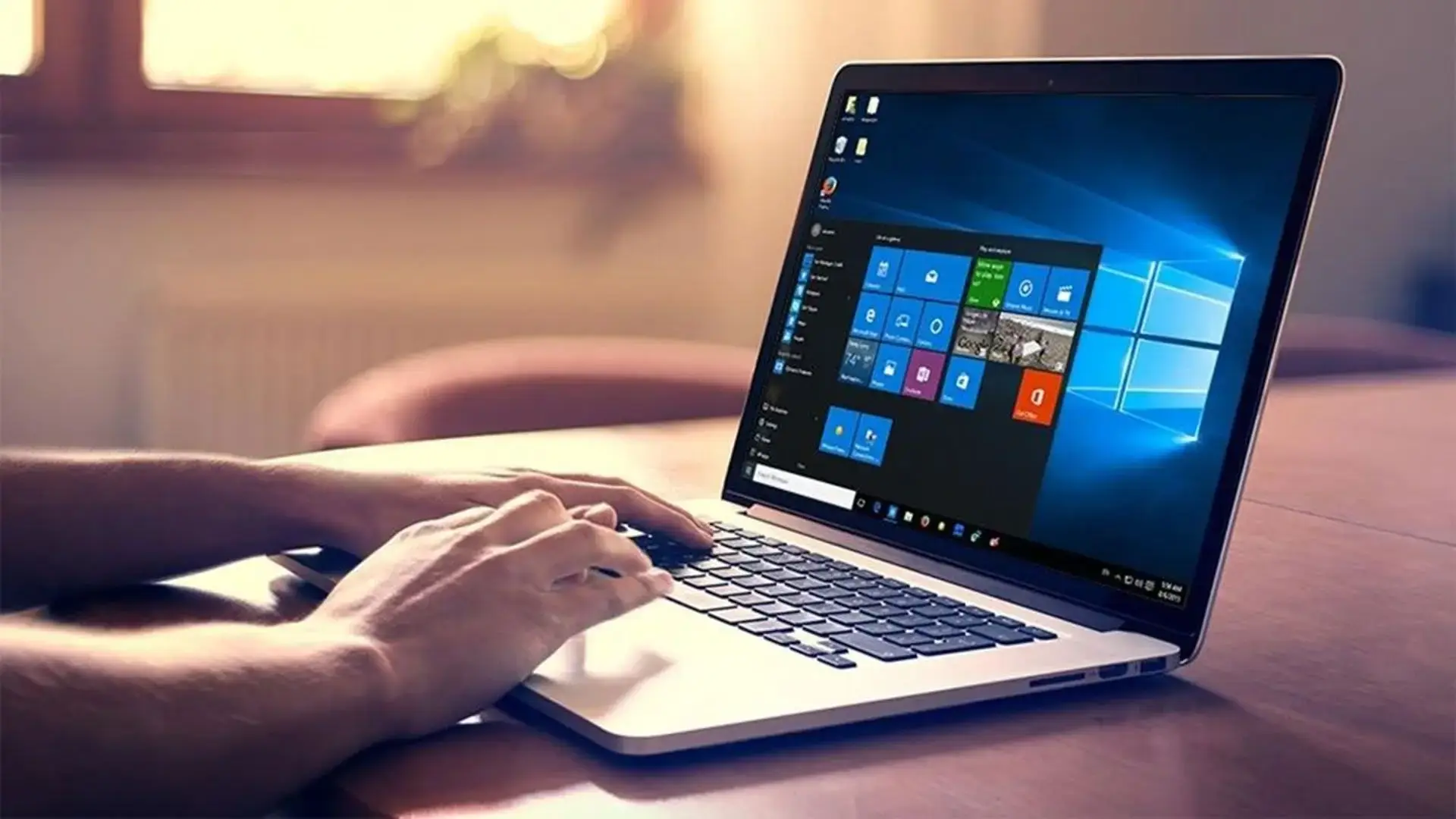
Program indirmek için güvenilir bir kaynak seçin.
Bilgisayarınıza yazılım yüklerken altın kural, yalnızca güvenilir kaynaklardan indirmektir. Arama motorunda çıkan ilk bağlantıya tıklamak cazip gelebilir, ancak bu, kötü amaçlı yazılım, reklam yazılımı veya istenmeyen uygulamalarla karşılaşma olasılığını büyük ölçüde artırır.
Mümkün olduğunca, geliştiricinin veya sağlayıcının resmi web sitesine öncelik verin . Örneğin, bir tarayıcı, ofis paketi veya antivirüs yazılımı yüklemek istiyorsanız, şirketin resmi web sitesini arayın ve indirme düğmesini orada bulun; ve emin değilseniz, Windows için gerekli programlar listelerine bakın.
Resmi web sitelerine ek olarak, Microsoft Store, Steam (video oyunları için) veya CNET gibi güvenilir ve yaygın olarak kullanılan indirme platformlarını da kullanabilirsiniz . Bu platformlar genellikle sundukları programları inceler ve bu da kötü amaçlı yazılımların dahil edilme riskini azaltır.
Öte yandan, bilinmeyen indirme sitelerinden, şüpheli kaynaklardan gelen kısaltılmış bağlantılardan veya sizi garip indirme yöneticileri yüklemeye zorlayan sayfalardan kaçınmak en iyisidir. Bunlar genellikle yanıltıcı reklamlarla doludur ve araç çubukları, istenmeyen uzantılar veya hatta virüsler yerleştirmeye çalışabilirler.
Bir diğer iyi uygulama ise, web sitesinin güvenli bir bağlantı (https) kullandığından , site adının mantıklı olduğundan (garip harf değişiklikleri içermediğinden) ve indirme işleminin onlarca sahte düğme arasında gizlenmediğinden emin olmaktır . Şüpheli bir şey görürseniz, sayfayı kapatın ve başka bir kaynak arayın.
Windows sürümünü ve sistem mimarisini kontrol edin.
İndirme düğmesine tıklamadan önce, yüklemek üzere olduğunuz programın Windows sürümünüz ve sistem mimarinizle (32 bit veya 64 bit) uyumlu olduğundan emin olun. Birçok yükleyici farklı indirme seçenekleri sunar ve yanlış olanı seçmek yaygın bir hatadır.
Bilgisayarınızda hangi Windows sürümünün olduğunu görmek için Ayarlar > Sistem > Hakkında bölümüne gidin . Orada Windows sürümü (Windows 10, Windows 8, vb.), sürüm numarası ve çok önemli olarak sistem türü (32 bit veya 64 bit) gibi bilgileri göreceksiniz.
Bu bilgileri öğrendikten sonra, bilgisayarınıza uygun seçeneği indirme web sitesinde arayın. Sisteminiz 64 bit ise , bilgisayarınızın belleğini ve kaynaklarını daha iyi kullanan 64 bit sürümü indirmek genellikle en iyisidir. Ancak 32 bit sistemlerde her zaman 32 bit sürümü seçmelisiniz.
Bazı programlar, mimariyi otomatik olarak algılayan tek bir yükleyici sunarken, diğer birçok program her tür için ayrı indirme dosyaları gerektirir . Kurulum sırasında karışıklığı ve gereksiz hataları önlemek için bağlantının yanındaki açıklamayı dikkatlice inceleyin.
Ayrıca, bazı eski programların Windows'un önceki sürümleri için tasarlanmış olabileceğini de unutmayın. Sadece Windows 7 veya Windows 8'den bahsedildiğini görürseniz , geliştiricinin daha yeni sürümlerle uyumluluk belirtip belirtmediğini veya Windows 10 için özel bir sürüm olup olmadığını kontrol edin.
Yaygın kurulum dosyası formatları
Windows için bir program indirdiğinizde , genellikle birkaç yaygın formattan birinde gelir. Her birinin ne anlama geldiğini bilmek, dosyayla ne yapacağınızı anlamanıza ve olağandışı bir şey olup olmadığını tespit etmenize yardımcı olur.
En yaygın format .exe'dir . Bu, çift tıklandığında doğrudan kurulum sihirbazını başlatan bir yürütülebilir dosyadır. Çoğu klasik masaüstü programında göreceğiniz format budur.
Yaygın olarak kullanılan bir diğer format ise , yine Windows'a özgü bir kurulum paketi olan .msi'dir . Uygulamada benzer şekilde çalışır: çift tıklarsınız ve yükleyici açılır, ancak dahili olarak .exe dosyalarından biraz farklı şekilde yönetilir.
Bazen programlar sıkıştırılmış .zip dosyaları olarak indirilir . Bu durumda, öncelikle içeriği açmanız (örneğin, Windows Gezgini veya WinRAR veya 7-Zip gibi bir araç kullanarak) ve dosyalar çıkarıldıktan sonra, yükleyiciye karşılık gelen .exe veya .msi dosyasını bulmanız gerekecektir.
Son olarak, .iso disk imajlarıyla karşılaşabilirsiniz . Bu dosyalar, bir CD veya DVD kopyası gibi davranır. Bunları kullanmak için, Windows'ta (sağ tıklayıp "Bağla"yı seçerek) bağlayabilir ve başka bir sürücü olarak bağlandıktan sonra, bilgisayarınıza fiziksel bir disk takmış gibi yükleyiciyi oradan çalıştırabilirsiniz.
Yazılım edinmenin en yaygın yolu web tarayıcısıdır: Chrome, Firefox, Edge veya benzeri bir tarayıcı. Temel işlem basittir, ancak bilgisayarınızı korumak için dikkat etmeniz gereken birkaç ayrıntı vardır.
Programı indirmek istediğiniz güvenilir web sitesine girdikten sonra, resmi indirme bağlantısını veya düğmesini arayın . Buna tıkladığınızda indirme işlemi tarayıcınızda başlayacak ve genellikle pencerenin üst veya alt kısmında bir ilerleme çubuğu veya göstergesi göreceksiniz.
Bu aşamada, birçok tarayıcı size Kaydet mi yoksa Farklı Kaydet mi istediğinizi soracaktır . Kaydet'i seçerseniz, dosya otomatik olarak kullanıcının İndirilenler klasörüne indirilecektir. Farklı Kaydet'i tercih ederseniz, masaüstünüz veya yükleyiciler için kullandığınız belirli bir klasör gibi konumu manuel olarak seçebilirsiniz.
Bu işlem sırasında, Windows Defender veya başka bir güvenlik çözümü gibi antivirüs yazılımınız büyük olasılıkla dosyayı gerçek zamanlı olarak tarayacaktır. Bu genellikle otomatik ve şeffaf bir şekilde gerçekleşir, ancak bazen şüpheli bir şey tespit ederse veya dosya bilinmeyen bir yayıncıdan geliyorsa bir uyarı gösterebilir.
Antivirüs yazılımınız dosyayı tehlikeli olarak işaretlerse, biraz araştırma yapmadan kurulum işlemine devam etmeyin . İndirdiğiniz web sitesinin gerçekten resmi site olduğundan emin olun, program hakkında yorumlara bakın ve herhangi bir şüpheniz varsa dosyayı silin ve güvenli bir alternatif bulun.
Microsoft Store'dan uygulamalar yükleyin.
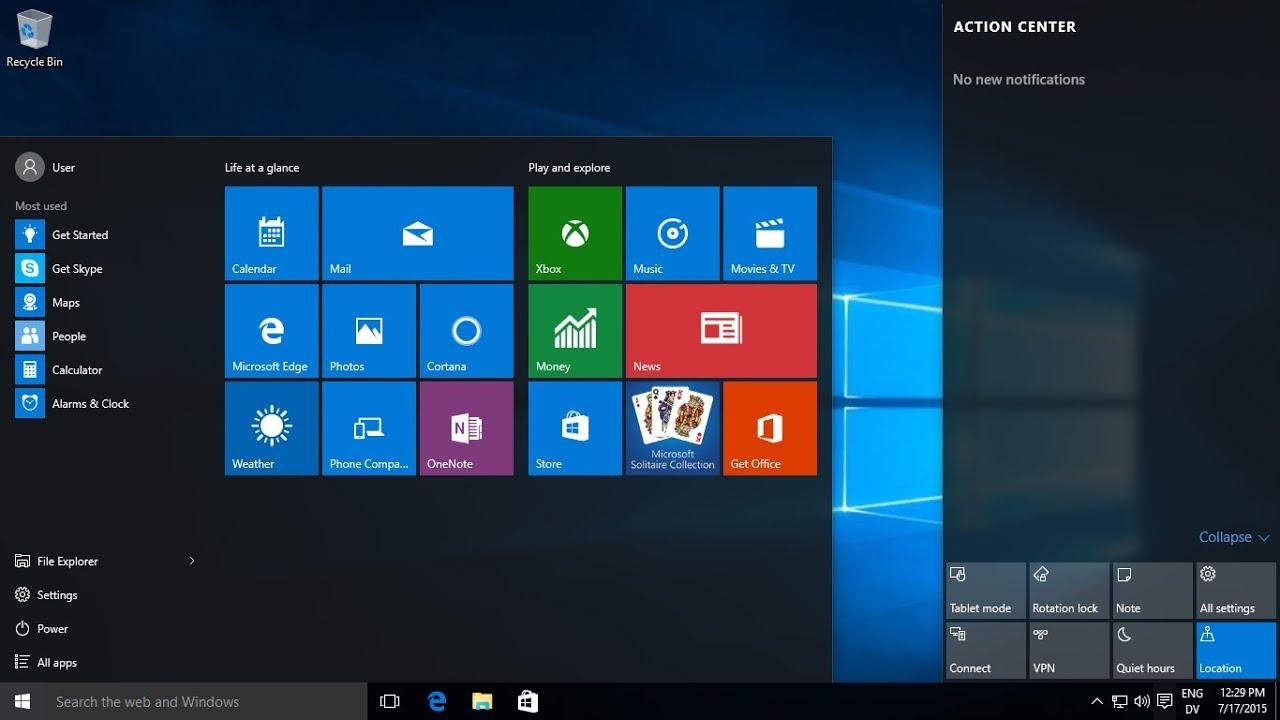
Microsoft Store , özellikle Windows 10'da, Windows'a uygulama yüklemenin en kontrollü ve kolay yoludur. Orada listelenen tüm programlar güvenlik filtrelerinden geçmiştir, bu nedenle kötü amaçlı yazılım riski, herhangi bir web sitesinden tek tek çalıştırılabilir dosyaları indirmekten çok daha düşüktür.
Mağazayı açmak için Windows Başlat düğmesine tıklayıp uygulamalar listesinde "Microsoft Mağazası"nı arayabilir veya genellikle görev çubuğunda bulunan mağaza simgesine tıklayabilirsiniz. Her iki şekilde de mağazaya ulaşacaksınız.
İçeri girdikten sonra, üstte bir arama çubuğu göreceksiniz: ilgilendiğiniz uygulamanın adını yazın ve aramayı başlatın. Doğru sonucu seçmek sizi uygulamanın sayfasına götürecektir; burada açıklama, ekran görüntüleri, derecelendirmeler ve sistem gereksinimlerini görüntüleyebilirsiniz.
Her şey ihtiyaçlarınıza uyuyorsa, " Al", "Yükle" veya benzeri bir düğmeye tıklayın . Windows uygulamayı otomatik olarak indirip kuracak, böylece indirme yöneticileri, kurulum yolları veya karmaşık sihirbazlarla uğraşmanıza gerek kalmayacak.
Microsoft Store'dan yüklenen uygulamaların güncellemeleri oldukça kolaydır: Mağaza, güncellemeler mevcut olduğunda bunları otomatik olarak yönetir, bu nedenle yeni yükleyiciler indirme konusunda endişelenmenize gerek kalmadan her zaman en son sürüme sahip olursunuz.
Windows'ta diskten program yükleme
Fiziksel medya kullanımı giderek azalıyor olsa da , özellikle profesyonel ortamlarda veya eski programlarda bazı kişiler hala DVD veya CD'lerden yazılım yüklüyor. Bu işlem, ISO görüntüsü kullanmaya benzer, ancak fiziksel medya ile yapılır.
İlk adım , diski bilgisayarınızın optik sürücüsüne takmaktır . Sisteminiz otomatik oynatmaya ayarlıysa, yükleyiciyi çalıştırmak mı yoksa diskin içeriğini incelemek mi istediğinizi soran bir pencere açılabilir.
Eğer hiçbir şey görünmüyorsa, Windows Dosya Gezgini'ni açın ve CD/DVD sürücünüzü bulun. Orada genellikle "setup.exe", "install.exe" veya benzeri bir dosya göreceksiniz. Programın kurulum sihirbazını başlatmak için bu dosyaya çift tıklayın.
Buradan itibaren, sihirbazın adımlarını takip etmeniz , lisans koşullarını kabul etmeniz, izin veriliyorsa kurulum yolunu seçmeniz ve işlemin tamamlanmasını beklemeniz yeterlidir . Yazılıma bağlı olarak, bu kurulum birkaç saniyeden birkaç dakikaya kadar sürebilir.
Disk çok çizilmişse veya optik sürücü arızalıysa, kurulum sırasında okuma hatalarıyla karşılaşabilirsiniz. Bu durumda, satıcının web sitesinden indirilebilir bir sürümün mevcut olup olmadığını kontrol etmek en iyisidir , çünkü bu daha hızlı olacak ve fiziksel hatalara daha az eğilimli olacaktır.
Kurumsal yazılımları Yazılım Merkezi ile yükleyin (Windows 10)
Birçok şirket ve kuruluş , bireysel kullanıcıların internetten diledikleri programı yüklemelerine izin vermez. Bunun yerine, BT departmanı tarafından onaylanmış uygulamaların bir kataloğunu sağlayan Yazılım Merkezi gibi merkezi araçlar kullanırlar.
Bilgisayarınız bu tür bir kuruluş tarafından yönetiliyorsa, bilgisayarınıza Yazılım Merkezi yüklenmiş olabilir . Bunu açmak için görev çubuğundaki Windows simgesine tıklayın veya klavyenizdeki Windows tuşuna basın, programlar listesinde S harfine kadar ilerleyin ve "Yazılım Merkezi"ni seçin.
Yazılım Merkezi'ne girdiğinizde, şirketinizin size sunduğu tüm programları içeren "Kullanılabilir Yazılımlar" (veya dile bağlı olarak "Software disponible" ) adlı bir sekme göreceksiniz. İhtiyacınız olanı seçin ve Yükle düğmesine tıklayın.
Kurulum sırasında, ilerlemeyi görmek için "Kurulum Durumu" sekmesine gidebilirsiniz . Kurulum başarıyla tamamlandığında, durum "Kuruldu" olarak değişecek ve program kurulu yazılımlar sekmesinde görünecektir.
Kurulum herhangi bir nedenle başarısız olursa ve "Başarısız" veya "Hata" durumu görürseniz, destek ekibiyle veya BT departmanınızla iletişime geçmeniz en iyisidir . Onlar kurulum günlüklerini inceleyebilir, izinleri kontrol edebilir ve sorunu sizin kendi başınıza deneme yapmanıza gerek kalmadan çözebilirler.
Program yüklerken güvenlik ve en iyi uygulamalar
Teknik kurulum adımlarını takip etmenin ötesinde , bilgisayarınızı ve verilerinizi korumak için bir dizi en iyi uygulamayı benimsemek çok önemlidir. Bilgisayara yazılım yüklemek her zaman bir miktar risk taşır, bu nedenle riski olabildiğince en aza indirmek en iyisidir.
Öncelikle, Windows Defender veya başka güvenilir bir çözüm olsun, her zaman aktif ve güncel bir antivirüs programı bulundurmalısınız . Bu programlar genellikle indirilen dosyaları otomatik olarak tarar ve bilgisayarınıza virüs bulaştırma girişimlerinin çoğunu tespit eder.
Kurulum sırasında, kurulum sihirbazının ekranlarına dikkatlice bakın. Araç çubukları, tarayıcı uzantıları veya diğer gereksiz programlar ekleyen önceden seçilmiş seçenekleri kabul etmekten kaçının . "Ekstralar" ibaresi bulunan işaretli kutular görürseniz, tereddüt etmeden işaretlerini kaldırın. Daha sonra kalan dosyaları temizlemeniz gerekirse, programları nasıl kaldıracağınızı ve bilgisayarınızı nasıl temizleyeceğinizi inceleyin.
Bir diğer önemli öneri ise, e-posta, mesajlaşma veya otomatik indirmeler yoluyla gelen bilinmeyen kaynaklardan gelen kurulum dosyalarını çalıştırmaktan kaçınmaktır . Bir dosyanın nereden geldiğini bilmiyorsanız, yapılması gereken en mantıklı şey onu silmek ve eğer gerçekten o programa ihtiyacınız varsa, resmi web sitesinde kendiniz bulmaktır.
Son olarak, yüklü yazılımlarınızı düzenli olarak güncelleme alışkanlığı edinin . Birçok güvenlik açığı güncellemelerle giderilir ve güvenlik yamaları olmayan eski sürümleri kullanmaya devam etmek, farkında bile olmadan saldırılara karşı savunmasız kalmanıza neden olabilir.
Yazılım kurulumu başarısız olursa ne yapılmalı?
Tüm adımları doğru bir şekilde izleseniz bile , bazen kurulum başarısız olabilir: indirme sırasında bağlantı kopmaları, bozuk dosyalar, izin eksikliği veya diğer programlarla çakışmalar. Önemli olan, durumu daha da kötüleştirmeden nasıl tepki vereceğinizi bilmektir.
İndirme sırasında sorun oluşursa, dosyayı resmi kaynaktan tekrar indirmeyi deneyin veya Windows'ta yazılım yükleme sorunlarıyla ilgili kılavuzlara bakın . Bazen geçici bir ağ kesintisi veya sunucu sorunu dosyayı bozabilir ve yükleyicinin çalışmasını engelleyebilir.
Yükleyiciyi çalıştırırken bir hatayla karşılaşırsanız, sisteminizde yönetici ayrıcalıklarına sahip olup olmadığınızı kontrol edin . Birçok program, dosyaları belirli klasörlere kopyalamak veya Windows kayıt defterinde değişiklik yapmak için yükseltilmiş ayrıcalıklar gerektirir.
Software Center ile yönetilen kurumsal sistemlerde, kurulum durumu "Başarısız" olarak görünüyorsa veya kurulum başarıyla tamamlanmıyorsa, en iyi çözüm, politikaları, izinleri ve olası engelleri gözden geçirmek için kuruluşunuzun destek hizmetiyle iletişime geçmektir .
Daha karmaşık durumlarda, genellikle belirli hatalar için özel çözümler, yamalar veya bilinen sorunları düzelten yükleyici alternatif sürümleri sunan geliştiricinin resmi yardım web sitesine başvurmak tavsiye edilir.
Bu yönergeleri içselleştirir ve yeni bir programa ihtiyaç duyduğunuz her seferinde uygularsanız, bilgisayarınıza yazılım yüklemek risk olmaktan çıkacak ve ister doğrudan indirmeler, ister Microsoft Store, ister fiziksel diskler, isterse de Yazılım Merkezi gibi kurumsal araçlar kullanın, rutin, kontrollü ve çok daha güvenli bir süreç haline gelecektir.

Indeks
- 1 Bilgisayarınıza yazılım yüklemeden önce temel kavramlar
- 2 Program indirmek için güvenilir bir kaynak seçin.
- 3 Windows sürümünü ve sistem mimarisini kontrol edin.
- 4 Yaygın kurulum dosyası formatları
- 5 Programları tarayıcınızdan güvenli bir şekilde indirin.
- 6 Microsoft Store'dan uygulamalar yükleyin.
- 7 Windows'ta diskten program yükleme
- 8 Kurumsal yazılımları Yazılım Merkezi ile yükleyin (Windows 10)
- 9 Program yüklerken güvenlik ve en iyi uygulamalar
- 10 Yazılım kurulumu başarısız olursa ne yapılmalı?