- Cep telefonları WiFi şifrelerini otomatik olarak kaydeder ve modern Android ve iOS cihazlarda bu şifrelere güvenli bir şekilde erişmek mümkündür.
- Android 10 veya üzeri sürümler, QR kodları kullanarak anahtarları görüntülemenize ve paylaşmanıza olanak tanıyarak root erişimine ve harici uygulamalara olan ihtiyacı azaltır.
- iOS 16'dan beri iPhone, kaydedilmiş WiFi şifrelerini görüntülüyor ve iOS 18 ile birlikte Şifreler uygulaması bu şifrelerin yönetimini merkezileştiriyor.
- Yedeklemeler ve parola yöneticileri kullanmak, parolaların kaybolmasını önlemeye ve ağ güvenliğini korumaya yardımcı olur.
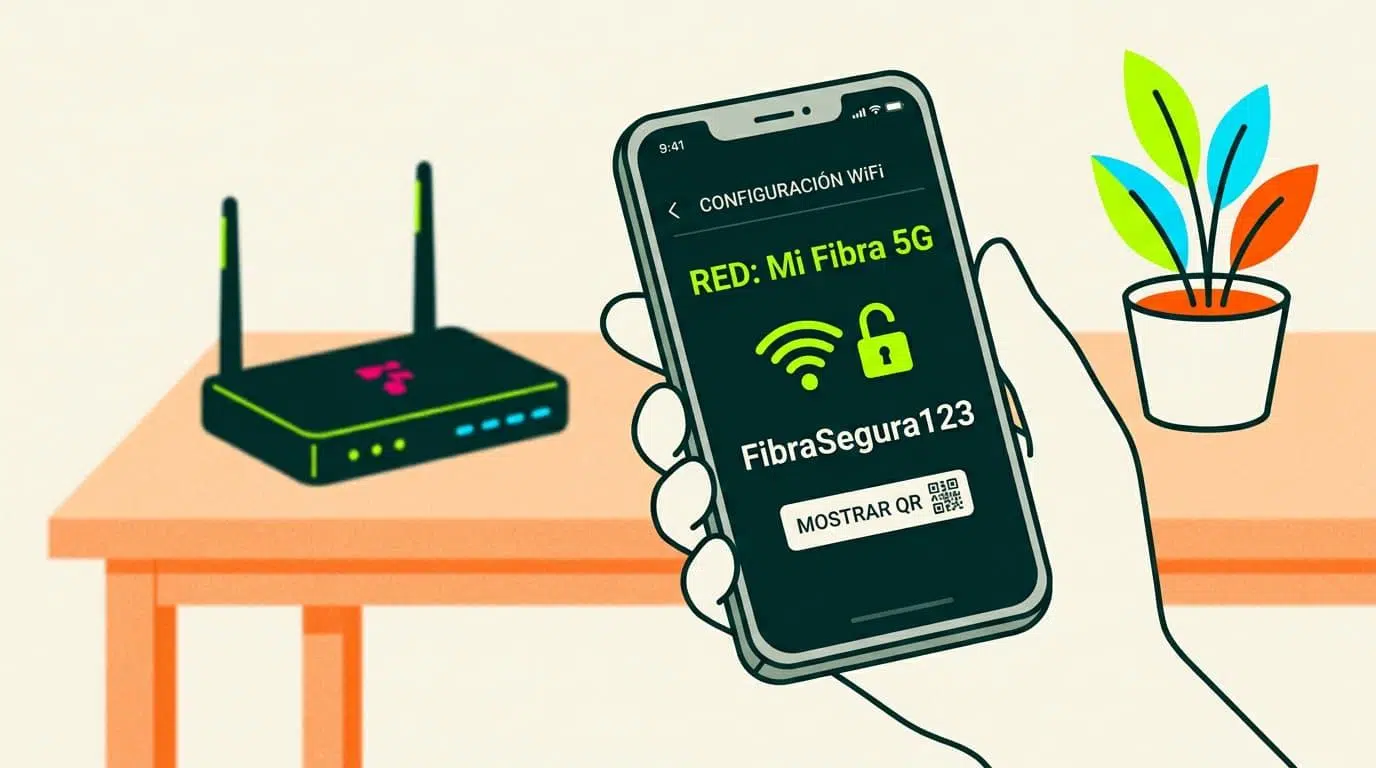
Her Wi-Fi ağına bağlandığınızda , telefonunuz şifreyi kaydeder, böylece tekrar girmenize gerek kalmaz. Bu inanılmaz derecede kullanışlıdır… ta ki bu şifreyi biriyle paylaşmanız veya başka bir cihazdan bağlanmanız gerekene ve şifreyi hatırlamadığınızı veya herhangi bir yere yazmadığınızı fark edene kadar. İyi haber şu ki, telefonunuz şifreyi sizin için hatırlıyor.
Telefonunuzda kayıtlı WiFi şifrelerine hem Android hem de iPhone'da, çoğu durumda root erişimi veya olağandışı yöntemlere ihtiyaç duymadan erişilebilir. Ancak, işlem işletim sistemi sürümüne ve üreticinin özel arayüzüne bağlı olarak değişir , bu nedenle her durumda nelerin mümkün olduğunu ve sınırlamaların neler olduğunu anlamak önemlidir.
Telefonunuz WiFi şifrelerini hatırlarken siz neden hatırlamıyorsunuz?
Her gün onlarca şifreyi yönetmek imkansız bir görev : sosyal medya, e-posta, bankalar, yayın platformları ve elbette ev, iş veya üniversite için Wi-Fi şifreleri. İdeal olarak, her hizmetin kendine ait güçlü bir şifresi olmalıdır, ancak bu da şifreleri unutmayı çok daha kolay hale getirir.
Telefon, daha önce bağlandığınız Wi-Fi ağlarının kimlik bilgilerinin saklandığı bir tür "dijital anahtarlık" görevi görüyor. Bu nedenle, tekrar o ağın kapsama alanına girdiğinizde, telefon şifreyi tekrar sormadan otomatik olarak bağlanıyor. Dezavantajı ise, cihaz şifreyi kaydetmiş olsa da, her zaman doğrudan göstermemesi.
Yıllarca, telefonunuzda Wi-Fi şifrenizi bulmak gerçek bir baş ağrısıydı : Android'de, ağların saklandığı dahili dosyayı okumak için genellikle root erişimine ihtiyacınız vardı, iOS'ta ise tek seçenek Mac'ten iCloud Anahtar Zinciri'ni kullanmaktı. Her iki işletim sisteminin de son sürümleriyle bu durum önemli ölçüde değişti.
Günümüzde Android 10 veya üzeri ve iOS 16 veya üzeri sürümler , PIN, desen, parmak izi veya yüz tanıma ile kimliğinizi doğrulayarak bu şifrelerin çoğunu doğrudan telefonunuzun ayarlarından görüntülemenize olanak tanır. Ayrıca, QR kodları, şifrenizi karakter karakter söylemek zorunda kalmadan ağınızı paylaşmak için popüler hale gelmiştir.
Android cihazlarda root erişimi olmadan kaydedilmiş WiFi şifrelerini nasıl görüntüleyebilirim?
Telefonunuzda Android 10 veya üzeri bir sürüm varsa şanslısınız: Kaydedilmiş bir Wi-Fi ağının şifresini, cihazınızı rootlamadan veya şüpheli uygulamalar yüklemeden görüntüleyebilirsiniz. Google, ağları QR kodu kullanarak paylaşmak için yerleşik bir özellik ekledi ve şifre bu kodun içine düz metin olarak yerleştirildi.
Standart işlem, telefonun ağ ayarları üzerinden ilerlemeyi içerir ; ancak menü adları üreticiye (Samsung, Xiaomi, Motorola, vb.) bağlı olarak biraz farklılık gösterebilir. Önemli olan, erişmek istediğiniz ağı bulmak ve paylaşım seçeneğini kullanmaktır.
Genel olarak, Android 10 veya üzeri sürüme sahip çoğu cep telefonunda, hem mevcut ağınız hem de kayıtlı diğer ağlar için izleyeceğiniz adımlar şunlardır :
- Telefonunuzdaki Ayarlar uygulamasını açın. ve bağlantıyla ilgili bölüme girin: genellikle "Ağlar ve İnternet", "Bağlantılar" veya kısaca "Wi-Fi" olarak adlandırılır.
- Wi-Fi ağına gidin ve ilgilendiğiniz ağı bulun.Bu, aktif ağ (bağlı olduğunuz ağ) veya "Kaydedilmiş Ağlar" veya "Bilinen Ağlar"da listelenen ağlardan biri olabilir.
- O ağın adına dokunun. Ayrıntılarını açmak için. Çoğu durumda bir "Paylaş" düğmesi veya QR kod simgesi göreceksiniz.
- Paylaş seçeneğine veya QR simgesine dokunun.Sistem sizden kilit açma yönteminizle (PIN, desen, parola, parmak izi veya yüz tanıma) kimliğinizi doğrulamanızı isteyecektir.
- Kimliğiniz doğrulandıktan sonra ekranda bir QR kodu görünecektir. Bu, tüm ağ bilgilerini içerir. Birçok Android cihazda parola, kodun hemen altında düz metin olarak görüntülenir. Eğer öyleyse, kopyalayabilir veya bir yere yazabilirsiniz.
Samsung veya Xiaomi gibi özel arayüzlerle bu işlem daha da kolaylaşıyor, çünkü QR kodunu oluşturmanın yanı sıra, başka hiçbir şey yapmanıza gerek kalmadan anahtarı doğrudan altında gösteriyorlar. Bu sayede, anahtarı oradan kopyalayabilir veya istediğiniz herhangi birine göstererek kendi cihazlarına girmelerini sağlayabilirsiniz.
Telefonunuzda yalnızca QR kodu görünüyor ve şifre metni görünmüyorsa , root erişimi olmadan da oldukça kolay bir şekilde bulabilirsiniz: kodu tarayarak. Normalde bunu başka bir telefonla yaparsınız, ancak ekran görüntüsü alıp Google Lens gibi araçları da kullanabilirsiniz.
Çok kullanışlı bir yöntem, QR kodunun ekran görüntüsünü alıp bu görüntüyü Google Fotoğraflar ile açmaktır. Oradan Google Lens simgesine dokunun, kodun analiz edilmesini bekleyin ve SSID ve parola dahil olmak üzere ağ ayrıntılarını elde edin. Bu fazladan bir adım, ancak cihazınızı rootlamadan çok fazla uğraşmadan işlem yapmanızı sağlar.
Android 10 öncesi Android sürümlerinde QR kodlarının kullanımı
Google bu özelliği standart Android'e entegre etmeden önce , özellikle Xiaomi (MIUI) ve Huawei (EMUI) gibi Çinli üreticilerin bazı özel Android arayüzleri, QR kodu kullanarak ağınızı paylaşma seçeneğini zaten eklemişti. Bu, Android 10'dan önceki sürümlerde bile parolanızı kurtarmanın bir yolunun olabileceği anlamına gelir.
Bu durumlarda, paylaşım seçeneği genellikle şu anda bağlı olduğunuz ağla sınırlıdır ve kaydedilmiş ağların tam listesine her zaman erişemezsiniz. Yine de, ev veya iş ağınız için genellikle fazlasıyla yeterlidir.
Bu özel arayüzlerde QR kodu oluşturmanın tipik prosedürü, ayarları açmak, Wi-Fi'ye gitmek ve aktif ağın adına dokunmaktır. Orada bir paylaşım simgesi veya QR kodu göreceksiniz. Ona dokunmak, kodun bulunduğu ekranı açacak ve böylece başka bir cihaz doğrudan tarayabilecektir.
Asıl kullanışlı kısım, şifreyi sadece tarayarak değil, metin olarak da görmek istediğinizde ortaya çıkıyor . Bir çözüm, bu kodu (kamera veya Google Lens ile) taramak ve böylece şifre de dahil olmak üzere tüm bilgileri düz metin olarak okumak için başka bir cep telefonu kullanmaktır.
Eğer yanınızda başka bir telefon yoksa , alternatif yöntem Android 10'a benzer: QR kodunun ekran görüntüsünü alın, Google Fotoğraflar ile açın ve içeriği yorumlamak için Google Lens'i kullanın. Lens, bunun bir Wi-Fi kodu olduğunu algılayacak ve size ağ adını ve şifresini gösterecektir.
Kaydedilmiş WiFi şifresini görmek için birçok adım atmanız gerekebilir gibi görünse de, telefonunuzu rootlamak ve sistem dosyalarıyla uğraşmakla karşılaştırıldığında, bu çok daha kullanışlı bir işlemdir ve cihazın güvenliği ve istikrarı açısından çok daha az risklidir.
Rootlu Android cihazlarda kaydedilmiş WiFi şifrelerini nasıl görüntüleyebilirim?
Android'de şifreleri doğrudan görüntüleme özelliği bulunmadığı zamanlarda , tek güvenilir yol root erişimi elde etmekti. Telefonu rootlamak, sistem üzerinde yönetici ayrıcalıkları elde etmek anlamına gelir ve bu da normalde erişilemeyen dosyaları değiştirme ve görüntüleme olanağı sağlar.
Android'in Wi-Fi ağlarını ve şifrelerini sakladığı dosya varsayılan olarak korunmaktadır. Root erişimiyle, bazı uygulamalar bu dosyayı okuyabilir ve bilgileri düzenli bir şekilde sunabilir. Ancak root işlemi riskler içerir: garantileri geçersiz kılabilir, güncellemeleri zorlaştırabilir ve yanlış yapılırsa telefonu kullanılamaz hale getirebilir.
Telefonunuz zaten rootlu ise ve ne yaptığınızı biliyorsanız , bağlandığınız ağları listelemenize ve her birine ait şifreyi görüntülemenize olanak tanıyan birkaç klasik uygulama mevcuttur. Bunlardan en bilinen ikisi WiFi Key Recovery ve WiFi Password Recovery'dir.
- WiFi Anahtar KurtarmaKaydedilmiş WiFi şifrelerini kontrol etmek için en basit araçlardan biridir. Kurulduktan sonra uygulamayı açın, root izinleri verin ve uygulama, SSID, şifreleme türü ve anahtarı (genellikle "psk" alanının altında) gösteren, kaydedilmiş tüm ağların bir listesini görüntüler.
- WiFi Şifre KurtarmaÇalışma prensibi oldukça benzer. Süper kullanıcı izinlerini verdikten sonra, cihazda kayıtlı tüm ağların bulunduğu bir sekme göreceksiniz. Her bir girişten şifreyi kopyalayabilir, kolayca başkasıyla paylaşabilir veya hatta başka bir telefonun tarayarak bağlanması için bir QR kodu oluşturabilirsiniz.
Bu uygulamaların olumlu yanı, ağdan ağa dolaşmaya gerek kalmadan tüm bilgileri tek bir yerde merkezileştirmeleridir . Bununla birlikte, root yetkisinin yalnızca bir uygulamaya süper kullanıcı izinleri vermenin içerdiği güvenlik risklerinin tamamen farkında olan ileri düzey kullanıcılar için önerildiğini vurgulamak önemlidir.
Telefonunuzda Android 10 veya üzeri bir sürüm varsa, bu nedenle root işleminden kaçınmak ve QR kodları ve biyometrik kimlik doğrulama kullanarak şifreleri paylaşmak ve görüntülemek için yerleşik işlevlerden yararlanmak en mantıklı çözümdür .
Android cihazlarda WiFi ağlarının yedeklenmesi ve senkronizasyonu
Android, şifreleri yalnızca cihazın kendisinde saklamakla kalmaz , aynı zamanda Google hesabınızla ilişkilendirerek buluta da yedekleyebilir. Bu, yeni bir telefon kurduğunuzda veya eski bir telefonu sıfırladığınızda, kullandığınız Wi-Fi ağlarının tüm şifreleri tekrar girmenize gerek kalmadan otomatik olarak yeniden görüneceği anlamına gelir.
Bu seçenek genellikle "Yedekleme" veya "Yedekleme ve Geri Yükleme" ayarlarında bulunur . Google'da yedeklemeyi etkinleştirerek, sistem bilinen ağları ve şifrelerini, uygulamalar ve temel ayarlar gibi diğer öğelerle birlikte yedeklenen veriler arasına dahil eder.
Yeni bir Android cihazı açtığınızda ve aynı Google hesabıyla oturum açtığınızda , geri yükleme işlemi tüm bu ağları geri yükleyebilir. Bu, genellikle ev Wi-Fi ağınızın adını hatırlamanıza bile gerek olmadığı anlamına gelir: telefonunuz sinyal algıladığında otomatik olarak bağlanacaktır.
Ancak, ağları buluta yedeklemek, bu bilgileri Google'a emanet etmek anlamına gelir . Bunun karşılığında, telefon değiştirirken kolaylık kazanırsınız ve şifrenizi içeren bir kağıdı kaybetmeniz veya yönlendiricinin ulaşılması zor bir yerde olması nedeniyle erişiminizi kaybetme riskini azaltırsınız.
İPhone'da kaydedilmiş WiFi şifreleri nasıl görüntülenir?
Uzun bir süre boyunca iOS, Wi-Fi şifrelerini iCloud Anahtar Zinciri'nde saklıyordu; bu şifrelere Mac'ten erişilebiliyordu ancak iPhone'un kendisinden erişilemiyordu. Bir şifreyi almak istiyorsanız, bilgisayarınızı kullanmanız, Anahtar Zinciri uygulamasını açmanız ve ağı aramanız gerekiyordu. Bu durum iOS 16 ile değişti ve iOS 18 ile iyileştirildi.
iOS 16 ve sonraki sürümlerle, Wi-Fi şifrenizi görmek için artık bir Mac kullanmanıza gerek yok ; iPhone'unuz, bağlı olduğunuz ağın veya hesabınızda kayıtlı herhangi bir ağın şifresini göstermenize olanak tanır. Sistem, bu erişimi her zaman Face ID, Touch ID veya parolanızı gerektirerek korur.
iPhone'unuzda bağlı olduğunuz Wi-Fi ağının şifresini görüntülemenin en doğrudan yolu, sistemin temel ayarlarına girmektir. Bu işlem hızlıdır ve ek bir uygulama gerektirmez.
- Ayarlara gidin ve "Wi-Fi" seçeneğine dokunun. Mevcut ağları ve şu anda bağlı olduğunuz ağı görmek için.
- Daire içinde "i" harfi bulunan simgeye dokunun. Bu, aktif ağın adının yanında görünür. Tüm bağlantı ayrıntılarının yer aldığı bir ekran açılacaktır.
- "Şifre" alanını bulun.Göreceğiniz gibi, bu bilgi de diğer bölümlerde şifrelerin gizlenmesine benzer şekilde noktalarla gizlenmiş olarak görünecektir.
- Şifre alanına dokunun.iOS sizden Face ID, Touch ID veya cihaz parolanızı girerek kimlik doğrulaması yapmanızı isteyecektir.
- Kimliğiniz doğrulandıktan sonra, sistem anahtarı düz metin olarak gösterecektir.Bu sayede onu okuyabilir, kopyalayabilir veya ihtiyaç duyduğunuz kişilerle paylaşabilirsiniz.
Bu özelliği, şu anda bağlı olmadığınız ancak iPhone veya iPad'inize kaydedilmiş ağlar için de kullanabilirsiniz . Bu özellik, özellikle ev ağınızın şifresini evde olmadığınız zamanlarda paylaşmak veya geçmişte kullandığınız bir ağın şifresini gözden geçirmek istediğinizde kullanışlıdır.
iOS 16'dan beri, Mac veya üçüncü taraf araçlara ihtiyaç duymadan, kaydedilmiş ağların tam listesine doğrudan Ayarlar'dan erişebilirsiniz . Seçenek biraz daha gizli olsa da, bulduktan sonra işlem, mevcut ağı seçmeye çok benzer.
- Ayarlar'ı açın ve "Wi-Fi" bölümüne gidin. Sanki o anda mevcut olan ağları görecekmişsiniz gibi.
- Sağ üst köşedeki "Düzenle"ye dokunun. (Bazı dillerde "Ağları Düzenle" veya benzeri bir şekilde görünebilir.) Sistem sizden Face ID, Touch ID veya parola ile kimlik doğrulaması yapmanızı isteyecektir.
- Kimlik doğrulamasından sonra tüm WiFi ağlarının listesini göreceksiniz. Cihazınızın (ve iCloud hesabınızla ilişkili diğer cihazların) daha önce bağlandığı ağ.
- İlginizi çeken ağa tıklayın. Ardından "Şifre" alanına dokunun. Daha önce olduğu gibi, üzerine dokunana kadar gizli kalacaktır.
- iOS sizden kimlik doğrulaması istediğinde kimlik doğrulaması yapın. Ardından anahtar düz metin olarak görünecektir. Kopyalayıp bir mesaja, nota veya güvenilir bir uygulamaya yapıştırabilirsiniz.
iCloud Anahtar Zinciri senkronizasyonu, bu şifrelerin aynı hesaba bağlı tüm Apple cihazlarınızda (iPhone, iPad ve Mac) kullanılabilir olmasını sağlar. Bu sayede, Anahtar Zinciri etkinleştirilmiş olduğu sürece, yalnızca dizüstü bilgisayarınızdan bağlanmış olsanız bile mobil cihazınızdan Wi-Fi şifresini alabilirsiniz.
iOS 18 ve sonraki sürümlerdeki Parolalar uygulaması
Apple, iOS 18 ile birlikte, kimlik bilgilerini merkezi olarak yönetmek için tasarlanmış özel bir uygulama olan Parolalar uygulamasını tanıttı . Bu uygulama, web sitesi ve uygulama parolalarını, iki adımlı doğrulama kodlarını (2FA) ve Wi-Fi ağlarını basit bir arayüzde bir araya getiriyor.
Parolalar uygulamasında, bağlandığınız ağları ve bunlarla ilgili bilgileri gösteren özel bir Wi-Fi kategorisi bulunmaktadır. Bu sayede ağ parolasını bulmak için sistem ayarlarınızda gezinmenize gerek kalmaz.
- iPhone veya iPad'inizde Şifreler uygulamasını açın. Ayarlarınıza bağlı olarak şifrenizle, Face ID veya Touch ID ile kilidini açabilirsiniz.
- "Wi-Fi" bölümüne dokunun. Kablosuz ağ şifrelerini diğer oturum açma bilgileriyle karıştırmadan yalnızca filtrelemek.
- Şifresini almak istediğiniz ağı seçin.Bu ağa ilişkin bilgileri içeren bir kayıt açılacaktır.
- Şifre alanına dokunun. Böylece sistem bunu ortaya çıkarabilir. Oradan kopyalayabilir, başka bir uygulamaya yapıştırabilir veya sistemin kendi güvenli paylaşım seçeneklerini kullanabilirsiniz.
Bu yeni uygulamanın avantajı, arama ve filtreleme desteğiyle tüm şifrelerinizin yönetimini tek bir yerde birleştirmesidir . Sık sık birçok farklı ağa bağlanıyorsanız, aradığınız şifreyi bulmak Wi-Fi ayarlarında arama yapmaktan çok daha hızlıdır.
Dahası, yerel bir Apple çözümü olduğu için , bilgiler şifreleme ve biyometrik kimlik doğrulama da dahil olmak üzere ekosistemin geri kalanıyla aynı güvenlik önlemleriyle korunmaktadır ve şüpheli kaynaklardan gelen üçüncü taraf uygulamalara başvurmaya gerek yoktur.
Güvenliğinizden ödün vermeden cep telefonunuzdan WiFi şifrenizi nasıl görüntüleyebilirsiniz?
Kaydedilmiş şifreleri görüntülemek için gereken teknik adımların ötesinde , hassas verilerden bahsettiğimizi hatırlamak önemlidir: WiFi şifrenize sahip olan herkes bağlantınızı kullanabilir, gizliliğinizi tehlikeye atabilir veya ağınızı kullanarak yasa dışı faaliyetlerde bulunabilir.
Android ve iOS, bu özellikleri kolaylık ve güvenlik arasında bir denge gözeterek tasarladı . Bu nedenle, parolanızı göstermeden önce her zaman bir kimlik doğrulama adımı (PIN, desen, parmak izi, Face ID, Touch ID) bulunur; bu, telefonunuza fiziksel erişimi olan birinin izniniz olmadan parolanızı görmesini engeller.
Android'de, ağı paylaşmak için oluşturulan QR kodları diğer cihazlar tarafından taranabilir, bu da bağlantı sürecini büyük ölçüde basitleştirir ve parola yazma hatalarını azaltır. Çoğu durumda, parolanın kendisini görmeye gerek kalmadan, kamerayı koda doğrultup bağlantıyı kabul etmek yeterlidir.
iOS'ta, parola görüntülenmesinin yanı sıra, sistem parolayı kopyalamanıza ve şifrelenmiş mesajlar veya AirDrop aracılığıyla yakındaki diğer Apple cihazlarına paylaşmanıza olanak tanır. Bu sayede, birinin ağınıza bağlanmasına yardımcı olabilirsiniz, üstelik karakter dizisini görmelerine veya ezberlemelerine gerek kalmadan.
Ev ağınızın güvenliği konusunda endişeleriniz varsa , özellikle birçok kişiyle paylaştıysanız veya birinin izinsiz kullandığından şüpheleniyorsanız, parolanızı zaman zaman değiştirmeniz iyi bir fikirdir . Ancak, değiştirdiğinizde, kurtarma işlemini sürekli tekrarlamak zorunda kalmamak için güvenli bir şekilde kaydettiğinizden emin olun.
WiFi şifrenizi tekrar kaybetmemek için ipuçları
Cep telefonunuzdan Wi-Fi şifrenizi nasıl alacağınızı artık biliyor olsanız bile , bu yönteme her zaman güvenmemeniz en iyisidir. Şifrelerinizin erişilebilir ve güvenli bir yedeğine sahip olmak, yönlendirici, telefon veya işletim sistemi değiştirdiğinizde size zaman ve baş ağrısından tasarruf sağlar.
En çok tavsiye edilen seçenek , sisteme entegre edilmiş bir şifre yöneticisi (iCloud Keychain veya Google'ın şifre yöneticisi gibi) veya güvenilir, özel bir araç kullanmaktır . Bunlarda, Wi-Fi ağ şifrelerinizi diğer tüm önemli şifrelerinizle birlikte saklayabilirsiniz.
Daha geleneksel bir yaklaşımı tercih ediyorsanız , şifreyi güvenli bir fiziksel yere (örneğin, evinizden asla çıkarmadığınız bir deftere) yazabilir veya telefonunuzda şifrelenmiş bir not olarak kaydedebilirsiniz. Önemli olan, herkesin görebileceği şekilde yönlendiriciye yapıştırılmış bir kağıt parçasına bırakmamaktır.
WiFi şifrenizi seçerken güvenlik ve hafıza arasında bir denge kurmaya çalışın: çok basit bir kombinasyon hatırlaması kolaydır ancak tahmin edilmesi de kolaydır; tamamen rastgele bir şifre çok güvenlidir, ancak neredeyse her zaman şifreyi bulmak için cep telefonunuza veya şifre yöneticinize başvurmanız gerekecektir.
Unutmayın ki, şifrenizi düzenli olarak değiştirmek, uzun zaman önce ele geçirmiş birinin izniniz olmadan oturumda kalmasını zorlaştırır. Şifrenizi değiştirdikten sonra, hangi cihazların erişimi olduğunu gözden geçirin ve artık kullanmadığınız veya ara sıra misafirlerinize ait olan bilgisayarları temizleme fırsatını değerlendirin.
Pratikte, mobil cihazınızda kayıtlı WiFi şifrelerini nasıl görüntüleyeceğinizi bilmek , ağınız üzerindeki kontrolü yeniden kazanmanıza, istediğiniz kişilerle kolayca paylaşmanıza ve resmi Android ve iOS özelliklerini sorumlu bir şekilde kullandığınız takdirde minimum güvenlik seviyesini koruyarak sorunsuz bir şekilde bir cihazdan diğerine geçiş yapmanıza olanak tanır.
Indeks
- 1 Telefonunuz WiFi şifrelerini hatırlarken siz neden hatırlamıyorsunuz?
- 2 Android cihazlarda root erişimi olmadan kaydedilmiş WiFi şifrelerini nasıl görüntüleyebilirim?
- 3 Android 10 öncesi Android sürümlerinde QR kodlarının kullanımı
- 4 Rootlu Android cihazlarda kaydedilmiş WiFi şifrelerini nasıl görüntüleyebilirim?
- 5 Android cihazlarda WiFi ağlarının yedeklenmesi ve senkronizasyonu
- 6 İPhone'da kaydedilmiş WiFi şifreleri nasıl görüntülenir?
- 7 iOS 18 ve sonraki sürümlerdeki Parolalar uygulaması
- 8 Güvenliğinizden ödün vermeden cep telefonunuzdan WiFi şifrenizi nasıl görüntüleyebilirsiniz?
- 9 WiFi şifrenizi tekrar kaybetmemek için ipuçları