- Bitleri, baytları, hızı ve frekansı anlamak, herhangi bir dizüstü bilgisayarın özelliklerini doğru bir şekilde yorumlamaya yardımcı olur.
- Bilgisayarın gerçek performansını en çok etkileyen bileşenler işlemci (CPU), RAM, depolama ve grafik işlemci (GPU) bileşenleridir.
- Anakart, veri yolları ve soğutma sistemi, genişletilebilirliği ve sürekli performansı belirler.
- Doğru pil yönetimi, bağlantı noktası bakımı ve termal bakım, taşınabilir donanımın kullanım ömrünü uzatır.
Dizüstü bilgisayarınızın içinde ne olduğunu veya yeni bir tane satın almadan önce nelere dikkat etmeniz gerektiğini merak ettiyseniz, doğru yerdesiniz. Bu dizüstü bilgisayar donanımı eğitimlerinde, her bir bileşeni sakin bir şekilde, anlaşılması kolay bir dille ve gereksiz teknik jargonlardan kaçınarak, önemli hiçbir detayı atlamadan ele alacağız.
Dizüstü ve masaüstü bilgisayarlar birçok benzerliği paylaşsa da, dizüstü bilgisayarlar daha kompakttır, daha az güç tüketir ve daha küçük bir alanda daha fazla ısı üretir. Bu nedenle, bileşenlerin nasıl bağlandığını, her birinin ne işe yaradığını ve yükseltme veya onarım söz konusu olduğunda gerçek sınırlamaları anlamak çok önemlidir. Bu özel donanımı öğrenmek, hem mevcut makinenizin ömrünü uzatmanıza hem de bir sonraki makineniz için çok daha iyi bir seçim yapmanıza yardımcı olacaktır.
İnsan dilinden bitlere: Dizüstü bilgisayarınız nasıl "anlıyor"?
Anakartlar, bellek ve kablolar hakkında konuşmadan önce, temelleri anlamak önemlidir: bir bilgisayar elektriği yalnızca iki durumda anlar: akım vardır veya yoktur . Ekranda gördüğünüz her şey, bir mektuptan bir filme kadar, bu basit kavrama indirgenir.
Dizüstü bilgisayarınızın mikroişlemcisinin içinde, aldıkları voltaja bağlı olarak açılıp kapanan küçük anahtarlar gibi davranan milyonlarca transistör bulunur. Bu iki durum 0 ve 1 ile temsil edilir ve her birine bit denir; bu, sistemin işlediği en küçük bilgi birimidir.
Tek bir bit çok küçük olduğundan, donanım sekiz biti bir bayt halinde gruplandırır. Bir bayt, bir karakteri, tek bir sayıyı veya bir sembolü temsil etmek için yeterlidir. Buradan itibaren katları kullanılır: 1 KB 1024 bayttır, 1 MB 1024 KB'dir, 1 GB 1024 MB'dir ve benzeri. Bu 1024 sayısı, 1000 değil, genellikle sabit sürücünün kutusunda belirtilenden daha az alana sahipmiş gibi "görünmesine" neden olur.
Verilerin depolanmasının yanı sıra taşınması da gerekir. Aktarım hızı, saniyede bayt (B/s, KB/s, MB/s) veya saniyede bit (b/s, Kb/s, Mb/s) olarak ifade edilir. Küçük harf 'b' ve büyük harf 'B'ye dikkat edin : 10 MB/s, 10 Mb/s ile aynı değildir; ikinci durumda, gerçek hız sekiz kat daha düşüktür çünkü 1 bayt = 8 bittir. Bu, internet ve ağ bağlantılarında çok yaygındır.
Bir diğer önemli ölçüt ise hertz (Hz) cinsinden ölçülen frekanstır. Bu, bir bileşenin saniyede kaç döngü gerçekleştirdiğini gösterir. Bir CPU'nun 3,5 GHz'de çalıştığını gördüğünüzde, saniyede 3.500 milyar döngüye kadar işlem gerçekleştirebileceği anlamına gelir . Bu döngülerin tümü yararlı talimatlarla sonuçlanmaz (beklemeler, gecikmeler vb. vardır), ancak çalışma hızı hakkında size bir fikir verir.
Bir dizüstü bilgisayarın temel donanım bileşenleri
Bir dizüstü bilgisayar, masaüstü bilgisayarın içerdiği hemen hemen her şeyi çok küçük bir alana sığdırır: işlemci, bellek, depolama, anakart, grafik kartı, pil, bağlantı noktaları ve uzun bir diğer çip ve kontrolcü listesi. Esasen aynı şeydir, ancak daha kompakt, daha verimli bir formatta ve yükseltmelerde çok daha fazla sınırlama ile.
Birçok modern dizüstü bilgisayarda, bileşenlerin büyük bir kısmı lehimlenmiştir: RAM, GPU, hatta SSD'nin kendisi bile. Bu, başlangıçta doğru bileşenleri seçmenin çok önemli olduğu anlamına gelir, çünkü daha sonra yükseltme için çok az alanınız olacaktır . Diğer dizüstü bilgisayarlarda ise SO-DIMM yuvaları ve M.2 soketleri kullanarak bellek ve depolama alanını yükseltebilirsiniz, bu nedenle teknik özelliklere dikkatlice bakmakta fayda var.
Dizüstü bilgisayarın anakartı, kaç adet USB portuna sahip olduğunu, hızlı NVMe SSD'leri destekleyip desteklemediğini, hangi Wi-Fi standardını desteklediğini ve takabileceğiniz maksimum RAM miktarını belirler. Bu nedenle, aynı işlemciye sahip iki dizüstü bilgisayar, performans, genişletilebilirlik ve bağlantı açısından çok farklı deneyimler sunabilir.
Dahası, tüm bunlar pil gücüyle ve sıkı termal kısıtlamalar altında çalışır: alan çok sınırlıdır ve güçlü bir işlemciyi ve grafik kartını düzgün bir şekilde soğutmak için her zaman yeterli yer yoktur. Güç, sıcaklık ve gürültü arasındaki bu denge, modern bir dizüstü bilgisayarla olan deneyimi büyük ölçüde belirler.
İşlemci (CPU): minyatür beyin
İşlemci veya CPU, bilgisayarın işlem gücü merkezidir. İşletim sistemi ve uygulama talimatlarını yürütür ve diğer bileşenleri koordine eder. Dizüstü bilgisayarlar, düşük güç tüketimi ve ısı üretimi için tasarlanmış modeller kullanır ; bu da performans ve pil ömrü arasında bir uzlaşmayı gerektirir.
CPU'nun içinde iki ana blok bulunur: matematiksel ve mantıksal işlemleri gerçekleştiren aritmetik mantık birimi (ALU) ve talimatların yürütülme sırasını ve verilerin akışını düzenleyen kontrol birimi. Ayrıca, sık kullanılan verilerin ve talimatların depolandığı, RAM'den çok daha hızlı olan çeşitli önbellek bellek seviyelerini (L1, L2, L3) de içerir.
Günümüzdeki neredeyse tüm dizüstü bilgisayar işlemcileri 64 bit ve çok çekirdeklidir, yani birden fazla iş parçacığını paralel olarak işleyebilirler. Ancak her şey GHz ve çekirdek sayısıyla ilgili değil: iç mimari, önbellek boyutu, desteklenen komut seti ve işlemcinin aşırı ısınmadan ve frekansını düşürmeden ne kadar güç işleyebileceğini belirleyen termal tasarım gücü (TDP) de rol oynar.
Birçok üretici çok yüksek turbo hızları reklamı yapıyor, ancak bu rakamlar genellikle sadece birkaç saniye boyunca korunuyor. Oyunlarda, düzenlemede veya diğer zorlu görevlerde gerçekten fark edeceğiniz şey, işlemcinin uygun kasa soğutmasıyla sürdürebileceği kararlı frekanstır. Kötü termal tasarım, harika bir işlemciyi neredeyse her zaman kapasitesinin altında çalışan kafese kapatılmış bir aslana dönüştürebilir.
RAM bellek: anlık çalışma alanı
Rastgele Erişim Belleği (RAM), şu anda kullandığınız programların ve verilerin yüklendiği yerdir. İşlemciyi çalışan biri olarak düşünürsek, RAM de masanın üzerinde açık belgelerini bıraktığı yüzey olurdu . Ne kadar çok RAM'iniz varsa, sistem yavaşlamadan aynı anda o kadar çok görevi çalıştırabilirsiniz.
Modern dizüstü bilgisayarlar genellikle DDR4 ve DDR5 RAM kullanır ve kapasiteleri üst düzey modellerde 8 GB ile 64 GB arasında değişir. Ofis işleri, internette gezinme ve bazı multimedya işlemleri için 8 GB yeterlidir, ancak ciddi çoklu görev, video düzenleme, sanal makineler veya yüksek performans gerektiren oyunlar için temel olarak 16 GB, iş yükünüz özellikle ağırsa 32 GB şiddetle tavsiye edilir.
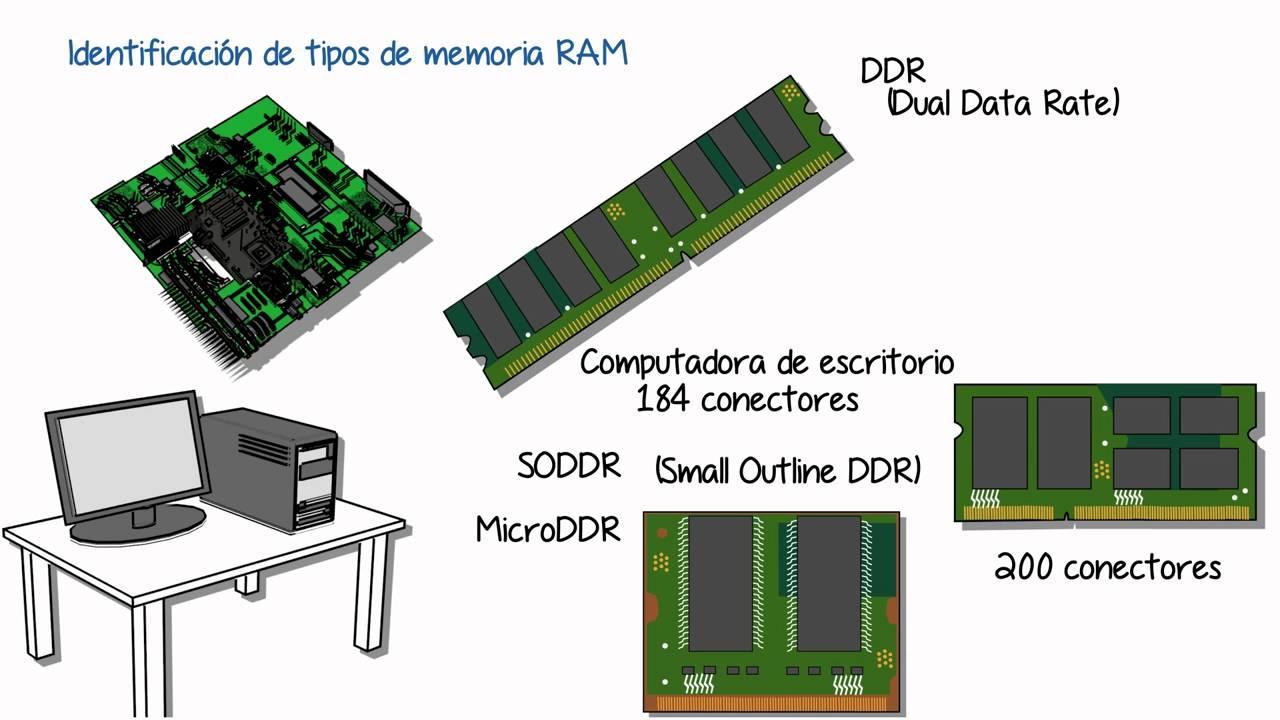
Önemli bir detay da RAM'in lehimli olup olmamasıdır. Birçok ultrabook'ta anakarta entegre edilmiş LPDDR bellek bulunur ve bu bellek değiştirilemez veya yükseltilemez. Diğerlerinde ise modül eklemenize veya değiştirmenize olanak tanıyan SO-DIMM yuvaları bulunur. Satın almadan önce, bilgisayarın genişletmeye izin verip vermediğini, kaç yuvası olduğunu ve desteklenen maksimum kapasitenin ne olduğunu kontrol etmeniz önerilir.
RAM miktarına ek olarak, frekansı (MHz cinsinden) ve gecikme süreleri de devreye giriyor. Günlük görevlerde fark çok büyük değil, ancak oyunlarda, entegre grafiklerde veya yoğun iş yüklerinde, özellikle GPU paylaşımlı RAM kullandığında, daha hızlı ve daha sıkı zamanlamalara sahip bellek fark ediliyor.
Depolama: sabit diskler, SATA SSD'ler ve NVMe SSD'ler
Depolama alanı, işletim sisteminizin, programlarınızın ve dosyalarınızın kalıcı olarak kaydedildiği yerdir. Geleneksel olarak, dakikada binlerce devirde dönen disk plakalarına sahip mekanik sabit diskler (HDD'ler) kullanılıyordu. Günümüzde dizüstü bilgisayarlar genellikle hareketli parçaları olmayan , çok daha hızlı, sessiz ve darbelere karşı daha dayanıklı katı hal sürücüleri (SSD'ler) kullanmaktadır.
SSD'lerin iki ana türü vardır: Klasik SATA veri yolu arayüzünü kullanan SATA SSD'ler ve PCIe üzerinden bağlanan ve okuma ve yazma hızlarında birkaç kat daha hızlı performans sağlayan NVMe SSD'ler. Bu, neredeyse anında önyükleme süreleri, inanılmaz derecede hızlı yüklenen programlar ve büyük dosyaları açarken daha kısa bekleme süreleri anlamına gelir.
Depolama kapasitesi açısından, oyun, büyük programlar yüklediğinizde veya çok sayıda fotoğraf ve video depoladığınızda 256 GB hızla yetersiz kalır. Günümüzde, en az 512 GB ile başlamak ve multimedya ile çalışıyorsanız veya çok fazla yerel depolama alanına ihtiyacınız varsa 1 TB'ı hedeflemek mantıklıdır. Bazı dizüstü bilgisayarlar hala işletim sistemi için küçük bir SSD'yi büyük kapasiteli bir HDD ile birleştiriyor, ancak bu ince modellerde giderek daha az yaygın hale geliyor.
Çoğu modern dizüstü bilgisayar, SSD'leri için M.2 form faktörünü kullanır; bu konektör hem SATA hem de NVMe sürücülerini destekleyebilir. SSD'nin değiştirilebilir bir modül mü yoksa anakarta lehimlenmiş mi olduğunu kontrol etmek çok önemlidir , çünkü lehimlenmişse değiştiremezsiniz; lehimlenmişse, dizüstü bilgisayarınıza bir SSD takabilirsiniz.
Grafik kartı (GPU): entegre veya harici
Dizüstü bilgisayarın grafik bileşeni, ekranda görüntülenen her şeyi oluşturmaktan sorumludur: masaüstü, videolar, oyunlar, animasyonlar vb. Dizüstü bilgisayarlar genellikle iki ana yaklaşım kullanır: işlemciye entegre grafikler ve kendi özel belleğine sahip özel grafik kartları.
Entegre GPU'lar (Ryzen işlemcilerde bulunan Intel Iris Xe veya Radeon gibi) işlemciyle RAM'i paylaşır. Ofis işleri, internette gezinme, yüksek çözünürlüklü video izleme ve hafif veya eski oyunlar için fazlasıyla yeterlidirler. Başlıca avantajları, pil ömrünü uzatmaya yardımcı olan düşük güç tüketimidir; bu da taşınabilirlik için tasarlanmış ince ve hafif cihazlarda önemli bir faktördür.
Özel grafik kartları (NVIDIA GeForce, AMD Radeon, vb.) kendi VRAM'lerine sahiptir ve modern oyunlar, video düzenleme ve renderlama, 3D, CAD ve hatta yapay zeka çalışmaları gibi zorlu görevler için önemli ölçüde daha fazla güç sağlarlar. Bununla birlikte, grafik performansında önemli bir fark yaratmalarına rağmen, daha fazla güç tüketirler, daha fazla ısı üretirler ve ağır yük altında dizüstü bilgisayar pil ömrünü azaltırlar. Dahili GPU'yu değiştirmeden grafik performansını iyileştirmenin bir alternatifi olarak, dizüstü bilgisayarınız için harici bir grafik kartı kullanabilirsiniz.
Çoğu dizüstü bilgisayarda, özel grafik işlemci (GPU) anakarta lehimlenmiştir, bu nedenle masaüstü bilgisayarlarda olduğu gibi daha sonra değiştirilemez. Seçim yaparken, hem tam modeli hem de VRAM miktarını (4, 6, 8 GB veya daha fazla) ve üretici tarafından belirlenen güç tüketimi sınırını dikkate almak önemlidir. Aynı grafik kartına sahip iki dizüstü bilgisayar, güç sınırına ve soğutma sistemine bağlı olarak teorik olarak çok farklı performans gösterebilir.
Pil: Hareket etmenizi sağlayan enerji
Dizüstü bilgisayarı gerçekten taşınabilir kılan bileşen pildir. Lityum hücrelerden oluşur ve kapasitesi Wh (watt-saat) cinsinden ifade edilir. Daha yüksek kapasite daha fazla depolanmış enerji anlamına gelir, ancak aynı zamanda daha fazla ağırlık ve boyut anlamına da gelir; bu nedenle üreticiler pil ömrü, boyut ve cihazın hafifliği arasında bir denge bulmalıdır.
Gerçek pil ömrü yalnızca kapasitesine bağlı değildir: CPU ve GPU türü, ekran parlaklığı, kullanım alışkanlıkları ve güç planı ayarları da önemli bir etkiye sahiptir. Ekran parlaklığı orta seviyedeyken kelime işlemci programında yazı yazmak, saatlerce oyun oynamaktan veya video dışa aktarmaktan çok farklıdır; bu işlemlerde pil hızla tükenir . Pil aşınmasını ve yıpranmasını anlamak ve ömrünü uzatmak için dizüstü bilgisayar pil ömrü hakkında bilgi edinebilirsiniz.
Birçok modern dizüstü bilgisayarın pili kasaya entegre edilmiştir, bu da çıkarılmasını zorlaştırır. Değiştirilebilir, ancak bu genellikle alt kapağı ve hatta diğer bileşenleri çıkarmayı gerektirir. Bilgisayar açmaya alışkın değilseniz, hasarı önlemek için bir tamirciye götürmeniz önerilir.
Ömrünü uzatmak için aşırı sıcaklıklardan kaçınmak, sürekli olarak %0'a kadar boşaltmamak ve gerekmedikçe sürekli olarak %100 şarjda takılı bırakmamak en iyisidir. Bazı üreticiler ve işletim sistemleri, dizüstü bilgisayar neredeyse sürekli olarak prize takılıyken kullanıldığında uzun vadeli yıpranmayı azaltmak için maksimum şarjı %80 veya benzeri bir seviyeyle sınırlayan özel modlar içerir.
Anakart, veri yolları ve kontrolcüler: sistemin "iskeleti"
Dizüstü bilgisayarın anakartı, işlemci, bellek, depolama, port denetleyicileri, yonga seti vb. diğer tüm bileşenlerin bağlandığı veya entegre edildiği ana devre kartıdır. Pratikte, tüm bilgisayar boyunca veri akışını koordine eden sinir merkezidir ; modelleri ve güvenilirliği karşılaştırmak için gerçek donanım incelemelerine başvurabilirsiniz.
Modern donanımda, daha önce birkaç ayrı çip tarafından yürütülen birçok işlev, yonga seti olarak bilinen tek bir birimde birleştirilmiştir. Diğer şeylerin yanı sıra, işlemcinin bellekle nasıl iletişim kurduğunu, hangi PCIe veri yollarının kullanılabilir olduğunu ve USB, SATA, ağ, ses ve diğer bağlantı noktalarının nasıl ele alındığını yönetir. Yonga setinin özellikleri performansı ve genişletilebilirliği etkiler.
Veri yolları, bilgisayar içinde bitlerin hareket ettiği "otoyollar"dır. Belirli bir genişliğe (aynı anda taşıyabilecekleri bit sayısı) sahiptirler ve belirli bir frekansta çalışırlar. Bant genişliği (yol genişliği çarpı frekans) ne kadar büyükse, saniyede o kadar fazla bilgi iletilebilir. Yavaş veya dar bir yol , işlemci çok güçlü olsa bile darboğaz haline gelir.
Anakart ayrıca belirli görevlere adanmış bir dizi denetleyiciye de ev sahipliği yapar: SATA veya NVMe portlarını yöneten disk denetleyicisi, klavye ve dokunmatik yüzey denetleyicisi, ses çipi, pil denetleyicisi ve hatta eski masaüstü bilgisayarlardaki IDE veya SCSI gibi eski arayüzler. Tüm bu bileşenler, CPU, RAM ve çevre birimleri arasında verilerin sorunsuz bir şekilde akmasını sağlamak için birlikte çalışır.
ROM, BIOS/UEFI, önbellek ve sanal bellek
Bir dizüstü bilgisayarın belleğinin tamamı RAM veya SSD'den ibaret değildir. Ayrıca, makinenin önyüklenmesini sağlayan aygıt yazılımının depolandığı ROM (Salt Okuma Belleği) veya flash çiplerdeki eşdeğeri de vardır. BIOS veya UEFI burada bulunur; işletim sistemini yüklemeden önce donanımı başlatmak için bilgisayar açılır açılmaz çalışan küçük bir programdır.
BIOS/UEFI, kalıcı bir çipte saklanır ve ayarları anakart üzerindeki küçük bir pil (veya düğme pil) tarafından korunur. Bu pil bittiğinde, dizüstü bilgisayar saati, tarihi veya bazı ayarları kaybedebilir; bu durumda bilgileri geri yüklemek için sistemi yeniden yapılandırmanız ve pili değiştirmeniz gerekir.
Öte yandan, işlemcinin içinde bulunan çok hızlı bir RAM olan CPU önbelleği vardır. Bu önbellek birkaç seviyeye (L1, L2, L3) ayrılmıştır; L1 en hızlı ve en küçük, L3 ise en büyük ve biraz daha yavaş olanıdır. Bu önbellek, CPU'nun hemen ihtiyaç duyacağı verileri ve talimatları depolayarak, RAM'den veya depolama biriminden bilgi gelmesini beklemek için harcayacağı süreyi azaltır.
Sanal bellek ise, işletim sisteminin gerçekte var olandan daha fazla RAM'e sahipmiş gibi davranmak için kullandığı bir yöntemdir. Fiziksel RAM dolduğunda, sistem daha az sıklıkla kullanılan verilerin bir kısmını diskteki özel bir dosyaya (sayfa dosyası) taşır. Bu, programları açmaya devam etmenizi sağlar, ancak SSD'ler RAM'den çok daha yavaş olduğu için performans önemli ölçüde düşer.
Sınırlı belleğe sahip bir dizüstü bilgisayarda, birçok sekme ve uygulama açıkken gecikme yaşamak yaygındır. Bu durumlarda sistem sanal belleği aşırı kullanmaya başlar. RAM'i artırmak genellikle en faydalı yükseltmelerden biridir ve günlük kullanımda gerçek hız arıyorsanız, sayfa dosyasını ayarlamaktan çok daha etkilidir.
Dizüstü bilgisayar bağlantı noktaları, bağlantı seçenekleri ve çevre birimleri
Dizüstü bilgisayarınızın dış dünyayla iletişim kurmasını sağlayan şey portlar ve ağ arayüzleridir: fareler, harici klavyeler, monitörler, yazıcılar, harici sabit diskler, ağlar vb. Standart olan, çeşitli sürümleriyle USB'dir ve genellikle video için HDMI veya DisplayPort, Wi-Fi, Bluetooth ve bazen de kablolu Ethernet bağlantısı eşlik eder . Bu cihazlar hakkında daha fazla bilgi edinmek isterseniz, giriş/çıkış donanımına bakın.
USB portları A Tipi ("klasik" tip) veya C Tipi (daha küçük ve ters çevrilebilir) olabilir. Maksimum aktarım hızı sürüme (USB 2.0, 3.0, 3.1, vb.) bağlı olarak değişir; ayrıca, bazı USB-C portları video çıkışı olarak da hizmet verir, Power Delivery şarjını destekler veya tek bir konektörü masaüstü çalışmaları için birden fazla ek porta dönüştüren bağlantı istasyonlarının bağlanmasına olanak tanır.
İnternete bağlanmak için birçok ince dizüstü bilgisayar RJ45 Ethernet portundan vazgeçip yalnızca Wi-Fi'ye güveniyor, ancak bazı daha büyük modellerde bu özellik hala mevcut. Neredeyse tüm modellerde, ekran çerçevesine gizlenmiş bir radyo çipi ve birkaç anten tarafından yönetilen çift bantlı Wi-Fi ve Bluetooth entegre edilmiş durumda. Bu sayede kablosuz çevre birimlerini bağlayabilir ve kablo karmaşası olmadan çalışabilirsiniz.
Video alanında en yaygın standart, görüntü ve sesi tek bir kablo üzerinden ileten HDMI'dır. Bazı dizüstü bilgisayarlar ayrıca Mini DisplayPort veya DisplayPort Alt Modu özellikli USB-C içerir ve bu sayede yüksek çözünürlüklü veya yüksek yenileme hızına sahip harici monitörleri çalıştırabilirler. Doğru GPU ve bağlantı noktası kombinasyonuyla, bir dizüstü bilgisayar aynı anda birden fazla ekranı işleyebilir ve verimliliği önemli ölçüde artırabilir.
Bunun yanı sıra, entegre çevre birimlerini de unutmayın: klavye, dokunmatik yüzey, web kamerası, mikrofonlar ve hoparlörler. Bazen gözden kaçırılsalar da, bunlar donanımın bir parçasıdır ve kullanıcı deneyiminde önemli bir fark yaratırlar. Bunları daha ayrıntılı incelemek isterseniz, çevre birimi donanımına bakın. İyi bir klavye, hassas bir dokunmatik yüzey ve iyi bir ekran , günlük kullanımda işlemciyi yükseltmekten daha değerli olabilir.
Dizüstü bilgisayarlarda termal yönetim ve soğutma
Bu kadar kompakt bir kasada, sıcaklık en büyük zorluklardan biri haline geliyor. CPU, GPU ve diğer bileşenler, pil ömrünü feda etmeden sessizce dağıtılması gereken ısı üretir. Bu nedenle, soğutma sistemi tasarımı, iyi bir işlemci veya güçlü bir grafik kartı seçmek kadar önemlidir . Gürültü ve termal performans konusunda endişeleriniz varsa, dizüstü bilgisayarımın neden bu kadar gürültülü olduğuna da göz atabilirsiniz.
Çoğu dizüstü bilgisayar, işlemci ve grafik işlemcisinden gelen ısıyı metal kanatçıklara aktaran ısı borularıyla birlikte bir veya daha fazla fan kullanır. Fan, havayı bu kanatçıkların üzerinden üfler ve kasanın dışına atar. Bu sistemi kolayca değiştiremeseniz de, havalandırma deliklerini tıkamaktan kaçınarak ve tozu düzenli olarak temizleyerek ömrünü uzatabilirsiniz.
İç sıcaklık yükseldiğinde, işlemci veya grafik işlemci kendini korumak için frekansını otomatik olarak düşürür; buna "kısıtlama" denir. Sonuç olarak performans düşüşü ve gecikme yaşanır. Kötü soğutulan bir dizüstü bilgisayar kağıt üzerinde çok güçlü donanıma sahip olabilir, ancak pratikte neredeyse hiçbir zaman beklediğiniz hızda çalışmaz.
İşletim sistemi ve BIOS/UEFI genellikle güç profilleri sunar: sessiz, dengeli, yüksek performans vb. Bunların her biri maksimum güç sınırlarını ve fan tepkisini değiştirir. Sessiz çalışma ve pil ömrüne öncelik veriyorsanız, daha muhafazakar modları kullanırsınız; oyun veya iş için maksimum güce ihtiyacınız varsa, gürültü ve sıcaklığı artırsa bile bir performans modunu etkinleştirmek istersiniz.
Eski bir dizüstü bilgisayarın normalden daha fazla ısındığını veya hafif işlemler sırasında fanların yüksek devirde çalıştığını fark ederseniz, bu durum işlemci ile soğutucu arasındaki termal macunun kurumuş veya soğutma kanallarının tozla tıkanmış olduğunun bir işareti olabilir. Deneyimli bir teknisyen tarafından yapılacak iç temizlik ve termal macunun değiştirilmesi, tüm makineyi değiştirmeye gerek kalmadan orijinal performansın büyük bir kısmını geri kazandırabilir .
Tüm bunlardan anlaşıldığı üzere, bileşenlerin nasıl çalıştığını, her birinin rolünü ve birbirleriyle nasıl iletişim kurduklarını anlamak, dizüstü bilgisayarınızın donanımına dair kapsamlı bir bakış açısı sağlar. Bu bilgi, yeni bileşenler satın alırken bilinçli seçimler yapmanıza, nelerin yükseltilmeye değer olduğunu bilmenize, yaygın darboğazları belirlemenize ve arızaları önlemek ve bilgisayarınızdan uzun yıllar boyunca en iyi şekilde yararlanmak için en iyi kullanım ve bakım uygulamalarını uygulamanıza olanak tanır.
