- Bir eGPU, masaüstü kasasını, güç kaynağını ve GPU'yu bir araya getirerek Thunderbolt, M.2 veya OCulink üzerinden dizüstü bilgisayarlara ve mini PC'lere ek grafik gücü sağlar.
- Performans çok yüksek, ancak bant genişliği sınırlamaları ve harici bağlantıların gecikmesi nedeniyle masaüstü bilgisayarlara göre her zaman biraz daha düşük.
- eGPU kasaları ve kendin yap montajı, güç kaynağı, boyut ve bağlantı seçeneklerini belirlemenize olanak tanır, ancak toplam maliyet (kasa + GPU) genellikle yüksektir.
- Harici grafik kartları, özellikle taşınabilirliği korurken evde maksimum performans arayanlar için, özel bir GPU'su olmayan ultra ince dizüstü bilgisayarlar, MacBook'lar ve mini PC'ler için mantıklı bir seçimdir.
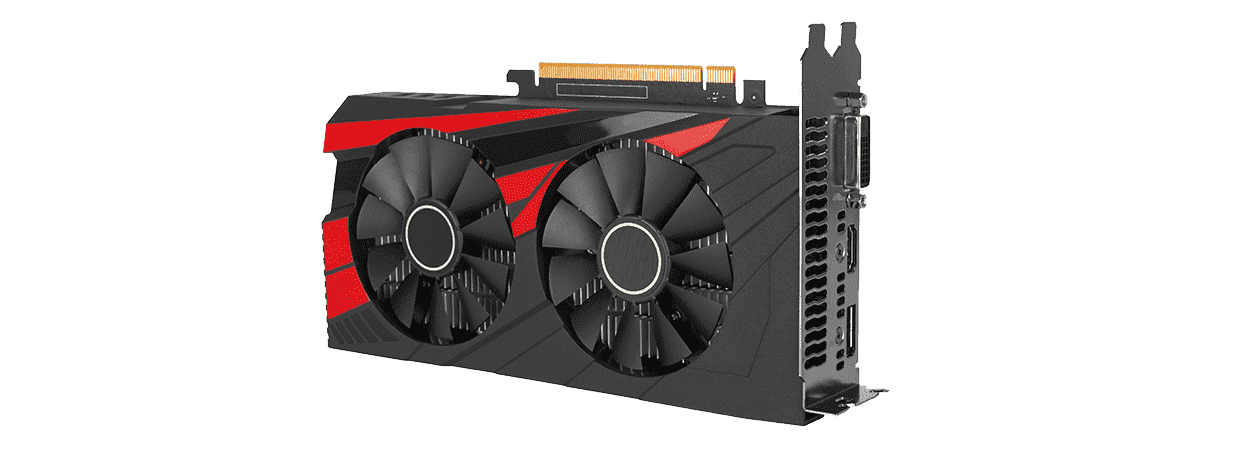
Eğer dizüstü bilgisayarınız, yüksek performans gerektiren bir oyun açtığınızda veya yüksek çözünürlüklü video düzenlediğinizde nefes almakta zorlanıyorsa , bu mutlaka pes etmeniz gerektiği anlamına gelmez. Havalandırma ve performans sorunlarını teşhis etmek için " Dizüstü bilgisayarım neden bu kadar gürültülü?" başlıklı makaleye göz atın . Çoğu durumda, darboğaz grafik kartındadır ve tüm bilgisayarı değiştirmeden düzeltilebilir. İşte burada harici grafik kartları, diğer adıyla eGPU'lar devreye giriyor.
Basitçe söylemek gerekirse, bir eGPU, bir şehir arabasına şasiyi değiştirmeden yüksek performanslı bir motor takmak gibidir . Hafif dizüstü bilgisayarınızı günlük işler için kullanmaya devam edersiniz, ancak masaüstü bilgisayarınıza geçtiğinizde, onu güçlü bir GPU'ya sahip harici bir muhafazaya bağlarsınız ve (bazı istisnalarla birlikte) masaüstü seviyesinde performans elde edersiniz. Gelin, bunların ne olduğunu, nasıl çalıştığını, neye ihtiyacınız olduğunu, gerçekte ne kadar performans sunduklarını ve hangi durumlarda dizüstü bilgisayarınıza harici bir grafik kartı takmanın faydalı olduğunu daha yakından inceleyelim.
Harici grafik kartı (eGPU) tam olarak nedir?
Harici grafik kartından bahsettiğimizde, sadece garip bir kabloyla bağlı, ayrı bir GPU'dan bahsetmiyoruz. Modern bir eGPU, bir muhafaza veya kasa, güçlü bir güç kaynağı ve masaüstü bilgisayarlarda bulunanlara benzer standart bir PCI Express grafik kartından oluşan eksiksiz bir sistemdir.
Bu kasa küçük bir "grafik bilgisayar" görevi görüyor: içinde PCIe yuvasına sahip bir anakart, dizüstü bilgisayarla iletişim kurmak için gerekli devreler ve güç kaynağı bulunuyor . Dışarıdan bakıldığında ise sadece birkaç bağlantı noktası ve havalandırma deliği olan, az çok kompakt bir kutu görülüyor.
GPU , anakarta doğrudan bağlanmak yerine, yüksek hızlı bir bağlantı üzerinden dizüstü bilgisayarla iletişim kurar . Geleneksel olarak bu, USB-C üzerinden Thunderbolt 3 veya Thunderbolt 4 kullanılarak yapılır, ancak özellikle mini PC'ler ve ev yapımı bilgisayarlar dünyasında M.2 PCIe veya OCulink tabanlı çözümler de mevcuttur.
Bu yaklaşımın en büyük avantajı, anakarta lehimlenmiş mobil grafik çiplerine güvenmek zorunda kalmadan ve büyük ve ağır bir oyun dizüstü bilgisayarı satın almadan, dizüstü bilgisayarın dışında "normal" masaüstü grafik kartlarını (NVIDIA veya AMD) kullanabilmemizdir.
eGPU nasıl çalışır ve nelere ihtiyacınız var?
Pratik açıdan bakıldığında oldukça basit: eGPU muhafazasını bir güç kaynağına bağlıyorsunuz, Thunderbolt kablosunu (veya uygun kabloyu) dizüstü bilgisayarınıza takıyorsunuz ve işletim sistemi yeni GPU'yu algılıyor . O andan itibaren oyunlar ve programlar, sanki bilgisayara zaten entegre edilmiş gibi onu kullanabiliyor.
Teknik olarak, daha önce entegre veya özel dahili GPU tarafından işlenen tüm grafik komutları ve verileri artık Thunderbolt bağlantısı üzerinden eGPU'ya iletilir. eGPU, grafikleri işler ve yapılandırmaya bağlı olarak video sinyalini harici bir monitöre veya dizüstü bilgisayara geri gönderir.
Tüm bunların sorunsuz çalışması için üç temel bileşene ihtiyacınız var: uyumlu bir dizüstü bilgisayar veya mini PC, bir eGPU muhafazası ve bu muhafaza ile uyumlu bir grafik kartı . Bu açık gibi görünse de, her şey her şeyle çalışmaz, bu nedenle dikkatlice kontrol etmekte fayda var:
- Dizüstü bilgisayar bağlantı noktasıİdeal olarak, Thunderbolt 3 veya 4 kullanmalısınız. Daha gelişmiş yapılandırmalarda M.2 PCIe veya OCulink de kullanabilirsiniz.
- Kutu tipi güç kaynağıGPU'nuzun ihtiyaç duyduğu gücü sağlamalı ve isterseniz dizüstü bilgisayarınızı şarj etmelidir (60-100W Güç Dağıtımı).
- Şasinin iç alanıGünümüzdeki ekran kartları devasa boyutlarda, 3 yuva kalınlığında olabiliyor.
Pratikte, piyasada bulunan birçok eGPU kullanıma hazır halde gelir; tek yapmanız gereken dizüstü bilgisayarınıza tek bir kablo bağlamak ve gerisini unutmaktır . PCIe desteği ve ATX güç kaynaklarına sahip kendin yap (DIY) kurulumları daha fazla kablo gerektirir, daha hacimlidir ve biraz daha az kullanışlıdır, ancak önemli miktarda para tasarrufu da sağlayabilir.
Harici ekran kartı kullanmanın avantajları ve dezavantajları
Harici grafik işlemci (eGPU) takmanın temel nedeni açık: iş veya çalışma için hafif ve sessiz bir dizüstü bilgisayardan ödün vermeden önemli ölçüde grafik gücü elde etmek . Evde oyun oynamaya veya video düzenlemeye oturduğunuzda, sadece kutuyu takmanız yeterli ve kullanıma hazırsınız.
Kullanıcı deneyimi açısından fark oldukça belirgin. Eskiden takılmalar yaşanan oyunlar artık sorunsuz çalışıyor, işleme süreleri kısalıyor ve dizüstü bilgisayar artık kalkış yapan bir jet motoru gibi hissettirmiyor . Ayrıca ağırlık ve ısı ana ünitenin dışına dağıtıldığı için iç sıcaklık da iyileşiyor; sorunlardan kaçınmak için, bilgisayarınızın ömrünü kısaltan yaygın hatalara ve bunların nasıl önleneceğine bakın.
Bir diğer güçlü yönü ise esnekliktir: Tıpkı masaüstü bilgisayarlarda olduğu gibi, dizüstü bilgisayarınızı değiştirmeden yıllar içinde harici GPU'yu yükseltebilirsiniz . Ayrıca, USB bağlantı noktaları, Ethernet veya hatta SATA sürücüler için alan gibi ekstralar ekleyen kasa modelleri de mevcuttur.
Ancak, her parlayan şey altın değildir. eGPU'lar hala hantal sistemlerdir (büyük kasalar ve güç kaynağı) , elektrik prizine ihtiyaç duyarlar ve pek de ucuz değillerdir. Kasa ve ekran kartı arasında bütçe de azımsanmayacak kadar yüksektir.
Ayrıca , performansın masaüstü bilgisayara takılı aynı GPU'nun performansıyla asla tamamen aynı olmayacağını da akılda tutmak önemlidir . Thunderbolt veya USB4 üzerinden iletişim, doğrudan PCIe 4.0 x16 bağlantısına göre daha düşük bant genişliğine sahiptir ve bir miktar gecikmeye neden olarak FPS'de hafif bir kayba yol açar.
Harici grafik kartı bağlantıları ve uyumluluğu
Çoğu ticari dizüstü bilgisayar eGPU çözümü , USB-C konektörü kullanan ve 40 Gbps'ye kadar bant genişliği sunan Thunderbolt 3 veya Thunderbolt 4 tabanlıdır . Bu, iki mantıksal iletişim hattı üzerinden dağıtılan yaklaşık 5 GB/s'ye eşdeğerdir.
Thunderbolt 3 ve 4 yalnızca veri aktarmakla kalmaz, aynı zamanda yüksek çözünürlüklü monitörler (uygulamaya bağlı olarak 5K, 6K veya 8K) için DisplayPort video sinyallerini de taşıyabilir ve Power Delivery (genellikle 60, 85 veya 100 W) aracılığıyla dizüstü bilgisayara güç sağlayabilir.
Ana bağlantı noktasına ek olarak, birçok eGPU muhafazasında ekstra USB bağlantı noktaları, Gigabit Ethernet ve bazen de SATA sürücü yuvaları bulunur . Bu, harici grafik kartı için özel Thunderbolt konektörü kullanıldığında dizüstü bilgisayardaki bağlantı noktası kaybını telafi eder.
Bir diğer hassas konu ise işletim sistemleri ve GPU'larla uyumluluktur. Windows 10 ve Windows 11, eGPU'lar için oldukça iyi destek sunarken , macOS daha kısıtlayıcıdır ve öncelikle uyumlu AMD grafik kartlarıyla (RX 560, 570, 580 ve bazı durumlarda daha yeni modeller) çalışır.
Ayrıca dizüstü bilgisayarınızın Thunderbolt bellenimini de kontrol etmelisiniz: Bant genişliği hatalarını ve eski sınırlamaları önlemek için güncel olmalı ve birçok modelde en az 16. sürümde olmalıdır . Önceki nesillerde (ünlü H2D hatası gibi) performansı 1000 MB/sn ile sınırlayan hatalar vardı; üreticiler bunu son sürümlerde düzeltti.
Harici grafik işlemcisinin (eGPU) dahili grafik işlemcisine (GPU) kıyasla gerçek dünya performansı
Thunderbolt'un performans rakamları yüksek görünse de, doğrudan anakarta bağlanan bir PCIe 3.0 x16 veya PCIe 4.0 x16 yuvasının sunduğu performansın gerisinde kalmaktadır . Bu, aynı grafik kartıyla, harici bir grafik işlemcisinin (eGPU) masaüstü bilgisayara göre her zaman biraz daha düşük performans göstereceği anlamına gelir.
Size bir fikir vermek gerekirse: Thunderbolt 3/4 teorik olarak 40 Gbps (yaklaşık 5 GB/sn) hız sunarken, PCIe 3.0 x16 yaklaşık 16 GB/sn ve PCIe 4.0 x16 ise 32 GB/sn'ye ulaşıyor . Bu, toplam bant genişliğinin sadece küçük bir bölümünü oluşturuyor ve bu durum özellikle çok güçlü grafik kartlarında belirginleşiyor.
Pratikte, Radeon RX 580, GTX 1070 veya RTX 2060 gibi orta seviye GPU'larda performans kaybı genellikle masaüstü performanslarına kıyasla %10-20 civarındadır. RTX 2080, daha üst seviye RTX 30/40 serisi veya Radeon 6800/6900 gibi yüksek seviye modellerde ise bu azalma daha büyük olabilir, çünkü bu kartlar veri yolunu daha verimli kullanırlar.
Bunun temel nedeni, GPU'nun her kare için çok büyük miktarda veriye ihtiyaç duymasıdır: görüntü listeleri, dokular, modeller, gölgelendiriciler... Tüm bu veriler, bağlantı (Thunderbolt veya harici PCIe) yoluyla sistem RAM'inden VRAM'e aktarılır. Bant genişliği ve gecikme ne kadar çok etkilenirse, FPS düşüşü de o kadar artar.
Thunderbolt içermeyen veya ara adaptörler kullanan USB-C tabanlı ev çözümlerinde sınırlamalar daha da belirgindir : USB 3.2 Gen 2×1 (10 Gbps) veya Gen 2×2 (20 Gbps) üst düzey grafik kartları için açıkça yetersiz kalmaktadır, bu nedenle yalnızca mütevazı GPU'lar veya daha az talepkar oyunlar için anlam ifade ederler.
Bağlantı seçenekleri: Thunderbolt, M.2 PCIe ve OCulink
Ticari Thunderbolt kasalarının yanı sıra, mini PC'lerde ve bazı dizüstü bilgisayarlarda bulunan açıkta kalan M.2 PCIe yuvalarını kullanan bazı kendin yap (DIY) kurulumları da mevcuttur . Bunlar, M.2 yuvasını GPU için harici bir PCIe x16 konektörüne dönüştüren bir adaptör kullanır.
Bu sistemle, özellikle M.2 yuvası PCIe 4.0 x4 veya üzeri ise, grafik kartı neredeyse doğal hızında iletişim kurabilir . Ancak, NVMe SSD için yuva kaybedersiniz, bu da ikinci bir yuva kullanmanızı veya SATA depolamaya geçmenizi gerektirir.
Mini bilgisayarlarda ve bazı gelişmiş sistemlerde görünmeye başlayan bir diğer seçenek ise OCulink'tir. OCulink, PCIe hatlarını iyi bir bant genişliğiyle dışarıya çıkarmak için özel olarak tasarlanmış bir arayüzdür ve adaptör olmadan 64 Gbps'ye kadar veya belirli yapılandırmalarla yaklaşık 32 Gbps'ye kadar hızlara ulaşabilir.
Ancak geleneksel dizüstü bilgisayarlarda, eGPU'ları bağlamak için Thunderbolt 3/4 ve USB4 fiili standart olmaya devam ediyor . OCuLink çok ilgi çekici, ancak şu anda çok özel nişlerle sınırlı.
Her durumda, her portun yaklaşık hızlarını bilmek faydalıdır :
- USB4 / Thunderbolt 4: 40 Gbps (≈ 5 GB/s).
- USB 3.2 Gen 2×2 / Thunderbolt 3: 20 Gbps (≈ 2,5 GB/s).
- USB 3.2 Gen 2 × 1: 10 Gbps (≈ 1,25 GB/s).
- OculinkAdaptörsüz 64 Gbps'ye kadar.
Kendin Yap projeleri: PCIe bağlantı braketleri, ATX güç kaynakları ve Dell şarj cihazları
Ticari kasaların ötesinde, birçok kişi özellikle bütçelerini zorlamak veya mini PC'lerle denemeler yapmak istediklerinde, bir PCIe braketi ve bir PC güç kaynağı kullanarak kendi eGPU'larını "açık alanda" kurmayı tercih ediyor.
Bu braketler tipik olarak PCIe x16 yuvasına sahip küçük bir plaka, GPU için güç konektörleri, M.2 PCIe yuvasına takılan bir kablo veya şerit kablo ve kartı sabitlemek için bazı vidalar içerir. Doğrudan M.2 çıkışı, USB-C bağlantı noktası veya hatta OCUlink içeren versiyonları da mevcuttur.
Satın almadan önce, maksimum çıkış portu hızı (PCIe 3.0 veya 4.0), M.2 kablosunun uzunluğu ve gerekli güç konektörleri gibi şeyleri kontrol etmek iyi bir fikirdir . Giriş konektörüne (M.2, USB-C, OCulink) bağlı olarak, yerel bir çözüme kıyasla daha fazla veya daha az performans kaybı olacaktır.
Güç kaynağına gelince, en basit seçenek yeni veya geri dönüştürülmüş standart bir ATX güç kaynağı kullanmaktır . Piyasada çok çeşitli seçenekler mevcuttur; ucuzdurlar ve gerekli tüm kablolarla birlikte gelirler (24 pin, 8 pin CPU, ekran kartı için PCIe 6+2 konektörleri).
Daha kompakt bir şey istiyorsanız, ikinci el Dell harici 216W (12V 18A) güç kaynaklarını da kullanabilirsiniz . Bunlar yaklaşık 200W TDP'ye kadar GPU'lara güç sağlayabilir; düşük güç tüketimli kartlar için ise PicoPSU'lar veya diğer minyatürleştirilmiş çözümler bulabilirsiniz.
Öne çıkan ticari eGPU muhafaza modelleri
Kullanıma hazır bir şey tercih ediyorsanız, piyasada iyi havalandırma ve uyumluluğa sahip birçok saygın eGPU kasası bulunmaktadır . Çoğu boş (GPU'suz) olarak gelir, ancak bazı kompakt çözümler entegre grafik kartı da içerir.
Önceden takılmış GPU'ya sahip seçenekler arasında Sonnet Breakaway Puck öne çıkıyor . Bu son derece kompakt kasa (yaklaşık 15 × 13 × 5 cm), dizüstü bilgisayarınızın yanına yerleştirilmek ve masanızda fazla yer kaplamamak üzere tasarlanmıştır. İyi tasarlanmış bir soğutma sistemine ve eksiksiz bir bağlantı yelpazesine sahiptir: USB 3.2 Gen1, 8K@30Hz'e kadar DisplayPort, 4K@60Hz HDMI ve 6K@60Hz veya çift 4K monitörü destekleyen iki Thunderbolt 3 bağlantı noktası ve 60W Güç Dağıtımı.
Bu Puck, bazı varyantlarında AMD Radeon RX 5500 XT (4 GB) ve RX 5700 GPU'larla sunuluyor ve Thunderbolt bağlantı noktasına sahip oldukları sürece hem Windows hem de Apple bilgisayarları destekliyor. Bununla birlikte, entegre grafiklere sahip eGPU'lar , güçlü mobil GPU'lara ve daha çok yönlü boş kasalara sahip dizüstü bilgisayarlara karşı pazar payı kaybediyor .
Özel bir GPU yuvası bulunmayan kasalar söz konusu olduğunda, Razer Core X , AKiTiO Node Titan , Cooler Master MasterCase EG200 ve Sonnet eGFX Breakaway Box (550 ve 750ex) gibi modelleri buluyoruz . Bunların hepsi tam boyutlu grafik kartlarını ve güçlü güç kaynaklarını barındırmak üzere tasarlanmıştır.
Örneğin, Razer Core X, 650W'lık bir güç kaynağı barındıran ve üç yuvaya kadar kalınlıkta ekran kartlarını ve hatta 120 mm'lik radyatör sistemlerini destekleyen, yaklaşık 6,5 kg ağırlığında büyük bir alüminyum kasadır . Ekstra USB bağlantı noktası içermez: odak noktası, GPU'ya yer ve güç sağlamak ve Thunderbolt 3 aracılığıyla dizüstü bilgisayara 100W'a kadar şarj sağlamaktır.
AKiTiO Node Titan ayrıca 650W güç kaynağına ve ekran kartı için 500W kullanılabilir güce, iki adet PCIe 6+2 konektörüne ve dahili bir PCIe 3.0 x4 bağlantısına sahip. SECC çelik kasası, oldukça pratik bir taşıma kolu içeriyor, ancak ek USB bağlantı noktalarından vazgeçerek tamamen bir eGPU kasası olmaya odaklanıyor.
Cooler Master, MasterCase EG200 ile daha kapsamlı bir yaklaşım sunuyor : çelik ve plastik bir yapı, geniş bir yan havalandırma, önceden takılmış iki adet 92 mm fan , 325 × 141 × 54 mm'ye kadar GPU'lar için alan ve dahili bir SATA sabit sürücü takma olanağı. Güç kaynağı 550W (V Gold SFX) olup, ön panelde üç adet USB 3.2 Gen1 Type-A portu ve bir adet Micro-USB-B portu ile birlikte 60W Güç Dağıtımı özellikli Thunderbolt 3 bulunuyor.
Sonnet eGFX Breakaway Box 550 ve 750ex, oldukça geniş ve uzun ekran kartları için uygun NAS tarzı kasalardır . 750ex modelinde ayrıca dört adet USB 3.2 Gen1 portu ve bir RJ-45 Gigabit Ethernet portu bulunurken , 550 sürümü daha basittir. Her ikisi de Thunderbolt 3'ü destekler ve modele bağlı olarak 550W veya 750W güç kaynağı sunar; bu da neredeyse tüm güncel GPU'ları çalıştırmak için yeterlidir ve 750ex modelinde dizüstü bilgisayara yaklaşık 85W güç sağlar.
Harici bir grafik kartının montajının gerçek maliyeti
Rakamları topladığınızda, özellikle sıfırdan başlıyorsanız ve hem modern bir kasaya hem de ekran kartına ihtiyacınız varsa, eGPU'nun ucuz bir çözüm olmadığı açıkça ortaya çıkıyor. Boş bağlantı istasyonlarının fiyat aralığı , markaya, güç kaynağı watt değerine, boyutuna ve ek bağlantı seçeneklerine bağlı olarak genellikle 200 € ile 400 € arasında değişiyor.
Buna bir de ekran kartının fiyatını eklemeniz gerekiyor. Orta veya üst düzey bir kart seçerseniz, tüm sistemin maliyeti kolayca 700-900 euro veya daha fazla olabilir . Çoğu durumda, kasa ve güç kaynağı için ödediğiniz ek maliyet, yalnızca ekran kartının fiyatına ek olarak yaklaşık 200 euro civarındadır.
Bu yüzden durup karşılaştırma yapmak mantıklı: Eşdeğer bir harici GPU'ya sahip bir oyun dizüstü bilgisayarının maliyeti, bir dizüstü bilgisayar + harici GPU kombinasyonunun maliyetine kıyasla ne kadar olur ? Eğer harici GPU kombinasyonu çok pahalıysa ve mutlak taşınabilirliğe öncelik vermiyorsanız, bir oyun dizüstü bilgisayarı veya hatta bir masaüstü bilgisayar daha iyi bir seçenek olabilir.
Geri dönüşüm faktörü de göz önünde bulundurulmalıdır: Eğer eski bir masaüstü bilgisayardan kalma, tozlanmış bir ekran kartınız varsa, bir eGPU takarak mini PC veya dizüstü bilgisayarınızda bundan faydalanmak ve nihai maliyeti önemli ölçüde düşürmek oldukça ilgi çekici bir yöntem olabilir.
Harici ekran kartı kullanmanın mantıklı olduğu durumlar
Harici grafik işlemcisi (eGPU) herkes için uygun değildir. Özellikle evde yüksek grafik gücüne ihtiyaç duyan, ancak dışarıda hafif bir sisteme ihtiyaç duyan kullanıcılar için idealdir . Örneğin:
- kimin var Yalnızca Thunderbolt ve entegre grafik kartına sahip ultrabookAma o masaüstü bilgisayarında oyun oynamak veya 4K video düzenlemek istiyor.
- Kullanıcıları MacBook veya çok ince Max-Q dizüstü bilgisayarlar Dahili özel GPU'ları desteklemeyen ancak Thunderbolt 3/4'ü destekleyen cihazlar.
- Birlikte çalışan insanlar Yapay zeka, LLM modelleri veya GPU yoğun hesaplama ve sabit bir çalışma istasyonu kurmayı tercih etmiyorlar; örneğin, öğrenmek için Bilgisayarınızı bir yapay zeka laboratuvarına dönüştürün..
- Mini bilgisayar veya oyun konsolu sahipleri ASUS ROG Ally veya benzeri Evde oyun oynarken daha fazla grafik gücü isteyenler.
Öte yandan, zaten iyi bir harici GPU'ya sahip bir oyun dizüstü bilgisayarınız varsa, termal veya güç kısıtlamaları nedeniyle ciddi bir sınırlama olmadığı sürece, harici bir GPU'ya para harcamak genellikle pek mantıklı olmaz . Ayrıca, yalnızca ara sıra oyun oynuyorsanız ve GPU'nun uzaktan yönetildiği NVIDIA GeForce NOW gibi bulut oyun hizmetlerinden memnunsanız da en iyi seçenek değildir.
Bir diğer önemli faktör ise, bir eGPU'nun aynı grafik kartına sahip bir masaüstü bilgisayarın performansıyla asla mükemmel bir şekilde eşleşemeyecek olmasıdır . Performans kaybı, oyuna, bağlantı türüne, kartın gücüne ve hatta kullanılan kabloya bağlı olarak %5 ile %30 arasında değişebilir. Yine de, dizüstü bilgisayarın entegre grafiklerine kıyasla iyileşme genellikle önemli ölçüdedir.
Son olarak, eGPU'ların uyumluluk, bellenim, kablo uzunluğu (ideal olarak 50 cm'den uzun olmamalı) ve güncellenmiş sürücüler açısından biraz dikkat gerektirdiğini belirtmekte fayda var . Konsol kadar tak ve unut sistemi olmasa da, üreticilerin önerilerine uyarsanız çok da zor değil.
Harici grafik kartları , taşınabilirlik ve yüksek grafik performansının birleşimine büyük önem verenler için ideal, güçlü ancak niş bir çözüm olarak kendini kanıtlamıştır . Yatırım, masa alanı ve yapılandırmayı ince ayarlamak için biraz sabır gerektirirler, ancak karşılığında, standart bir dizüstü bilgisayarı veya mütevazı bir mini PC'yi günlük mobiliteyi feda etmeden oyun, içerik oluşturma veya yapay zeka projeleri için son derece yetenekli bir makineye dönüştürmenizi sağlarlar.
