- İşlemci (CPU), anakart, RAM, depolama birimi, güç kaynağı ve grafik işlemci (GPU), herhangi bir bilgisayarın temel çekirdeğini oluşturur.
- Anakart ve yonga seti, işlemci, bellek, grafik ve depolama birimleri arasındaki uyumluluğu belirler.
- Çevre birimleri ve genişletme kartları, ekipmanın olanaklarını genişletir, ancak tüketim ve soğutma arasında bir denge gerektirir.
- Güç, havalandırma ve uyumluluk konularında iyi bir planlama, istikrarlı, hızlı ve kolayca yükseltilebilen bir bilgisayar sağlar.
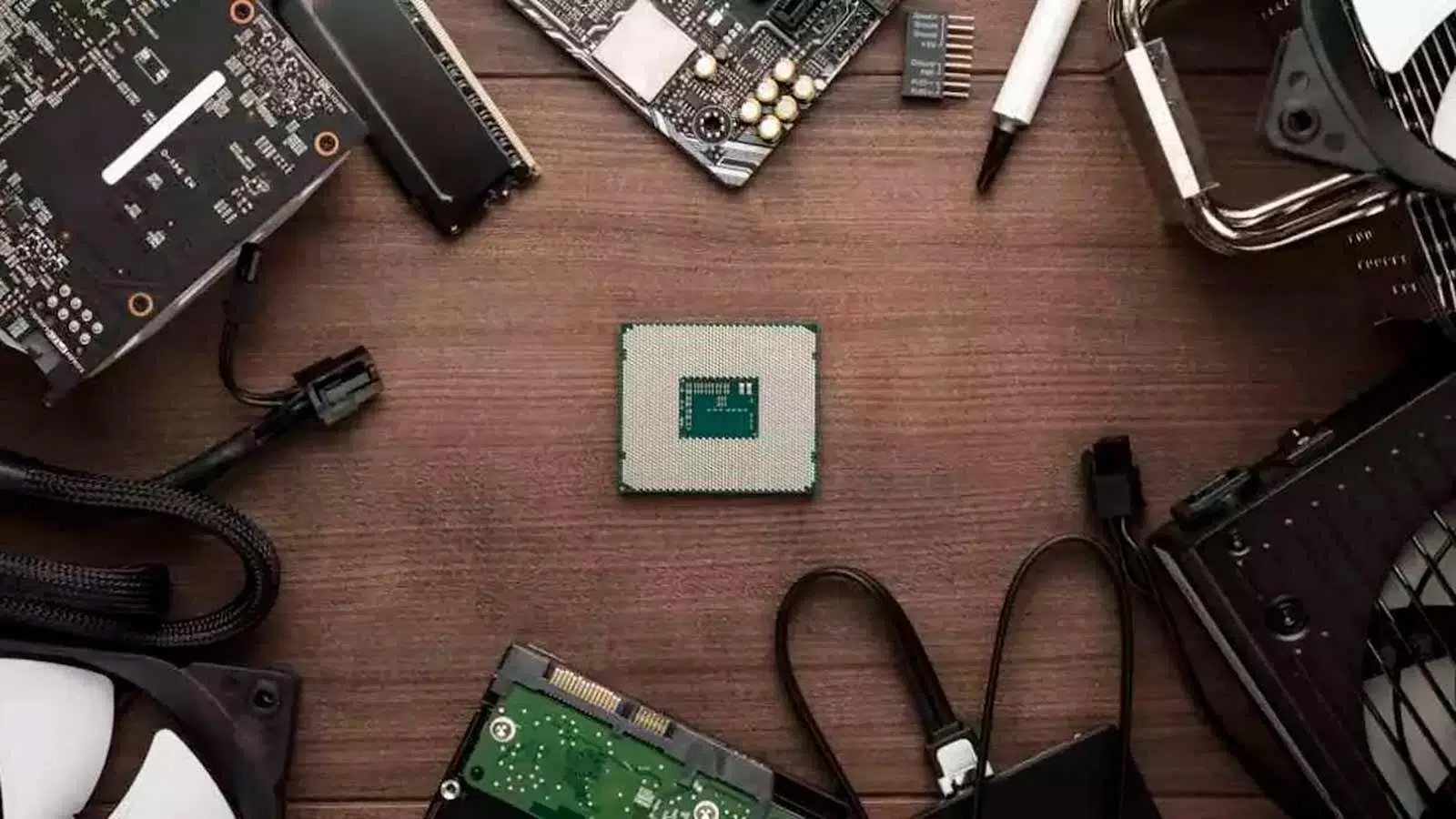
Bilgisayarınızın içinde gerçekten ne olduğunu ve her parçanın nasıl bir araya geldiğini merak ettiyseniz, bu makale tam size göre. Bilgisayarı oluşturan tüm parçalara, ne işe yaradıklarına ve her şeyin tıkır tıkır işlemesi için neden bu kadar önemli olduklarına sakin ve anlaşılır bir şekilde bakacağız.
Bu metin boyunca, bazı bileşenlerin bilgisayarın başlatılması için gerekli olduğunu, diğerlerinin ise isteğe bağlı olduğunu veya işlevselliğini genişletmeye yaradığını göreceksiniz. Amaç , ister bilgisayarınızı daha iyi anlamak isteyin ister sıfırdan bir bilgisayar kurmayı düşünün, sonunda ana donanımın ne olduğunu, çevre birimleri kategorisine nelerin girdiğini ve bunların birbirleriyle nasıl ilişkili olduğunu net bir şekilde anlamanızdır .
Donanım nedir ve geleneksel olarak nasıl organize edilmiştir?
Donanım dediğimizde, bilgisayarın tüm fiziksel parçalarını kastediyoruz : anakartlar, çipler, kablolar, kasa, ekran, klavye vb. Başka bir deyişle, dokunabileceğiniz her şey. Buna karşılık, yazılım ise işletim sistemlerini, programları, verileri ve genel olarak mantıksal ve soyut kısımları içerir.
Tarihsel olarak, bilgisayar elektroniği teknolojik nesiller boyunca evrim geçirmiştir. İlk olarak vakum tüpleri, ardından transistörler ve daha sonra entegre devreler kullanıldı ; her sıçrama daha hızlı, daha küçük ve daha ucuz makinelerin ortaya çıkmasını sağladı. Bugün, daha önce tüm devre kartlarını kaplayan işlevleri tek bir çipte yoğunlaştırabilen çok büyük ölçekli entegrasyon (VLSI) ve mikroişlemcilerden bahsediyoruz.
Pratik açıdan bakıldığında, genellikle temel donanım (bilgisayarın çalışması için gerekli olan temel bileşenler) ve ek işlevler sağlayan ancak kesinlikle gerekli olmayan çevre birimleri arasında bir ayrım yapılır . Temel donanım içinde her zaman dört ana kategori bulunur: veri girişi, işleme, bellek ve çıktı/depolama.
Bir bilgisayarın temel iç bileşenleri
Kutunun içinde gerçekten önemli olan bileşenler gizlidir. Temel unsurlardan biri eksikse, sistem kullanılamaz hale gelir (bazen çalışsa ve sadece hata gösterse bile).
CPU veya işlemci: sistemin beyni
Merkezi İşlem Birimi (CPU) , program talimatlarını yorumlamaktan ve yürütmekten sorumlu bileşendir . Bir tarayıcı açmaktan oyun oynamaya veya video düzenlemeye kadar bilgisayarınızda yaptığınız her şey, aritmetik, mantıksal ve kontrol işlemleri şeklinde nihayetinde CPU'dan geçer.
Modern bir işlemci, bir veya daha fazla çekirdekten oluşur ve her çekirdek birden fazla iş parçacığını işleyebilir. Çekirdek ve iş parçacığı sayısı ne kadar fazla olursa, saat hızı (GHz) o kadar yüksek olur, aynı anda o kadar çok görevi işleyebilir ve bunları o kadar hızlı tamamlar . Ancak bu, her zaman donanımın geri kalanının koyduğu sınırlar dahilindedir.
Masaüstü bilgisayarlarda mikroişlemci, anakart üzerindeki soket olarak bilinen özel bir yuvaya takılır. İşlemcinin tükettiği enerji ısıya dönüştüğü ve bu ısı dağıtılmazsa çipe zarar verebileceği veya güvenlik önlemi olarak sistemin kapanmasına neden olabileceği için işlemcinin üzerine bir soğutucu ve genellikle bir veya daha fazla fan yerleştirilir .
Genellikle işlemcileri (CPU) yalnızca bilgisayarlarda düşünsek de, mikroişlemciler çok sayıda cihazda mevcuttur : cep telefonları, televizyonlar, arabalar, ev aletleri, oyun konsolları vb. PC ortamında en bilinen üreticiler Intel ve AMD'dir; dizüstü bilgisayar ve masaüstü bilgisayar arasında karar verirken taşınabilirlik, güç ve soğutma gibi faktörleri göz önünde bulundurmaya değer. Cep telefonlarında ve düşük güç tüketimli cihazlarda ise Qualcomm, MediaTek, Samsung ve NVIDIA gibi şirketler tarafından dağıtılan ARM tabanlı tasarımlar hakimdir.
Anakart: Büyük buluşma noktası
Anakart (ana kart olarak da adlandırılır), diğer tüm bileşenlerin bağlandığı ve iletişim kurduğu büyük baskılı devre kartıdır . CPU soketini, RAM yuvalarını, genişleme yuvalarını (PCIe), depolama konektörlerini, arka bağlantı noktalarını (USB, ağ, ses, video) ve kontrol elektroniğinin büyük bir kısmını barındırır.
Anakartın içine entegre edilmiş, bilgisayar yonga seti olarak bilinen bir dizi çip bulunur ve bu çipler CPU, RAM, depolama ve genişletme kartları arasındaki iletişimi kontrol eder . Bu yonga seti, işlemcinin fiziksel soketiyle birlikte, hangi CPU modellerinin ve bellek türlerinin hangi anakartla uyumlu olduğunu belirler.
Anakart, fiziksel çerçeve görevi görmesinin yanı sıra, güç kaynağından gelen gücü dağıtır , iletişimi yönetir ve senkronize eder, ayrıca sıcaklık ve voltaj gibi unsurları izler. Temel donanım yapılandırması, işletim sistemi yüklenmeden önce çalışan BIOS veya UEFI olarak bilinen bellenim kullanılarak gerçekleştirilir.
Yıllar içinde, daha önce özel kartlar gerektiren birçok işlev (ses, ağ, temel video) anakartın içine veya doğrudan işlemciye entegre edildi. Mevcut eğilim, giderek daha fazla bileşeni tek bir çip üzerinde toplamaktır; bu çipe Sistem Üzerinde Çip (SoC) denir ve mobil telefonlarda ve mini bilgisayarlarda çok yaygındır.
RAM bellek: işlemcinin çalışma alanı
Rastgele Erişim Belleği (RAM), bir bilgisayarın işlemcisinin o anda kullandığı verileri ve programları geçici olarak depolamak için kullandığı bellektir . Başlıca özelliği, modern bir programın akışı için gerekli olan, sıraya girme zorunluluğu olmaksızın, herhangi bir konuma aynı bekleme süresiyle erişime izin vermesidir.
Bu, geçici bir bellektir; yani güç kesildiği anda tüm bilgilerini kaybeder . Bu nedenle, bilgisayarınızı kapatsanız bile, işletim sistemi ve dosyalarınız RAM'de değil, depolama sürücüsünde güvende kalır.
Pratikte bellek, anakart üzerindeki yuvalara takılan modüller (masaüstü bilgisayarlar için DIMM'ler ve dizüstü bilgisayarlar için SO-DIMM'ler) şeklinde gelir. Her modül , günümüzde ev bilgisayarlarında genellikle birkaç gigabayttan 32 GB veya daha fazlasına kadar değişen kapasiteler sunacak şekilde düzenlenmiş birkaç DRAM bellek yongası içerir .
RAM teknolojileri gelişti: SDR, DDR, DDR2, DDR3, DDR4 ve en yeni DDR5, daha yüksek frekanslar, daha fazla bant genişliği ve daha düşük güç tüketimi sunuyor . RAM seçerken, işlemcinin veri için çok uzun süre beklemesi gerekmemesi için hem toplam kapasite (birçok uygulamayı açık tutabilmek için) hem de etkin hız (MHz ve gecikme süreleri) önemlidir. Bilgisayarınız yavaş çalışıyorsa, " Bilgisayarım neden yavaş çalışıyor ?" başlıklı makaleye bakın.
Ayrıca, SRAM (çok yüksek hızı nedeniyle önbellek olarak kullanılır), NVRAM (kalıcı, flaş bellekte tipiktir) veya VRAM gibi özel bellek türleri de vardır; VRAM, ana RAM'i aşırı yüklemeden dokuları ve video karelerini işlemeye olanak tanıyan grafik kartlarının özel belleğidir.
Depolama: verilerinizin saklandığı yer
Bilgisayar kapatıldığında RAM silindiği için, sistemin işletim sistemini, programları ve kullanıcı dosyalarını kalıcı olarak depolayabileceği bir yere ihtiyacı vardır . İşte burada depolama sürücüleri devreye giriyor: sabit disk sürücüleri (HDD'ler) ve katı hal sürücüleri (SSD'ler). Önemli verileri kurtarmanız gerekiyorsa, işte bir sabit sürücüden dosyaları nasıl kurtaracağınıza dair bir kılavuz.
Klasik bir HDD, dönen manyetik diskler ve bir okuma/yazma kafası kullanır . Nispeten ucuzdurlar ve iyi bir fiyata yüksek kapasite (birkaç terabayt) sunarlar, ancak hızları iç mekanizmalarla sınırlıdır.
Öte yandan SSD'ler, hareketli parçaları olmayan flaş bellek yongaları kullanır. Bu, daha düşük güç tüketimi ve daha yüksek darbe direnciyle verilere çok daha hızlı erişmelerini sağlar . SSD'ler, SATA modellerini (sabit disklerden miras alınan arayüzle sınırlı) ve genellikle M.2 formatında PCIe üzerinden bağlanan ve etkileyici hızlara ulaşan NVMe sürücülerini içerir. Bilgisayarınızı yükseltmeyi düşünüyorsanız, sabit diski bir SSD ile değiştirme kılavuzu faydalı olabilir.
Birçok modern bilgisayar, işletim sistemi ve temel programlar için bir SSD'yi, büyük dosyalar (videolar, yedeklemeler, oyun kütüphaneleri) için ise yüksek kapasiteli bir HDD ile birleştirir. USB sürücüler veya SD kartlar gibi harici aygıtlar ek veya yedek depolama alanı görevi görür , ancak genellikle kesin olarak dahili bileşenler değil, çevre birimleri olarak kabul edilir.
Grafik kartı veya GPU: görsel güç
Ekran kartı , ekranda gördüğünüz görüntüleri oluşturmaktan sorumlu bileşendir . Amacı, özellikle video oyunlarında, tasarımda, video düzenlemede ve kayan noktalı hesaplama uygulamalarında önemli olan 2B ve 3B grafiklerin oluşturulması için gereken yoğun hesaplamalardan işlemciyi (CPU) kurtarmaktır.
Ekran kartının içinde, binlerce tek çekirdekle yüksek oranda paralel çalışan GPU (Grafik İşlem Birimi) bulunur. Bu yapı, GPU'yu belirli matematiksel görevler için son derece verimli hale getirir ; öyle ki, yapay zeka, kripto para madenciliği ve bilimsel simülasyonlar gibi grafik dışı uygulamalar (GPGPU'lar) için de kullanılmaktadır. Amacınız oyun oynamaksa, dengeli bir oyun bilgisayarı seçme kılavuzuna göz atın.
İki ana grafik çözümü türü vardır. Bir yandan, kendi VRAM'ine sahip ve önemli ölçüde daha yüksek performans sunan özel grafik kartları bulunur . Diğer yandan, işlemciye veya anakarta entegre edilmiş GPU'lar (iGPU veya IGP) vardır; bunlar sistem RAM'ini paylaşır ve ofis işleri, web tarama, video oynatma ve hafif oyunlar için yeterlidir.
Ekran kartı ayrıca video çıkış portları (HDMI, DisplayPort, DVI vb.) sağlayarak bir veya daha fazla monitör, projektör veya televizyon bağlamanıza olanak tanır . Bilgisayarda özel bir ekran kartı yoksa, görüntü göstermenin hiçbir yolu olmayacak ve sistemle normal şekilde etkileşim kuramayacaksınız.
Güç kaynağı: elektrikli kalp
Güç kaynağı ünitesi (PSU) , elektrik şebekesinden gelen alternatif akımı almaktan ve bunu anakart, CPU, GPU, depolama birimleri ve diğer bileşenlerin ihtiyaç duyduğu voltajlara sahip kararlı doğru akıma dönüştürmekten sorumludur .
Masaüstü bilgisayarlarda güç kaynağı genellikle kasaya entegre edilirken, dizüstü bilgisayarlarda ve mini PC'lerde güç dönüşümünün büyük bir kısmı harici bir adaptörle yapılır. Gücü watt (W) cinsinden ölçülür ve tüm bileşenlerin maksimum güç tüketimini karşılayacak kadar yeterli olmalı , ayrıca gelecekteki olası yükseltmeler için bir güvenlik payı bırakmalıdır.
Bir güç kaynağının kalitesini değerlendirmek için, enerji verimliliğini ölçen 80 Plus sertifikası bulunmaktadır. Standarda göre, bir güç kaynağı şebekeden çektiği enerjinin en az %80'ini kullanmalıdır ve kategoriler (Beyaz, Bronz, Gümüş, Altın, Platin, Titanyum) artan verimlilik seviyelerini göstermektedir.
Daha verimli bir güç kaynağı, aynı çıkış için daha az elektrik tüketmekle kalmaz, aynı zamanda daha az ısı üretir ve genellikle daha uzun bir kullanım ömrüne sahiptir . Ayrıca, birçok modern güç kaynağı modülerdir; bu da yalnızca gerekli kabloları bağlamanıza ve kasa içindeki hava akışını iyileştirmenize olanak tanır.
Soğutma sistemi: sıcaklıkları kontrol altında tutmak
Bileşenler çalışırken enerji tüketir ve ısı üretir. Bu sıcaklık kontrol edilmezse performans düşer, parçaların ömrü kısalır ve bilgisayar hasarı önlemek için aniden kapanabilir . Bu nedenle soğutma sistemi donanımın önemli bir parçasıdır.
Tipik bir bilgisayar, çeşitli bileşenlerin bir kombinasyonunu içerir: hava akışı oluşturmak için kasa fanları, işlemci üzerinde ve bazen de ekran kartı ve yonga seti üzerinde alüminyum veya bakır soğutucular ve birçok durumda hepsi bir arada (AIO) sıvı soğutma veya özel döngüler gibi daha gelişmiş çözümler. Bilgisayarınızın neden aşırı ısındığını kontrol etmek istiyorsanız, bu makale sorunu nasıl teşhis edeceğinizi açıklıyor.
Fanlar, büyük hacimli havayı hareket ettirmek veya yüksek statik basınç oluşturmak üzere tasarlanabilir; bu, özellikle radyatörlerden veya yoğun ızgaralardan hava geçirmek gerektiğinde çok önemlidir. Fanların yönünün , sıcak hava girdaplarını önlemek için tutarlı bir hava akışı (soğuk havanın önden veya alttan girmesi ve sıcak havanın arkadan veya üstten çıkması) oluşturması önemlidir .
Sıvı soğutma, işlemcinin üzerine yerleştirilen bir blok, sıvıyı dolaştıran bir pompa ve fanlar yardımıyla ısının dağıtıldığı bir radyatör kullanır. Çok iyi sıcaklıklar sunar ve genellikle ağır yükler altında daha sessizdir , ancak daha dikkatli kurulum ve zaman içinde biraz bakım gerektirir.
Kasa veya şasi: "kule"den çok daha fazlası
Bilgisayar kasası , tüm iç bileşenleri barındıran ve koruyan elemandır . Bazen sadece "kasa" olarak görülse de, soğutma, gürültü azaltma, montaj kolaylığı ve gelecekteki yükseltmeler açısından önemli bir rol oynar.
Anakart boyutuna bağlı olarak farklı kasa formatları (ATX, micro-ATX, mini-ITX, EATX, vb.) mevcuttur. Kasa ne kadar büyükse, sürücü, genişletme kartı, fan veya sıvı soğutma radyatörü eklemek için o kadar fazla alan sunar ve genellikle içinde çalışmak o kadar rahattır.
Birçok modern kasa, toz filtreleri, ayrı güç kaynağı bölmeleri, cam yan paneller ve kablo yönetim sistemleri içerir. Estetik (RGB aydınlatma, LED ışık şeritleri, aydınlatmalı fanlar) tamamen isteğe bağlıdır ve performansı etkilemese de genel fiyatı artırabilir.
Ek dahili bileşenler ve genişletme kartları
Temel unsurlar tamamlandıktan sonra, anakart, PCI Express yuvaları veya diğer bağlantı noktaları aracılığıyla belirli yetenekleri genişletmek için genişletme kartları eklemenize olanak tanır .
Ses kartı
Hemen hemen tüm modern bilgisayarlarda, temel ses, bir ses çipi aracılığıyla anakartın içine entegre edilmiştir. Bu bileşen, dijital bilgiyi hoparlörler veya kulaklıklar aracılığıyla çalınabilen analog sinyallere dönüştürmekten ve ayrıca mikrofon veya diğer kaynaklardan alınan sesi dijitalleştirmekten sorumludur .
Çoğu kullanıcı için entegre ses yeterlidir, ancak daha yüksek kalite, gelişmiş surround ses sistemleri veya profesyonel kullanımlar (kayıt stüdyoları, müzik prodüksiyonu) arayanlar, daha iyi dönüştürücülere ve daha az gürültüye sahip dahili özel ses kartlarına veya harici arayüzlere başvurabilirler.
Ağ kartı ve diğer bağlantı seçenekleri
Ağ bağlantısı genellikle anakarta entegre edilmiştir ve tipik olarak ağ kabloları için RJ-45 konektörlü bir Ethernet denetleyicisi şeklindedir . Dizüstü bilgisayarlar ve birçok modern masaüstü bilgisayar ayrıca Wi-Fi ve Bluetooth modülü de içerir.
Bilgisayarınızda Wi-Fi yoksa ve buna ihtiyacınız varsa, mevcut kablosuz standartlarla uyumlu bir PCIe ağ kartı veya basit bir USB adaptörü ekleyebilirsiniz . Benzer şekilde, ekstra USB-C bağlantı noktaları veya birden fazla NVMe M.2 sürücüsünü bağlamak için daha fazla PCIe hattı ekleyen kartlar da mevcuttur.
Video yakalama kartları, TV tunerleri ve diğer ekstralar
PCIe kart ekosistemi çok geniştir. Başka bir konsoldan, bilgisayardan veya cihazdan video alıp kaydetmenize veya Twitch veya YouTube gibi platformlarda canlı yayınlamanıza olanak tanıyan yakalama kartları mevcuttur .
Ayrıca, bir antene bağlandığında DTT kanallarını doğrudan bilgisayarınızda izlemenize ve kaydetmenize olanak tanıyan dijital televizyon alıcı kartları da bulunmaktadır ; bu, internet bağlantısının sınırlı olduğu yerlerde kullanışlıdır.
Çevre birimleri: bilgisayarı çevreleyen her şey
Çevre birimleri, bilgisayarın bilgi alarak veya görüntüleyerek dış dünyayla iletişim kurmasını sağlayan aygıtlardır . Birçoğu aksesuar olarak kabul edilse de, bazıları olmadan normal bilgisayar kullanımı imkansız olurdu.
Giriş çevre birimleri
Giriş aygıtı , sisteme veri, komut veya sinyal girmek için kullanılan aygıttır . Klasik örnek, metin yazmanıza ve işlev kısayollarını kontrol etmenize olanak sağlayan klavyedir.
Fare de bir diğer önemli cihazdır: ekranda imleci hareket ettirmenizi, öğeleri seçmenizi ve tıklayarak eylemler gerçekleştirmenizi sağlar . Dizüstü bilgisayarlarda genellikle dokunmatik yüzeyle değiştirilir, ancak daha uygunsa her zaman harici bir fare bağlayabilirsiniz.
Bunlara ek olarak, birçok başka giriş aygıtı da vardır: tarayıcılar, barkod ve QR kod okuyucuları, web kameraları ve dijital kameralar, mikrofonlar, parmak izi sensörleri vb. Bunların hepsi çevreden bilgi toplar ve bilgisayarın işleyebileceği verilere dönüştürür.
çıkış çevre birimleri
Çıkış aygıtları ise tam tersi işlevi yerine getirir: kullanıcının bilgisayarın işlem sonucunu görmesini sağlarlar . En belirgin örnek olan monitör, sistemde olup biten her şeyi grafiksel olarak temsil etmekten sorumludur.
Yazıcılar dijital belgeleri kağıt üzerinde fiziksel kopyalara dönüştürürken, hoparlörler ve kulaklıklar elektrikli ses sinyallerini sese dönüştürür . Ayrıca endüstriyel ekranlar, LED bilgi panelleri ve geniş alanlı video projektörleri gibi daha özel çıktı cihazları da mevcuttur.
Bazı çevre birimleri, çıktı işlevlerini daha spesifik amaçlarla birleştirir; örneğin, Braille yazıcılar veya 3D yazıcılar, dijital bilgileri eğitim, endüstriyel veya tıbbi amaçlar için fiziksel nesnelere dönüştürür .
Karma veya giriş/çıkış çevre birimleri
Tek bir cihaz hem veri alma hem de veri gönderme için kullanılabilir. Bu durumda, bunlara karma veya giriş/çıkış çevre birimleri diyoruz . En açık örnek, çıkarılabilir depolama aygıtlarıdır: harici sabit diskler, USB flash sürücüler, SD kartlar, taşınabilir SSD'ler vb.
Bu cihazlar veri okur (sisteme giriş) ve yeni dosyalar yazar (sistemden cihaza çıktı). Benzer bir süreç, bilgiyi her iki yönde de işleyen ağ kartları, modemler ve video yakalama kartlarında da gerçekleşir.
Dokunmatik ekranlar bu iki işlevi mükemmel bir şekilde birleştirir; çünkü kullanıcı arayüzünü görüntülerken aynı zamanda dokunmaları ve hareketleri algılayarak giriş komutları olarak yorumlarlar ve böylece fareyi ve kısmen de klavyeyi değiştirirler.
iletişim çevre birimleri
Karmaşık çevre birimleri kategorisi içinde, özel bir kategoriyi ayırt etmek mantıklıdır: iletişim çevre birimleri. Bunların temel işlevi, bilgisayarı diğer cihazlara veya ağlara bağlamaktır . Bu, ağ kartlarını, Wi-Fi erişim noktalarını, anahtarları, yönlendiricileri, modemleri ve her türlü kablosuz adaptörü (Bluetooth, kızılötesi, farklı standartlarda Wi-Fi) içerir.
Bu cihazlar, dosya paylaşmanıza, internete erişmenize, ağ üzerinden yazdırmanıza veya birden fazla sistemi birlikte çalışacak şekilde senkronize etmenize olanak tanır . Profesyonel ortamlarda, bu unsurların doğru yapılandırılması, işlemci veya RAM'in kendisi kadar kritiktir.
Bileşenler, tüketim ve performans arasında denge
Tek tek bileşenleri anlamak iyidir, ancak asıl farkı yaratan tüm bileşenler arasındaki dengedir . İşlemci yeterli veri sağlayamıyorsa, yüksek performanslı bir ekran kartının veya yetersiz RAM'e sahip çok güçlü bir işlemcinin pek bir faydası olmaz.
Bir bilgisayar kurarken veya yükseltirken birkaç şey göz önünde bulundurulmalıdır: fiziksel uyumluluk (anakart form faktörleri, bellek türleri, kasa alanı), mantıksal uyumluluk (belirli işlemciler veya SSD'ler için BIOS ve yonga seti desteği) ve sistemin toplam güç tüketimi . Yetersiz güç kaynağı, kapanmalara, kararsızlığa ve hatta sistem arızalarına neden olabilir.
Gerekli gücü tahmin etmek için, güç kaynağı hesaplayıcılarını kullanabilir veya işlemci, ekran kartı ve diğer bileşenlerin yaklaşık TDP değerlerini manuel olarak toplayabilirsiniz. Ekstra pay bırakmak ve hız aşırtma veya RGB aydınlatma gibi şeylerin güç tüketimini biraz artırdığını unutmamak tavsiye edilir.
Doğru soğutma da bu dengenin bir parçasıdır. İyi hava akışına sahip ve bileşenleri ideal sıcaklık aralığında çalışan bir sistem, teorik olarak daha güçlü parçalar içerse bile, kötü havalandırmaya sahip bir sisteme göre daha iyi performans gösterecek, daha sessiz olacak ve daha uzun ömürlü olacaktır . Bileşenler arasında herhangi bir uyumsuzluk fark ederseniz, bilgisayarınızdaki olası darboğazları kontrol edin.
İşlemciden anakarta ve en küçük çevre birimine kadar tüm bu unsurlar, her parçanın kendi payına düşeni yaptığı bir ekosistem oluşturur. Doğru bileşenleri seçtiğinizde, uyumluluğu sağladığınızda ve güç kaynağı ile soğutmayı doğru boyutlandırdığınızda , hem günlük görevler için hazır, hem de yeni projeleri ve yükseltmeleri sorunsuz bir şekilde halledebilen, istikrarlı ve hızlı bir bilgisayar elde edersiniz.

Indeks
- 1 Donanım nedir ve geleneksel olarak nasıl organize edilmiştir?
- 2 Bir bilgisayarın temel iç bileşenleri
- 2.1 CPU veya işlemci: sistemin beyni
- 2.2 Anakart: Büyük buluşma noktası
- 2.3 RAM bellek: işlemcinin çalışma alanı
- 2.4 Depolama: verilerinizin saklandığı yer
- 2.5 Grafik kartı veya GPU: görsel güç
- 2.6 Güç kaynağı: elektrikli kalp
- 2.7 Soğutma sistemi: sıcaklıkları kontrol altında tutmak
- 2.8 Kasa veya şasi: "kule"den çok daha fazlası
- 3 Ek dahili bileşenler ve genişletme kartları
- 4 Çevre birimleri: bilgisayarı çevreleyen her şey
- 5 Bileşenler, tüketim ve performans arasında denge