- Windows 11 Pro'ya yükseltmeden önce mevcut sürümünüzü, etkinleştirmenizi ve bilgisayarınızın uyumluluğunu kontrol etmek çok önemlidir.
- Pro sürümüne yükseltme, ürün anahtarı, Microsoft Store'dan alınan dijital lisans veya Microsoft 365 Business Premium hakları ile yapılabilir.
- Windows Update ve resmi Microsoft araçları, bilgisayarınız gereksinimleri karşılıyorsa, dosya veya uygulamalarınızı kaybetmeden güncelleme yapmanıza olanak tanır.
- Windows 11 Home Single Language gibi sürümler belirli yolları kısıtlayabilir ve yükseltme hatalarını önlemek için desteklenen yöntemlerin kullanılmasını gerektirebilir.
Windows 10 veya 11 Home kullanıyorsanız ve Windows 11 Pro'ya yükseltmek istiyorsanız , dosyalarınızı, ayarlarınızı kaybetme veya lisansla ilgili bir sorun yaşama konusunda endişelenmeniz normaldir. İyi haber şu ki, her şeyi doğru yaparsanız, işlem oldukça güvenlidir ve başlangıç noktanıza bağlı olarak birkaç olası yol sunar.
Bu kılavuz boyunca, Windows 11 Pro'ya yükseltmenin tüm resmi ve önerilen yollarını göreceksiniz : Windows 10 Pro yüklü bir makineyi güncellemekten, lisans satın alarak Home sürümünden Pro sürümüne yükseltmeye, Microsoft 365 Business Premium aboneliğinden yararlanmaya ve sistemin kabul etmediği bir Windows 11 Pro ürün anahtarınız varsa ne yapmanız gerektiğine kadar. Amaç, bilgisayarınızın Pro sürümünü çalıştırırken, etkinleştirilmiş ve herhangi bir tatsız sürpriz olmadan çalışmasını sağlamaktır.
Mevcut Windows sürümünüzü ve etkinleştirme durumunuzu kontrol edin.
Pro sürümüne yükseltmeyi düşünmeden önce, mevcut Windows sürümünüzü ve lisans durumunuzu bilmeniz çok önemlidir . Bu, doğrudan yükseltme yapıp yapamayacağınızı veya önce geçerli bir ürün anahtarı satın almanız veya bulmanız gerekip gerekmediğini belirler.
Windows 10'da bunu Başlat > Ayarlar > Güncelleme ve Güvenlik > Etkinleştirme bölümünden kontrol edebilirsiniz . Ayrıca Başlat menüsü arama çubuğuna "etkinleştirme" yazarak ilgili bölüme doğrudan ulaşabilir ve lisans bilgilerini görüntüleyebilirsiniz.
Etkinleştirme penceresinde, Windows bölümünde, yüklü sürüm (Home, Pro, Tek Dil vb.) ve Windows'un etkinleştirilmiş olup olmadığı gibi bilgileri göreceksiniz . Zaten Pro sürümüne sahipseniz ve düzgün bir şekilde etkinleştirilmişse, sürüm yükseltmesine değil, sürüm yükseltmesine (örneğin, Windows 10 Pro'dan Windows 11 Pro'ya) ihtiyacınız vardır.
Sistemin etkinleştirildiğini doğruladıktan sonra, geçerli bir Windows 10/11 Pro ürün anahtarınız olup olmadığını veya Microsoft Mağazası veya kurumsal aboneliğiniz aracılığıyla bir anahtar edinmeniz gerekip gerekmediğini kontrol etme zamanı geldi. Anahtarınızın nerede olduğunu bilmiyorsanız, OEM cihazlarda, fiziksel kutularda veya dijital satın alımlarda ürün anahtarını nasıl bulacağınıza ilişkin Microsoft'un resmi kılavuzlarına başvurabilirsiniz.
Bilgisayarınızda Windows 11 Home Single Language sürümü çalışıyorsa, bunun daha kısıtlayıcı bir sürüm olduğunu ve diğer Home sürümleri kadar doğrudan Pro sürümüne yükseltmenize her zaman izin vermediğini unutmayın . Bu durumlarda, "Sürümünüz yükseltilemez" gibi hatalardan kaçınmak için resmi yöntemleri izlemek özellikle önemlidir.
Ürün anahtarı kullanarak Windows Home'dan Windows Pro'ya yükseltme
Eğer zaten yeni ve orijinal bir Windows 10 veya 11 Pro ürün anahtarınız varsa , her şeyi yeniden yüklemeden sistem sürümünü değiştirmek için bunu kullanabilirsiniz. Geçerli bir lisansınız olduğunda bu en doğrudan yöntemdir.
Windows 10'da, genellikle şu yöntem izlenir: Başlat > Ayarlar > Güncelleme ve Güvenlik > Etkinleştirme'yi açın ve Windows bölümünde Ürün anahtarını değiştir'e tıklayın . Bu, 25 karakterlik Pro ürün anahtarınızı girebileceğiniz bir pencere açar.
Windows Pro ürün anahtarınızı dikkatlice girin, yazım hatalı veya karışık rakamlar olmadığından emin olun (sıfırlar, o'lar, birler ve l'ler arasında karışıklık yaşamak kolaydır). Girdikten sonra, sistemin anahtarı doğrulayabilmesi ve yükseltme için geçerliyse sürüm değiştirme işlemini başlatabilmesi için İleri'ye tıklayın.
Bu dahili güncelleme sırasında Windows, dosyalarınızı silmeden Pro sürüm bileşenlerini indirip uygulayacaktır. Bilgisayarınızın birkaç dakika sürmesi ve bir veya daha fazla kez yeniden başlatılması normaldir. İşlem tamamlandığında, Etkinleştirme penceresinde yüklü sürümün artık Windows 10 Pro veya Windows 11 Pro olduğunu göreceksiniz.
Geçerli bir ürün anahtarı girdiğinizde "Sürümünüz güncellenemiyor" mesajını alıyorsanız , bunun nedeni Home Single Language gibi özel bir sürüm kullanıyor olmanız, anahtarın farklı bir varyant için (örneğin, Pro N, Education vb.) olması veya cihaz üreticisi tarafından getirilen kısıtlamalar olabilir. Bu durumlarda, sahip olduğunuz ürün anahtarının tam türünü kontrol etmeniz ve gerekirse uyumlu sürümü satın almak için "Mağazaya Git" seçeneğini kullanmanız önerilir.
Ürün anahtarınız yoksa Pro sürüme yükseltin.
Windows 10 veya 11 Home kullanıyorsanız ancak Pro ürün anahtarınız yoksa , yine de resmi mağaza üzerinden yükseltme yapabilirsiniz. Bu durumda, sistem lisansı Microsoft hesabınızla dijital lisans olarak ilişkilendirecektir.
Aynı Ayarlar > Güncelleme ve Güvenlik > Etkinleştirme penceresinden (Windows 10'da) veya Ayarlar > Sistem > Etkinleştirme'den (Windows 11'de), Mağazaya Git bağlantısını arayın . Bu seçenek, Microsoft Store uygulamasını doğrudan Windows 10/11 Pro yükseltme sayfasına açar.
Microsoft Mağazasına girdikten sonra, genellikle e-posta, OneDrive veya Xbox için kullandığınız birincil Microsoft hesabınızla oturum açtığınızdan emin olun . Bu önemlidir çünkü Windows Pro satın alımınız, cihaz için dijital lisans olarak bu hesaba bağlanacaktır.
Ürün sayfasında, Windows 10/11 Pro sürümünü satın alma veya yükseltme seçeneğini göreceksiniz . Ödeme adımlarını izleyin, fatura bilgilerini gözden geçirin ve işlemi tamamlayın. Satın alma işlemi onaylandıktan sonra, Mağaza otomatik olarak Pro sürümünün kurulum sürecini başlatacak ve değişikliklerin uygulanması için bilgisayarınızı yeniden başlatmanızı isteyecektir.
Güncelleme ve yeniden başlatma işlemleri tamamlandıktan sonra, Etkinleştirme bölümüne geri dönün ve Windows 10 Pro veya Windows 11 Pro sürümünün artık görüntülendiğini ve Microsoft hesabınıza bağlı dijital bir lisansla etkinleştirildiğini doğrulayın. Bu sayede, gelecekte aynı donanıma sistemi yeniden kurarsanız, internete bağlandığınızda etkinleştirme otomatik olarak geri yüklenecektir.
Microsoft 365 Business Premium ile Windows 10 veya 11 Pro'ya yükseltin.
Microsoft 365 Business Premium aboneliğine sahip işletmeler, belirli cihazlar için yükseltme hakkına sahiptir. Özellikle, Windows 7 Pro, Windows 8 Pro veya Windows 8.1 Pro çalıştıran cihazlar , ek bireysel lisans satın almaya gerek kalmadan yasal olarak Windows 10 veya Windows 11 Pro'ya yükseltilebilir.
Bu kurumsal ortamlarda, kullanıcılar genellikle Microsoft 365 Business Premium ile ilişkilendirilmiş iş hesaplarıyla cihazlarına giriş yaparlar . Giriş yaptıktan sonra, belirli cihaza ve şirket politikalarına bağlı olarak çeşitli güncelleme yollarından yararlanabilirler.
Çoğu işletme kullanıcısı için en çok önerilen yöntem, aboneliğe bağlı dijital bir lisansa dayalı olduğu ve yönetimi büyük ölçüde basitleştirdiği için Windows Update'i kullanmaktır . İşletme hesabınıza giriş yaptıktan sonra Windows Update bölümüne gidip yeni güncellemeleri kontrol etmeniz yeterlidir.
Cihazda halihazırda Windows 10 Pro yüklü değilse, Windows Update genellikle Pro sürümüne yükseltme teklif eden bir bildirim görüntüler . Ekrandaki yönergeleri izlemek, kurumsal ortamda zaten dağıtılmış olan belgeleri veya uygulamaları etkilemeden kurulumu tamamlar.
Daha fazla kontrol gerektiren durumlarda, resmi işletim sistemi güncelleme aracını indirerek Microsoft yazılım indirme sitesinden cihazınızı güncelleyebilirsiniz . Bu yöntem, öncelikle güncellenen cihazın indirme sayfasına erişmek için kullanılan cihazla aynı olması ve işlemi manuel olarak başlatmak istemeniz durumunda kullanılır.
Windows 10/11 Pro'yu yüklemek veya yükseltmek için resmi yöntemler
Lisans türünüz ne olursa olsun, Microsoft, Windows 10 Pro ve Windows 11 Pro'ya kurulum veya yükseltme için çeşitli resmi araçlar sunmaktadır . Hangisini seçeceğiniz, mevcut bilgisayarınızı yükseltiyor olmanıza veya başka bir makine için kurulum medyası oluşturuyor olmanıza bağlı olacaktır.
Hali hazırda çalışan ve sadece yükseltmeye ihtiyaç duyan bilgisayarlar için en kolay yol Windows Update'i kullanmaktır . Ayarlar'a gidin, Güncelleme bölümünü açın ve Windows 11'e yükseltme seçeneğinin veya bazı kurumsal sürümlerde Home'dan Pro'ya yükseltme seçeneğinin görünüp görünmediğini kontrol edin.
Windows Update'te Windows 11'e yükseltme seçeneği görünmüyorsa, resmi Windows 11 indirme sayfasına gidip Kurulum Sihirbazını kullanabilirsiniz . Bu araç sizi adım adım yönlendirir, uyumluluğu kontrol eder ve işletim sisteminin en son sürümünü indirip kurar.
Microsoft yazılım indirme sitesinde, gereksinimler karşılandığında cihazınızı Windows 10 Pro'nun en son sürümüne yükseltmek için tasarlanmış "Şimdi yükselt" seçeneğini de bulacaksınız . Yardımcı program gerekli dosyaları indirir ve işlem sırasında dosyalarınızı ve uygulamalarınızı güvende tutar.
Windows 10 veya 11 Pro'yu kullandığınız bilgisayardan farklı bir bilgisayara kurmanız gerektiğinde , doğru çözüm bir kurulum medyası oluşturma aracıdır. Bu araçla, önyüklenebilir bir USB sürücüsü veya ISO dosyası hazırlayabilir ve ardından sistemi başka bir bilgisayara kurmak için kullanabilirsiniz; bunu USB sürücüsünden önyükleme yaparak veya desteklenen bir ortamda ISO dosyasını bağlayarak gerçekleştirebilirsiniz.
Windows 11 Pro'ya yükseltmeden önce uyumluluk ve gereksinimleri kontrol edin.
Windows 11'e (Home veya Pro) yükseltmeden önce, bilgisayarınızın resmi minimum gereksinimleri karşıladığından emin olmanız çok önemlidir . Bunlar arasında uyumlu bir işlemci, TPM 2.0'ın etkinleştirilmesi, Güvenli Önyükleme, yeterli RAM ve kullanılabilir depolama alanı gibi özellikler yer almaktadır.
En kolay kontrol yöntemi, Microsoft tarafından sağlanan "Bilgisayar Sağlık Kontrolü" uygulamasını indirip çalıştırmaktır ; isterseniz, yükseltmeden önce uyumluluğu sağlamak için Windows 11'i kurmadan da deneyebilirsiniz.
Uyumluluğun yanı sıra, büyük bir güncelleme yapmadan önce önemli dosyalarınızı yedeklemek iyi bir fikirdir . İşlem belgeleri, fotoğrafları, programları ve ayarları korumak için tasarlanmış olsa da, öngörülemeyen olaylar her zaman meydana gelebilir ve bir yedekleme planına sahip olmak akıllıca olacaktır.
Bu yedekleme için OneDrive, harici bir sabit disk veya her ikisinin bir kombinasyonunu kullanabilirsiniz . İdeal olarak, en kritik verilerinizi (iş dosyaları, kişisel fotoğraflar, projeler) bilgisayarınızın dışında bir yere kaydetmelisiniz, böylece güncelleme sırasında bir sorun çıksa bile bilgilerinizi kolayca geri yükleyebilirsiniz.
Dizüstü bilgisayar kullanıyorsanız, Windows 11 indirme işlemi birkaç gigabayt yer kaplayabileceğinden ve bilgisayarın çeşitli kurulum ve yapılandırma aşamalarını tamamlaması uzun zaman alabileceğinden, işlem sırasında bilgisayarınızın bir güç kaynağına bağlı olduğundan ve iyi bir internet bağlantısına sahip olduğundan emin olun.
Dosyalarınızı veya uygulamalarınızı kaybetmeden Windows 11 Pro'ya yükseltin.
Desteklenen yöntemleri kullanarak güncelleme yaptığınızda, sistem belgelerinizi, yüklü programlarınızı ve çoğu ayarınızı koruyacak şekilde tasarlanmıştır . Bu, Windows Update aracılığıyla güncelleme yapmanız veya Microsoft web sitesinden indirilen kurulum sihirbazını kullanmanız fark etmeksizin geçerlidir.
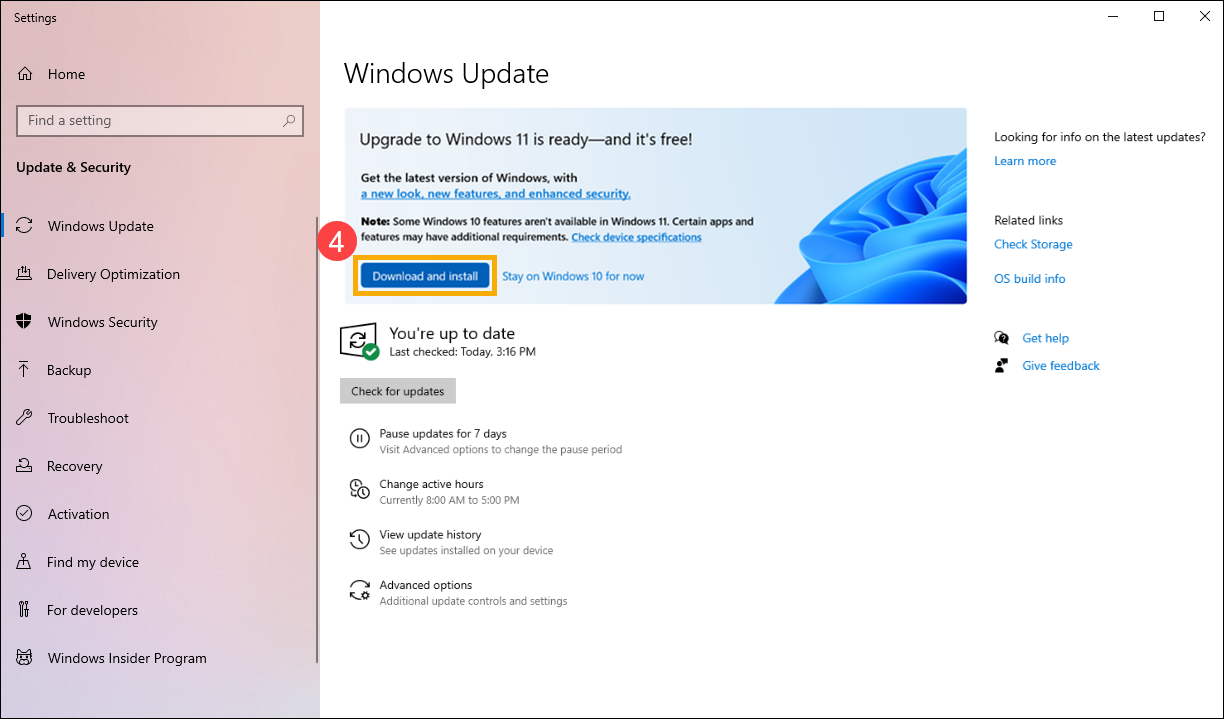
Birçok kullanıcı için en kolay seçenek, Ayarlar > Güncelleme ve Güvenlik > Windows Güncellemesi'ne gidip "Windows 11'e yükselt" seçeneğinin görünüp görünmediğini kontrol etmektir. Bilgisayarınız uyumluysa, Windows 11 güncellemesini "İndir ve yükle" düğmesini göreceksiniz .
Kabul ettiğinizde, Windows 10, Windows 11 kurulum dosyalarını indirecek, sistemi hazırlayacak ve birkaç yeniden başlatmanın ardından işlemi tamamlayacaktır. Bu sırada, yeni Windows 11 masaüstüne ilk eriştiğinizde belgeleriniz, fotoğraflarınız ve çoğu uygulamanız yerinde kalacaktır; bu nedenle, her şeyi kendi zevkinize göre özelleştirmek için ilk Windows 11 kurulumunu gözden geçirmeniz iyi bir fikirdir.
Windows Update güncellemeyi otomatik olarak sunmuyorsa, Windows 11 Kurulum Sihirbazını kullanabilirsiniz . Resmi indirme sayfasından sihirbazı seçin, çalıştırın ve ekrandaki yönergeleri izleyin. Kurulum sırasında aracın sorunsuz çalışabilmesi için en az 64 GB boş alanınız olması önemlidir.
Her iki durumda da amaç, sistemi Windows 11'e (ve lisans izin veriyorsa Windows 11 Pro'ya) formatlama veya uygulamaları sıfırdan yeniden yükleme ihtiyacı olmadan "yerinde" yükseltmektir; bu da kesinti süresini ve temiz kurulumla ilişkili riskleri azaltır.
Genel bir anahtar kullanmanın ve Pro sürümüne yükseltmenin neden başarısız olabileceğine dair açıklamalar.
Genel Windows Pro kurulum anahtarları (örneğin, 3V66T ile biten bilinen genel Windows 10 Pro anahtarı gibi) internette dolaşmaktadır . Microsoft, bu anahtarları test veya kurumsal dağıtım ortamlarında belirli kullanımlar için belgelendirmiştir. Bu anahtarlar, sürümleri yüklemenize veya değiştirmenize olanak tanır, ancak sistemi kalıcı olarak etkinleştirmez.
Bazı eğitim videolarında, cihazı internetten ayırıp, Etkinleştirme bölümüne giderek, "Ürün anahtarını değiştir" seçeneğine tıklayıp , Home sürümünden Pro sürümüne yükseltmek için bu genel anahtarlardan birini girmeniz gerektiği açıklanıyor. İşlem tamamlandıktan sonra, cihazı tekrar internete bağlayıp, satın aldığınız Pro anahtarını girerek etkinleştirmeniz gerekiyor.
Bu yöntem belirli yapılandırmalarda işe yarayabilir, ancak özellikle Windows 11 Home Single Language veya diğer daha kısıtlı sürümlere sahip bilgisayarlarda sistemin "Sürümünüz güncellenemez" gibi hatalar göstermesi de yaygındır . Bu durumlarda Microsoft, bu tür bir güncellemeyi desteklenmediği gerekçesiyle engelleyebilir.
Bağlantı devre dışı bırakılmış olsa bile, genel bir ürün anahtarı kullanmaya çalışırken sürekli olarak aynı hatayla karşılaşıyorsanız, büyük olasılıkla kaynak sürüm bu yöntemle uyumlu değildir veya üretici Windows imajını belirli sınırlamalarla özelleştirmiştir. Uygun bir iş bağlamı dışında genel anahtarlarla işlemi zorlamak önerilmez.
En güvenli ve Microsoft'un lisanslama politikalarına uygun yöntem, geçerli bir ürün anahtarı kullanmak veya Microsoft Mağazası'ndan satın almaktır . Bu, uzun vadeli etkinleştirme sorunlarını önler ve Pro sürümünün söz konusu cihaz için doğru şekilde kaydedilmesini sağlar.
Windows 11 Home Single Language sürümünden Pro sürümüne yükseltme sırasında sık karşılaşılan sorunlar
Windows 11 Home Single Language sürümünü kullananlar, ürün anahtarını girerek Pro sürümüne yükseltmeye çalışırken genellikle daha fazla engelle karşılaşırlar. Orijinal bir Windows 11 Pro ürün anahtarıyla bile sistem, yükseltmenin mümkün olmadığını belirten bir mesajla yanıt verebilir.
Birçok OEM cihazında, Tek Dil sürümü, orijinal üreticinin lisansı ve cihaza önceden yüklenmiş olan imaj türüyle yakından ilişkilidir. Bu nedenle, Ayarlar > Sistem > Etkinleştirme bölümünden Pro sürümüne yükseltme girişiminde bulunulduğunda, sistem bir güncelleme yolu uyumsuzluğu algılar.
Bu durumlarda, genel bir Windows ISO dosyasını indirip sistemden doğrudan bağlamak genellikle zaten sahip olduğunuz sürümün (örneğin, Windows 11 Home Tek Dil) yeniden yüklenmesi veya onarılmasıyla sonuçlanır, çünkü BIOS veya UEFI'ye takılan OEM anahtarı, yükleyicinin o belirli sürümü kullanmasını zorunlu kılar.
Bu durumda, çözüm genellikle Pro sürümünü açıkça seçmenize ve doğru anahtarın doğru zamanda girilmesini sağlamanıza olanak tanıyan bir kurulum ortamı kullanmayı veya her sürümün kısıtlamalarını daha iyi yöneten Microsoft Store'dan Pro'ya yükseltme yolunu kullanmayı içerir.
Windows 10 Pro'dan Windows 11 Pro'ya yükseltmek istiyorsanız , işlemin çok daha basit olduğunu hatırlatmakta fayda var; çünkü Windows mevcut Pro lisansını algılar ve Windows Update veya Asistan aracılığıyla Windows 11'e yükseltme yaparken, anahtarı değiştirmenize gerek kalmadan Pro sürümünü otomatik olarak korur.
Lisans etkinleştirme ve yönetimi için en iyi uygulamalar
Windows 11 Pro'ya yükseltme için seçilen yöntem ne olursa olsun, doğru aktivasyonu sürdürmek ve her cihazla hangi lisansın ilişkili olduğunu belgelemek çok önemlidir. Bu, özellikle yasal ve yazılım denetimi gerekliliklerine uyması gereken işletmeler ve serbest çalışanlar için önemlidir.
Microsoft hesabınızla ilişkilendirilmiş dijital bir lisans kullanıyorsanız , hangi kullanıcının hangi cihaza sahip olduğunu ve hangi lisans türüne sahip olduklarını not edin. Bağımsız ürün anahtarları için, 25 karakterlik anahtarın ve atandığı bilgisayarın kaydını tutun (örneğin, bir parola yöneticisinde veya BT envanterinde).
Daha önce genel bir anahtar veya kurulum medyası kullanarak Pro sürümüne yükseltilmiş bir bilgisayarı etkinleştirmek istediğinizde, çevrimiçi etkinleştirmeyi tamamlamak için satın aldığınız anahtarı Etkinleştirme bölümüne girmeniz gerekecektir . Bilgisayarın internet bağlantısı yoksa, etkinleştirme Microsoft sunucularına bağlanana kadar tamamlanmayacaktır.
Microsoft 365 Business Premium'un kullanıldığı iş ortamlarında, bu görevlerin bir kısmını BT departmanına devretmek yaygındır. BT departmanı, Microsoft Endpoint Manager, Intune veya diğer dağıtım çözümleri gibi araçlar kullanarak Windows 10 ve 11 Pro lisanslarının toplu aktivasyonunu ve kontrolünü yönetir ve böylece bilgisayar bazında manuel yönetimi önler.
Tüm bu adımları izleyerek ve işletim sisteminizi güncellemek, etkinleştirmek ve yönetmek için resmi Microsoft kanallarını kullanarak, verilerinizi riske atmadan, lisans koşullarına uyarak ve profesyonel ve iş kullanımına daha uygun bir ortamda Windows 11 Pro'nun tüm gelişmiş özelliklerinin (şifreleme, uzaktan yönetim, etki alanı, grup politikaları vb.) keyfini çıkarabilirsiniz.
