- 25H2, 24H2'de bir eKB (örneğin, KB5054156) ile etkinleştirilir ve yalnızca yeniden başlatma gerektirir.
- Şu anda resmi kurulum yolları mevcut: Windows Update, Kurulum Sihirbazı ve ISO/Medya Oluşturma Aracı.
- Belgelenmiş olaylar ve hafifletmelerle kademeli dağıtım; bilinen sorunların gözden geçirilmesi önerilir.
- Güvenlik, yapay zeka ve arayüzde iyileştirmeler; 24H2 ve genişletilmiş desteğe kıyasla gereksinimlerde değişiklik yok.
Windows 11 25H2 olarak bilinen güncelleme, sistem için bir sonraki büyük adımı temsil eden aşamalı bir dağıtımla kullanıma sunuldu. Microsoft, 30 Eylül 2025'te yayınlamaya başladı, ancak herkes için aynı anda görünmüyor: üretici, önceki sürümlerde istikrar gösteren sistemlere öncelik veriyor. Beklemek istemiyorsanız, mevcut sürümünüze ve seçtiğiniz güncelleme yöntemine bağlı olarak belirgin farklılıklar gösteren çeşitli resmi yükleme yöntemleri mevcut.
Temel fark, Windows 11 24H2 ve 25H2'nin aynı işletim sistemi altyapısını paylaşmasıdır. Uygulamada, 25H2 özellikleri 24H2 için aylık kalite güncellemelerinin bir parçası olarak dahil edilir, ancak etkinleştirme paketi (eKB) etkinleştirilene kadar pasif kalırlar. Bu paket, ister Windows Update üzerinden ister WSUS ortamınızda güncelleme yapın, yeni özellikleri tek bir yeniden başlatmayla hızlı bir şekilde yükleyen ve etkinleştiren küçük bir "anahtar" görevi görür. Bu eKB'yi kullanmak için vazgeçilmez bir ön koşul vardır: Zaten 24H2 çalıştırıyor olmalısınız ve güncellemeyi uyguladıktan sonra bilgisayarınızı yeniden başlatmanız gerekecektir.
25H2 nedir, nasıl etkinleştirilir ve neler sunar?
Bu sürümün en ilgi çekici yönü etkinleştirme modelidir: 24H2 çalıştıran sistemlerde, 25H2'ye yükseltme tam bir yeniden kurulum değil , zaten mevcut olan bileşenlerin etkinleştirilmesidir. Bu, kurulum süresini kısaltır, riskleri en aza indirir ve sistem kesintisini tek bir yeniden başlatmaya indirger. Dahası, Microsoft bu eKB'nin önceki herhangi bir güncellemeyi değiştirdiğini belirtmez: yeni ve geliştirilmiş sistem özelliklerini etkinleştiren özel bir eklentidir.
Referans olması açısından, çeşitli Microsoft portalları ve dokümanları, 24H2'den yükseltme yaparken önerilen yolun eKB olduğunu ve özellikle bu senaryolarda KB5054156 paketinin 25H2 etkinleştiricisi olduğunu belirtmektedir. 23H2 veya Windows 10'dan geliyorsanız, işlem değişir; Windows 10'dan Windows 11'e geçiş konusunda yardıma ihtiyacınız varsa, kurulum Kurulum Sihirbazı, Medya Oluşturma Aracı veya resmi bir ISO görüntüsü kullanılarak tamamlanacaktır.
Yeni özellikler açısından, 25H2, eski bileşenleri azaltmaya ve güvenlik açığı tespitini güçlendirmeye odaklanarak güvenlik ve performansı iyileştiriyor . Görsel olarak ve kullanıcı deneyimi açısından, Bildirim Merkezi'nde (ikincil ekranlarda görünürlük) iyileştirmeler, yeni düzen seçenekleri ve daraltma düğmesiyle Başlat Menüsünde ayarlamalar ve "Düzenle" adlı basit bir komut satırı metin düzenleyicisinin eklenmesi yer alıyor. Sistemin entegre yapay zeka yetenekleri de genişliyor ; Dosya Gezgini'nde akıllı eylemler (örneğin, hızlı görüntü işleme için) ve daha belirgin bir Copilot özelliği sunuluyor. Bununla birlikte, bazı yapay zeka yetenekleri Copilot+ bilgisayarlara özel kalmaya devam ediyor.
Profesyonel ve BT sektörlerinde, Wi-Fi 7 desteği ve kurumsal ortamlarda Microsoft Store'dan önceden yüklenmiş uygulamaları kaldırmak için yeni seçenekler sunulmaktadır. Tüm bunlar, 24H2'ye kıyasla donanım gereksinimlerinde herhangi bir değişiklik yapılmadan sağlanarak, zaten uyumlu sistemler için yükseltmeyi basitleştiriyor ve sürücüler ve çevre birimleri ile ilgili sorunları azaltıyor.
Güncellemeden önce ön koşullar ve dikkate alınması gereken hususlar
Bilgisayarınızda halihazırda Windows 11 24H2 çalışıyorsa, etkinleştirme paketi ve yeniden başlatma kısayolunu kullanarak 25H2'ye yükseltebilirsiniz . eKB ile 25H2'yi etkinleştirmek için 24H2 sürümünde olmak şarttır ve Microsoft, güncelleme uygulandıktan sonra cihazın yeniden başlatılması gerektiğini onaylamaktadır. WSUS ile yönetilen ortamlarda, bilgisayarlar kurumsal güncelleme hizmetinden 25H2 özellik güncellemesini yüklerken eKB'yi otomatik olarak edinir.
Güncellemelerin dağıtımı hala kademeli ve dalgalar halinde gerçekleşiyor ; bu da gereksinimleri karşılasanız bile bildirimlerin biraz zaman alabileceği anlamına geliyor. Ayarlar'da "En son güncellemeleri kullanılabilir hale gelir gelmez alın" seçeneğini etkinleştirerek süreci hızlandırabilirsiniz. Microsoft'un dalgaları kademeli olarak dağıtma mantığı mantıklı: Bu, tüm kullanıcılara ulaşmadan önce sürücüler, hassas yazılımlar veya belirli donanımlarla ilgili çakışmaları tespit etmelerini sağlıyor.
Herhangi bir manuel yönteme başvurmadan önce, verilerinizin ve sürücülerinizin tam bir yedeğini oluşturmanız önerilir. Bunu nasıl yapacağınızı bilmiyorsanız, sürücülerin nasıl yedekleneceğini öğrenebilirsiniz . 25H2'den 24H2'ye yapılan güncelleme nispeten küçük bir yükseltme olsa da , hassas bir sürücü veya uygulama ile ilgili sorunlarla karşılaşma olasılığı her zaman vardır. 23H2 veya Windows 10'dan yükseltme yapıyorsanız ve tam bir yeniden yükleme gerekiyorsa, yedekleme önerisi daha da önemlidir.
Öncelikle şunu belirtelim: Windows 10'un güvenlik desteği 14 Ekim 2025'te sona eriyor (uzatılan LTSC hariç), bu nedenle Windows 11'e yükseltme giderek daha gerekli hale geliyor. Çok eski sürümlerden geçiş yapıyorsanız veya bilgisayarınız gereksinimleri karşılamıyorsa, bu özel durumlar için alternatifleri ve uyarıları aşağıda inceleyeceğiz.
Yöntem 1: Ayarlar'dan Windows Update (zaten 24H2 kullanıyorsanız idealdir)
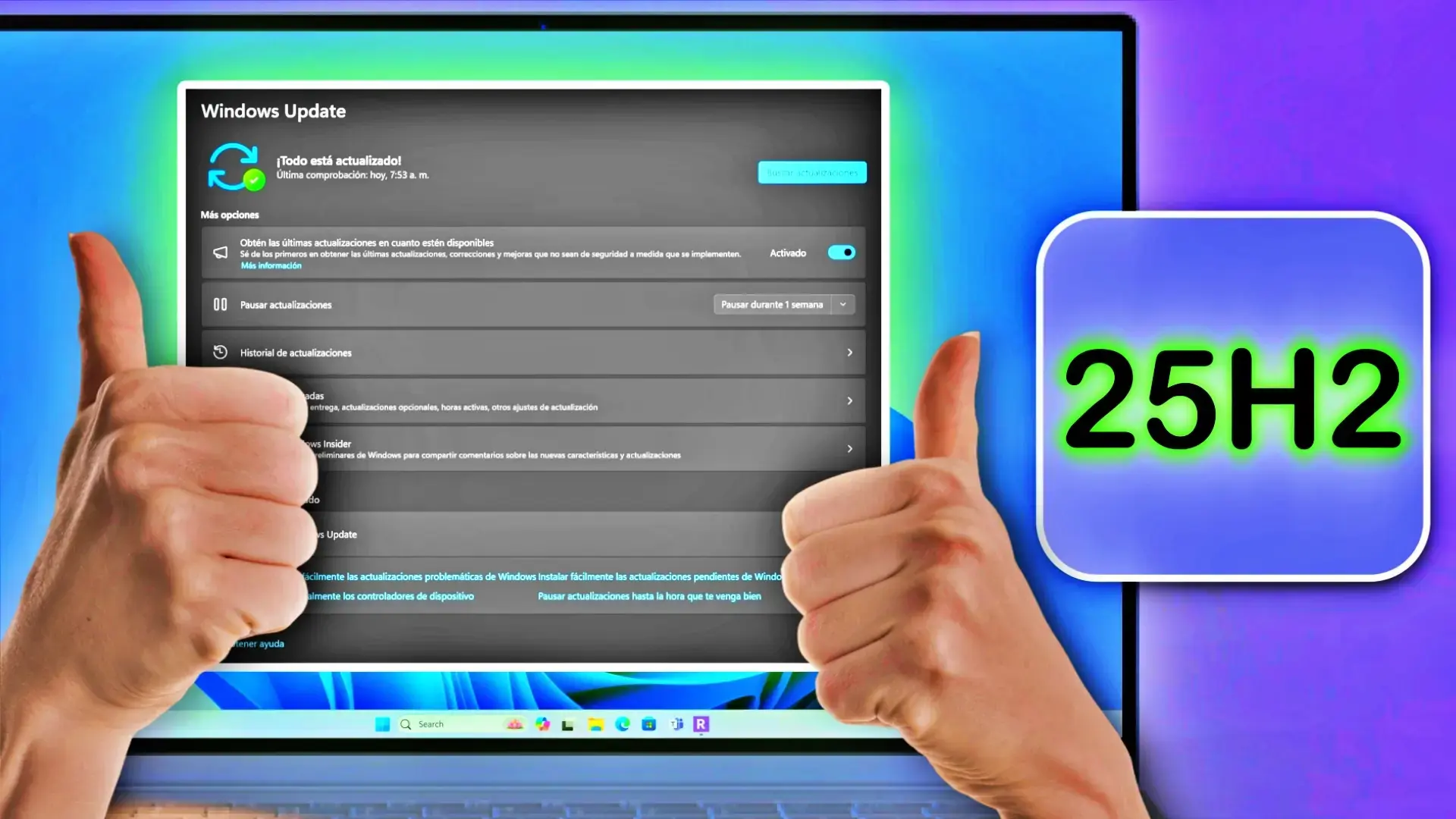
Bu yöntem en doğrudan olanıdır ve Microsoft'un 24H2 için önerdiği yöntemdir . Ayarlar'ı açın, Windows Güncellemesi'ne gidin ve "En son güncellemeleri kullanılabilir hale gelir gelmez alın" seçeneğini etkinleştirin. Ardından "Güncellemeleri kontrol et" seçeneğine tıklayın. Bilgisayarınız zaten güncelleme paketinin bir parçasıysa, "Şimdi indir ve yükle" düğmesiyle birlikte 25H2 bildirimini göreceksiniz. İndirme işleminden sonra, etkinleştirmeyi tamamlamak için sistem yeniden başlatmanızı isteyecektir.
Bu deneyim, herhangi bir aylık kümülatif güncellemeye çok benzer: temiz kurulum gerekmez ve dosyalar, uygulamalar ve ayarlar korunur. WSUS kullanan kuruluşlarda, 25H2 özelliğini onayladıktan sonra müşteriler otomatik olarak eKB'yi alacak ve yalnızca yeniden başlatmaları gerekecektir.
Eğer hiçbir şey görünmüyorsa, umutsuzluğa kapılmayın: aşamalı dağıtımın bölgenize veya bilgisayar modelinize ulaşması haftalar sürebilir. Ancak, güncellemeleri daha erken almak için yapılan değişiklikle, erken dağıtım halkalarına dahil edileceğiniz için bekleme süresi genellikle kısalır .
Yöntem 2: Büyük sıçramalar için Kurulum Sihirbazı (23H2 ve Windows 10)
Windows 10 veya daha yeni (23H2) sürümlerini çalıştıran sistemler için en doğal yol, Microsoft web sitesinde bulunan Windows 11 Yükleme Yardımcısı'dır . Bu yardımcı program, 25H2 imajının tamamını indirir ve tüm süreç boyunca size rehberlik eder. Verilerinizi, uygulamalarınızı ve ayarlarınızı korumak için tasarlanmıştır; etkili bir şekilde tam bir yeniden yükleme gibi davranır ve eKB aracından daha uzun sürer; yeniden başlatma ve son aşama da daha uzundur.
Bu sihirbaz, 24H2 kullanılamıyorsa, Windows Update ile ilgili sorunlar yaşadıysanız veya rehberli bir süreci tercih ediyorsanız kullanışlıdır . Daha karmaşık bir süreç olsa da, genellikle güvenilirdir ve sıfırdan temiz bir kurulum yapmadığınız sürece USB medyayı manuel olarak oluşturma zorunluluğunu ortadan kaldırır.
Yöntem 3: Resmi ISO ve Medya Oluşturma Aracı (yerel veya USB kurulumu)
Tam kontrol istiyorsanız veya bir kurtarma sürücüsü oluşturmanız gerekiyorsa, Medya Oluşturma Aracını kullanabilir veya resmi 25H2 ISO dosyasını indirebilirsiniz. Araç, yükseltme veya yeniden yükleme için önyüklenebilir bir USB sürücüsü oluşturur. ISO dosyasıyla, mevcut sisteminize bağlayın ve yerel yükseltmeyi başlatmak için "setup.exe" dosyasını çalıştırın. Görüntüyü onarmanız gerekiyorsa, DISM ile Windows'u nasıl onaracağınızı öğrenin.
Her iki yöntem de iyi çalışır ve özellikle Windows 23H2 veya Windows 10'dan geçiş yapıyorsanız kullanışlıdır. Bu bağlamda, işlem basit bir yama yerine tam bir yeniden yüklemeye eşdeğerdir . Amacınız temiz bir kurulum ise, oluşturduğunuz USB sürücüsünden önyükleme yapın ve sihirbazı takip edin; verilerinizi ve uygulamalarınızı korumayı tercih ediyorsanız, mevcut Windows kurulumunuzdaki ISO dosyasından "setup.exe" dosyasını çalıştırın.
Pratik ipucu: İşlem sırasında güncellemeleri, sürücüleri ve isteğe bağlı özellikleri indirmek için kutuyu işaretleyin . Bu, ilk önyüklemeden sonra bekleyen yama sayısını azaltır ve kritik sürücülerin mümkün olan en kısa sürede gelmesini sağlar.
Rufus ile gereksinimleri aşma (yalnızca bilgisayarınız gereksinimleri karşılamıyorsa)
Desteklenmeyen bilgisayarlara Windows 11 yüklemenin yolları vardır ve en uygun olanı genellikle Rufus'tur . Rufus, TPM 2.0, Güvenli Önyükleme ve diğer gereksinimler gibi kontrolleri atlama seçenekleriyle bir kurulum USB sürücüsü oluşturmanıza olanak tanır. Bu, bilgisayarınızın anakart veya işlemci sınırlaması nedeniyle uyumsuz olması durumunda veya çevrimdışı kurulum yapmanız ve çevrimiçi oturum açma işleminden geçmeden yerel bir hesap oluşturmanız gerektiğinde faydalı olabilir.
Özetle, işlem şu şekildedir: Rufus'u resmi web sitesinden indirin, yerleşik İndirme seçeneğini kullanarak Windows 11 ISO dosyasını edinin (Sürüm 25H2, x64 sürümü ve mimarisini seçin) ve ardından atlama kutucuklarını işaretleyerek USB sürücüsünü oluşturun. Gelişmiş seçeneklerde , Rufus, TPM 2.0 kaldırmayı, Güvenli Önyüklemeyi etkinleştirmenize ve şablona bağlı olarak 4 GB VRAM gereksinimini devre dışı bırakmanıza, ayrıca kurulum sırasında internet bağlantısını atlamanıza ve yerel bir kullanıcı hesabı oluşturmayı zorlamanıza olanak tanır.
USB sürücüsünü oluşturduktan sonra, bilgisayarınızı ondan başlatın ve sihirbazı tamamlayın. Bu yaklaşımın pratik olmasına rağmen resmi yöntem olmadığını ve sürücü veya güvenlik özelliği uyumsuzluklarına yol açabileceğini belirtmek önemlidir. Bunu yalnızca son çare olarak ve her zaman önceden yedekleme yaparak kullanın; daha sonra tam güvenliği geri yüklemek isterseniz, Güvenli Önyüklemeyi etkinleştirmek için kılavuzu izleyin.
25H2'deki (ve 24H2'deki) bilinen sorunlar ve durumları
Microsoft, her büyük sürümde açık sorunları ve bunların ilerleyişini belgeliyor. Aşağıda , 25H2 ve 24H2 sürümlerinde yakın zamanda açıklanan en önemli hataların bir özeti , varsa çözüm önerileri ve yamalar yer almaktadır.
Görev Yöneticisi kapatıldıktan sonra arka planda çalışmaya devam ediyor
28 Ekim 2025 tarihli önizleme güncellemesini ( KB5067036 ) yükledikten sonra, bazı bilgisayarlarda Görev Yöneticisi'ni "X" ile kapatmanın işlemi sonlandırmaması ve arka planda taskmgr.exe'nin tek bir örneğinin çalışmaya devam etmesi sorunu yaşanıyor. Tekrar tekrar açılıp kapatılması, örneklerin birikmesine ve performansın düşmesine neden olabilir.
Çözüm: Görev Yöneticisi'ni İşlemler sekmesinden "Görevi sonlandır" seçeneğini kullanarak kapatın veya komut istemini (yönetici olarak) kullanarak taskkill.exe /im taskmgr.exe /f komutunu çalıştırın ve tüm örnekleri kapatın. Microsoft, sorunun çözümü üzerinde çalıştığını belirtiyor; sorun Windows 11 25H2 ve 24H2 sürümlerini etkiliyor. Görev Yöneticisi çarpan hatası hakkında daha fazla ayrıntı.
HTTP.sys ile ilgili sorunlar nedeniyle IIS web siteleri yüklenmiyor
29 Eylül 2025 tarihli güncellemeden ( KB5065789 ) sonra, HTTP.sys'e dayanan bazı sunucu uygulamaları, gelen bağlantı hataları yaşayabilir ve bu da yerel sitelerde bile "ERR_CONNECTION_RESET" gibi hatalara yol açabilir. Microsoft, sorunu çözmek için güncellemeleri kontrol etmeyi, yüklemeyi ve cihazı yeniden başlatmayı (yeni güncellemeler indirmeden bile) önerdi.
Durum: Sorun, Ekim ayı güvenlik dışı güncellemesinde ( KB5067036 ) ve sonrasında çözülmüştür. Kurumsal ortamları yönetiyorsanız, etkilenen bölümü bu tarihten önceki sürümlere geri döndürmek için KIR (Bilinen Sorun Geri Alma) veya belgelenmiş Grup İlkesini kullanabilirsiniz.
Akıllı kart ve RSA sertifikalarıyla kimlik doğrulama (CVE-2024-30098)
14 Ekim 2025 tarihli güvenlik güncellemesi ( KB5066835 ) ve sonrasında Windows şifrelemesi güçlendirildi ve RSA tabanlı akıllı kart sertifikalarının CSP yerine KSP kullanması zorunlu hale geldi . Sonuç olarak, CSP'ye dayanan bazı 32 bit uygulamalar veya imzalama iş akışları başarısız olabilir ve "geçersiz sağlayıcı türü" veya "CryptAcquireCertificatePrivateKey" gibi mesajlar görüntüleyebilir.
Çözümler: Kalıcı bir çözüm için geliştiricilerin Anahtar Depolama API'sini benimsemesi gerekiyor . Geçici bir önlem olarak Microsoft, uyumluluğu geri yüklemek için (yeniden başlatmanın ardından) HKEY_LOCAL_MACHINE\SOFTWARE\Microsoft\Cryptography\Calais yolunda DisableCapiOverrideForRSA=0 kayıt defteri değerini ayarlamayı öneriyor; ancak bu geçici çözüm Nisan 2026 güncellemelerinde kaldırılacak. Kayıt defterinde düzenleme yapmak risk içerdiğinden, herhangi bir değişiklik yapmadan önce yedekleme yapın.
USB fare ve klavye WinRE'de çalışmıyor
14 Ekim 2025 tarihli güvenlik yamasından ( KB5066835 ) sonra, bazı kullanıcılar klavye ve fare gibi USB aygıtlarının Windows'ta normal şekilde çalışmasına rağmen Windows Kurtarma Ortamı'nda (WinRE) yanıt vermediğini bildirdi. Microsoft, 20 Ekim 2025'te ( KB5070773 ) acil bir düzeltme yayınladı ve bu düzeltme sonraki güncellemelere dahil edildi.
TV/Blu-ray/DVD uygulamalarında korumalı içeriğin oynatılması
HDCP uyumluluğu veya ses DRM'si ile geliştirilmiş video işleyici kullanan bazı uygulamalarda çökmeler, siyah ekranlar veya koruma hataları yaşandı. Bu sorun yayın hizmetlerini etkilemedi . Durum, Eylül 2025 önizleme güncellemesinde (KB5065789) iyileşti ve Ekim güncellemesinde (KB5067036) ve sonraki güncellemelerde daha da güçlendirildi.
Paylaşılan bir yoldan WUSA ile .msu yüklerken ERROR_BAD_PATHNAME hatası
WUSA kullanarak güncellemeleri yüklemek veya birden fazla .msu dosyası içeren paylaşılan bir kaynakta bulunan bir .msu dosyasını açmak, ERROR_BAD_PATHNAME hatasına neden olabilir . Klasörde yalnızca bir dosya varsa veya .msu dosyaları yerel diskte bulunuyorsa bu hata oluşmaz. Ayrıca, yeniden başlatmanın ardından Güncelleme Geçmişi'nin güncelleme durumunu doğru bir şekilde yansıtması birkaç dakika sürebilir.
Önlem: Yüklemeden önce .msu dosyalarını yerel olarak kaydedin . Microsoft, tüketiciler ve yönetilmeyen cihazlar için KIR geri alma özelliğini etkinleştirdi; kurumsal ortamlarda yöneticiler, gelecekteki bir güncellemede nihai çözüme ulaşılana kadar değişikliği geri alan belirli grup politikasını uygulayabilirler.
Sürüm durumu ve sorunlar hakkında güncel kalmak için Microsoft, @WindowsUpdate hesabını takip etmenizi , Sürüm Sağlığı sayfasını kontrol etmenizi ve yöneticiyseniz Microsoft Graph'taki Windows Sürüm Sağlığı API'sini kullanmanızı önerir. Windows bilgisayarınızdan doğrudan yardım almak için Yardım Al uygulamasını açın veya support.microsoft.com adresini ziyaret edin.
İşletmeler için destek, yaşam döngüsü ve yollar
eKB kullanarak 24H2'den 25H2'ye yükseltme, mevcut sürümünüzün destek süresini uzatır : Microsoft, tüketici sürümleri için 24 ay ve Kurumsal/Eğitim sürümleri için 36 ay belirtmektedir. Yönetilen ortamlarda, özellik güncellemesi WSUS veya Microsoft Endpoint Manager'dan onaylanabilir ve cihazlar ilgili etkinleştirme paketini otomatik olarak indirir; seçenekleri kontrol etmek için Grup İlkesi'ni kullanabilirsiniz.
Önemli: Bu etkinleştirme paketi önceki güncellemelerin yerini almaz ; amacı sistemde zaten mevcut olan özellikleri etkinleştirmektir. Kurulum zorunlu bir yeniden başlatma gerektirir ve 24H2'ye kıyasla donanım gereksinimlerinde herhangi bir değişiklik yoktur, bu da filo planlamasını basitleştirir ve uyumsuzluk riskini azaltır.
Hızlı sorular
25H2'yi yeniden yüklemeden etkinleştirebilir miyim ? Evet, 24H2 kullanıyorsanız. eKB (örneğin, KB5054156) yeni özellikleri tek bir yeniden başlatmayla etkinleştirir. 23H2/Windows 10 ve sonrasında, Sihirbaz, ISO veya Medya Oluşturma Aracı kullanarak tam bir kurulum yapmanız gerekecektir.
Windows Update'te 25H2 görünmüyorsa ne yapmalıyım ? "En son güncellemeleri kullanılabilir hale gelir gelmez alın" seçeneğini etkinleştirin ve "Güncellemeleri kontrol et" seçeneğine tıklayın. Hala bekleme kuyruğundaysanız, Kurulum Sihirbazı veya resmi ISO dosyasını kullanarak güncellemeyi zorlayabilirsiniz. Verilerinizi önceden yedeklemeyi unutmayın.
Kurulumu zorlamak tavsiye edilir mi ? Microsoft, herkese ulaşmadan önce çakışmaları tespit etmek için dalgalar halinde kurulum yöntemini kullanıyor. Zorlayabilirsiniz, ancak kararlılığı göz önünde bulundurmanızda fayda var (bazı kullanıcılar performans sorunları ve başlangıçta görsel bozukluklar bildirdi) ve herhangi bir şüpheniz varsa, önce sanal bir makinede deneyin veya kümülatif yamaları bekleyin.
25H2'nin getirdiği önemli iyileştirmeler nelerdir ? Güvenlik geliştirmeleri (PowerShell 2.0 ve WMIC gibi daha az eski bileşen), arayüz iyileştirmeleri (ikincil ekranlarda bildirimler, Başlat ayarları), yapay zekanın günlük görevlere daha fazla entegre edilmesi ve modern ortamlarda Wi-Fi 7 desteği .
Yukarıdakilerin tümü esnek bir yükseltme yoluna dönüşüyor: Eğer zaten 24H2 kullanıyorsanız, 25H2 hafif bir paket ve tek bir yeniden başlatma ile etkinleştirilir; 23H2 veya Windows 10'dan geliyorsanız, garantili bir yeniden yükleme için Sihirbaz, ISO veya Medya Oluşturma Aracı arasından seçim yapabilirsiniz. Aşamalı dağıtım hakkındaki uyarıları hatırlayın , sizi etkileyebilecek bilinen sorunları kontrol edin ve bilgisayarınız gereksinimleri karşılamıyorsa, son çare olarak Rufus'u düşünün, ancak bunun resmi yöntem olmadığını unutmayın. Bir yedekleme ve başlangıç noktanız için doğru yol ile 25H2'ye geçiş iyi organize edilmiş bir süreç haline gelir.

Indeks
- 1 25H2 nedir, nasıl etkinleştirilir ve neler sunar?
- 2 Güncellemeden önce ön koşullar ve dikkate alınması gereken hususlar
- 3 Yöntem 1: Ayarlar'dan Windows Update (zaten 24H2 kullanıyorsanız idealdir)
- 4 Yöntem 2: Büyük sıçramalar için Kurulum Sihirbazı (23H2 ve Windows 10)
- 5 Yöntem 3: Resmi ISO ve Medya Oluşturma Aracı (yerel veya USB kurulumu)
- 6 Rufus ile gereksinimleri aşma (yalnızca bilgisayarınız gereksinimleri karşılamıyorsa)
- 7 25H2'deki (ve 24H2'deki) bilinen sorunlar ve durumları
- 7.1 Görev Yöneticisi kapatıldıktan sonra arka planda çalışmaya devam ediyor
- 7.2 HTTP.sys ile ilgili sorunlar nedeniyle IIS web siteleri yüklenmiyor
- 7.3 Akıllı kart ve RSA sertifikalarıyla kimlik doğrulama (CVE-2024-30098)
- 7.4 USB fare ve klavye WinRE'de çalışmıyor
- 7.5 TV/Blu-ray/DVD uygulamalarında korumalı içeriğin oynatılması
- 7.6 Paylaşılan bir yoldan WUSA ile .msu yüklerken ERROR_BAD_PATHNAME hatası
- 8 İşletmeler için destek, yaşam döngüsü ve yollar
- 9 Hızlı sorular