- Eski bir bilgisayarı canlandırmak için en etkili yükseltme, SSD ve daha fazla RAM'i bir araya getirmektir.
- Yazılımın ve soğutma sisteminin iyi bir şekilde temizlenmesi, darboğazları ve aşırı ısınmayı önler.
- Sürücüleri güncellemek ve eski diskleri harici depolama olarak yeniden kullanmak, ekipmanın ömrünü uzatır.
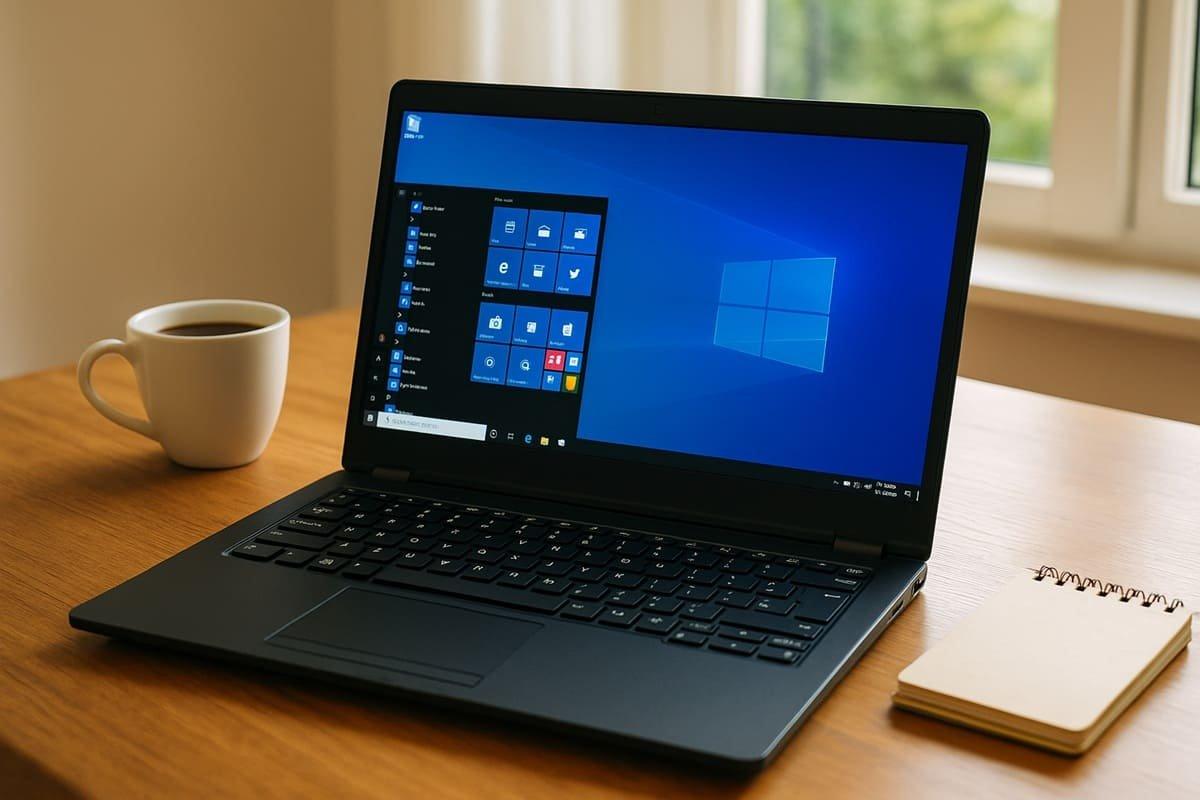
Masaüstü veya dizüstü bilgisayarınızın açılışı çok uzun sürüyorsa, birkaç tarayıcı sekmesi açtıktan sonra donuyorsa veya basit bir web sayfası yüklenirken kahve yapmanız gerekiyorsa, muhtemelen çok daha iyi performans gösterebilecek bir makine kullanıyorsunuz demektir. Hız ve tepki süresinde önemli bir iyileşme görmek için her zaman yeni bir bilgisayar satın almanız gerekmez ; çoğu zaman, doğru yazılım ve donanım ayarlarını değiştirmek ve dizüstü bilgisayar donanımıyla ilgili eğitimleri takip etmek yeterlidir.
Pes etmeden ve cüzdanınızı açmadan önce, nelerin optimize edilebileceğini gözden geçirmekte fayda var. "Eski" olarak kabul edilen donanımlar (2012, 2013, 2016…), doğru şekilde ayarlandığı ve minimum bakım gördüğü sürece, ofis uygulamaları, internette gezinme, multimedya ve hatta bazı oyunlar için hala mükemmel derecede yeterlidir. Gerçek dünya örneklerini pratik önerilerle birleştirerek, sakin bir şekilde ve adım adım inceleyelim.
Eski donanımınız neden bu kadar yavaş (teorik olarak yeterli olmasına rağmen)?

Çoğu kullanıcı aynı noktaya gelir: dizüstü veya masaüstü bilgisayarları açılır, Windows 10 hatasız bir şekilde açılır ve prensipte "her şey çalışır ", ancak deneyim sinir bozucudur. Tarayıcı sekmeleri arasında geçiş takılmalarla gerçekleşir, bir dosyayı açmak dakikalar sürer ve oyun oynamaya çalışırsanız kare hızı düşer.
Sebepler genellikle oldukça tekrarlayıcıdır: çok yavaş mekanik sabit diskler (HDD'ler), yetersiz RAM, eski sürücüler, başlangıçta çok fazla yazılım ve aşırı ısınmaya neden olan fiziksel toz. Tüm bunlar, hiçbir zaman optimize edilmemiş bir işletim sistemiyle birleştiğinde, iyi bir işlemcinin bile gerçekte olduğundan çok daha kötü görünmesine neden olur.
Tipik bir örnek, Intel Core i7 işlemcili, mekanik sabit diskli ve 8 GB RAM'li bir dizüstü bilgisayar gibi modern ancak dengesiz bir dizüstü bilgisayardır. Kağıt üzerinde güçlü bir makine gibi görünse de, pratikte çoklu görev yaparken veya zorlu uygulamaları çalıştırırken zorlanır ve optimizasyon eksikliği nedeniyle hafif oyunlar bile kasma yapar. Bazı durumlarda, hafif işletim sistemlerini denemek yardımcı olabilir.
Bir diğer yaygın örnek ise, üçüncü nesil Intel Core i5 işlemci, 4 GB RAM ve 250 GB sabit disk sürücüsüne sahip eski masaüstü bilgisayarlardır . 2012-2013 modellerinde çok yaygın olan bu kombinasyon, Windows 10 ile sorun yaşıyor: açılış bir dakikadan fazla sürüyor, bir web sayfasını açmak 10 saniyeden fazla zaman alıyor, büyük bir dosyayı sıkıştırmadan çıkarmak 3 dakikadan fazla sürebiliyor ve yeni oyunlar çok düşük kare hızlarında çalışıyor.
Yine de, bu tür bir bilgisayar tamamen işe yaramaz değil. Küçük bir yatırımla, uzaktan çalışma, multimedya ve hatta orta ayarlarda 1080p oyun oynamak için yeterli bir oyun bilgisayarına dönüştürülebilir ; yeter ki hangi ayarları hangi sırayla yapacağınızı bilin ve gerçek donanım incelemelerine danışın.
İlk adımlar: Parçaları değiştirmeden önce yazılım optimizasyonu
Bileşen satın almaya acele etmeden önce, birkaç tıklamayla yapabileceğiniz tüm iyileştirmeleri keşfetmeye değer. Hiçbir ücret ödemeden bilgisayarınızı önemli ölçüde canlandırabilecek bir dizi yazılım bakım ve temizleme görevi bulunmaktadır.
Öncelikle Windows başlangıç ayarlarınızı kontrol edin. Birçok program, siz fark etmeden otomatik olarak başlatılacak şekilde yapılandırılır ve en başından itibaren bellek ve işlemci tüketir. İhtiyacınız olmayanları devre dışı bırakmak, başlangıç süresinden birkaç saniye tasarruf etmenizi ve günlük kullanım için kaynakları serbest bırakmanızı sağlayabilir.
İkinci adım, virüs taraması ve güvenilir bir kötü amaçlı yazılım önleme aracı çalıştırmaktır. Yavaş çalışan bir dizüstü bilgisayar genellikle arka planda kaynakları tüketen reklam yazılımları, tarayıcı araç çubukları, gereksiz uzantılar veya hatta kötü amaçlı yazılımlar barındırır . Özellikle yıllardır bakımı yapılmamış makinelerde kapsamlı bir temizlik büyük fark yaratabilir.
İşletim sisteminizin ve sürücülerinizin güncel olduğundan emin olmak da iyi bir fikirdir . Eski grafik kartı, yonga seti veya ağ sürücüleri, özellikle oyunlarda veya GPU yoğun uygulamalarda çökmelere, mavi ekran hatalarına veya deneyiminizi yavaşlatmaya neden olabilir. Eski BIOS ve bellenim ile çalışırken Güvenli Önyükleme ve bellenim güçlendirmesini kontrol etmeniz önerilir.
Son olarak, depolama alanınızı iyice temizleyin: kullanmadığınız programları, geçici dosyaları, eski kurulum dosyalarını, yinelenen kopyaları ve yalnızca yer kaplayan her şeyi silin . Neredeyse dolu bir sabit sürücü çok daha yavaş çalışır ve aşırı dolu bir SSD de gözle görülür performans kaybı yaşar. Ayrıca, diskleri taşıyorsanız, modern sistemlerde önyükleme sorunlarını önlemek için MBR diskini GPT'ye nasıl dönüştüreceğinizi öğrenin.
Bu temel işlemleri yaptıktan sonra bile bilgisayarınızın yavaş çalıştığını fark ederseniz, donanım yükseltmelerini düşünmenin zamanı gelmiştir. İyi haber şu ki, bu bileşenlerin çoğu (RAM, SSD, harici ekran kartı) özellikle masaüstü bilgisayarlarda nispeten kolay ve ucuz bir şekilde eklenebilir veya değiştirilebilir , ancak bu birçok dizüstü bilgisayarda da mümkündür.
Eski bir bilgisayarın performansını en üst düzeye çıkarmak için: SSD, RAM ve daha fazlası
Performansta önemli bir artış görmek istiyorsanız, yapmanız gereken iki temel değişiklik SSD eklemek ve RAM'inizi yükseltmektir . Ardından, oyun oynamakla ilgileniyorsanız, masaüstü bilgisayarınıza ayrı bir ekran kartı eklemeyi düşünebilirsiniz.
SSD eklemek: en büyük etkiyi yaratan yükseltme
Eski bilgisayarlarda genellikle tek bir mekanik HDD bulunur. Bu tek sabit disk, sistemin ana darboğazıdır : önyükleme sürelerini, program yüklemeyi, dosya aktarımlarını ve neredeyse tüm giriş/çıkış işlemlerini yavaşlatır. Sorunsuz bir işlem için SSD takarken hatalardan nasıl kaçınacağınızı öğrenin.
En etkili strateji, işletim sistemi ve uygulamalar için bir SSD kurmak ve eski sabit sürücüyü belgeler, fotoğraflar, yedeklemeler vb. için ikincil depolama alanı olarak kullanmaktır. SSD, bilgisayarınız destekliyorsa klasik bir SATA (2,5") veya NVMe olabilir, ancak en temel SATA SSD bile HDD'ye kıyasla büyük bir ilerlemeyi temsil eder; şüpheniz varsa, SATA kabloları arasındaki farklara bakın.
SSD'si olmayan 2013 model bir kasada değişim inanılmaz: Bir dakikalık açılış süresinden 20-25 saniyeye düşmesi son derece gerçekçi ve bir web sayfasını açma süresi 12 saniyeden 2 saniyenin biraz üzerine iniyor. Tüm sistem çok daha hafif hissediliyor, sanki işlemciye dokunmadan bilgisayar değiştirmişsiniz gibi.
Masaüstü bilgisayarlarda fiziksel işlem basittir: SSD'yi bir yuvaya veya adaptöre takın, SATA veri kablosunu ve güç kaynağından gelen güç kablosunu bağlayın, vidalayın ve işlem tamam. Dizüstü bilgisayarlarda ise genellikle HDD'yi aynı tepsiye SSD ile değiştirmeyi veya şanslıysanız ikinci bir yuvaya veya M.2 yuvasına eklemeyi içerir.
Verilerinizi kaybetmemek veya her şeyi yeniden yüklemek zorunda kalmamak için eski sabit diskinizi SSD'ye klonlayabilirsiniz. USB 3.0 üzerinden 2,5" ve 3,5" sürücüleri bağımsız klonlama işleviyle klonlamanıza olanak tanıyan çift bağlantı istasyonları mevcuttur ; bu, bu tür işlemleri sık sık yapıyorsanız veya eski sürücüleri yeniden kullanmak istiyorsanız çok pratik bir aksesuardır. Orijinal işletim sistemine hafif bir alternatif arıyorsanız, bilgisayarınızı bir USB sürücüsünden Linux'a dönüştürmeyi de düşünebilirsiniz .
RAM'inizi genişletin: gecikme olmadan çoklu görev yapın
Birçok eski bilgisayarın diğer önemli sınırlaması ise bellek yetersizliğidir. Windows 10, 4 GB RAM ile başlatılır, ancak bir tarayıcı, yüksek performans gerektiren bir uygulama veya hafif bir oyun açtığınız anda sistem sayfalama dosyasına bağımlı hale gelir ve her şey yavaşlar.
Anakartınızda boş yuvalar varsa (üç boş yuvaya ve yalnızca bir adet 4GB modüle sahip birçok kasada olduğu gibi), aynı veya uyumlu RAM'den en az 4GB daha eklemeniz en iyisidir . Doğru modeli (DDR3, DDR4, frekans ve voltaj) seçmek için anakartınızın kullanım kılavuzuna veya çevrimiçi bellek yapılandırıcılarına başvurabilirsiniz.
Masaüstü bilgisayarlarda RAM yükseltme işlemi genellikle kasayı açmak, boş yuvaları bulmak ve yeni modülü dikkatlice yerleştirmek, çentiği hizalamak ve yan tırnaklar yerine oturana kadar bastırmak kadar basittir . Dizüstü bilgisayarların alt kısmında genellikle modüllere erişimi sağlayan ve değiştirmeyi çok daha kolaylaştıran özel bir kapak bulunur.
8 GB RAM ile, daha önce birden fazla tarayıcı sekmesi veya hafif çoklu görevlerle zorlanan bir bilgisayar, ofis kullanımı, görüntülü görüşmeler, internette gezinme ve multimedya tüketimi için çok daha rahat hale gelir . Fotoğraf/video düzenleme veya sanal makinelerle çalışıyorsanız, 16 GB'a yükseltme özellikle yeni bilgisayarlarda gözle görülür bir fark yaratır.
Özel ekran kartı: "normal" bir bilgisayarı oyun makinesine dönüştürmek
Oyun oynamak isteyenler için bir sonraki mantıklı adım GPU'dur. On yıl öncesine ait birçok bilgisayar, yalnızca işlemcideki entegre grafiklere güveniyor ; bu, ofis uygulamaları ve videolar için yeterli olsa da, modern oyunlar için oldukça sınırlı.
Mevcut veya önceki nesil orta seviye bir model bile olsa, harici bir ekran kartı eklemek oyun performansını önemli ölçüde artırabilir. Özellikle çözünürlük ve grafik ayarlarını düzenlerseniz, Fortnite, Valorant veya diğer e-spor oyunları gibi popüler oyunları sorunsuz bir şekilde oynamak için üst düzey bir GPU'ya ihtiyacınız yok . Ayrıca, mütevazı makinelerde iyi performans gösteren oyunlar için en iyi düşük özellikli PC oyunları kılavuzumuza da göz atabilirsiniz .
Ancak satın almadan önce kontrol edilmesi gereken birkaç nokta var: kartın fiziksel boyutu (kasanıza sığması), anakartla uyumluluğu (uygun PCIe yuvası) ve güç kaynağınızın watt değeri . Eski, düşük kaliteli bir güç kaynağı, bazı modern grafik kartlarını çalıştıramayabilir.
SSD, daha fazla RAM ve uygun fiyatlı bir harici ekran kartı içeren yükseltilmiş bir bilgisayarla gerçek dünya senaryosunda, Fortnite'ta her şey minimumda ayarlanmışken yaklaşık 17 fps olan kare hızını, daha iyi ayarlarla yaklaşık 80 fps'ye çıkarabilirsiniz. Bu, sıfırdan yeni bir bilgisayar kurmaktan çok daha düşük bir maliyetle, akıcılık ve sürükleyicilikte radikal bir iyileşme anlamına gelir.
Eski dizüstü bilgisayarları optimize etme: Bilgisayarınızı değiştirmeden neler yapabilirsiniz?
Dizüstü bilgisayarlar daha az "değiştirilebilir" gibi görünse de, pratikte çoğu en az iki önemli yükseltmeyi destekler: SSD ve RAM genişletme . Bu, iyi bir yazılım temizliğiyle birleştiğinde, kullanım ömrünü birkaç yıl uzatabilir.
Windows 10 dizüstü bilgisayarınız birkaç tarayıcı sekmesi açıkken bile zorlanıyorsa veya uygulamalar arasında yavaş geçiş yapıyorsa, temelden başlayın: başlangıç programlarını devre dışı bırakın, gereksiz yazılımları kaldırın, sürücüleri güncelleyin ve geçici dosyaları temizleyin . Birçok üretici, çok az fayda sağlayan ve yalnızca performansı düşüren yardımcı programları önceden yükler; bilgisayarınızın performansı ciddi şekilde sınırlıysa hangi işletim sistemini kuracağınızı düşünün.
Yazılımı ince ayar yaptıktan sonra, teknik özelliklere bakın: birkaç yıl öncesine ait bir i7 işlemcili, HDD'li ve 4-8 GB RAM'li bir bilgisayar, SSD'ye geçerek ve belleği yükselterek kolayca dönüştürülebilir . Bu durumlarda işlemci genellikle fazlasıyla yeterlidir; sorun sistemin geri kalanındadır. Adım adım bir kılavuz arıyorsanız, Q4OS ile bir bilgisayarı nasıl canlandırabileceğinizi inceleyebilirsiniz.
Dizüstü bilgisayarlarda, HDD'den SSD'ye geçiş muhtemelen en belirgin değişikliktir: çok daha hızlı yeniden başlatmalar, yaygın uygulamaların neredeyse anında açılması ve görevler arasında daha az bekleme süresi . RAM eklemek, sistemin sürekli olarak disk alanı tüketmesini önlemeye yardımcı olarak çoklu görev performansını ve kararlılığı artırır.
Ancak her zaman bir sınır vardır. Dizüstü bilgisayarınız çok temel bir soğutma sistemine veya eski bir entegre grafik kartına sahipse , onu son teknoloji bir oyun bilgisayarına dönüştürmeyi beklemeyin. Ancak genel kullanım, ofis işleri, video akışı ve düşük performans gerektiren oyunlar için, bu yükseltme yeni bir bilgisayar satın almak zorunda kalmaktan kaçınmak için fazlasıyla yeterli olabilir.
Oyun bilgisayarının bakımını yapmak ve yükseltmek ne zaman mantıklı olur?
Tam tersi de yaygındır: oyun oynamak için tasarlanmış nispeten modern bir bilgisayar, zamanla yavaşlamaya başlar ve sorunlar çıkarmaya başlar. Örneğin, 2-3 yıl önce üretilmiş, 11. nesil Intel Core i5 işlemciye, RTX 3060 Ti ekran kartına, 32 GB RAM'e, 250 GB SSD'ye ve 2 TB HDD'ye sahip bir sistem.
Kağıt üzerinde, güncel oyunları yüksek kalitede çalıştırabilen çok güçlü bir yapılandırma. Ancak, oyunların düşük grafik ayarlarında bile daha kötü performans göstermeye başladığını veya bilgisayarınızın giderek daha sık çöktüğünü fark ederseniz , sorun genellikle ham güç eksikliğinden kaynaklanmaz.
Bu durumlarda, diğer faktörler de dikkate alınmalıdır: CPU ve GPU sıcaklıkları (olası aşırı ısınma), SSD durumu, ekran kartı sürücüleri, BIOS sürümü ve güç kaynağı kararlılığı . Donanımın kendisi oldukça iyi, bu nedenle asıl önemli olan bakımdır.
Soğutma sisteminin (örneğin, bir Corsair AIO sıvı soğutucu) düzgün çalıştığından, fanların tozla tıkanmadığından ve yük altında sıcaklıkların makul sınırlar içinde kaldığından emin olun. Aşırı ısı, termal kısıtlamaya, çökmelere ve FPS'de ani düşüşlere neden olabilir.
Ayrıca SSD'de yer açmak, nadiren kullanılan oyunları HDD'ye taşımak ve TUF Z590-plus anakartın yonga seti, GPU ve BIOS sürücülerini güncellemek de iyi bir fikirdir. Genellikle bu tür bakımlar , büyük bileşenleri değiştirmeye gerek kalmadan sistemi orijinal performansına geri döndürür .
Fiziksel bakım: toz, sıcaklık ve bileşenlerin yeniden kullanımı
Yazılım ve temel bileşenlerin yanı sıra, birçok insanın gözden kaçırdığı bir faktör daha var: ekipmanın fiziksel temizliği . Yıllar içinde biriken toz ve kir, fanları, soğutucuları ve havalandırma deliklerini tıkayarak sıcaklıkları yükseltebilir ve sistemin aşırı ısınmayı önlemek için çalışma frekansını düşürmesine neden olabilir.
İdeal olarak, belirli aralıklarla bahar temizliği yapmalısınız: kasa veya dizüstü bilgisayar kapaklarını açın, fanlardan, ısı emicilerden, filtrelerden ve hava giriş/çıkış alanlarından kiri temizlemek için kuru basınçlı hava, yumuşak fırçalar ve uygun mendiller kullanın.
Masaüstü bilgisayarlarda bu bakım basit ve çok etkilidir. Dizüstü bilgisayarlar biraz daha özen gerektirir, ancak garanti kapsamını geçersiz kılmadığı sürece yine de önerilir . Daha iyi havalandırma sadece performansı artırmakla kalmaz, aynı zamanda bileşenlerin ömrünü de uzatır.
Öte yandan, sabit diskleri değiştirdiğinizde veya depolama alanınızı yükselttiğinizde, eski donanımı öylece atmayın. Ana sürücü olarak artık kullanmak istemediğiniz bir HDD'yi, USB 3.0 bağlantılı 2,5" veya 3,5" bir muhafaza kullanarak harici sürücü olarak yeniden kullanabilirsiniz. Bu, yedeklemeler, filmler veya büyük dosyalar için ekstra alan sağlamanın ucuz ve kullanışlı bir yoludur.
Klonlama özelliğine sahip çift diskli bir bağlantı istasyonu kullanıyorsanız, içeriği bir diskten diğerine kolayca taşıyabilir ve eski disklerinizi yedekleme veya birden fazla bilgisayar arasında hızlı veri alışverişi için yeniden kullanabilirsiniz.
Sistem güvenliği ve sağlığı açısından, düzenli yazılım temizliğine devam etmeyi unutmayın: virüs taramaları yapın, artık kullanmadığınız yüklü programları gözden geçirin, tarayıcınızın gereksiz eklentilerle dolu olmadığından emin olun ve tüm sürücü ekosisteminizi güncel tutun.
Tüm bunlarla birlikte, hurda yığınına atılmaya mahkum gibi görünen bir bilgisayar bile , uzaktan çalışma, multimedya, eğitim veya evde ikinci bir bilgisayar olarak , yaşına göre kabul edilebilir bir yanıt seviyesiyle yıllarca hizmet vermeye devam edebilir .
İyi bir yazılım optimizasyonu, sabit diski SSD ile değiştirme, mantıklı bir RAM yükseltmesi ve temizlik ile havalandırmaya biraz özen göstermeyi bir araya getirdiğinizde, deneyim tamamen değişir: önyükleme süreleri hızlanır, uygulamalar neredeyse anında yanıt verir, internette gezinmek artık sinir bozucu olmaz ve hatta oyunlar, "eski" olmasına rağmen hala bolca ömrü olan donanımda sorunsuz çalışır . Çok eski bilgisayarlarla çalışıyorsanız, Linux'un güvenliğiyle Windows XP'yi nasıl canlandırabileceğinizi de inceleyebilirsiniz.