- Kablolu Ethernet bağlantısı, WiFi'a kıyasla daha fazla kararlılık, daha düşük gecikme süresi ve sözleşmeli hızın daha iyi kullanılmasını sağlar.
- Windows genellikle Ethernet'i otomatik olarak yapılandırır, ancak PPPoE, IP ve DNS'yi yönetmek için ağ menülerini bilmek önemlidir.
- Birçok ağ sorunu DHCP'yi kontrol ederek, IP adresini yenileyerek ve bağdaştırıcı sürücülerini güncelleyerek veya yeniden yükleyerek çözülür.
- Ana ev cihazlarında fiber optik ve Ethernet'in bir araya getirilmesi çok daha akıcı ve güvenilir bir bağlantı sağlıyor.
Video görüşmesi veya televizyon programı izlerken internet bağlantınız aniden kesilirse, muhtemelen yalnızca Wi-Fi'ye güvenmek yerine iyi yapılandırılmış bir Ethernet ağına geçmeyi düşünüyorsunuzdur . Bilgisayarınızı kabloyla bağlamak sadece teknoloji meraklıları için değil: uzaktan çalışan, çevrimiçi oyun oynayan veya içerik akışı yapan herkes bundan önemli ölçüde faydalanabilir.
Ethernet ağı nedir ve neden kullanmakla ilgilenmelisiniz?
Ethernet ağı , cihazınızın (PC, dizüstü bilgisayar, akıllı TV, oyun konsolu, mini PC vb.) genellikle RJ45 konektörlü bir ağ kablosu kullanarak yönlendiriciye veya modeme bağlandığı kablolu, sabit bir internet bağlantısıdır . Wi-Fi'nin aksine, radyo dalgaları söz konusu değildir; her şey kablo üzerinden iletilir.
Bu bağlantı türü, kablosuz bağlantıya kıyasla daha yüksek kararlılık, daha düşük gecikme süresi ve daha az parazit sunmasıyla karakterize edilir . Bu nedenle, iş, oyun veya yüksek çözünürlüklü içerik izleme gibi faaliyetler için maksimum güvenilirliğin gerekli olduğu ofislerde, profesyonel ortamlarda ve evlerde yaygın olarak kullanılır.
Ethernet kablosu konektörleri kolayca tanınabilir ve bilgisayar, yönlendirici veya modem üzerindeki porta takıldığında küçük bir "klik" sesi çıkarır. Genellikle "Ethernet" kelimesi veya ağ kablosunu temsil eden bir simge ile işaretlenirler . Masaüstü bilgisayarlar ve bazı mini PC'ler (örneğin, çeşitli üreticilerin PN, PB veya PL serileri) gibi birçok modern bilgisayarda bu port yerleşik olarak bulunur.
Windows görev çubuğunda, kabloyla bağlı olduğunuzda, Ethernet sembolü içeren bir ağ simgesi görünür . Bu simge, internet bağlantınız olup olmamasına bağlı olarak değişir ve aşağıda göreceğiniz birçok ayarın başlangıç noktasıdır.
Kablo ile internete bağlanmanın WiFi ile bağlanmaya göre avantajları
Ethernet ağının en büyük avantajlarından biri , çok daha istikrarlı ve tutarlı bir bağlantı sağlamasıdır . Kablosuz sinyale bağlı olmadığı için , bağlantı kesintilerini, paket kaybını ve duvarlar, parazit veya kendi Wi-Fi ağlarına sahip birden fazla komşuyla ilgili tipik sorunları azaltır.
Evden çalışırken, video konferans yaparken veya çevrimiçi ders verirken, kablolu bağlantı daha düşük gecikme süresi ve daha az bağlantı kopması sağlar . Bu, sesin kesilmemesi, görüntünün donmaması ve iş birliğine dayalı uygulamaların daha iyi yanıt vermesiyle fark edilir.
Çevrimiçi oyun oynuyorsanız, kablolu internet bağlantısı oyunu ciddiye almak için neredeyse şarttır: Ethernet bağlantısı pingi azaltır ve yalnızca Wi-Fi'ye güvenildiğinde rekabetçi maçları sık sık mahveden gecikme ve takılmaları önler . Ayrıca oyun konsolları ve bilgisayarlar için de idealdir.
Ayrıca, büyük dosyaları indirmek, ağır güncellemeler yapmak veya 4K içerik yayınlamak için kablolu ağ, veri kotanızdan daha iyi yararlanmanızı sağlar. Kablosuz parazit ve tıkanıklığı önleyerek, özellikle fiber optik internetiniz varsa, gerçek hız sözleşmede belirtilen hıza daha yakın olur .
Birçok bağlı cihazın (cep telefonları, tabletler, televizyonlar, akıllı hoparlörler vb.) bulunduğu evlerde , trafiği dağıtmak faydalıdır: Wi-Fi'yi daha az kritik görevler için ayırabilir ve ana cihaz için Ethernet kullanabilirsiniz. Bu, kablosuz ağın yükünü azaltır ve her şeyin daha sorunsuz çalışmasını sağlar.
Bir Ethernet ağına fiziksel olarak nasıl bağlanılır
Windows'ta herhangi bir ayarı değiştirmeden önce, yapılması gereken ilk şey her şeyin fiziksel olarak doğru şekilde bağlı olduğundan emin olmaktır . Kablo doğru şekilde takılı değilse, ağ seçeneklerini ne kadar ayarlarsanız ayarlayın, bağlantınız olmayacaktır.
Adım 1: Ethernet kablosunun bir ucunu bilgisayarınızdaki, mini PC'nizdeki veya dizüstü bilgisayarınızdaki porta takın . Konektörün yalnızca tek yönde takıldığını göreceksiniz. Bir tık sesi duyana veya hissedene kadar içeri doğru itin. Bazı masaüstü bilgisayarlar ve mini PC'lerde (örneğin birçok PN, PB, PL veya GR serisi gibi) port arka tarafta bulunur.
Adım 2: Kablonun diğer ucunu yönlendiricinizin veya modeminizin LAN portuna bağlayın . Bu portlar genellikle bir arada gruplandırılır, LAN olarak etiketlenir ve numaralandırılır (LAN1, LAN2, vb.). Yine, tamamen takıldığından emin olun.
Birçok yönlendiricide, kabloyu bağladığınızda portun yanındaki küçük bir ışık yanar ve bu da bir aktivite olduğunu gösterir. Bu ışık genellikle veri trafiği olduğunda yanıp söner; bu da Ethernet ağının aktif olduğunun iyi bir işaretidir.
Bilgisayarınız açıkken birkaç saniye bekleyin. Çoğu durumda, Windows kablolu ağınızı otomatik olarak algılar ve özellikle yönlendiriciniz DHCP aracılığıyla IP adresleri atıyorsa, başka hiçbir şey yapmanıza gerek kalmadan sizi internete bağlar.
Windows 11'de Ethernet ağı kurma
Windows 11'de ağ seçeneklerine erişim önceki sürümlere göre biraz değişti, ancak yine de oldukça basit. Normalde, kabloyu bağladığınızda sistem her şeyi otomatik olarak yapılandırır. Bununla birlikte, özellikle PPPoE senaryolarında bir bağlantı oluşturmanız veya değiştirmeniz gerektiğinde ayarlara nasıl erişeceğinizi bilmek faydalıdır .
1. Görev çubuğundaki ağ simgesine sağ tıklayın . Bu simge, mevcut bağlantı durumunuza bağlı olarak internet bağlantınızın olmadığını, Wi-Fi kullandığınızı veya Ethernet kullandığınızı gösterebilir.
2. "Ağ ve İnternet ayarları" seçeneğini seçin . Bu, Windows 11 Ayarlar uygulamasında ilgili bölümü açacak ve burada bağlantılarınızın durumunu görüntüleyebilirsiniz.
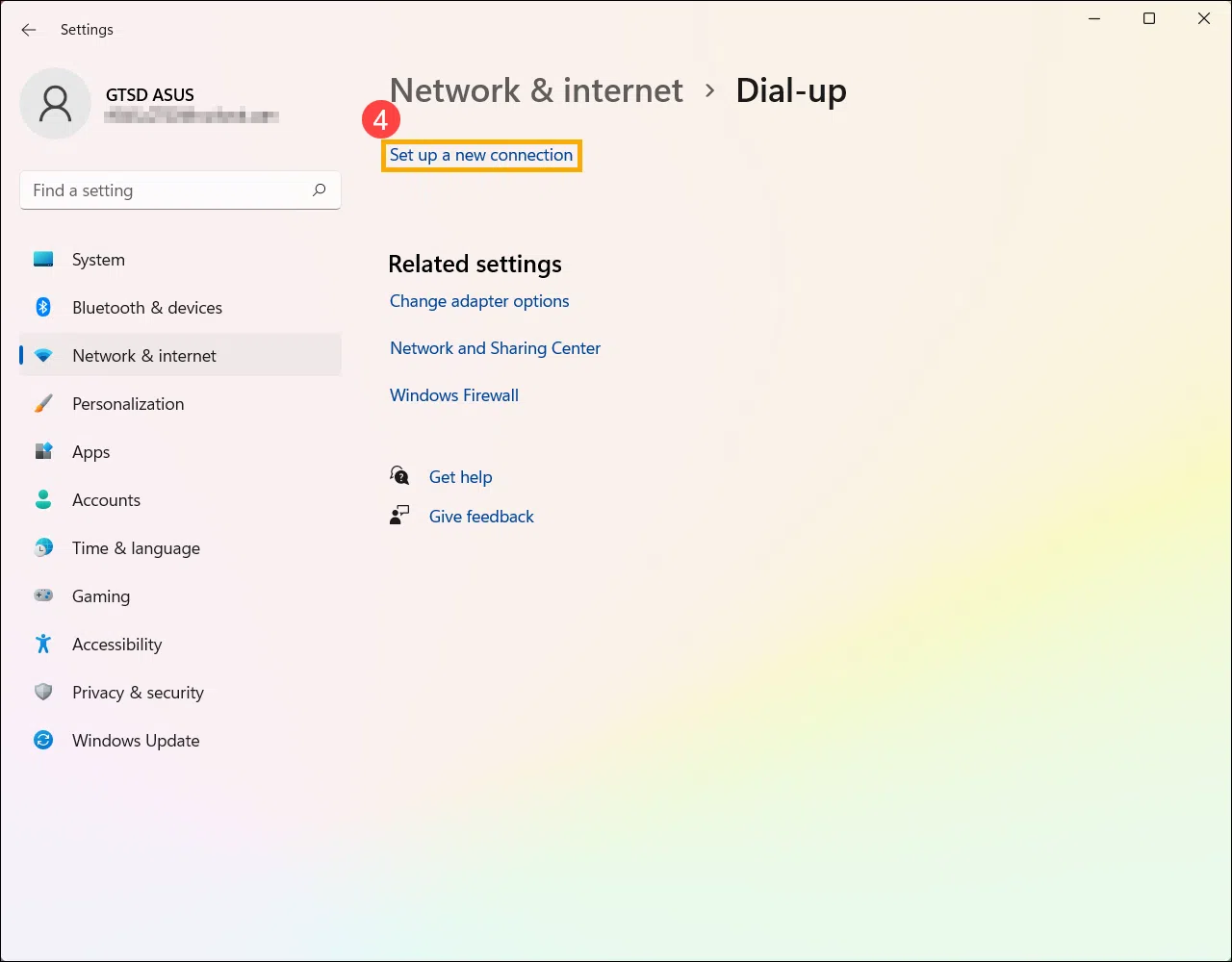
3. Yan panelde, PPPoE geniş bant bağlantısı kurmanız gerekiyorsa (bazı sağlayıcılar hala bunu gerektiriyor), "Çevirmeli bağlantı" bölümünü bulun ve girin.
4. Bu menüde "Yeni bir bağlantı kur" seçeneğine tıklayın . Windows, uygun bağlantıyı oluşturmak için sizi bir sihirbaz aracılığıyla yönlendirecektir.
5. Sihirbaz size hangi bağlantı türünü oluşturmak istediğinizi sorduğunda, "İnternete bağlan" seçeneğini belirleyin ve devam etmek için "İleri"ye tıklayın.
6. Ardından, "Genişbant (PPPoE)" seçeneğini seçin . Bu bağlantı türü, sağlayıcınız size hattı doğrulamak için belirli bir kullanıcı adı ve şifre verdiğinde kullanılır.
7. İnternet servis sağlayıcınız ( ISP) tarafından verilen kullanıcı adınızı ve şifrenizi ilgili alanlara girin . Bu bilgilerin kaydedilmesini seçerek her seferinde tekrar girmenize gerek kalmaz.
8. "Bağlan" a tıklayın . Her şey doğruysa (kablo düzgün takılıysa, yönlendirici veya ONT çalışıyorsa ve kimlik bilgileri geçerliyse), Windows PPPoE bağlantısını kuracak ve durumun "bağlandı" olarak değiştiğini göreceksiniz.
Bu işlem tamamlandığında, ağ ve internet ayarları ekranında az önce kurduğunuz kablolu ağ görüntülenecek ve görev çubuğundaki simge internet erişimini gösteren Ethernet sembolüne dönüşecektir.
Windows 10'da Ethernet ağı kurma
Windows 10'da kablolu ağ bağlantısı kurma prosedürü oldukça benzerdir, ancak seçeneklerin adları ve konumları biraz farklıdır. Genellikle otomatik olarak yapılandırılır, ancak gerekirse manuel bir bağlantı oluşturabilir veya kontrol edebilirsiniz.
1. Görev çubuğundaki ağ simgesine sağ tıklayın . Eğer doğrudan göremiyorsanız, gizlenmiş olabilir: bu durumda, arka plan simgelerini göstermek için yukarı ok simgesine tıklayın.
2. "Ağ ve İnternet ayarlarını aç" seçeneğini seçin . Bu, ağ durumu ve seçeneklerinin görüntülendiği Windows ayarları bölümünü açacaktır.
3. Durum bölümünde, "Ağ ve Paylaşım Merkezi" ni bulun ve tıklayın . Bu klasik Windows paneli, aktif bağlantılarınızı bir bakışta yönetmek ve görüntülemek için hala çok kullanışlıdır.
4. Ağ Merkezi'nin orta sütununda, "Yeni bir bağlantı veya ağ kur" seçeneğini seçin . Yeni bir bağlantı kurma sihirbazı açılacaktır.
5. Ne yapmak istediğiniz sorulduğunda, "İnternete bağlan" seçeneğini seçin ve sihirbazı devam ettirmek için "İleri"ye tıklayın.
6. Ardından, sağlayıcınız yönlendirici üzerinden veya doğrudan bilgisayardan PPPoE kimlik doğrulaması gerektiriyorsa "Genişbant (PPPoE)" seçeneğini belirleyin.
7. Operatörünüz tarafından verilen kullanıcı adını ve şifreyi not edin . Bu hassas bir bilgidir, bu nedenle ileride işlemi tekrarlamanız gerekirse güvenli bir yerde saklayın.
8. "Bağlan"ı tıklayın . Hat etkinse, yönlendirici düzgün çalışıyorsa ve kimlik bilgileri doğruysa, Ağ ve Paylaşım Merkezi yeni kablolu ağı bağlı olarak gösterecek ve çubuktaki ağ simgesi internet erişimli Ethernet olarak değişecektir.
Herhangi bir sistemde Ethernet üzerinden internete nasıl bağlanılır?
Windows sürümleri veya Windows ile macOS arasında belirli adımlar biraz farklılık gösterse de, Ethernet üzerinden bağlantı kurmanın genel fikri her zaman aynıdır: kabloyu bağlayın, adaptörü etkinleştirin ve ağ sinyali alıp almadığını kontrol edin.
Windows bilgisayarlarda görev çubuğu genellikle alttadır; Mac'lerde ise genellikle üsttedir. Buradan ağ seçeneklerine (Windows'ta Ağ ve İnternet ayarları, macOS'ta Ağ Tercihleri ) erişebilir ve Ethernet adaptörünüzün durumunu görüntüleyebilirsiniz.
"Ethernet" seçeneğinin etkinleştirildiğinden emin olun . Kablo hem bilgisayara hem de modeme veya yönlendiriciye düzgün şekilde takılıysa ve ağ kartı çalışıyorsa, bir IP adresi atanmış ve bağlantı kurulmuş olmalıdır.
Bağlantı kurulduğunu görüyor ancak "İnternet erişimi yok" veya benzeri bir mesaj görüntüleniyorsa, sorun yönlendirici veya IP yapılandırmasıyla ilgili olabilir (örneğin, DHCP devre dışı bırakılmış, yinelenen IP adresi veya yanlış PPPoE kimlik bilgileri). Bu durumda, daha sonra ele alacağımız teşhis adımlarını izlemeniz en iyisidir.
Her şeyin hazır olduğunu düşündüğünüzde, favori tarayıcınızı açın ve herhangi bir web sayfasını ziyaret edin. Eğer sorunsuz bir şekilde yüklenirse, Ethernet bağlantısının doğru çalıştığı anlamına gelir . Aksi takdirde, daha fazla araştırma yapmanız gerekecektir.
WiFi yerine Ethernet kullanmak ne zaman daha iyidir?
Kablosuz ağlar günlük kullanım için inanılmaz derecede kullanışlıdır, ancak kablolu bağlantının açıkça daha iyi bir seçenek olduğu durumlar da vardır. Genel olarak, bağlantıya en fazla yük bindiren cihazlar için Ethernet'e öncelik vermekte fayda vardır.
Uzaktan çalışıyorsanız, çevrimiçi eğitim veriyorsanız veya sık sık sanal toplantılara katılıyorsanız, ana bilgisayarınızın kabloyla bağlı olmasının faydasını göreceksiniz. Kablolu bağlantının kararlılığı, Wi-Fi kullanımının en yüksek olduğu zamanlarda veya parazit nedeniyle sıklıkla meydana gelen birçok kesintiyi ortadan kaldırır .
Oyun konsolları ve bilgisayarlar için öneri açık: mümkün olduğunca Ethernet kablosu kullanarak yönlendiriciye bağlayın. Daha düşük ping ve sinyal kaybının olmaması, rekabetçi çevrimiçi oyunlarda büyük bir avantaj sağlar ve kritik anlarda bağlantı kopma riskini azaltır.
Büyük dosyaları (oyunlar, bulut yedeklemeleri, 4K videolar vb.) indirirken veya yayın platformlarını maksimum kalitede kullanırken kablolu bağlantı şiddetle tavsiye edilir. Wi-Fi sinyalinin gücüne bağlı olmadığı için hız genellikle daha tutarlı ve daha hızlıdır.
Bazı odalarda Wi-Fi sinyalinin zayıf olduğu veya birçok cihazın aynı anda bağlı olduğu evlerde, ana bilgisayarı veya akıllı TV'yi Ethernet üzerinden bağlamak önemli bir fark yaratabilir. Bu, kablosuz ağın aşırı yüklenmesini önler ve genel bant genişliği kullanımını optimize eder.
Ayrıca iyi bir fiber optik bağlantı edinirseniz, ev için mevcut en gelişmiş teknolojiden yararlanmış olursunuz; bu da özellikle önemli ekipmanlarda kablolu ağ ile birleştirildiğinde daha yüksek hız ve güvenilirlik sağlar.
Ethernet üzerinde IP ve DNS'yi manuel olarak yapılandırın
Çoğu evde, yönlendirici DHCP sunucusu olarak yapılandırılmıştır ve her cihaza otomatik olarak bir IP adresi atar. Yine de, Ethernet adaptörünüzün IP adresi ve DNS'i otomatik olarak alacak şekilde yapılandırılıp yapılandırılmadığını kontrol etmeyi veya gerekirse bu ayarları nasıl değiştireceğinizi bilmek faydalıdır.
Windows'ta, Ağ ve Paylaşım Merkezi'ni açabilirsiniz (başlat menüsündeki arama kutusuna adını yazmak en hızlı yoldur). Oradan, farklı kullanılabilir ağ arayüzlerini görmek için "Adaptör ayarlarını değiştir" seçeneğine tıklayın.
Ethernet bağlantınıza sağ tıklayın ve "Özellikler"i seçin . Bu bağlantı tarafından kullanılan öğeler listesinde "İnternet Protokolü Sürüm 4 (TCP/IPv4)" öğesini bulun , seçin ve ayrıntılı seçeneklerini görmek için tekrar "Özellikler"e tıklayın.
Açılan pencerede, ağınız statik IP adresleriyle yapılandırılmadığı sürece, "IP adresini otomatik olarak al" ve "DNS sunucu adresini otomatik olarak al" seçeneklerinin etkinleştirildiğinden emin olun. Bu şekilde, yönlendirici (veya ağınızın DHCP sunucusu) doğru parametreleri atayacaktır.
Şirketinizin gereksinimleri veya gelişmiş yapılandırma statik bir IP adresi gerektiriyorsa, buraya belirli bir IP adresi, alt ağ maskesi, ağ geçidi ve DNS'yi manuel olarak girebilirsiniz. Ancak, ağda yinelenen adreslerin olmadığından emin olmalısınız , çünkü bu çakışmalara ve bağlantı hatalarına neden olabilir.
Ethernet'te IP ve DHCP çakışmalarının giderilmesi
Bazen, kablo takılı ve kurulum doğru görünse bile, internette gezinemeyebilir veya yalnızca belirli sayfalara erişebilirsiniz. Ethernet bağlantılarında sık karşılaşılan sorunlardan biri IP adresi çakışmaları veya DHCP istemcisiyle ilgili sorunlardır.
Bu durumlarda komut istemini kullanmak faydalı olacaktır. Komut İstemi'ni yönetici olarak açın (Windows arama çubuğuna "Komut İstemi" yazın, sağ tıklayın ve "Yönetici olarak çalıştır"ı seçin). Buradan IP adresinin serbest bırakılmasını ve yenilenmesini zorlayabilirsiniz.
Mevcut IP adresini serbest bırakmak için, ipconfig /release komutunu yazın ve Enter tuşuna basın. "Ethernet arayüzü serbest bırakma başarısız oldu: Ağ uç noktasıyla henüz bir adres ilişkilendirilmedi" gibi bir mesaj görürseniz, bu o anda aslında atanmış aktif bir IP adresi olmadığı anlamına gelir, bu nedenle ciddi bir sorun değildir.
Ardından, ağdan yeni bir IP adresi istemek için `ipconfig /renew` komutunu çalıştırın . Bazen "DHCP istemcisi, ağda zaten kullanımda olan bir IP adresi aldı. DHCP istemcisi yeni bir adres alana kadar yerel arayüz devre dışı bırakılacaktır." benzeri bir mesaj görebilirsiniz.
Mesaj endişe verici görünse de, genellikle birkaç dakika sonra DHCP istemcisi başka bir IP adresi almaya çalışır ve bağlantı başarıyla yeniden kurulur . Aslında, bu uyarıyı gördükten sonra tüm sayfaların aniden normal şekilde yüklenmeye başlaması ve bağlantı kesme hatalarının ortadan kalkması mümkündür.
Sorun devam ederse, yönlendiricinin yapılandırmasını kontrol etmeniz (DHCP aralığının dolu olmadığından ve aynı aralıkta statik IP'ye sahip hiçbir cihazın bulunmadığından emin olun) veya ağı yeniden senkronize etmek ve adresleri yeniden atamak için modemi/yönlendiriciyi yeniden başlatmayı denemeniz önerilir.
Ethernet ağ sürücüsünü güncelleyin, kaldırın ve yeniden yükleyin
Ethernet ağ sorunlarının bir diğer yaygın kaynağı da ağ kartı sürücüleridir . Bazı Windows güncellemelerinden sonra, yüklü sürücüyle çakışma nedeniyle bağlantının düzgün çalışmayı bırakması alışılmadık bir durum değildir.
Herhangi bir değişiklik yapmadan önce, ağ sürücünüzü yedeklemeniz veya en azından bilgisayarınızın, anakartınızın veya ağ kartınızın üreticisinin web sitesinden en son sürümü indirmeniz şiddetle tavsiye edilir. Bilgisayarınızın internet erişimi yoksa, indirmek ve bir USB belleğe kaydetmek için başka bir bilgisayar kullanabilirsiniz.
Sürücüleri yönetmek için Aygıt Yöneticisi'ni açın (adını Windows arama çubuğuna yazıp sonuçlardan seçebilirsiniz). İçeri girdikten sonra, "Ağ bağdaştırıcıları" bölümünü bulun ve listeyi genişletin.
Ethernet adaptörünüze sağ tıklayın (genellikle adında gigabit veya benzeri bir ibare bulunur) ve "Sürücüyü güncelle " seçeneğini seçin. Ayrıca Windows'tan otomatik olarak güncellenmiş sürücü yazılımını aramasını da isteyebilirsiniz. Bazen bu, kararsız bir bağlantıyı düzeltmek için yeterlidir.
Otomatik güncelleme sorunu çözmezse, cihazı kaldırmayı deneyebilirsiniz. Yine, Ethernet adaptörüne sağ tıklayın, "Cihazı kaldır"ı seçin ve "Bu cihazın sürücüsünü kaldırmayı dene" kutusu görünürse, "Kaldır" ile onaylamadan önce işaretleyin.
Kaldırma işlemi tamamlandıktan sonra, Başlat menüsüne gidin, Güç düğmesine tıklayın ve "Yeniden Başlat "ı seçin. Windows yeniden başlatıldığında, ağ bağdaştırıcısını algılamaya ve uygun bir sürücüyü otomatik olarak yeniden yüklemeye çalışacaktır.
Bağlantının tekrar çalışıp çalışmadığını kontrol edin. Windows doğru sürücüyü bulamaz veya yükleyemezse, daha önce üreticinin web sitesinden indirdiğiniz dosyayı kullanın ve Aygıt Yöneticisi'nden ("Sürücü yazılımı için bilgisayarımda ara" seçeneğini kullanarak) manuel olarak yükleyin .
Ethernet bağlantısı sürekli olarak başarısız olursa ne yapılmalı?
Kabloları, IP ayarlarını, DHCP'yi ve sürücüleri zaten kontrol ettiyseniz ancak bağlantı sorunu devam ediyorsa, sorunun nerede olduğunu belirlemek için kısa bir ek kontrol listesini takip etmek iyi bir fikirdir.
En basit şeyle başlayın: farklı bir Ethernet kablosu deneyin . Kablo mükemmel görünse bile, konektörde veya iç bileşenlerdeki küçük bir hasar, çıplak gözle tespit edilmesi zor olan aralıklı kesintilere veya arızalara neden olabilir.
Ardından, aynı kabloyu yönlendiricinizin veya modeminizin farklı bir LAN portuna bağlamayı deneyin . Bazen belirli bir port arızalı veya düzgün çalışmıyor olabilirken diğerleri normal şekilde çalışıyor olabilir.
Evde başka bir bilgisayarınız varsa, onu yönlendiricideki aynı kablo ve bağlantı noktasını kullanarak bağlayın. İkinci bilgisayar internette sorunsuz geziniyorsa, sorunun ilk bilgisayarınızda (yapılandırma, donanım, sürücüler vb.) olduğunu anlayacaksınız. O da çalışmıyorsa, sorun büyük olasılıkla yönlendiricide veya internet servis sağlayıcınızın bağlantısındadır.
Bu aşamada, hat arızalarını veya modem/yönlendiricinizdeki sorunları elemek için internet sağlayıcınızla iletişime geçmeniz iyi bir fikirdir . Genellikle uzaktan testler yapabilir, ekipmanınızı uzaktan yeniden başlatabilir veya bölgenizde herhangi bir kesinti olup olmadığını size bildirebilirler.
Sorun yalnızca bilgisayarınızda ortaya çıkıyorsa ve farklı kablolar ve bağlantı noktalarıyla bile devam ediyorsa, Ethernet ağ kartında fiziksel bir arıza olabilir . Masaüstü bilgisayarlarda bu, yeni bir PCIe ağ kartı ekleyerek veya yüksek kaliteli bir USB-Ethernet adaptörü kullanarak çözülebilir.
Ethernet ağ yapılandırmasında uzmanlaşmak, fiber veya kablolu bağlantınızdan en iyi şekilde yararlanmanızı, WiFi'ye kıyasla daha fazla istikrar elde etmenizi ve IP çakışmaları, DHCP hataları, sürücü veya donanım sorunları gibi birçok yaygın hatayı kendiniz çözmenizi sağlar. Kablo doğru şekilde bağlandığında, ağ parametreleri ayarlandığında ve adaptör doğru şekilde kurulduğunda, bilgisayarınız çalışmaya, oynamaya ve kablolu internetin keyfini doğrudan, hızlı ve çok daha güvenilir bir bağlantıyla çıkarmaya hazır olacaktır.
