- BIOS'u güncellemek ve optimize edilmiş değerleri yüklemek, oyun bilgisayarınız için istikrarlı ve uyumlu bir temel oluşturur.
- XMP/EXPO profillerini ve Yeniden Boyutlandırılabilir BAR gibi teknolojileri etkinleştirmek, RAM ve GPU'dan tam olarak yararlanmanızı sağlar.
- BIOS'tan fan eğrisini ayarlamak, sıcaklıkları ve performansı kontrol altında tutmaya yardımcı olur.
- Bu ayarlamaları güncellenmiş sürücüler ve iyi bir Windows yapılandırmasıyla tamamlamak optimizasyonu sağlar.
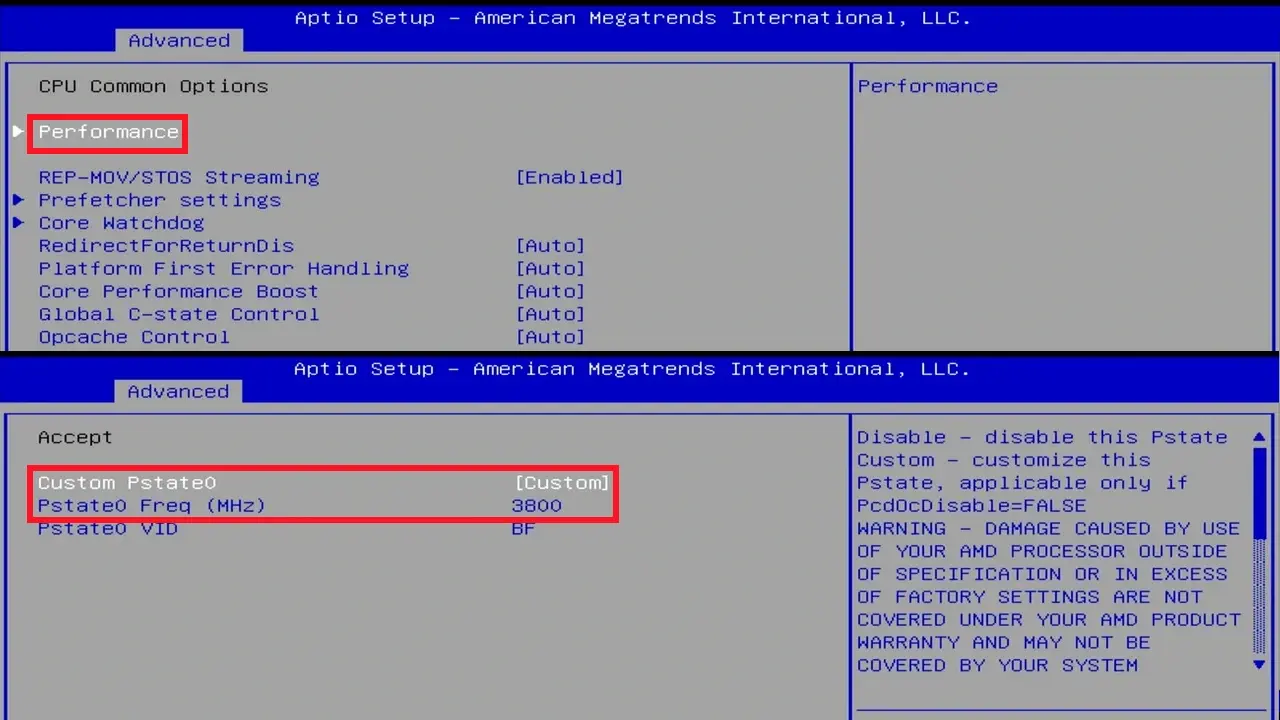
İlk oyun bilgisayarınızı kuruyorsanız, BIOS'un anlamsız görünmesi ve her videonun size farklı bir şey söylemesi son derece normaldir. İyi haber şu ki, birkaç temel ayar ve biraz sağduyu ile, işleri fazla karmaşıklaştırmadan veya donanımınıza zarar verme riskine girmeden oyun oynamak için sorunsuz bir şekilde çalışmasını sağlayabilirsiniz. Pratik bir kılavuz tercih ediyorsanız, bilgisayarınızın BIOS veya UEFI'sini adım adım yapılandırabilirsiniz.
BIOS (veya modern bilgisayarlarda UEFI), işletim sisteminin anakart, işlemci, bellek, ekran kartı ve diğer bileşenlerle doğru şekilde iletişim kurmasını sağlayan ara katmandır. Ayarlarını değiştirmek zor olabilir çünkü yanlış bir değişiklik hatalara veya kararsızlığa neden olabilir , ancak neyi etkinleştireceğinizi ve neyi devre dışı bırakacağınızı bilmek, ekstra FPS elde etmenin ve genel sistem performansını iyileştirmenin en iyi yollarından biridir. Buradan, bilgisayarın başlatılmasını, disk algılamayı , RAM hızını, CPU teknolojilerini, fan eğrilerini ve Yeniden Boyutlandırılabilir Çubuk ve otomatik hız aşırtma gibi gelişmiş özellikleri kontrol edebilirsiniz .
Oyun oynama açısından bu parametreler önemlidir çünkü işlemcinizin ve belleğinizin tam kapasitede çalışıp çalışmadığını , ekran kartınızın tüm VRAM'ine verimli bir şekilde erişip erişemediğini ve sistemin modern modda (UEFI) mı yoksa özellikleri sınırlayabilecek eski uyumlulukları (CSM/Legacy) mı devraldığını belirler.
Ayrıca, birçok üretici hataları düzelten, performansı iyileştiren ve yeni işlemciler ve belleklerle uyumluluğu artıran yeni BIOS sürümleri yayınlamaktadır. Bu nedenle, performansın yalnızca Windows veya GPU sürücülerine bağlı olmadığını anlamak çok önemlidir ; temel, anakartın yapılandırmasında yatmaktadır.
Dikkate alınması gereken bir diğer nokta ise kararlılıktır. Bir oyun bilgisayarı sadece hızlı olmamalı; uzun oyun seansları boyunca da son derece sağlam olmalıdır . Kötü yapılandırılmış bir bellek profili veya BIOS'tan yapılan agresif hız aşırtma, en kötü anda çökmelere, mavi ekran hatalarına veya oyun kapanmalarına neden olabilir.
Bu nedenle, aşağıdaki adımları sırayla izlemeniz önerilir: gerekirse BIOS'u güncelleyin, güvenli değerleri yükleyin, belleği optimize edin ve gerçek bir FPS artışı sağlayan teknolojileri etkinleştirin; en uç hız aşırtmayı ise daha fazla deneyim kazandığınızda veya otomatik araçlara güvendiğinizde yapın.
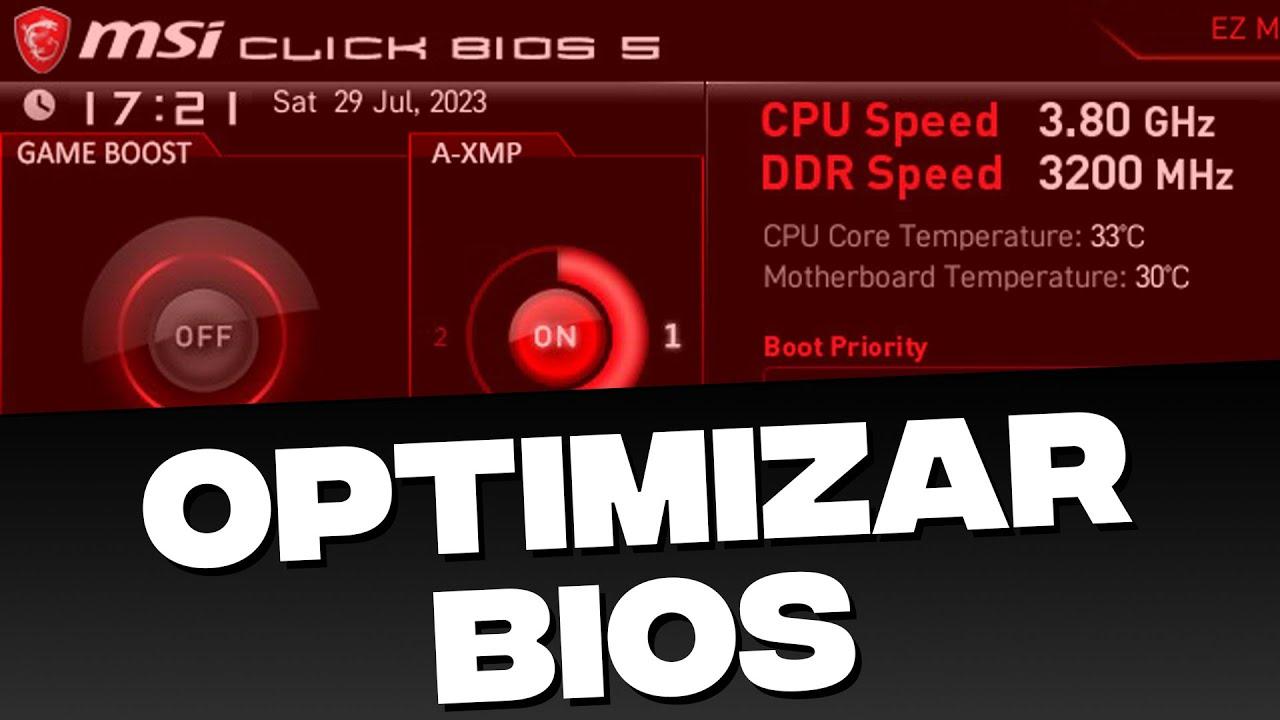
Herhangi bir şeye dokunmadan önce: önlemler ve BIOS güncellemesi
Öncelikle, hafife alınmaması gereken bir uyarı: BIOS ayarlarıyla oynamak her zaman bazı riskler taşır . Korkulacak bir şey değil, ancak dikkatli ilerlemelisiniz. Yanlış bir değeri değiştirmek bilgisayarınızın açılmasını engelleyebilir ve kesintiye uğrayan bir güncelleme işlemi (örneğin, elektrik kesintisi nedeniyle) anakartınızı kullanılamaz hale getirebilir.
Bu nedenle, aygıt yazılımını güncellemeden veya ayarları değiştirmeden önce, anakartınızın kullanım kılavuzunu okumanız ve üreticinin resmi web sitesine danışmanız çok önemlidir . Orada, modelinize (ASUS, MSI, Gigabyte, ASRock, vb.) özel talimatlar ve desteklenen güncelleme yöntemleri (USB BIOS Flashback, Q-Flash, M-Flash, EZ-Flash ve benzeri yöntemler) hakkında bilgi bulacaksınız.
Yükseltmenin sizin için uygun olup olmadığını belirlemek için donanımınızı doğru bir şekilde tanımlamanız gerekir. Anakartınızın markasını, tam modelini ve revizyonunu , ayrıca şu anda yüklü olan BIOS sürümünü (genellikle BIOS başlangıç ekranında veya önyükleme ekranında görüntülenir) not edin. Bu bilgilerle, üreticinin web sitesinde her yeni sürümdeki değişiklikleri karşılaştırabilirsiniz.
BIOS güncellemeleri genellikle yeni işlemcilerle uyumluluk , kararsızlığa veya çökmelere neden olabilecek hataların düzeltilmesi, bellek ve CPU için performans iyileştirmeleri ve bazen de yeni özellikler (örneğin, yeniden boyutlandırılabilir BAR desteği veya soğutma sisteminde değişiklikler) gibi geliştirmeler getirir . Bilgisayarınız çok yeni veya anakartınız daha eski ise, güncellemeye değer daha yeni bir sürümün mevcut olma olasılığı yüksektir.
Güncelleme yapmaya karar verirseniz, her zaman üreticinin önerdiği yöntemi kullanın, talimatlara uygun olarak biçimlendirilmiş bir USB sürücü hazırlayın ve en önemlisi, işlem sırasında bilgisayarınızı kapatmayın veya yeniden başlatmayın . İşlem tamamlandıktan sonra, BIOS'a tekrar girin ve temiz ve kararlı bir duruma geri döndürmek için aşağıdaki önemli adımları uygulayın.
Güncelleme sonrasında optimize edilmiş varsayılan değerleri yükleyin.
Firmware güncellemesinden sonra (ve diğer önemli değişikliklerden önce bunu yapmak da iyi bir fikirdir), " Optimize Edilmiş Varsayılanları Yükle" seçeneğini veya benzer bir seçeneği kullanmanız şiddetle tavsiye edilir (üreticiye bağlı olarak "Optimize Edilmiş Varsayılanlar", "UEFI Varsayılanlarını Yükle" vb. olarak adlandırılabilir). Bu işlev, ayarları üretici tarafından güvenli ve test edilmiş bir dizi parametreye sıfırlar.
Bu sıfırlama, değiştirmiş olabileceğiniz eski ayarların veya olağandışı değerlerin yeni BIOS sürümüyle çakışmasını önler. Bazen, sürümler arasındaki küçük değişiklikler, anakart artık doğru çalışmayan eski bir yapılandırmayı korumaya çalışırsa garip davranışlara neden olabilir.
Bir güncelleme sonrasında tipik iş akışı şu şekildedir: BIOS'a girin, optimize edilmiş ayarları yükleyin, kaydedin ve yeniden başlatın. Ardından, oyun performansını gerçekten iyileştiren değişiklikleri uygulamak için BIOS'a geri dönün; örneğin RAM'in XMP/EXPO profilini veya Yeniden Boyutlandırılabilir Çubuğu etkinleştirin.
Varsayılan değerleri yüklemek "optimizasyonlardan mahrum kalmak" gibi görünse de, aslında temiz ve istikrarlı bir temelden başlamanızı sağlar . Bu sayede, yaptığınız her ayarlama daha tahmin edilebilir olacak ve bir sorun çıkması durumunda geri döndürmek daha kolay olacaktır.
Optimize edilmiş ayarları geri yükledikten sonra, önyükleme sırası (örneğin, bilgisayarın birincil SSD'nizden önyükleme yapması ve ikincil bir sürücüden değil) veya bazı çevre birimi ayarları gibi temel unsurları yeniden yapılandırmanız gerekebileceğini unutmayın . Bu normaldir ve sürecin bir parçasıdır.
RAM'inizden en iyi şekilde yararlanmak için XMP / EXPO / DOCP'yi etkinleştirin.
Oyunlarda yapabileceğiniz en basit ama en etkili değişikliklerden biri bellek profillemeyi etkinleştirmektir. Birçok RAM kiti yüksek frekansla (örneğin, 3200, 3600 veya 6000 MHz) satılır, ancak BIOS'ta hiçbir ayar yapmazsanız, çok daha düşük JEDEC temel frekansında çalışırlar ; bu da bellek gecikmesine ve bant genişliğine büyük ölçüde bağımlı oyunlarda performansı olumsuz etkiler.
Bu sorunu çözmek için XMP/EXPO/DOCP profilleri (Intel ve AMD platformlarında) mevcuttur. Bunları etkinleştirerek, BIOS otomatik olarak RAM kitinizin üretici tarafından onaylandığı frekansı, zamanlamaları ve voltajı uygular .
Etkinleştirme işlemi genellikle çok basittir: BIOS'a girin, bellek veya otomatik hız aşırtma bölümüne gidin, XMP/EXPO/DOCP seçeneklerinin bulunduğu açılır listeyi bulun ve ilgili profili seçin (bazen birden fazla profil olabilir, ancak genellikle ana profili seçersiniz, bu profil genellikle kitin adıyla anılır). Ardından, değişiklikleri kaydedin ve yeniden başlatın.
Kullandığınız RAM kitinin anakartınız ve işlemciniz tarafından desteklendiğinden emin olmak çok önemlidir . Anakart üreticisinin web sitesinde genellikle Nitelikli Değer Listesi (QVL) yayınlanır. Belirli modelinizin uyumluluk listesinde yer alması garanti edilmese de, faydalı bir referanstır. XMP/EXPO'yu etkinleştirmek mavi ekranlara, beklenmedik yeniden başlatmalara veya sistemin düzgün şekilde önyükleme yapmamasına neden oluyorsa, frekansı biraz düşürmeniz veya modüllerin önerilen yuvalara doğru şekilde takılıp takılmadığını kontrol etmeniz gerekebilir.
Bellek profili doğru şekilde yapılandırıldığında, sistemin genel olarak daha iyi yanıt verdiğini ve birçok oyunda, özellikle işlemci ve belleğin fark yarattığı rekabetçi oyunlarda, FPS ve kare hızı istikrarının iyileştiğini göreceksiniz.
FPS'yi artırmak için Yeniden Boyutlandırılabilir BAR / Akıllı Erişim Belleği'ni etkinleştirin.
BIOS'tan kontrol edilebilen bir diğer ilginç özellik ise AMD ekosisteminde Akıllı Erişim Belleği (SAM) olarak bilinen Yeniden Boyutlandırılabilir BAR'dır . Bu teknoloji, işlemcinin grafik kartının yalnızca küçük bellek pencerelerine değil, tüm VRAM'ine erişmesine olanak tanır; bu da bazı oyunlarda gözle görülür bir performans artışına dönüşür.
Yeniden Boyutlandırılabilir BAR'dan yararlanmak için birkaç şartın yerine getirilmesi gerekir. GPU tarafında, nispeten modern bir karta ihtiyacınız var: AMD Radeon RX 6000 serisi veya üzeri , NVIDIA GeForce RTX 3000 serisi veya üzeri veya Intel Arc. Anakart gelince, genellikle yeni yonga setleri uyumludur: AMD platformlarında 500 ve 600 serisi ve Intel'de 400, 500 ve 600 serisi, ancak üreticinin web sitesinde belirli modelinizin özelliklerini kontrol etmeniz önerilir.
Etkinleştirme işlemi BIOS'a girip birkaç önemli seçeneği bulmayı içerir. Genellikle Above 4G Decoding (bazen 4G Decoding veya benzeri bir isimle de anılır) seçeneğini etkinleştirmeniz ve CSM veya Legacy boot mode'un devre dışı bırakıldığından emin olmanız gerekir, böylece sistem tamamen UEFI modunda önyükleme yapar. Bu değişiklikler yapılıp kaydedildikten sonra, genellikle etkinleştirmeniz için belirli Resizable BAR veya SAM seçeneği görünecektir.
Tüm oyunlar eşit derecede fayda sağlamaz, ancak çoğu modern oyun, özellikle de son AAA oyunları, bu teknoloji için optimizasyonlar içerir. Ayrıca, AMD, NVIDIA ve Intel'in sürücülerini belirli oyunlarda Yeniden Boyutlandırılabilir Çubuk'tan yararlanacak şekilde ince ayarladıkları için GPU sürücülerinizi güncel tutmanız da önemlidir . Etkinleştirdikten sonra eski oyunlarda grafik sorunları veya kararsızlık yaşarsanız, özelliği BIOS'tan tekrar devre dışı bırakabilirsiniz.
BIOS'tan fan eğrisi ayarı: daha az gürültü ve daha iyi sıcaklık.
Performansı korumak için soğutma çok önemlidir. İşlemciniz veya ekran kartınız çok ısınırsa, kendini korumak için frekansını düşürmeye başlayabilir ve bu da oyun sırasında daha düşük FPS değerlerine yol açabilir. BIOS veya UEFI'den fan eğrisini ayarlamak , gürültü ve sıcaklık arasında doğru dengeyi bulmanızı sağlar.
Çoğu modern anakart, sistem fanlarını kontrol etmek için özel bir bölüm içerir (CPU_FAN, SYS_FAN, vb.). Buradan önceden ayarlanmış modları (sessiz, normal, turbo) seçebilir veya özel bir fan eğrisi tasarlayabilirsiniz. Tipik bir oyun fan eğrisi, örneğin, fan hızını 50°C'nin altında %60'a , 60°C'nin üzerinde %70'e ve 70°C'nin üzerinde %100'e ayarlayabilir.
Bu tür bir yapılandırma, bilgisayarı masaüstü veya hafif görevler için oldukça sessiz hale getirir, ancak zorlu bir oyun başlattığınızda fark edilir hale gelir. Windows araçlarıyla sıcaklıkları izlemek ve CPU veya GPU'nun termal sınırlarına tehlikeli derecede yaklaştığını görürseniz ayarlamalar yapmak her zaman iyi bir fikirdir.
İşlemci soğutucusunun yanı sıra, kasanın iyi bir hava akışına sahip olması da önemlidir: en az bir fanın soğuk havayı içeri çekmesi ve diğerinin de dışarı atması gerekir. Ortam sıcaklığı yüksekse veya toz birikiyorsa, BIOS'ta ayarlanmış en iyi fan eğrisi bile sorunları önleyemez, bu nedenle her şeyin düzgün bir şekilde nefes almasını sağlamak için filtreleri ve fanları zaman zaman temizlemeniz gerekecektir .
BIOS'tan Hız Aşırtma ve Yapay Zeka Hız Aşırtma: Ne Zaman Değerlidir?
BIOS üzerinden manuel hız aşırtma, ileri düzey kullanıcıların alanı olmaya devam ediyor, ancak bazı üreticiler yapay zeka destekli otomatik hız aşırtma sistemleri sunmaya başladı . Örneğin, ASUS anakartlar, işlemcinin ve soğutma sisteminin potansiyelini analiz ederek nispeten güvenli bir şekilde biraz daha agresif ayarlar uygulayan AI Overclocking özelliğini sunuyor.
Bu özellikleri kullanmak için, bilgisayarınızı başlattıktan ve ekranda ASUS logosu göründükten sonra, BIOS'a girmek için Delete (veya Del) tuşuna basabilirsiniz. Orada, "Yapay Zeka Optimize Edilmiş" gibi modları seçebileceğiniz bir Yapay Zeka Hız Aşırtma bölümü bulacaksınız ; bu mod, aygıt yazılımının yük ve sıcaklığa bağlı olarak frekans ve voltaj aralığını yönetmesine olanak tanır.
Bu araçlar, çarpanları ve voltajları tek tek ayarlamak zorunda kalmadan biraz daha performans isteyenler için iyi bir başlangıç noktasıdır. Bununla birlikte, her türlü hız aşırtmanın güç tüketimini ve ısıyı artırdığını ve çok zorlandığında veya soğutma yeterli olmadığında bileşenin ömrünü kısaltabileceğini anlamak önemlidir.
Yapay Zeka Hız Aşırtma özelliğini (veya diğer üreticilerin benzer özelliklerini) etkinleştirirseniz, oyunlarınızda ve stres testlerinizde sıcaklıkları ve kararlılığı dikkatlice izleyin. Her şey sorunsuz çalışıyorsa ve sıcaklıklar güvenli sınırlar içinde kalıyorsa, olduğu gibi bırakabilirsiniz. Çökme, görüntü bozukluğu veya ekran donmaları fark ederseniz, standart moda geri dönmek veya agresiflik seviyesini düşürmek isteyebilirsiniz.
İşletim sistemini BIOS ayarlarına uyacak şekilde optimize edin.
Odak noktası donanım yazılımı olsa da, oyun performansı BIOS, sürücüler ve Windows yapılandırmasının birleşiminin sonucudur . İşletim sistemi arka planda çalışan programlarla aşırı yüklüyse veya oyun optimizasyonlu seçenekler etkinleştirilmemişse, mükemmel şekilde ayarlanmış RAM ve CPU'ya sahip olmak pek işe yaramaz.
Windows 10 ve Windows 11'de Oyun Modu adı verilen bir özellik bulunmaktadır. Windows 11'de, görev çubuğundaki Başlat simgesine tıklayarak, Ayarlar'a giderek, Oyun bölümüne erişerek ve Oyun Modu seçeneğini seçerek bu özelliği etkinleştirebilirsiniz. Windows 10'da da işlem oldukça benzerdir: Başlat düğmesi, Ayarlar, Oyun bölümü ve Oyun Modu kutusunu işaretlemeniz yeterlidir.
Bu özellik, oyunlar için gereken kaynaklara öncelik vermek üzere bazı dahili parametreleri ayarlar ve oyun oynarken arka plandaki etkinlikleri sınırlar. Mucize yaratmaz, ancak özellikle sınırlı işlemci veya belleğe sahip sistemlerde daha tutarlı bir deneyim sağlamaya yardımcı olur.
Bir diğer önemli ayar ise ihtiyaç duymadığınız uygulamaların otomatik başlatılmasını devre dışı bırakmaktır. Windows 11'de, sisteminiz başladığında yüklenen programların listesini Ayarlar'da, Uygulamalar ve Başlangıç altında bulabilir ve nadiren kullandığınız ancak kaynak tüketenleri devre dışı bırakabilirsiniz . Windows 10'da erişim benzerdir; Ayarlar'a gidin ve Uygulamalar ve Başlangıç bölümüne bakın.
Bu tür işlemleri sınırlandırmak ve BIOS'u doğru şekilde yapılandırmak, tüm sistemin daha hafif hissettirmesini sağlar: daha hızlı önyükleme süreleri, oyun oynarken pencereler arasında geçiş yaparken daha az gecikme ve oyun oynarken CPU ve RAM için daha az rekabet.
GPU sürücüleri ve ölçeklendirme teknolojileri: mükemmel tamamlayıcı
BIOS'ta yapabileceğiniz her şeye ek olarak, ekran kartı sürücülerinizi güncellemek ve optimize etmek her oyuncu için çok önemlidir. NVIDIA ve AMD, en popüler oyunlar için optimize edilmiş ve grafik ve performans hatalarına yönelik düzeltmeler içeren yeni sürücüleri düzenli olarak yayınlamaktadır.
ASUS ekran kartınız varsa, en yeni sürücüleri ASUS İndirme Merkezi'nden indirebilirsiniz. İşlem genellikle basittir: model numarasını girin (örneğin, ROG-STRIX-RTX3080…), Sürücüler ve Yardımcı Programlar bölümüne gidin, işletim sisteminizi seçin ve en güncel sürüm olduğundan emin olmak için sürüm ve tarihi kontrol ederek en yeni ekran sürücüsünü indirin.
İndirdiğiniz yürütülebilir dosyayı açtıktan sonra, kurulumu başlatın ve talimatları izleyin. Bu sürücüleri güncel tutmak, yalnızca FPS'yi iyileştirmek için değil, aynı zamanda kısmen sürücü desteğine bağlı olan DLSS ve FSR gibi teknolojilerin doğru şekilde etkinleştirilmesini sağlamak için de önemlidir.
NVIDIA örneğinde, DLSS (Derin Öğrenme Süper Örnekleme), düşük çözünürlüklü dahili işlemeden daha yüksek çözünürlükte bir görüntüyü yeniden oluşturmak için yapay zekayı kullanır ve bu da iyi grafik kalitesini korurken FPS'yi artırmaya olanak tanır . Uyumlu oyunlarda, grafik seçenekleri menüsü genellikle Kapalı, Performans, Dengeli ve Kalite gibi modlar sunar. İyi bir denge için genellikle Dengeli mod önerilir.
AMD, benzer bir özelliği FSR (FidelityFX Süper Çözünürlük) ile sunuyor; bu da oyunun ayarları üzerinden yapılandırılıyor ve genellikle benzer modlar (Kapalı, Performans, Dengeli, Kalite) içeriyor. Yine, Dengeli mod genellikle keskinlik ve fark edilir bir FPS artışı arasında ilginç bir denge sağlıyor; özellikle GPU zorlanıyorsa oldukça faydalı.
Oyunlardaki grafik ayarları ve ekran çözünürlüğü
BIOS ve sürücülerin ötesinde, her oyun içindeki grafik ayarlarını düzenlemek için birkaç dakika ayırmak faydalı olacaktır . Özellikle rekabetçi oyun oynuyorsanız, kaynak yoğun bazı parametreleri azaltmak, görsel kalitede makul bir kayıpla birlikte önemli bir performans artışı sağlayabilir.
Genel detay seviyesi, gölge kalitesi, ışın izleme, çizim mesafesi ve bazı özel efektler gibi seçenekler genellikle performansı en çok etkileyenlerdir. Bunları maksimum değerden bir veya iki puan düşürürken, gerçekten fark ettiğiniz ayarları (örneğin, doku kalitesi) yüksek tutmak, oyunun görünümünü bozmadan birkaç ekstra FPS kazandırabilir.
Çözünürlük de çok önemli. 8K (7680×4320) veya 4K (3840×2160) çözünürlükte oynamak grafik kartına çok fazla yük bindirirken, klasik Full HD (1920×1080) çok daha yönetilebilir bir çözünürlüktür. Bir oyunun zorlandığını fark ederseniz, çözünürlüğü düşürmeyi veya keskin bir görüntü elde etmek için biraz daha düşük bir çözünürlüğü DLSS veya FSR gibi yükseltme teknolojileriyle birleştirmeyi deneyebilirsiniz.
Yüksek yenileme hızına sahip ekranlarda (144 Hz, 240 Hz), öncelik genellikle yüksek ve istikrarlı bir kare hızı elde etmektir; bu nedenle, daha akıcı bir deneyim için grafik kalitesinden biraz ödün vermek çoğu zaman buna değer. Sonuç olarak, gördüğünüz şey ile oyunun elinizde nasıl hissettirdiği arasında bir denge kurmak önemlidir.
BIOS ve sistem optimizasyonundan sonra performans sorunlarını çözün.
BIOS ayarlarını ince ayar yaptıktan, sürücüleri güncelledikten ve grafik ayarlarını yapılandırdıktan sonra bile sonuçlardan memnun kalmayabilirsiniz. Bu gibi durumlarda, donanım yükseltmesi düşünmeden önce birkaç noktayı gözden geçirmeniz önerilir; bunlardan ilki, bileşenlerinizin söz konusu oyunun minimum ve önerilen gereksinimlerini gerçekten karşılayıp karşılamadığını doğrulamaktır.
İşlemciniz veya ekran kartınız oyunun gereksinimlerini karşılayacak kadar güçlü değilse, performansın idealin altında olması normaldir. Ancak geliştiriciler genellikle zaman içinde donanım kullanımını iyileştiren yamalar yayınlarlar. Oyunu güncel tutmak ve mümkünse geliştiricilere geri bildirim sağlamak, gelecekteki güncellemelerin performansı optimize etmesine yardımcı olabilir.
Bir diğer kritik husus ise sıcaklıktır. Fanlarda, soğutucularda ve filtrelerde biriken toz ve kir, sıcaklıkların aniden yükselmesine neden olarak donanımın kendini korumak için frekansını düşürmesine yol açabilir. Kasanın, işlemci soğutucusunun ve özellikle ekran kartının temizlenmesi, makinenin turbo frekanslarını daha uzun süre koruyabilme yeteneğini geri kazandırabilir.
Hala takılmalar, çökmeler veya diğer sorunlar yaşıyorsanız, bu bir BIOS ayarının çok aşırı olduğunun bir işareti olabilir (örneğin, aşırı agresif bir bellek profili veya voltajı çok yükselten otomatik hız aşırtma). Bu durumda, kararlılığın iyileşip iyileşmediğini görmek için bu ayarları biraz düşürmek veya geçici olarak optimize edilmiş varsayılan değerlere geri dönmek iyi bir fikirdir.
Özetle, oyun performansını optimize etmek, BIOS'un her şeyin üzerine kurulduğu temel olduğunu anlamaya dayanır: güncel bellenime sahip bir anakart, güvenli değerlerin yüklenmesi, doğru frekansta çalışan RAM, donanımınız destekliyorsa etkinleştirilmiş Yeniden Boyutlandırılabilir BAR gibi teknolojiler ve ince ayarlanmış bir fan eğrisi tüm farkı yaratır. Buna güncellenmiş sürücüler, arka plan işlemlerinden arındırılmış bir Windows sistemi ve sisteminizin özelliklerine uygun grafik ayarları eklediğinizde, iyi FPS ile istikrarlı oyun deneyiminin ve sorunsuz bir oyunun tadını çıkarmaya doğru iyi bir yoldasınız demektir.
