- Fire TV Stick ile ilgili sorunların çoğu, cihazı yeniden başlatarak, HDMI ve Wi-Fi bağlantılarını kontrol ederek ve sistemi güncelleyerek çözülebilir.
- Kontrol cihazı, Bluetooth ve VoiceView sorunları genellikle pillerden, eşleştirme sorunlarından veya yanlış yapılandırılmış erişilebilirlik ayarlarından kaynaklanır.
- Kararsız çalışan uygulamalar ve çökmeler, önbelleği temizleyerek, yer açarak ve gerekirse fabrika ayarlarına sıfırlayarak düzeltilebilir.
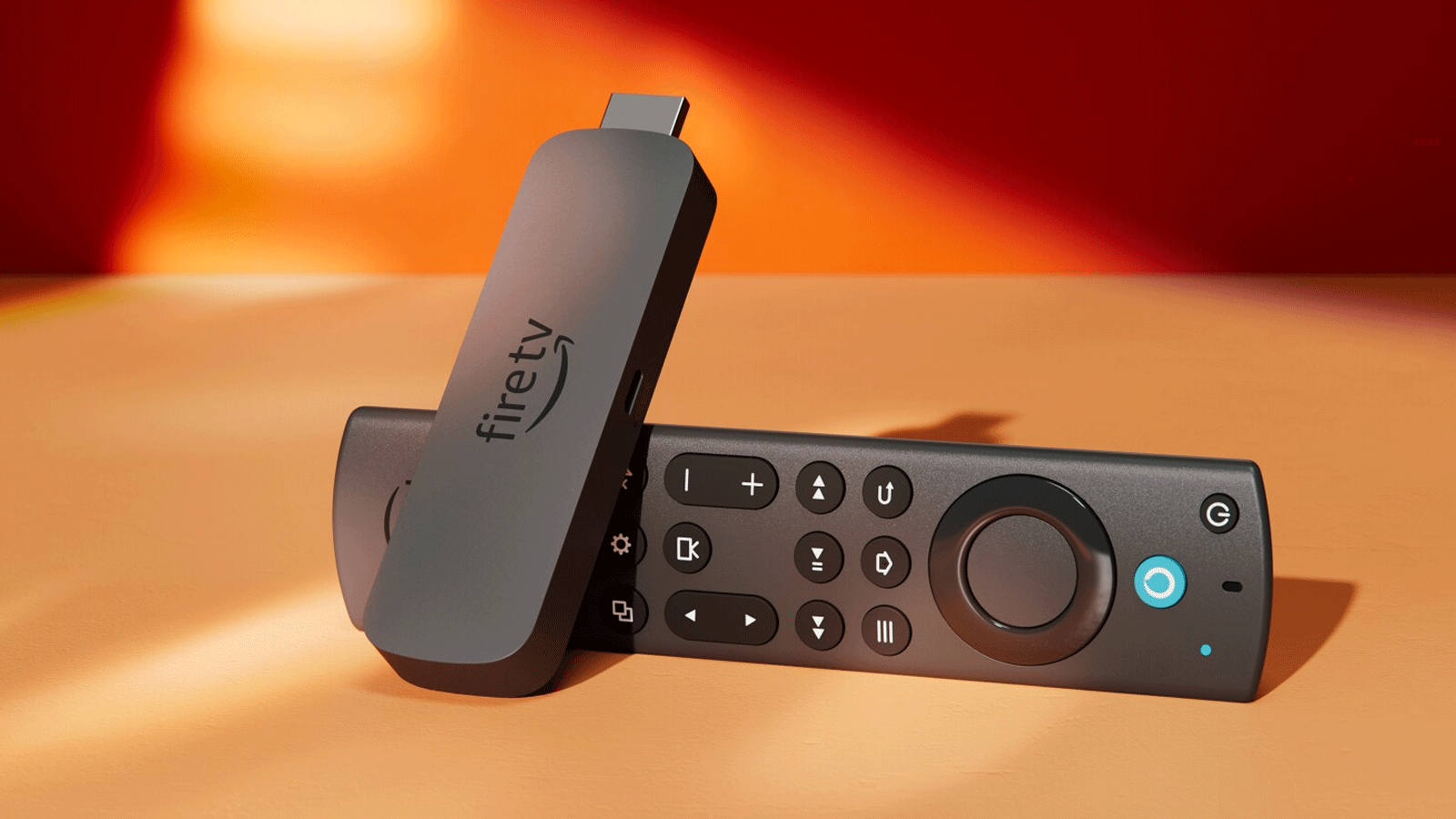
Amazon Fire TV Stick'iniz donduysa, ekran siyahsa veya uzaktan kumanda yanıt vermiyorsa, yalnız değilsiniz. Bu küçük cihaz herhangi bir televizyonu akıllı televizyona dönüştürüyor , ancak bağlantı sorunları, uygulamaların çökmesi veya görüntü ve ses sorunları olduğunda da gerçek bir baş ağrısı olabilir.
İyi haber şu ki, bu sorunların çoğu evde birkaç dakika içinde, çıldırmadan veya teknik destek aramadan çözülebilir. Bu kılavuz, en yaygın Fire TV Stick sorunlarını (boş ekran, Wi-Fi bağlantısının kesilmesi, uzaktan kumandanın bağlanmaması, VoiceView'ın her şeyi sesli okuması vb.) ve cihazınızı tekrar yeni gibi çalışır hale getirmek için en etkili adımları kapsamaktadır.
Fire TV Stick'te Wi-Fi bağlantı sorunları
En sık karşılaşılan şikayetlerden biri, Fire TV Stick'in Wi-Fi'ye bağlanmaması veya sürekli bağlantının kesilmesidir . İnternet erişimi olmadan, dizi izleyemezsiniz, uygulamaları güncelleyemezsiniz veya cihazla neredeyse hiçbir şey yapamazsınız.
Öncelikle Fire TV Stick ile mobil cihazınızın veya bilgisayarınızın aynı ağ ve frekans bandını kullanıp kullanmadığını kontrol etmelisiniz. Cihaz (telefon, tablet, bilgisayar) ve Fire TV farklı ağlardaysa (örneğin, biri 2,4 GHz'de diğeri 5 GHz'de veya biri mobil veri kullanıyorsa), birbirlerini "göremeyebilirler" ve ekran yansıtma simgesi görünmeyebilir veya yayın yapamayabilirsiniz.
Bir diğer yaygın neden ise yönlendiricinin kendi özellikleri, örneğin yapılandırmasıdır . Bazı yönlendiricilerde Wi-Fi istemci izolasyonu veya MAC adresi filtreleme gibi özellikler varsayılan olarak etkinleştirilmiştir. Eğer yönlendirici cihazların birbirleriyle iletişim kurmasını engelliyorsa , her ikisi de aynı ağa bağlı olsa bile Fire TV Stick'iniz içerik akışı için kullanılamaz olarak görünecektir.
İlk temel sorun giderme adımı olarak, modeminizi, yönlendiricinizi ve Fire TV Stick'inizi sırasıyla kapatıp açın ve her cihazın tamamen açılmasını bekleyin. Ardından, Fire TV'nizde Ayarlar > Ağ'a gidin, Wi-Fi ağınızı seçin, uzaktan kumandadaki Menü düğmesine basın ve "Ağı Unut" seçeneğini seçin. Basit bir yazım hatasını elemek için şifreyi dikkatlice yeniden girin.
Sinyal çok zayıfsa, Fire TV Stick'inizi (veya bağlı olduğu TV'yi) geçici olarak yönlendiriciye yaklaştırın. İlk kurulum sırasında, kesintileri önlemek için yönlendiriciye iki metre mesafede kalmaya çalışın . Yönlendiriciniz çift bantlı ise, daha fazla kararlılık ve daha az parazit için 5 GHz'e bağlanmayı deneyin. Yalnızca 2,4 GHz kullanıyorsanız, bölgedeki diğer yönlendiricilerden ve cihazlardan gelen gürültüyü önlemek için kanalı 1, 6 veya 11'e değiştirin.
Wi-Fi bağlantısı kesiliyor veya yayın kesintiye uğruyor.
Bazı durumlarda Fire TV bağlanıyor ancak Wi-Fi bağlantısı sık sık kesiliyor, uygulamalar çöküyor veya yayın kalitesi düşüyor . Bu genellikle 2,4 GHz bandının aşırı yüklenmesinden, parazitten veya yönlendiricinin QoS politikalarının Fire TV Stick'in trafiğine öncelik vermemesinden kaynaklanıyor.
Eğer birçok komşunuzun, birden fazla Wi-Fi ağının, IP kameraların, akıllı prizlerin vb. bulunduğu bir apartmanda yaşıyorsanız, her şeyin aynı frekans için rekabet etmesi kolaydır. Bu yoğunluk , mikro kesintilere ve hız düşüşlerine neden olarak Fire TV Stick'inizde video donmalarına veya bağlantı kaybına yol açabilir.
Paraziti en aza indirmek için, yönlendiricinizin ayarlarına erişin ve 2,4 GHz kanalını manuel olarak 1, 6 veya 11 olarak ayarlayın. Fire TV'niz ve yönlendiriciniz uyumlu olduğunda , daha yüksek hızlar sunduğu ve genellikle daha az yoğun olduğu için 5 GHz bandını etkinleştirin ve kullanın. Ayrıca, yönlendiricinizi ve Fire TV Stick'inizi mikrodalga fırınlardan, DECT kablosuz telefonlardan veya sinyale müdahale edebilecek Bluetooth hoparlörlerden uzak tutmanız önerilir.
Daha da ileri gitmek ve Wi-Fi'nin sınırlamalarını unutmak istiyorsanız, bir USB Ethernet adaptörü veya PLC (Powerline) kiti tercih edebilirsiniz . Fire TV için özel olarak tasarlanmış bir Ethernet adaptörü ile Stick, kablo aracılığıyla yönlendiriciye bağlanarak, kablosuz kapsama alanına bağlı kalmadan 4K dahil olmak üzere yüksek kaliteli yayın için ağ kararlılığı sağlar.
Ekran siyah veya beyaz kalır.
Sık karşılaşılan bir diğer sorun ise televizyonu açtıktan sonra Fire TV Stick'in HDMI girişini seçmek ve ekranda logo, menü veya herhangi bir işlem seçeneği olmadan siyah veya beyaz bir ekran görmektir . Burada genellikle iki olasılık vardır: HDMI sinyal hatası veya dahili cihazın donması.
Basit bir neden, Fire TV Stick'in iyi temas etmemesidir. Stick'in TV'nin HDMI bağlantı noktasına gevşeklik veya kir olmadan düzgün bir şekilde takıldığından ve USB güç kablosunun orijinal Amazon güç adaptörüne güvenli bir şekilde bağlı olduğundan emin olun (TV'nin USB bağlantı noktasını güç kaynağı olarak kullanmamak en iyisidir).
Çoğu durumda, Fire TV Stick'i hem HDMI kablosundan hem de güç prizinden çıkarıp, bir dakika bekleyip tekrar takmak yeterlidir. Bu tam sıfırlama, belleği temizler ve sistemi sıfırdan başlatmaya zorlar ; bu da genellikle bir güncelleme veya çökme sonrasında ortaya çıkan boş ekran sorununu çözer.
HDMI uzatma kablosu kullanıyorsanız, onu çıkarıp doğrudan TV'ye bağlamayı deneyin. Arızalı veya düşük kaliteli bir uzatma kablosu , özellikle 4K içerik oynatmaya çalışıyorsanız, video sinyalini bozabilir. Uzatma kablosunu kullanmaya devam etmek istiyorsanız (örneğin, yer tasarrufu için), TV'niz ve TV modeliniz gerektiriyorsa yüksek hızlı ve 4K uyumlu olduğundan emin olun.
HDMI-CEC özelliği etkinleştirilmiş TV'lerde, bağlı cihazlar arasındaki çakışmalar bazen görüntünün görüntülenmesini engelleyebilir. Ayarlar > Görüntü ve Ses bölümüne giderek HDMI-CEC'yi geçici olarak devre dışı bırakabilirsiniz . Cihazı yeniden başlatın, görüntünün geri gelip gelmediğini kontrol edin ve her şey doğru çalışıyorsa, TV uzaktan kumandanızla entegre kontrolü sürdürmek için CEC'yi yeniden etkinleştirin.
Fire TV Stick, logo veya ana ekranda takılı kalıyor.
Daha ciddi bir belirti ise Fire TV'nin Amazon logosunda veya ana ekranda takılı kalması ve daha ileri gitmemesidir. Bu durumda, potansiyel olarak daha derin bir yazılım sorunuyla karşı karşıyayız demektir.
En kötüsünü varsaymadan önce, temel yöntemi tekrar deneyin: Fire TV Stick'i HDMI bağlantı noktasından ve güç prizinden çıkarın, en az birkaç dakika bekleyin ve tekrar takın . Ayrıca, sorunun TV'nin girişinden değil de Fire TV Stick'ten kaynaklanma olasılığını ortadan kaldırmak için TV'nizdeki farklı bir HDMI bağlantı noktasını deneyin.
Birkaç denemeden sonra sürekli aynı döngüde yeniden başlatma sorunu devam ediyorsa, büyük olasılıkla sistem kesintiye uğramış veya bozuk bir güncelleme sırasında hasar görmüş veya dahili bir uygulamayla çakışmalar yaşanmıştır. Sistem tamamen başlatılamıyorsa, çözüm genellikle fabrika ayarlarına sıfırlamaktır . Bunu nasıl yapacağımızı daha sonra göreceğiz, ancak tüm uygulamaların, hesapların ve ayarların silineceğini ve Fire TV'nizin sanki yepyeniymiş gibi olacağını unutmayın.
Nadir durumlarda, tam sıfırlama bile sorunu çözmezse ve Fire TV Stick hala logo dışında hiçbir şey göstermiyorsa, cihazın devre kartında dahili fiziksel bir arıza olabilir . Bu noktada, gelişmiş bir onarım denemenin mi yoksa Stick'i yenisiyle değiştirmenin mi en iyi seçenek olduğunu değerlendirmeniz gerekecektir.
Ekran siyah ama ses veya görüntü var, hiçbir yanıt yok.
Ekran tamamen kararabilir ancak cihaz açık gibi görünebilir veya uzaktan kumandadaki düğmelere basıldığında menüde hiçbir tepki olmayabilir.
Öncelikle sıcaklığı kontrol edin. Fire TV Stick'in üzerine başka cihazlar konulması veya televizyonun gömme olması ve iyi havalandırılmaması nedeniyle çok sıcak olması durumunda, sistem görüntü bozuklukları veya çökmelerle kendini koruyabilir. Stick'i fişten çekin ve tekrar takmadan önce en az 10-15 dakika soğumasını bekleyin .
Ayrıca TV'nizin doğru HDMI girişine ayarlı olduğundan emin olun. Bu bariz gibi görünse de, TV kumandasıyla kaynakları yanlışlıkla değiştirmek kolaydır. Fire TV'nizin bağlı olduğu HDMI kanalını manuel olarak seçin ve hala sinyal alamıyorsanız TV'nizdeki girişi değiştirmeyi deneyin.
Görüntü varsa ancak tamamen donmuşsa ve uzaktan kumanda yanıt vermiyorsa, işletim sistemi çökmüş olabilir. Seç ve Oynat/Duraklat düğmelerini aynı anda yaklaşık 10 saniye basılı tutun. Bu kısayol, Fire TV Stick'in dahili olarak yeniden başlatılmasını sağlar ve genellikle cihazın menü donmalarından veya takılıp kalan uygulamalardan kurtulmasını sağlar.
Kendiliğinden açılıp kapanmayan uygulamalar
Zamanla, bazı Fire TV Stick uygulamalarının arızalanması normaldir : açılmayabilirler, başlatıldıktan hemen sonra kapanabilirler veya garip hatalar gösterebilirler . Bunlar genellikle bozuk bir önbelleğin veya dahili depolamada yetersiz boş alanın belirtileridir.
Bu sorunu düzeltmek için Ayarlar > Uygulamalar > Yüklü uygulamaları yönet bölümüne gidin, sorunlu uygulamayı bulun ve ayarlarını açın. "Önbelleği temizle ve tekrar dene" seçeneğini seçin . Bu adım kullanıcı verilerinizi silmez; yalnızca bazen bozulabilen geçici dosyaları kaldırır.
Eğer sorun devam ederse, işlemi tekrarlayın, ancak bu sefer uygulamayı tamamen kaldırın ve resmi mağazadan yeniden yükleyin. Bu arada, ne kadar boş depolama alanınız olduğunu kontrol edin ve artık kullanmadığınız uygulamaları silin, çünkü neredeyse dolu bir Fire TV'nin kararsız hale gelmesi olasıdır.
Sisteminizin güncel olup olmadığını da kontrol etmeyi unutmayın. My Fire TV > Hakkında > Güncellemeleri Kontrol Et bölümüne gidin ve Fire OS'un yeni sürümlerinin indirilip yüklenmesine izin verin. En son güncellemeler genellikle uygulamaların çökmesini önleyebilecek hata düzeltmeleri ve performans iyileştirmeleri içerir.
Sorunların bir güncellemeden hemen sonra başladığını fark ederseniz, söz konusu kurulum takılı kalmış veya eski uygulamalarla çakışmalara neden olmuş olabilir. Bu durumda, Ayarlar > Uygulamalar > Yüklü Uygulamaları Yönet bölümünden Fire OS ile ilgili sistem uygulamalarının önbelleğini temizlemenin yanı sıra , Stick'i tamamen sıfırlayıp istikrarlı bir Wi-Fi bağlantısı kullanarak güncellemeyi tekrarlamak iyi bir fikir olabilir.
Fire TV Stick kumandasıyla ilgili sorunlar
Fire TV Stick kumandanız yanıt vermediğinde veya aşırı yavaş çalıştığında, cihazı kontrol edemeyeceğiniz için son derece sinir bozucu olur. En yaygın nedenler, bitmiş piller veya Bluetooth eşleştirme sorunları kadar basit olabilir.
Temelden başlayalım: pilleri yeni, yüksek kaliteli alkalin pillerle değiştirin . Alexa uzaktan kumandası, standart bir kızılötesi uzaktan kumandadan daha fazla güç tüketir ve pil seviyesi düştüğünde gecikmeler yaşanabilir veya uzaktan kumanda tamamen çalışmayı durdurabilir. Pilleri değiştirirken, pil bölmesindeki metal yayların iyi temas ettiğinden ve pas ve kirden arındırılmış olduğundan da emin olun.
Yeni pillerle bile hala yanıt vermiyorsa, Fire TV'nizi fişten çekerek kapatın, bir dakika bekleyin ve tekrar takın. Açıldıktan sonra, uzaktan kumandanın Fire Stick ile eşleşmesini sağlamak için Ana Ekran düğmesini yaklaşık 5-10 saniye basılı tutun . Birçok modelde, uzaktan kumandanın LED'i yanıp sönerek eşleştirme modunda olduğunu gösterir.
Yeni veya yedek bir uzaktan kumandayı eşleştirmeye çalışıyorsanız ve Fire TV'niz bunu tanımıyorsa, uzaktan kumandanın Fire TV Stick'e üç metre mesafede olduğundan ve aralarında büyük engeller bulunmadığından emin olun. Fire TV'nin yalnızca yedi adede kadar eşleştirilmiş Bluetooth cihazı veya uzaktan kumandayı desteklediğini unutmayın . Bu sınıra zaten ulaştıysanız, Ayarlar > Kumandalar ve Bluetooth Cihazları'na gidin, kullanmadığınız birini seçin ve yenisini eklemeye çalışmadan önce "Cihazı Unut" seçeneğini belirleyin.
Düğmeler fiziksel olarak sıkışmış gibi görünüyorsa veya bazıları tıklamıyorsa, kir veya iç aşınma olabilir. Hasarlı kumandalar için çözüm, düğmeleri veya hatta kumandanın kendisini temizlemeyi veya değiştirmeyi içerir . Bu arada, cihazı kontrol etmeye devam etmek için mobil cihazınızdaki resmi Fire TV uygulamasını sanal kumanda olarak kullanabilirsiniz.
Gelişmiş kontrolör fonksiyonları ve teşhis modu
Bazı Fire TV uzaktan kumanda modellerinde, durum LED'i kullanan özel bir sorun giderme modu bulunur . Bu modda, gösterge algılanan arıza türüne (düşük pil, eşleştirme sorunu, donanım hatası vb.) bağlı olarak renk değiştirir veya farklı şekilde yanıp söner.
Uzaktan kumandanız uyumluysa, bu modu etkinleştirip LED'in davranışını gözlemleyerek sorunu giderebilirsiniz. Bu , Fire TV Stick'te herhangi bir değişiklik yapmadan önce sorunun pillerden, Bluetooth bağlantısından veya uzaktan kumandanın kendisinden kaynaklanıp kaynaklanmadığını belirlemeye yardımcı olur .
Her durumda, temel adımlardan (pilleri değiştirmek, yeniden eşleştirmek, Stick'i yeniden başlatmak) sonra uzaktan kumanda hala düzgün çalışmıyorsa, Amazon'un resmi belgelerine veya destek forumlarına başvurmanızda fayda var. Amazon Fire TV forumunda, diğer kullanıcılar ve teknik destek tarafından sağlanan çözümlerle birlikte, sizin durumunuza çok benzer vakalar sıklıkla yer almaktadır.
Ses sorunları: Fire TV'de görüntü var ancak ses yok.
Bir başka klasik durum: Menüyü ve programları mükemmel bir şekilde görebiliyorsunuz, ancak TV'den veya ses çubuğundan tek bir ses bile gelmiyor . Dahili ayarlarla kendinizi çıldırtmadan önce, en bariz olanı kontrol edin: TV veya ses sistemi sessize alınmamış ve ses seviyesi yeterince yüksek.
Ses çubuğu, AV alıcısı veya harici hoparlör kullanıyorsanız, tüm kabloları ve girişleri kontrol edin. Mümkünse, harici ses sisteminde bir sorun olup olmadığını belirlemek için Fire TV Stick'i diğer cihazları atlayarak doğrudan TV'ye bağlamayı deneyin . Doğrudan TV'ye bağlandığında ses duyabiliyorsanız, sorun alıcıda veya ayarlarındadır.
Fire TV'nizde Ayarlar > Ekran ve Ses > Ses bölümüne gidin. Burada hem ses çıkışını hem de surround ses türünü ayarlayabilirsiniz. TV'niz veya ses çubuğunuz Dolby Digital Plus'ı iyi desteklemiyorsa, bu seçeneği devre dışı bırakmanızda fayda var , çünkü bazı modellerde bu seçenek sesin kesilmesine veya tamamen kaybolmasına neden olabilir.
Bu kontrollerden sonra hala ses gelmiyorsa, TV'nizdeki farklı bir HDMI bağlantı noktasını kullanmayı deneyin. Hasarlı veya arızalı bir HDMI bağlantı noktası görüntüyü gönderebilir ancak sesi göndermeyebilir . Sorun birden fazla TV ve bağlantı noktasında devam ediyorsa, bu Fire TV Stick'in kendisinde bir donanım arızası olduğunu gösterebilir.
Fire TV Stick, ekranı sesli olarak okumaya devam ediyor (VoiceView).
Birdenbire Fire TV'niz dokunduğunuz her menü öğesini, metni ve düğmeyi sesli olarak okumaya başlıyor . Delirmediniz: VoiceView erişilebilirlik özelliği muhtemelen yanlışlıkla etkinleştirildi.
VoiceView, görme engelli kişiler için tasarlanmıştır ve bu durumlarda çok kullanışlıdır, ancak ihtiyacınız yoksa oldukça rahatsız edici olabilir. Devre dışı bırakmak için Ayarlar > Erişilebilirlik > VoiceView'e gidin. VoiceView'e girin ve cihazın her şeyi sesli okumasını durdurma seçeneğini kapatın . Değişiklik anında gerçekleşir; Fire TV'nizi yeniden başlatmanıza gerek yoktur.
4K oynatmayla ilgili sorunlar
4K TV'niz varsa ve Fire TV Stick'iniz bu çözünürlükte içerik göstermiyorsa , kontrol etmeniz gereken birkaç şey var. Öncelikle, tüm Fire TV modelleri 4K değildir: Fire TV Stick 4K veya daha yeni bir model gibi uyumlu bir modele ihtiyacınız var.
Ayrıca, TV'nizin HDMI bağlantı noktasında 4K çözünürlüğü desteklemesi de çok önemlidir. Bazı modellerde yalnızca belirli bağlantı noktaları 4K'yı destekler veya TV ayarlarında gelişmiş bir HDMI modunu etkinleştirmeniz gerekebilir. TV'nizin özelliklerini kontrol edin ve gerekirse farklı bir HDMI bağlantı noktası deneyin.
Ayrıca, uygulamanın kendisi ve abonelik planınızın 4K ile uyumlu olması gerekir. Netflix, Prime Video veya Disney+'taki tüm içerikler bu çözünürlükte mevcut değildir ve bazı planlar maksimum kaliteyi 1080p ile sınırlandırır. Yayınladığınız içeriğin gerçekten 4K sunduğundan ve hesabınızın bunu desteklediğinden emin olun.
Kabloyu da unutmayın: 4K için sertifikalı yüksek hızlı HDMI kablosu kullanılması önerilir . Eski veya düşük kaliteli bir kablo, ultra yüksek çözünürlüklü içerik oynatılırken siyah ekranlara neden olabilir veya TV'nin çözünürlüğü otomatik olarak düşürmesine yol açabilir.
Fire TV Stick ile eşleşmeyen Bluetooth cihazları
Fire TV Stick , kulaklık, oyun kumandası veya diğer Bluetooth aksesuarlarını bağlamanıza olanak tanır , ancak bazen bunlar arama sonuçlarında görünmez veya eşleştirme başarısız olur.
Öncelikle, Bluetooth cihazınızın açık olduğundan, eşleştirme modunda olduğundan ve yeterli pil seviyesine sahip olduğundan emin olun. Arama sırasında cihazı TV'ye (ve dolayısıyla USB belleğe) yakın tutun. Diğer Bluetooth cihazlarından, mikrodalga fırınlardan veya birbirine çok yakın yerleştirilmiş yönlendiricilerden kaynaklanan parazitler eşleştirmeyi zorlaştırabilir.
Bu işe yaramazsa, Fire TV Stick'inizi bir dakika boyunca fişten çekerek yeniden başlatın ve tekrar deneyin. Hala çalışmıyorsa, özellikle Bluetooth sorununa başka performans veya bağlantı sorunları da eşlik ediyorsa, cihazı fabrika ayarlarına sıfırlamayı düşünebilirsiniz .
Her şey başarısız olursa: Fire TV Stick'i fabrika ayarlarına sıfırlamak
Önceki tüm yöntemleri denediyseniz ve Fire TV Stick'iniz hala çökmeler, boş ekranlar, kararsız uygulamalar veya bağlantı sorunlarıyla karşılaşıyorsanız , muhtemelen en radikal önlemi alma zamanı gelmiştir: fabrika ayarlarına sıfırlamak.
Bu işlem her şeyi siler: yüklü uygulamalar, bağlantılı hesaplar, özel ayarlar, kaydedilmiş Wi-Fi ağları… Cihaz, kutusundan çıkardığınız günkü gibi orijinal haline döner . Buna karşılık, genellikle ciddi yazılım sorunlarını çözmenin en etkili yoludur.
Bunu yapmak için Ayarlar > Fire TV'm > Fabrika ayarlarına sıfırla seçeneğine gidin ve işlemi onaylayın. İşlem sırasında Fire TV Stick'in açık ve fişinin takılı olmaması önemlidir. Sıfırlama işlemi tamamlandıktan sonra, ilk kurulumu tekrarlamanız gerekecek : dil, Wi-Fi, Amazon hesabınızla oturum açma ve favori uygulamalarınızı yeniden yükleme.
Cihaz düzgün bir şekilde açılmıyorsa ve menüye erişemiyorsanız, Fire TV'yi açarken Seç ve Oynat/Duraklat düğmelerini 10 saniye basılı tutarak zorunlu yeniden başlatmayı deneyebilirsiniz . Bazı durumlarda, bu işlem sistemin menüye ulaşmanız ve sıfırlama işlemini gerçekleştirmeniz için yeterince açılmasını sağlar.
Tüm bu çözümlerle, bir Fire TV Stick'in kullanılamaz durumda kalması nadirdir. Temel sorunları (güç, HDMI, Wi-Fi, uzaktan kumanda) gidererek, uygulamaları ve güncellemeleri kontrol ederek ve son çare olarak fabrika ayarlarına sıfırlama işlemine başvurarak , cihazınızı erken değiştirmek zorunda kalmadan, dizilerinizin, filmlerinizin ve yayın uygulamalarınızın keyfini kesintisiz bir şekilde tekrar çıkarabilirsiniz.
