- "Ağa kayıtlı değil" hatası genellikle kapsama alanı sorunları, SIM kart arızaları veya operatör sorunlarından kaynaklanır.
- Öncelikle, uçak modunu denemeniz, yeniden başlatmanız, temizlemeniz ve SIM kartı yeniden takmanız önerilir.
- Sorun devam ederse, ağ seçimini, APN ayarlarını, güncellemeleri kontrol edin ve ağ ayarlarını sıfırlayın.
- Formatlama bile sorunu çözmüyorsa, muhtemelen teknik servis gerektiren bir donanım arızası vardır.

Ekranınızda "ağa kayıtlı değil" veya "mobil ağ kullanılamıyor" mesajını görmek, sizi en kötü anda zor durumda bırakan hatalardan biridir: arama yok, SMS yok ve internet yok. Ciddi bir sorun gibi görünse de, çoğu durumda bu bir yapılandırma sorunundan, kapsama alanı sorunundan veya evde düzeltilebilecek bir SIM kart sorunundan kaynaklanır.
Aşağıdaki satırlarda, bu mesajın tüm yaygın nedenlerini ve bilinen tüm çözümlerini kapsayan kapsamlı ve pratik bir kılavuz bulacaksınız : en basit olanlardan (uçak modu, yeniden başlatma) en gelişmiş olanlara (APN, ağ ayarlarını sıfırlama, eSIM, formatlama veya teknik destekle iletişime geçme). Amaç, hiçbir şeyi atlamadan, en basitten başlayıp daha karmaşık olanlara doğru ilerleyerek her çözümü önce denemektir.
"Ağa kayıtlı değil" tam olarak ne anlama geliyor?
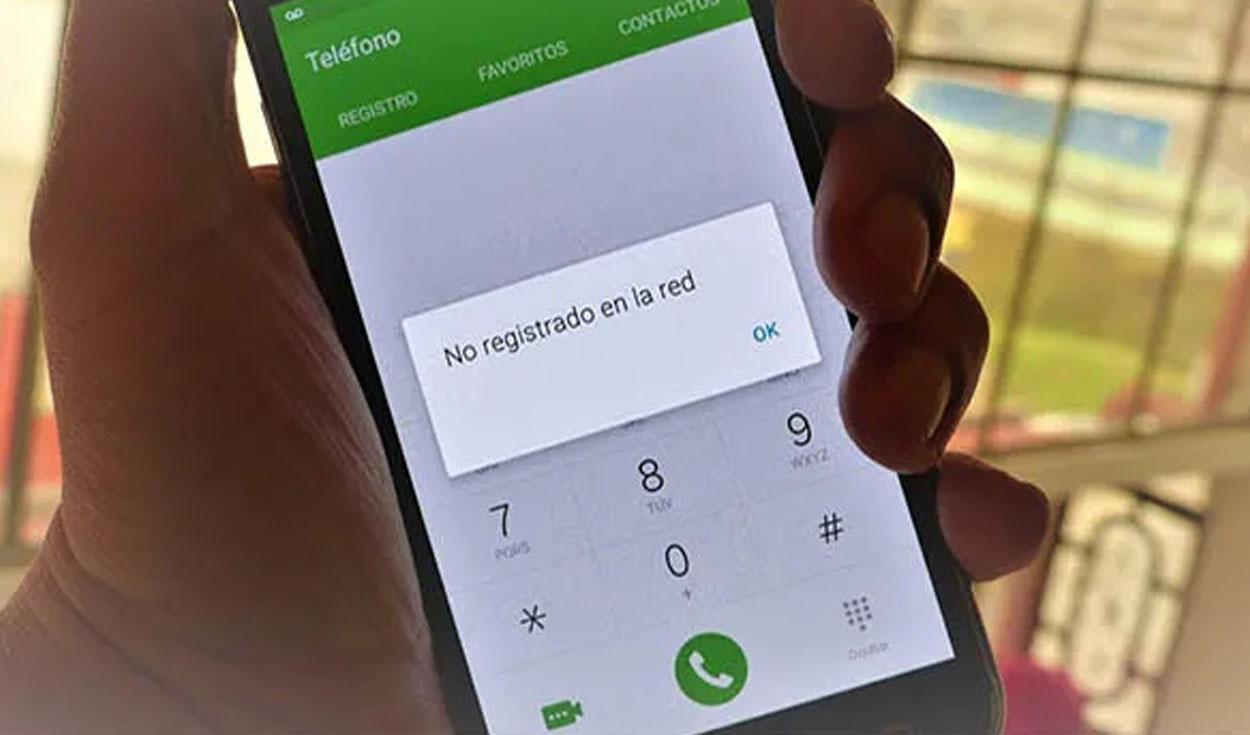
Cep telefonunuzda "şebekeye kayıtlı değil " mesajı görünüyorsa, bu telefonun mobil operatörünüzün şebekesine doğru şekilde kayıt olamadığı anlamına gelir. Bu, aktif bir veri planınız olsa bile, telefonun arama yapmak, SMS göndermek veya mobil veri kullanarak internete bağlanmak için antenleri kullanamayacağı anlamına gelir.
Bu hata, herhangi bir marka ve modeldeki Android telefonlarda görünebilir ve bazen "mobil ağ kullanılamıyor" veya "mobil cihaz ağa kayıtlı değil" gibi benzer mesajlarla birlikte görüntülenir . Pratikte, bunların hepsi aynı anlama gelir: cihaz operatörün ağına bağlı değil.
Sebepler oldukça çeşitli olabilir: yazılım hataları, zayıf kapsama alanı, operatörle ilgili ara sıra yaşanan sorunlar, SIM kart veya aktivasyon hataları , hatta ödenmemiş bir fatura veya bloke edilmiş bir hat. Bu nedenle, tek bir sihirli çözüm yoktur; bunun yerine dikkatlice gözden geçirilmesi gereken bir dizi kontrol ve ayarlama söz konusudur.
Karmaşık ayarlara dalmadan önce, bazı temel şeyleri kontrol etmekte fayda var: bölgenizdeki kapsama alanı, operatörünüzle olan hat durumunuz, genel kesintiler olup olmadığı ve SIM kartınızın doğru takılı ve hasarsız olup olmadığı. Buradan yola çıkarak daha derinlemesine incelemeye geçeceğiz.
"Ağa kayıtlı değil" hatasının en sık görülen nedenleri
"Ağa kayıtlı değil" mesajının görünmesinin nedenleri genel olarak dört başlık altında toplanabilir: kapsama sorunları, operatörle ilgili sorunlar, yazılım/yapılandırma hataları ve SIM kart arızaları (fiziksel veya eSIM).
Öncelikle, bulunduğunuz bölgedeki gerçek kapsama alanının farkında olmak çok önemlidir . Uzak bir köyde, tenha bir plajda, çok kapalı bir binada veya kalabalık bir etkinlikteyseniz, şebeke aşırı yüklenmiş olabilir veya sinyaliniz çok zayıf olabilir. Bu durumlarda, telefonunuz baz istasyonuna bağlanamadığı için bir hata mesajı gösterebilir.
İkinci olarak, sorun operatörünüzün ağından kaynaklanıyor olabilir : gece bakımı, sunucu arızaları, yaygın hizmet kesintileri veya ödenmemiş faturalar nedeniyle hizmet kesintisi. Bu durumlarda, telefonunuzun ayarlarını ne kadar değiştirirseniz değiştirin, ağ kapalıysa veya hattınız bloke edilmişse, operatörünüz sorunu çözene kadar bağlanamazsınız.
Bir diğer yaygın neden ise telefonun yazılımı ve ağ ayarlarıyla ilgilidir . Eski bir sistem, donmuş bir dahili işlem, yanlış APN yapılandırması veya cihazı rootladıktan sonra ortaya çıkan bir hata, bu hata mesajına yol açabilir. İşte bu noktada yeniden başlatma, güncelleme veya ağ ayarlarını sıfırlama gibi önlemler devreye girer.
Son olarak, SIM kartla ilgili sorunlar da var : kart yuvasında kir, yanlış takma, fiziksel hasar, hat tıkanması veya yeni bir SIM veya eSIM'i etkinleştirirken oluşan hatalar. Hatta sahte SIM kart değiştirme işlemleri bile sizi aniden hizmetsiz bırakabilir, bu nedenle bu durum hafife alınmamalıdır.
Ayarlara dokunmadan önce hızlı kontroller
Gelişmiş menülere geçmeden önce, çoğu durumda uyarıyı daha fazla karmaşıklığa yol açmadan ortadan kaldırmak için yeterli olan bir dizi basit adımı deneyin.
Öncelikle yapmanız gereken en basit şey, konumunuzu değiştirmektir . Eğer kapsama alanı zayıf bir bölgedeyseniz, bodrumda veya çok kapalı bir binanın içindeyseniz, daha açık bir alana, pencerelerin yakınına veya hatta dışarıya geçin. Bu arada, özellikle çok kalın veya metal ise, kılıfı veya kapağı çıkarın, çünkü bazen sinyal alımını hafifçe etkileyebilir.
Ardından, yanlışlıkla uçak modunu etkinleştirmediğinizden emin olun . Üst çubukta bir uçak simgesi görüyorsanız, uçak modu açıktır. Ekranın üstünden aşağı kaydırarak hızlı ayarları açın ve telefonunuzun tekrar ağa bağlanmayı deneyebilmesi için uçak modunu kapatın.
Ayrıca , operatörünüzle (elbette başka bir telefondan) iletişime geçmek veya sosyal medya hesaplarını kontrol ederek genel kesintiler olup olmadığını görmek de iyi bir fikirdir . Birçok şirket, belirli bölgelerdeki hizmet kesintilerini veya sorunlarını Twitter veya web siteleri üzerinden duyurur; bu da sorun telefonunuzda olmasa bile mesajı açıklayacaktır.
Son olarak, ödenmemiş faturalarınızın veya hat kısıtlamalarınızın olmadığından emin olun . Bazen operatör ödeme yapılmaması nedeniyle hizmeti keser ve bunun sonucunda telefonunuz şebeke erişimini kaybeder ve bunun gibi hatalar gösterir.
Temel çözümler: uçak modu ve cep telefonunu yeniden başlatmak.
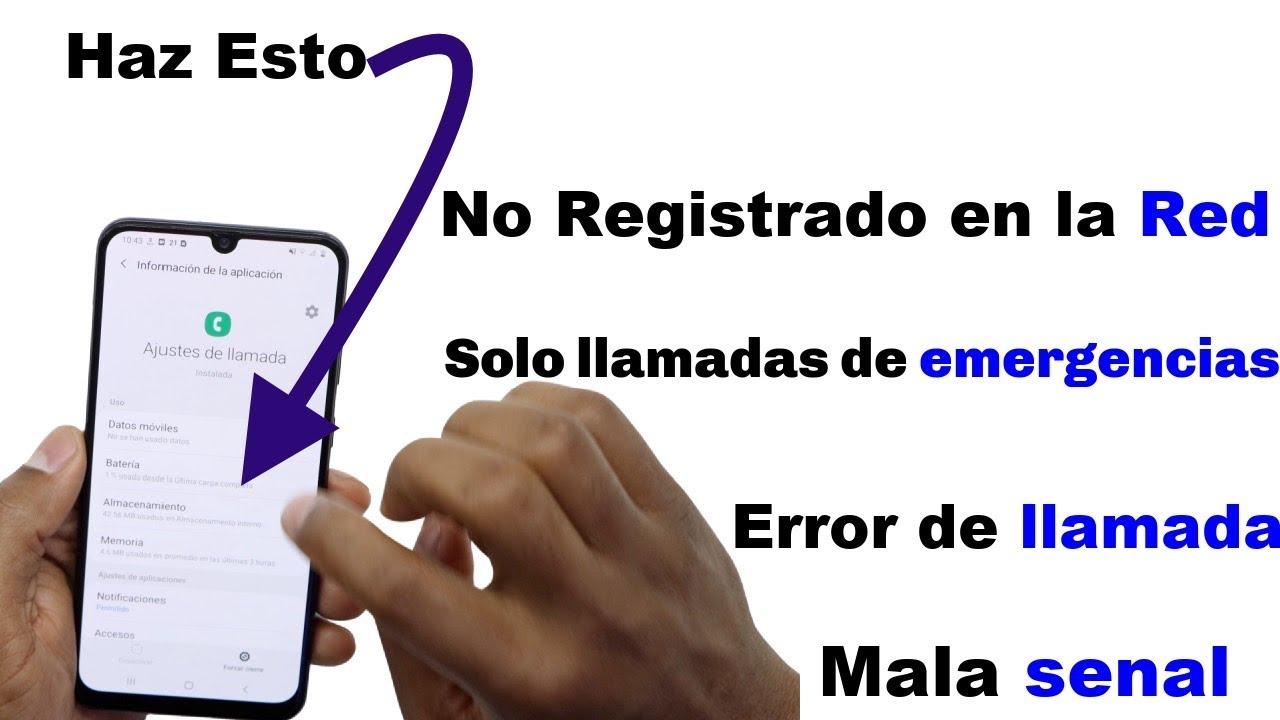
Telefonunuz ağa bağlanamadığında en basit ve etkili çözümlerden biri, uçak modunu açıp kapatmaktır . Bu ayar, tüm kablosuz bağlantıları (mobil, Wi-Fi, Bluetooth) keser ve kapattığınızda telefonun bunları sıfırdan yeniden kurmasını sağlar.
Bunu yapmak için, hızlı ayarlar panelini açın ve Uçak modu simgesine dokunun . Yaklaşık 20-30 saniye açık bırakın ve ardından tekrar kapatın. Bundan sonra, telefonun ağa doğru şekilde bağlanıp bağlanmadığını ve hata mesajının kaybolup kaybolmadığını görmek için birkaç dakika bekleyin.
Eğer bu yeterli değilse, bir sonraki adım cihazınızı yeniden başlatmaktır . Klişe gibi gelse de, alışılmadık sorunları çözmenin en iyi yollarından biridir: yeniden başlatma tüm dahili işlemleri durdurur, önbelleğin bir kısmını temizler ve sistemi sıfırdan yeniden başlatır.
Telefonunuzu kapattığınızda, tekrar açmadan önce en az 20 veya 30 saniye kapalı bırakmanız önerilir. Bu, tam bir yeniden başlatma sağlar ve ağ hizmetlerinin doğru şekilde başlatılmasını garanti eder.
Uçak modunu kullanmak istemiyorsanız, hızlı ayarlar menüsünden Wi-Fi, mobil veri ve Bluetooth'u manuel olarak kapatıp birkaç saniye sonra tekrar açarak benzer bir yöntem deneyebilirsiniz. Mobil bağlantılar üzerindeki etkisi de benzer olacaktır.
SIM kartı kontrol edin, temizleyin ve tekrar takın.
Genellikle "ağa kayıtlı değil" mesajı , SIM kart ile telefon arasındaki zayıf bağlantıdan kaynaklanır . Az miktarda toz, hafifçe deforme olmuş bir yuva veya darbe sonucu yerinden oynamış bir kart, doğru okumayı engellemek için yeterlidir.
Öncelikle cihazı tamamen kapatın ve SIM kart tepsisini dikkatlice çıkarın . Hem tepside hem de kartın altın temas noktalarında kir, tüy veya toz olup olmadığını kontrol edin. Görünüşte temiz bir ortam zaten iyi bir işarettir.
Herhangi bir kir fark ederseniz, bölgeyi yumuşak, kuru bir bez kullanarak çok dikkatlice temizleyin . Sıvılardan ve aşındırıcı ürünlerden kaçının ve çok sert ovalamayın; sadece SIM kart ile telefonun pinleri arasındaki teması engelleyebilecek kalıntıları temizleyin.
Tekrar takmadan önce SIM kartın doğru yönde takılı olduğundan emin olun . Tepsilerde genellikle küçük bir şema veya kılavuz bulunur ve SIM kartın kendisinin de yalnızca tek yönde takılabilen eğimli bir köşesi vardır. Doğru konumda yerleştirmezseniz, telefon onu tanımaz ve yine de ağ bağlantınız olmaz.
Tepsi temizlendikten ve doğru şekilde yerleştirildikten sonra, tepsiyi telefona tekrar takın, telefonu açın ve "cep telefonu ağa kayıtlı değil" hatasının kaybolup kaybolmadığını kontrol edin. Hata devam ederse, birkaç seçeneğimiz daha var.
SIM hizmetlerini zorla kapatın ve kartı başka bir cep telefonunda deneyin.
Bazı durumlarda sorun fiziksel SIM kartta değil, sistemin dahili SIM servislerinde olabilir; bu servisler kilitlenmiş veya olağandışı bir durumda olabilir. Yeniden başlatmayı zorlamanın bir yolu, birçok Android telefonda bulunan "SIM kartı kapatmayı zorla" seçeneğini kullanmaktır.
Markaya bağlı olarak izlenecek yol değişebilir, ancak genel olarak Ayarlar > Ağlar ve bağlantılar (veya Ağlar ve İnternet) > SIM bölümüne gidip SIM kart ayarlarına erişmeniz ve zorla kapatma veya benzeri bir seçeneği bulmanız gerekecektir. Bunu yapmak, SIM hizmetleri modülünü yeniden başlatacak ve ağa tekrar kaydolmayı deneyecektir.
Zorla kapatma işleminden sonra sorun devam ederse, sorunun SIM karttan mı yoksa telefondan mı kaynaklandığını kontrol etmekte fayda var . Bunu yapmak için, SIM kartınızı başka bir telefona (örneğin bir aile üyesinin telefonuna) takın ve aynı "ağa kayıtlı değil" mesajının orada da görünüp görünmediğine bakın.
Sorun diğer cihazda da devam ediyorsa, SIM kartın hasar görmüş veya yanlış etkinleştirilmiş olması oldukça muhtemeldir . Bu durumda en iyi çözüm, operatörünüzden bir yedek kart talep etmektir. Genellikle bir veya iki gün içinde (fiziksel bir mağazaya giderseniz bazen daha kısa sürede) gönderirler ve etkinleştirildikten sonra, herhangi bir sorun yaşamadan hizmeti yeniden başlatabilirsiniz.
Öte yandan, SIM kartınız diğer telefonda sorunsuz çalışıyorsa, sorun büyük olasılıkla cihazınızda , donanımsal (hasarlı yuva, bükülmüş pinler) veya yazılımsal bir sorundan kaynaklanıyordur. Bu durumda, ağ yapılandırmasına, güncellemelere odaklanmanız ve hiçbir şey işe yaramazsa teknik destekle iletişime geçmeniz gerekecektir.
Operatörün ağını manuel olarak arayın.
Normalde, bir SIM kart taktığınızda, telefon otomatik olarak şebekeyi algılar ve seçer . Ancak, "şebekeye kayıtlı değil" hatası görüyorsanız, bu otomatik kayıt işleminin başarısız olması veya özellikle dolaşımdayken veya sınıra yakın bir yerdeyseniz yanlış şebekeye bağlanmaya çalışması anlamına gelebilir.
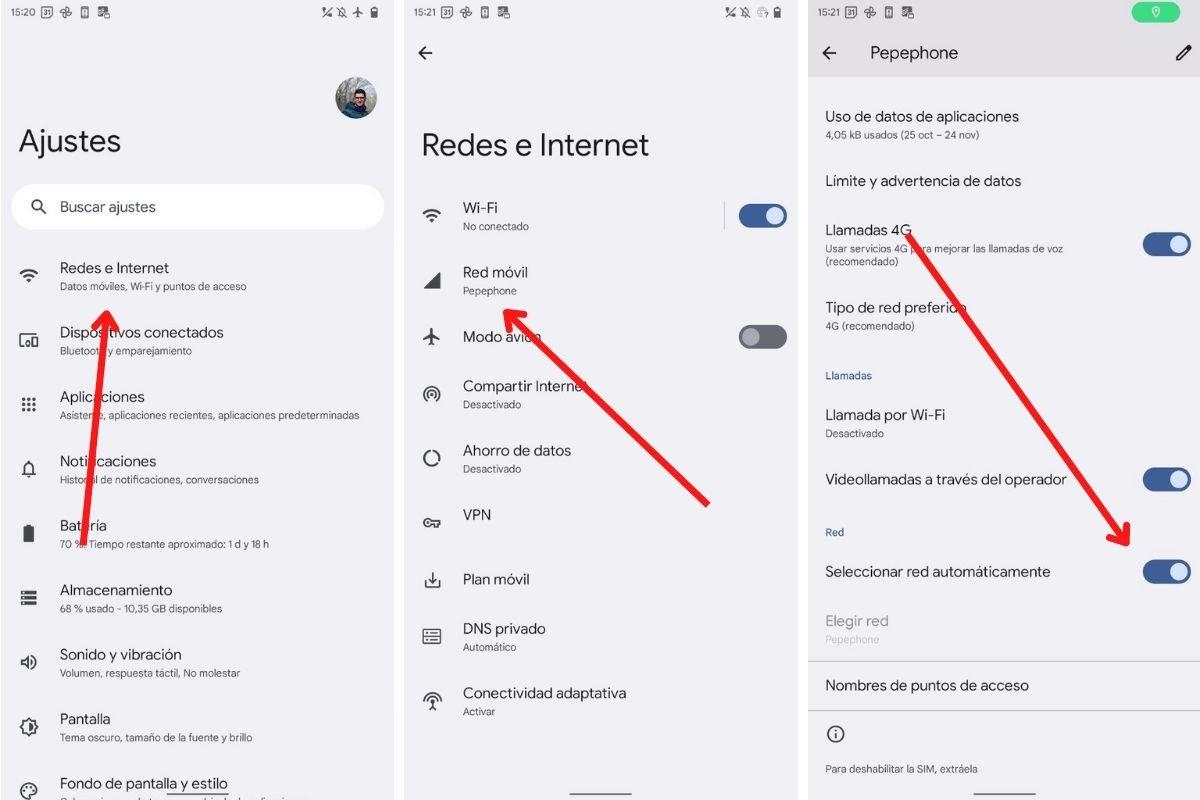
Bunu düzeltmek için, telefonunuzun manuel olarak ağ araması ve seçmesi özelliğini kullanabilirsiniz . Android'de, tipik yol Ayarlar > Ağlar ve bağlantılar > Mobil ağlar > Ağ operatörleri (veya benzeri) yolunu izlemektir. Orada otomatik ağ aramasını devre dışı bırakma seçeneğini göreceksiniz.
Otomatik seçeneğinin işaretini kaldırdığınızda, telefonunuz tüm kullanılabilir ağları tarayacaktır . Bu işlem birkaç saniye sürecek ve yakındaki operatörlerin bir listesini gösterecektir. Listede operatörünüzü bulun ve manuel olarak seçin, böylece telefonunuz o belirli ağa kaydolmayı deneyebilir.
Yüksek hızlı bantlarda geçici sorunlar olması durumunda, tercih ettiğiniz ağ türünü değiştirmeyi de deneyebilirsiniz (örneğin, 4G/5G'den 3G'ye). Bazen daha istikrarlı, ancak daha yavaş bir ağın kullanımını zorlamak, sorun çözülene kadar aramaları ve SMS mesajlarını kurtarmanıza olanak tanır.
Doğru şebekeyi seçtikten sonra hala "mobil şebeke kullanılamıyor" mesajı görünüyorsa, ancak listede diğer şebekeler görünüyorsa ve hepsi başarısız oluyorsa, bu daha genel bir kapsama sorunu veya bölgenizdeki antenle ilgili bir sorun olabilir ; bunu operatörünüz doğrulayabilir.
Operatörünüzün APN ayarlarını yapılandırın veya güncelleyin.
APN (Erişim Noktası Adı) öncelikle mobil veri bağlantılarıyla ilişkilendirilse de , yanlış yapılandırma genel ağ sorunlarına ve bazı durumlarda kayıt hatalarına yol açabilir. Bu nedenle, diğer her şeyi denediyseniz, APN'ye de bir göz atmaya değer.
Öncelikle, mobil operatörünüz için doğru APN'yi bilmeniz gerekiyor . Her şirket farklı parametreler (ad, APN, kullanıcı adı, şifre, proxy vb.) kullanır, bu nedenle bunları doğrudan operatörünüzün resmi web sitesinden kontrol etmeniz veya başka bir telefondan müşteri hizmetlerini aramanız en iyisidir.
Verilere sahip olduktan sonra, telefonunuzun ayarlarına gidin, ardından Mobil Ağlar > Erişim Noktası Adları (APN'ler) bölümüne girin ve operatörünüzle ilişkili profili bulun. Mevcut olanı düzenleyebilir veya size verilen değerleri büyük/küçük harf hatası veya boşluk olmadan tam olarak girerek yeni bir profil oluşturabilirsiniz.
İşlem tamamlandığında, değişiklikleri kaydedin ve yeni yapılandırılan APN'yi etkin profil olarak seçin . Ardından, ağın yeni ayarlarla yeniden bağlanmasını sağlamak için telefonunuzu yeniden başlatın veya uçak modunu açıp kapatın.
Doğru, APN genellikle "cep telefonu ağa kayıtlı değil" mesajının ana nedeni değildir, ancak her şey başarısız olduğunda, yapılandırmanın bu bölümünü ayarlamak birçok kullanıcı için sorunu çözmüştür, bu nedenle atlamamanız gereken bir adımdır.
Sistemi güncelleyin ve olası yazılım hatalarını kontrol edin.
Eski veya hatalı bir işletim sistemi , özellikle yüklü sürümde mobil bağlantılarla ilgili bilinen bir hata varsa, ağ bağlantı sorunlarına da neden olabilir. Bu nedenle, telefonunuzu her zaman mevcut en son kararlı sürüme güncel tutmanız önerilir.
Bekleyen güncellemeleri kontrol etmek için Ayarlar'a gidin ve Sistem > Güncellemeler veya "Yazılım güncellemesi" ni arayın . "Güncellemeleri kontrol et" seçeneğine dokunun ve yeni bir sürüm mevcutsa, üreticinin talimatlarını izleyerek indirin ve yükleyin.
Kurulumdan sonra telefon yeniden başlatılacak ve birçok durumda bu, daha önce açıklanamaz gibi görünen sorunları çözecektir: ağ kesintileri, SIM kart hataları, kararsız kapsama alanı ve benzeri sorunlar. En yaygın neden olmasa da, yapmaya değer basit bir testtir.
Sisteminizin hasar görmüş olabileceğinden şüpheleniyorsanız ancak henüz tam bir fabrika ayarlarına sıfırlama yapmak istemiyorsanız, yaygın sorunları analiz edip düzeltmeyi vaat eden "Android sistem onarımı" uygulamaları gibi üçüncü taraf uygulamalar mevcuttur . Bunlar genellikle sistemi tarar ve küçük ayarlamalar uygular, ancak etkinlikleri %100 garanti edilmez. Tam bir sıfırlamaya başvurmadan önce iyi bir ara seçenek olabilirler.
Cihazınızı rootladıysanız veya özel ROM'lar yüklediyseniz , ağ hizmeti çakışmalarının olasılığının arttığını da unutmamak önemlidir . Bu gibi durumlarda, sorunun nedeninin yazılım değişikliği olup olmadığını belirlemenin en güvenilir yolu genellikle resmi bir ROM'a veya fabrika ayarlarına geri dönmektir.
Telefon ağ ayarlarını sıfırla
Yukarıdaki çözümlerin hiçbiri işe yaramadığında, ağ ayarlarınızı sıfırlamak şiddetle tavsiye edilen bir adımdır . Bu seçenek, bağlantıyla ilgili tüm yapılandırmaları siler: kaydedilmiş Wi-Fi ağları, şifreler, eşleştirilmiş Bluetooth cihazları ve mobil veri ayarları.
İyi haber şu ki, bu nispeten nazik bir işlem: fotoğraflarınızı, uygulamalarınızı veya kişisel dosyalarınızı kaybetmiyorsunuz , sadece bağlantı ayarlarınız değişiyor. Her şeyi fabrika ayarlarına sıfırlayarak, ağ kaydını engelleyebilecek çakışmaları veya yanlış kaydedilmiş ayarları ortadan kaldırıyorsunuz.
Çoğu Android telefonda, işlem genellikle şu şekildedir: Ayarlar > Sistem (veya Telefon hakkında / Ek ayarlar) > Sıfırlama seçenekleri > Ağ ayarlarını sıfırla . İşlemi onaylayın, istenirse PIN veya deseninizi girin ve işlemin tamamlanmasını bekleyin.
Telefon sıfırlama işlemi tamamlandıktan sonra, Wi-Fi şifrelerinizi yeniden girmeniz ve Bluetooth cihazlarını yeniden eşleştirmeniz gerekecek , ancak karşılığında ağ ayarlarınız tamamen temizlenecektir. Ardından, "ağa kayıtlı değil" mesajının kaybolup kaybolmadığını kontrol edin.
Bu işlemden sonra, önceki adımlardan bazılarını tekrarlamak iyi bir fikirdir: uçak modunu etkinleştirip devre dışı bırakın, cep telefonunuzu yeniden başlatın ve ağ seçiminin ve APN'nin doğru yapılandırıldığını kontrol edin.
eSIM ile ilgili belirli sorunlar ve bunların çözümü
Elektronik SIM kartların (eSIM) yaygınlaşmasıyla birlikte , bazı kullanıcılar fiziksel SIM kart olmadan bile aynı "mobil ağ kullanılamıyor" mesajıyla karşılaşıyor. Bu durumda, nedenler genellikle aktivasyon veya yüklü eSIM profiliyle ilgili oluyor.
İlk adım, eSIM'in doğru şekilde etkinleştirildiğini operatörünüzle doğrulamaktır . Bu genellikle şirket tarafından sağlanan bir QR kodunu tarayarak yapılır; bu işlem sırasında bir sorun yaşanırsa, hattınız tam olarak etkinleştirilmeyebilir ve telefon ağa kaydolamayabilir.
Operatörünüz sistemlerinde her şeyin doğru çalıştığını onaylarsa, cihazınızın ayarlarına girin ve eSIM profilini silip resmi QR kodunu kullanarak yeniden yüklemeyi deneyin. Bu, telefonunuzun profili yeniden oluşturmasını ve operatörünüzün ağıyla yeni bir bağlantı kurmasını sağlayacaktır.
Bununla birlikte, daha önce de gördüğümüz gibi, eSIM aktivasyonuna müdahale edebilecek herhangi bir kalıntı ayarı önlemek için bu durumlarda tüm ağ ayarlarını sıfırlamanız özellikle önerilir . Sıfırlama işlemi tamamlandıktan ve profil yeniden yüklendikten sonra, ağ kaydının başarılı olup olmadığını kontrol edin.
Ancak, sorun yalnızca eSIM ile devam ediyorsa ve fiziksel SIM kartla yaşanmıyorsa, bu operatörünüz ve telefon modeliniz arasında özel bir sorun olabilir ; bunu yalnızca operatör doğrulayabilir ve gerekirse cihaz üreticisine iletebilir.
Hat engelleme, SIM çoğaltma ve güvenlik
Tüm hatalar teknik değildir: Bazen telefonunuzun şebekeye kayıtlı olmadığını göstermesinin nedeni , operatör tarafından kasıtlı olarak yapılan bir engellemedir. Bu durum, sahte bir SIM kart almanız, uzun süre borcunuzun olması veya hattın hileli kullanımı şüphesi durumunda meydana gelebilir.
Özellikle tehlikeli bir senaryo, saldırganın sizin kimliğinize bürünerek SIM kartınızın bir kopyasını talep ettiği SIM değiştirme işlemidir . Bu durumda, orijinal SIM kart aniden sinyal kaybeder ve hırsız hattınızın kontrolünü ele geçirerek doğrulama kodları içeren SMS mesajları alabilir ve hesaplarınıza erişebilir.
Eğer aniden ve görünürde hiçbir sebep olmadan kapsama alanınızı kaybederseniz ve şirketiniz size talep etmediğiniz halde bir SIM kartın daha verildiğini veya etkinleştirildiğini söylerse, hızlı hareket edin: Hattın derhal bloke edilmesini isteyin, yeni ve geçerli bir SIM kart talep edin ve özellikle banka ve e-posta gibi hassas hizmetler için şifrelerinizi değiştirin.
Diğer, daha az ciddi durumlarda ise şirket, ödenmemiş faturalar veya idari sorunlar nedeniyle hattı geçici olarak bloke edebilir . Buradaki çözüm, sağlayıcınızla durumu çözerek hizmetinizi en kısa sürede yeniden etkinleştirmelerini sağlamaktır.
Başka hiçbir çözüm bulamazsanız: telefonunuzu formatlayın veya bir tamirciye götürün.
Eğer kapsama alanını kontrol ettiyseniz, operatörle görüştüyseniz, başka bir SIM kart denediyseniz, ağ ayarlarını sıfırladıysanız, APN'yi yapılandırdıysanız ve sistemi güncellediyseniz ve "cep telefonu ağa kayıtlı değil" mesajı hala kaybolmuyorsa, geriye sadece daha radikal seçenekler kalıyor demektir.
Bu çözümlerden biri de donanımsal sıfırlama veya fabrika ayarlarına döndürme işlemidir . Bu işlem, telefondaki tüm verileri (uygulamalar, fotoğraflar, dosyalar, hesaplar vb.) siler ve sistemi orijinal durumuna geri döndürerek, soruna neden olabilecek yapılandırma hatalarını veya yazılım çakışmalarını ortadan kaldırır.
Bu adıma geçmeden önce, tam bir yedekleme oluşturmak çok önemlidir . Google'ın yedekleme özelliğini (Ayarlar > Google > Yedekleme > Şimdi yedekle) veya üretici tarafından sağlanan yedekleme aracını kullanabilirsiniz. Bu sayede, telefonunuz yeniden başlatıldığında verilerinizi Google Drive veya başka bir hizmetten geri yükleyebilirsiniz.
Biçimlendirme işleminin ayrıntıları, kullanılan özelleştirme katmanına bağlıdır, ancak genellikle Ayarlar > Sistem > Sıfırlama seçenekleri > Tüm verileri sıfırla (tüm verileri sil) seçeneğine gidilerek yapılır . İşlemi onaylayın, kilit açma kodunuzu girin ve işlemin tamamlanmasını bekleyin.
Telefonunuz, fabrika ayarlarına sıfırlama işleminden sonra bile ağa bağlanmıyorsa, büyük olasılıkla donanımsal bir sorun söz konusudur (hasarlı radyo modülü, aşınmış SIM pinleri, arızalı dahili anten vb.). Bu durumda en iyi seçenek, üreticinin resmi servis merkezine veya uzman bir tamir atölyesine başvurmaktır.
Telefonunuz garanti kapsamındaysa ve sorun darbe, su hasarı veya dahili kurcalama kaynaklı değilse, onarım büyük olasılıkla ücretsiz olacaktır. Aksi takdirde, bütçenize ve cihazın yaşına bağlı olarak telefonunuzu tamir ettirmenin mi yoksa yenisiyle değiştirmenin mi daha mantıklı olduğuna karar vermeniz gerekecektir.
"Ağa kayıtlı değil" mesajını görmek ilk başta endişe verici olsa da, bunun neredeyse her zaman mantıklı bir açıklaması vardır: basit bir sinyal kaybından, yanlış takılmış bir SIM karta, yapılandırma hatalarına veya ara sıra yaşanan ağ kesintilerine kadar. Uçak moduyla başlayıp, SIM kartı yeniden başlatıp temizleyerek, manuel ağ seçimi, APN ayarları ve ayarları sıfırlama ile devam ederek ve gerekirse donanımsal sıfırlama veya teknik destekle iletişime geçerek makul bir kontrol sırası izleyerek, telefon genellikle ağa yeniden bağlanır ve hemen yeni bir telefon satın almak zorunda kalmadan aramaları, SMS'leri ve verileri normal şekilde kullanmaya devam edebilirsiniz.

Indeks
- 1 "Ağa kayıtlı değil" tam olarak ne anlama geliyor?
- 2 "Ağa kayıtlı değil" hatasının en sık görülen nedenleri
- 3 Ayarlara dokunmadan önce hızlı kontroller
- 4 Temel çözümler: uçak modu ve cep telefonunu yeniden başlatmak.
- 5 SIM kartı kontrol edin, temizleyin ve tekrar takın.
- 6 SIM hizmetlerini zorla kapatın ve kartı başka bir cep telefonunda deneyin.
- 7 Operatörün ağını manuel olarak arayın.
- 8 Operatörünüzün APN ayarlarını yapılandırın veya güncelleyin.
- 9 Sistemi güncelleyin ve olası yazılım hatalarını kontrol edin.
- 10 Telefon ağ ayarlarını sıfırla
- 11 eSIM ile ilgili belirli sorunlar ve bunların çözümü
- 12 Hat engelleme, SIM çoğaltma ve güvenlik
- 13 Başka hiçbir çözüm bulamazsanız: telefonunuzu formatlayın veya bir tamirciye götürün.