- Güvenli mod yalnızca temel sürücüleri ve hizmetleri yükler; sistem arızalarını ve yazılım çakışmalarını teşhis etmek için idealdir.
- Windows, Ayarlar'dan, Shift + Yeniden Başlat gibi kısayollardan veya Kurtarma Ortamı'ndan (WinRE) güvenli moda girmenize olanak tanır.
- İnternet bağlantısı gerektiren gelişmiş görevler ve onarımlar için kullanışlı olan, ağ bağlantılı ve komut istemli güvenli mod seçenekleri mevcuttur.
- msconfig veya bcdedit gibi seçenekler, sistem güvenli modda takılı kaldığında güvenli moda önyüklemeyi zorlamanıza veya devre dışı bırakmanıza olanak tanır.
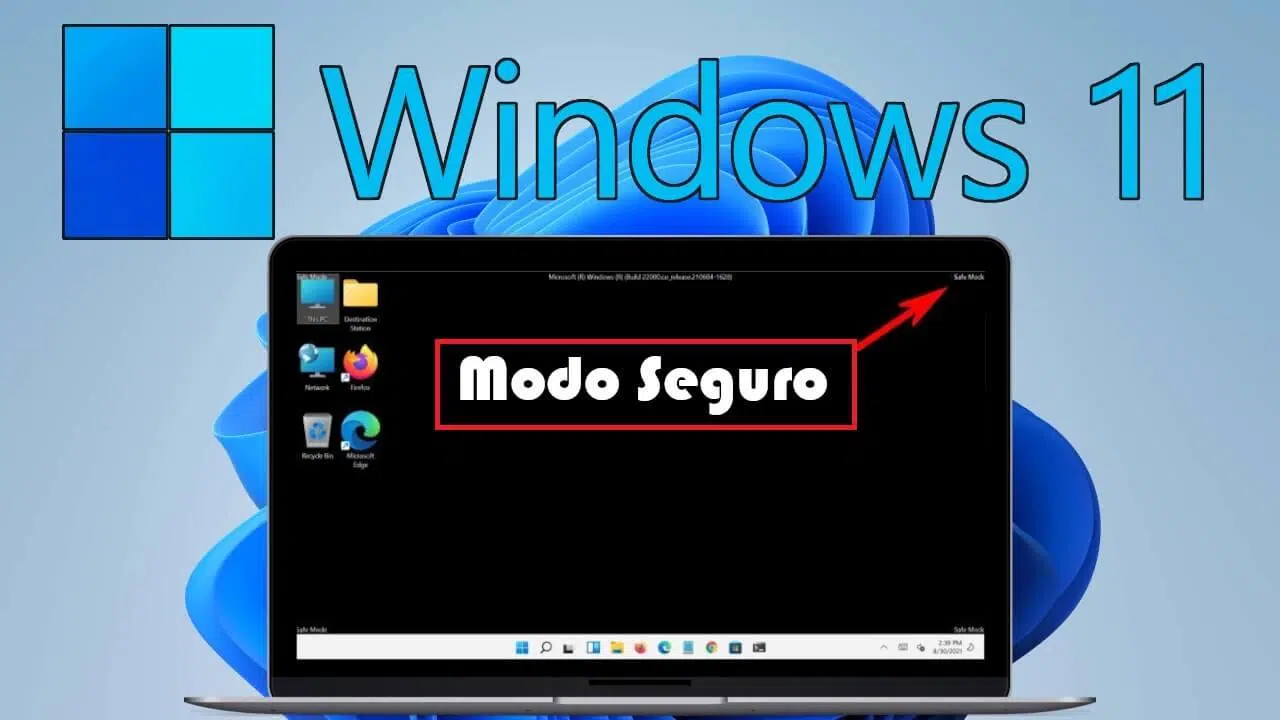
Windows bilgisayarınız garip davranmaya başlarsa, başlangıçta donarsa veya kötü amaçlı yazılım veya sistem hatasıyla karşılaştığınızdan şüpheleniyorsanız , Güvenli Mod neredeyse her zaman sorun gidermeye başlamak için en iyi yerdir. Bu, sistemin başlatılması için yalnızca temel bileşenlerin yüklendiği bir tür "temel Windows"tur ve bu sayede çok fazla ekstra bileşen araya girmeden neler olup bittiğini araştırabilirsiniz.
Bu makalede, bilgisayarınız normal şekilde başlatıldığında, oturum açma ekranında takılı kaldığında, önyükleme döngüsüne girdiğinde veya yalnızca siyah bir ekran gördüğünüzde ve hatta gelişmiş komutlar kullanarak Windows Güvenli Modunu çeşitli durumlarda nasıl başlatacağınızı adım adım ve ayrıntılı olarak göreceksiniz. Ayrıca, mevcut farklı Güvenli Mod türlerini, sahip olduğunuz ek önyükleme seçeneklerini ve bilgisayarınız orada takılı kalırsa Güvenli Moddan nasıl çıkacağınızı da inceleyeceğiz.
Windows Güvenli Modu tam olarak nedir ve ne için kullanılır?
Güvenli mod (veya arıza emniyet modu), Windows'ta sistemin en az düzeyde donanımla başlatıldığı bir teşhis modudur: yalnızca temel sürücüler (basit grafik kartı, klavye, fare, disk vb.) ve birkaç temel hizmet.
Gelişmiş sürücüleri, başlangıç programlarını, üçüncü taraf hizmetlerini veya güvenlik ve özelleştirme yazılımlarının çoğunu yüklemeyerek, bir sorunun kaynağını izole etmek çok daha kolaydır . Bir şey yalnızca normal başlatma sırasında başarısız oluyorsa, ancak her şey güvenli modda sorunsuz çalışıyorsa, neden neredeyse kesinlikle yazılım ve sürücüler arasındaki bir çakışmadır.
Güvenli Mod, özellikle bir enfeksiyondan şüphelendiğinizde de oldukça kullanışlıdır: birçok virüs, Truva atı, fidye yazılımı veya casus yazılım türü , başlatma sürecinin çok erken aşamalarında yüklenerek kendilerini korumaya çalışır. Güvenli Moda önyükleme yapabiliyorsanız, bu işlemlerin başlama olasılığı daha düşüktür; bu da virüs taraması yapmanıza veya dosyaları silmenize olanak tanır, böylece kötü amaçlı yazılım kendini "savunmaz".
Bunun yanı sıra, güvenli mod, Sistem Geri Yükleme , Başlangıç Onarımı, Sistem Dosya Denetleyicisi (SFC) veya üretici yardımcı programları gibi araçları çalıştırmanıza ve hataların, mavi ekranların veya çökmelerin kaynağının donanımda mı yoksa Windows'ta mı olduğunu kontrol etmenize olanak tanır.
Güvenli mod türleri ve diğer başlangıç yapılandırma seçenekleri
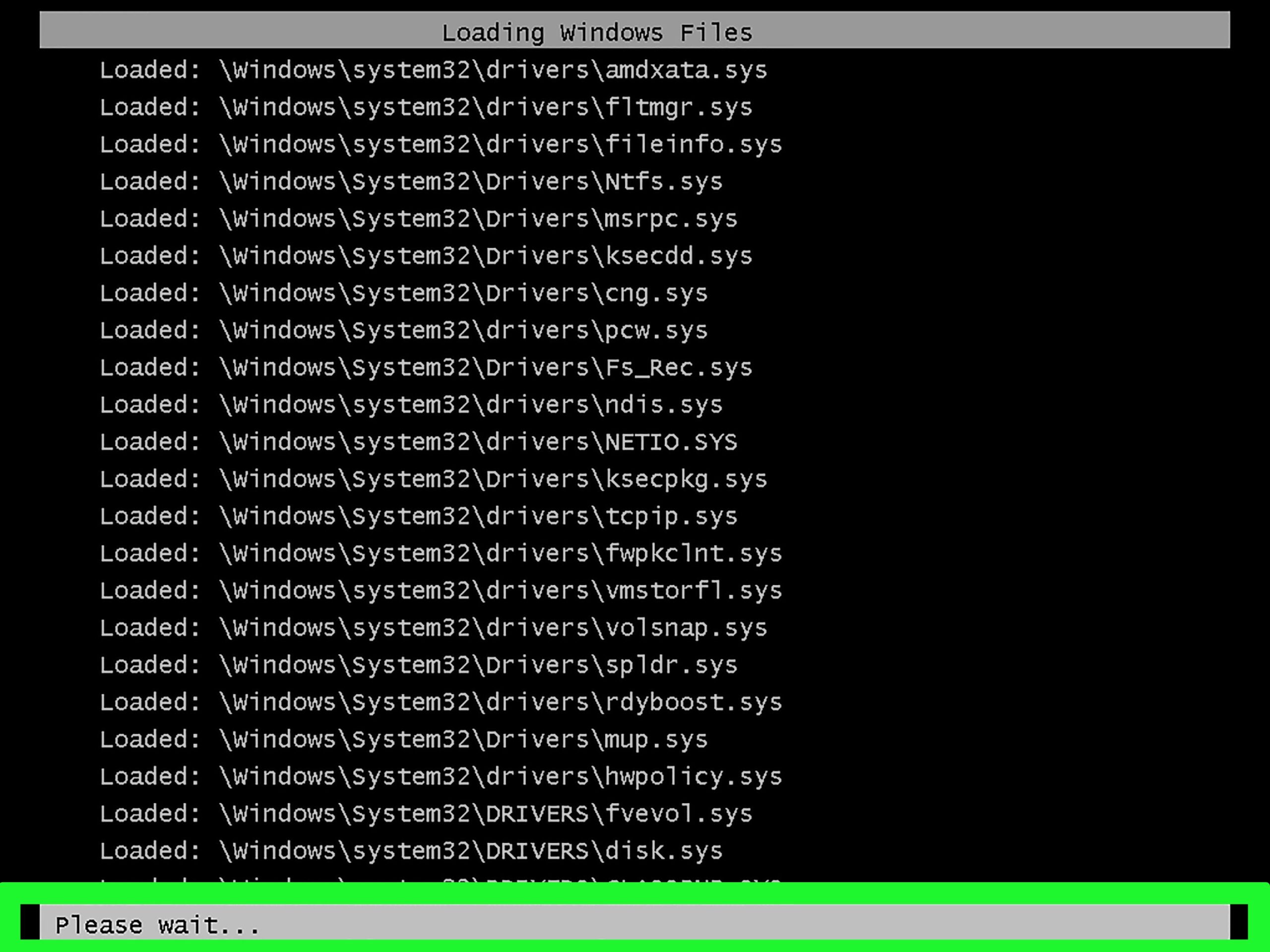
Gelişmiş önyükleme seçeneklerine girdiğinizde ve Başlangıç Ayarları'na ulaştığınızda , sayı tuşlarına (1-9) veya F1-F9 fonksiyon tuşlarına basarak etkinleştirebileceğiniz numaralı çeşitli seçenekler göreceksiniz. Bunların hepsi güvenli mod değildir, ancak birçoğu daha ciddi sorunları teşhis etmek için çok kullanışlıdır.
Ana güvenli modlar
Başlangıç ayarlarında, güvenli modla ilgili en önemli ayarlar şunlardır:
- 4 / F4 – Güvenli modu etkinleştir
Windows, minimum sürücü ve hizmet setiyle başlar. Bu, Klasik güvenli modAğ bağlantısı gerektirmeyen bu sistem, sürücüler veya başlangıç programlarıyla ilgili sorunları elemek için idealdir. - 5 / F5 – Ağ Bağlantılı Güvenli Mod
Öncekiyle aynı işlevi görüyor, ancak buna ek olarak şunu da yapıyor: İnternete veya yerel ağınıza bağlanmak için gereken ağ sürücüleri ve hizmetleriWindows'u güncellemek, sürücüleri indirmek, antivirüs yazılımı indirmek veya çevrimiçi araçları kullanmak istiyorsanız faydalı olabilir. - 6 / F6 – Komut İstemi ile Güvenli Mod
Normalde açılan masaüstü yerine, doğrudan bir pencere açılıyor. komut istemiBu mod, yöneticiler ve ileri düzey kullanıcılar için tasarlanmıştır ve sfc, dism, chkdsk veya bcdedit gibi komutları tam grafik ortamı yüklemeden çalıştırmak için mükemmeldir.
Diğer gelişmiş başlatma yapılandırma seçenekleri
Güvenli modlara ek olarak, özellikle Windows 10 ve 11'de, ilk kurulum ekranında şu gibi seçeneklerin bir listesi de görüntülenebilir:
- hata ayıklamayı etkinleştir
Gelişmiş bir modu etkinleştirin, bu mod şunlar için tasarlanmıştır: BT uzmanlarıSistem arızalarını analiz etmek için hata ayıklayıcıları ve harici araçları bağlarken kullanışlıdır. - Önyükleme günlüğünü etkinleştir
adlı bir dosya oluşturun ntbtlog.txt Bu, başlatma sırasında yüklenen tüm sürücülerin bir listesini içerir. Bilgisayarınızın hangi noktada veya hangi sürücüde donduğunu belirlemek istiyorsanız çok faydalıdır. - Düşük çözünürlüklü videoyu etkinleştir
Windows'un şu komutla başlatılmasını zorla: mevcut video sürücüsü, ancak çok düşük çözünürlük ve frekansta.Bu, ekran kartı ayarlarını değiştirdikten sonra ortaya çıkan siyah ekranları veya çözünürlük sorunlarını düzeltmek için kullanılır. - Sürücü imza zorunluluğunu devre dışı bırak
Yüklemeye izin verir Geçerli dijital imzası olmayan sürücülerBu, yalnızca belirli testler veya çok özel sürücüler için tasarlanmış hassas bir seçenektir; düzenli kullanımı sistem güvenliğini tehlikeye atabilir. - Erken Başlangıç Kötü Amaçlı Yazılım Korumasını (ELAM) Devre Dışı Bırak
ELAM koruması sağlar Kötü amaçlı yazılımlara karşı koruma yazılımı, diğer üçüncü taraf sürücülerden önce yüklenir. Başlangıçta. Bu koruma ile yasal bir sürücü arasında bir çakışma varsa, buradan geçici olarak devre dışı bırakabilirsiniz. - Hatadan sonra otomatik yeniden başlatmayı devre dışı bırak
Windows belirli kritik hatalarla karşılaştığında otomatik olarak yeniden başlatılır. Bu seçenek, yeniden başlatma döngüsünü önler ve size şunları yapma olanağı sağlar... Hata mesajını veya mavi ekran kodunu görüntüleyin. Sorunu daha iyi teşhis etmek için.
Aynı ekranda, özel bir şey etkinleştirmek istemiyorsanız, Enter tuşuna basmanız yeterlidir ve sistem Windows'u normal şekilde başlatacaktır.
Windows başlatılırken güvenli modu nasıl başlatırım (sistem içinden)?
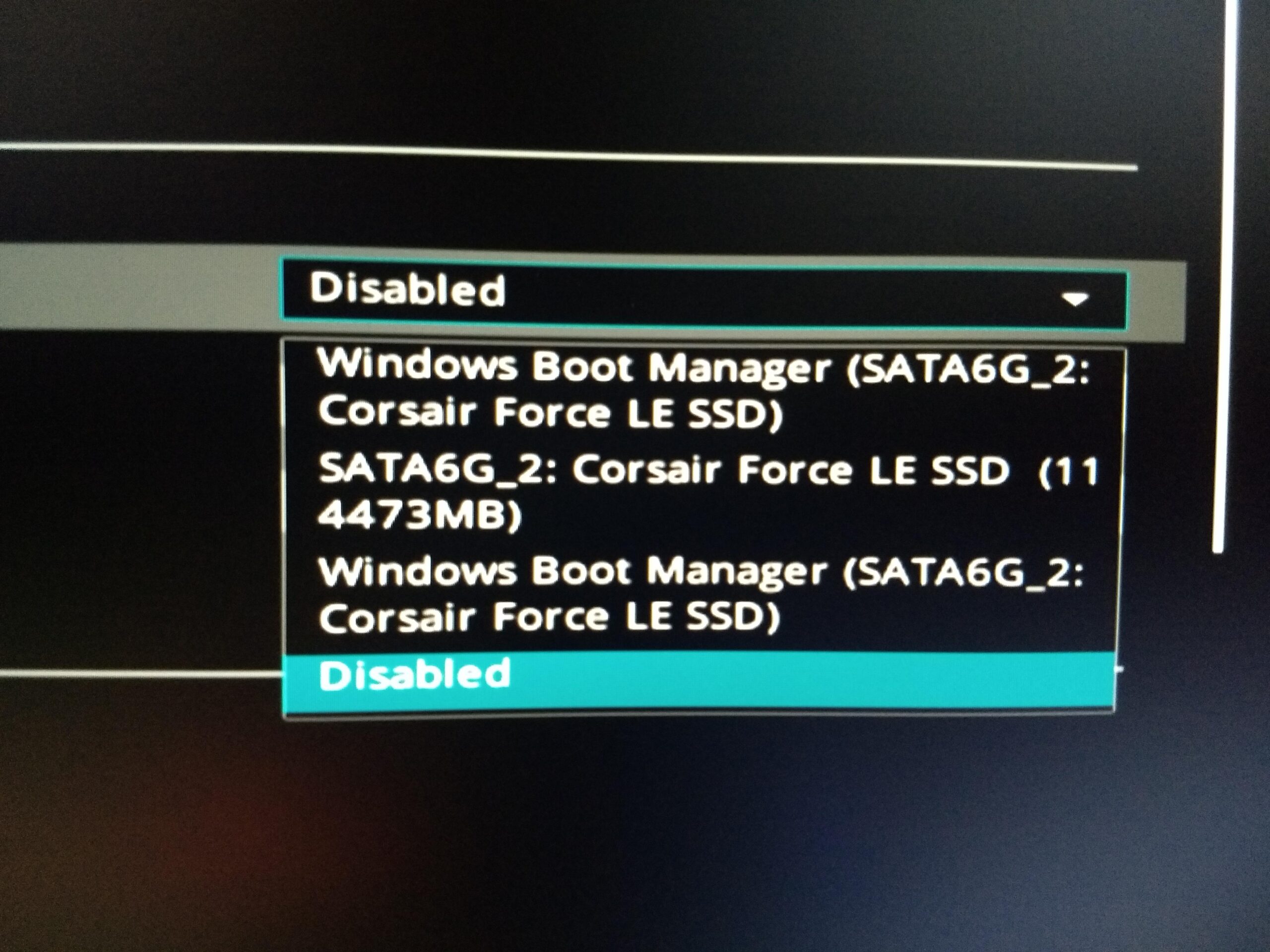
Bilgisayarınız hala az çok sorunsuz bir şekilde açılıyorsa ve masaüstüne veya oturum açma ekranına ulaşabiliyorsanız, BIOS'a veya alışılmadık herhangi bir şeye dokunmadan güvenli moda girmenin birkaç çok kullanışlı yolu vardır.
Seçenek 1: Ayarları Kullan (Windows 10 ve Windows 11)
Ayarlar menüsünü hala açabiliyorsanız, bu yöntem en temiz olanıdır:
- Ayarları aç:
Bunu kombinasyonla yapabilirsiniz. Windows + I veya Ana Sayfa> Ayarlar (dişli simgesi). - Windows 11'da şuraya gidin: Sistem > Kurtarma.
Windows 10'da şuraya gidin: Güncelleme ve güvenlik> Kurtarma. - bölümü ara Gelişmiş başlangıç ve tıklayın Şimdi yeniden.
Bilgisayar yeniden başlatılacak ve yüklenecektir. Windows Kurtarma Ortamı (WinRE). - "Bir seçenek belirleyin" ekranında, şunu seçin: Sorun giderme > Gelişmiş seçenekler > Başlangıç ayarları ve ardından basın reboot.
- Seçenekler listesi göründüğünde, şu tuşa basın:
- 4 veya F4 Temel güvenli mod için.
- 5 veya F5 Ağ bağlantısıyla güvenli mod için.
- 6 veya F6 Komut istemiyle güvenli mod için.
Bu seçeneklerden birini seçtikten sonra, sistem ilgili güvenli modda başlayacak ve üçüncü taraf programların müdahalesi olmadan araştırmaya başlayabileceksiniz.
Seçenek 2: Kısayol Shift + Yeniden Başlat
Hızlı bir çözüm istiyorsanız ve Ayarlar'da gezinmekle uğraşmak istemiyorsanız, hem Windows 10 hem de Windows 11'de çalışan bu yöntemi kullanabilirsiniz:
- Menüsüne git Ana Sayfa ve düğmeye tıklayın Üzerinde.
- tuşu basılı tut Vardiya klavyede.
- Shift tuşunu bırakmadan tıklayın. reboot.
- Ekran görünene kadar Shift tuşunu basılı tutmaya devam edin. WinRE (Bir seçenek belirleyin).
- Aynı rotayı tekrarlayın: Sorun Giderme > Gelişmiş Seçenekler > Başlangıç Ayarları > Yeniden Başlat Ardından, ihtiyacınız olan güvenli mod türüne bağlı olarak 4, 5 veya 6 numaralı seçeneği belirleyin.
Bu kısayol, özellikle başka hiçbir şeye dokunmadan doğrudan kapatma menüsünden bir sonraki yeniden başlatmada güvenli modda önyüklemeyi zorlamak istediğinizde kullanışlıdır.
Seçenek 3: msconfig (Sistem Yapılandırması) kullanarak her zaman güvenli modu zorla
Bazı durumlarda, test veya temizleme işlemini bitirene kadar bilgisayarınızın her başlangıçta güvenli modda başlatılmasını isteyebilirsiniz . Bunun için klasik msconfig aracını kullanabilirsiniz.
- basın Windows + R pencereyi açmak koşmak.
- yazmak msconfig ve bas Intro (veya Kabul Et).
- Penceresinde Sistem yapılandırma, sekmeye git çizme.
- Altta göreceksiniz Önyükleme seçenekleri. Kutuyu işaretleyin Güvenli başlatma Eğer temel bir güvenli mod istiyorsanız, bu seçeneği işaretleyin. mínimoAğ bağlantısına ihtiyacınız varsa, şunu seçin: Kırmızı.
- Tıklayın kabul etmek ve sonra reboot sana sorduğumda.
O andan itibaren, bilgisayarınızı her açtığınızda, msconfig'e geri dönüp Güvenli Önyükleme kutusunun işaretini kaldırana kadar doğrudan güvenli modda başlatılacaktır . Bu, bir temizlik oturumunun ortasındaysanız ve birkaç kez yeniden başlatmanız gerekiyorsa çok kullanışlıdır.
Windows düzgün başlatılamadığında güvenli moda nasıl girilir?
Çoğu zaman Windows düzgün bir şekilde başlatılamadığı için Güvenli Mod'a ihtiyaç duyarsınız : bir döngüye girer, donar, mavi ekran gösterir veya yalnızca siyah bir ekran görürsünüz. Bu durumlarda, sistem genellikle birkaç başarısız denemeden sonra WinRE'ye erişimi zorlar, ancak zorlamazsa, kendiniz de zorlayabilirsiniz.
Seçenek 1: Zorunlu kapatmalarla Kurtarma Ortamını (WinRE) zorla etkinleştirme
Bu yöntem, masaüstüne veya oturum açma ekranına erişemediğiniz durumlarda Windows 10 ve Windows 11'de işe yarar:
- düğmesine basın fiziksel ateşleme Bilgisayardan açın ve önyükleme işleminin başlamasını bekleyin (Windows veya üretici logosu görünene kadar).
- Logoyu görür görmez, cihaz açılana kadar güç düğmesini birkaç saniye basılı tutun. tamamen kapat.
- Bu işlemi tekrarlayın iki kat daha fazla (Cihazı açın, önyükleme işleminin başladığını görün, gerekirse zorla kapatın).
- Üçüncü denemede, Windows başlatma sırasında bir sorun olduğunu tespit etmeli ve şu gibi mesajlar göstermelidir: Oto tamirine hazırlanıyor veya doğrudan ekranın RECUPERACION.
- Kurtarma Ortamına girdikten sonra, şunları seçin: Sorun Giderme > Gelişmiş Seçenekler > Başlangıç Ayarları > Yeniden Başlat.
- Yeniden başlatıldığında ve seçenekler listesi göründüğünde, klavyeyi kullanarak seçim yapın:
- 4 Temel güvenli mod için.
- 5 Ağ bağlantısıyla güvenli mod için.
- 6 Komut istemiyle güvenli mod için.
Bu sayede , en son güncellemeler veya hatalı bir sürücü normal önyükleme sürecini aksatsa bile bilgisayarınızı güvenli moda alabileceksiniz.
Seçenek 2: Windows kurulum USB sürücüsünü ve bcdedit komutlarını kullanın.
Kurtarma Ortamı görünmüyorsa veya bozuksa, aşağıdaki adımları izleyerek Güvenli Mod'da önyükleme yapmaya zorlamak için bir Windows 10/11 kurulum USB sürücüsü kullanabilirsiniz:
- Resmi Microsoft aracını kullanarak çalışan başka bir bilgisayarda Windows kurulum USB sürücüsü oluşturun.
- Bilgisayar kapalıyken USB kablosunu bağlayın ve O cihazdan başlayın. (Genellikle, önyükleme sürücüsünü seçmek için bilgisayar açılırken F12, F11, Esc veya başka bir tuşa basılarak yapılır).
- İlk Windows kurulum ekranında (dil, klavye vb.), tuşuna basın. aşağıdaki ve sonra seç Onarım ekipmanı Kurulum yerine.
- Gelişmiş seçeneklerde, şuraya gidin: Komut istemi.
- Konsolda, aşağıdaki komutları tek tek yazın ve ardından tuşuna basın. Intro Her satırdan sonra ve ayrıca başkalarına da danışın. CMD'de çalıştırılacak komutlar Onarım konusunda size yardımcı olabilecek kişiler:
bcdedit /set {default} safeboot minimal
shutdown /r /t 0
Bilgisayar yeniden başlatılacak ve normal önyükleme yerine güvenli moda girecektir . Tanılama veya temizleme işlemlerini tamamladıktan sonra, USB veya WinRE'den önyükleme işlemini tekrarlayın, komut istemini tekrar açın ve şunu çalıştırın:
bcdedit /deletevalue {default} safeboot
Bu sayede her zaman güvenli modda başlatma zorunluluğu ortadan kalkacak ve Windows bir sonraki yeniden başlatmada normal başlangıç moduna dönecektir.
Güvenli moddan nasıl çıkılır ve devre dışı bırakıldığında karşılaşılan tipik sorunlar nelerdir?
Bilgisayarınızı test etmeyi veya dezenfekte etmeyi bitirdikten sonra, normal başlatmaya geri dönmeniz gerekir. Genellikle, bilgisayarınızı güvenli moddan yeniden başlatmak yeterlidir.
- Tıklayın Başlat > Güç > Yeniden Başlat.
Yeniden başlattığınızda normal masaüstüne önyükleme yapıyorsa, mükemmel. Ancak bazen Windows güvenli modda takılı kalıyor , genellikle şu nedenlerden dolayı:
- Seçenek seçildi. msconfig'de Güvenli Önyükleme ve o zamandan beri devre dışı bırakılmadı.
- Bir değer kaldı bcdedit ile zorunlu güvenli önyükleme önyükleme yapılandırmasında.
Windows'un her zaman güvenli modda başlatılıp başlatılmadığını kontrol etmek için msconfig dosyasını inceleyin.
Birkaç yeniden başlatmanın ardından sistem hala güvenli moda giriyorsa, sistem ayarlarını kontrol edin:
- basın Windows + Ryazıyor msconfig ve bas Intro.
- Sistem Ayarları penceresinde sekmeye gidin çizme.
- En Önyükleme seçenekleri, kutunun olduğundan emin olun Güvenli başlatma olduğunu işaretlenmemiş.
- Tıklayın aplicarsonra kabul etmek finalmente reboot.
Sorun buysa, sistem bir sonraki açılışta normal modda yeniden başlayacaktır.
bcdedit ile zorunlu güvenli modu kaldırın
Daha önce bcdedit komutunu kullanarak güvenli modu zorla etkinleştirdiyseniz (örneğin, bir kurulum USB sürücüsünden veya komut isteminden), değer kaydedilmiş olabilir. Geri almak için:
- Başlıyor Sistem simgesiyle güvenli mod veya çalışan bir sistemden yönetici olarak komut istemini açın.
- Çalıştırmak:
bcdedit /deletevalue {current} safeboot
veya, eğer {default} kullandıysanız:
bcdedit /deletevalue {default} safeboot
- Bilgisayarınızı şu komutla yeniden başlatın:
shutdown /r
Bir sonraki önyüklemede, Windows artık otomatik olarak güvenli moda girmemeli.
Her bir güvenlik modu türünün ne zaman kullanılacağına ve bazı pratik ipuçlarına dair bilgiler.
İçeri nasıl girip çıkacağınızı bilmenin yanı sıra, her seçeneğin ne zaman uygun olduğunu ve içeri girdikten sonra neler yapabileceğinizi de anlamak faydalı olacaktır.
Temel güvenli modu ne zaman seçmelisiniz?
Ağ bağlantısı olmayan güvenli mod , değişkenleri en aza indirmek ve şunlara odaklanmak istediğinizde en iyi seçenektir :
- kaldırma sorunlu sürücüler (Örneğin, mavi ekranları gösteren bir grafik).
- Bilgisayar açılışını engelleyen başlangıç programlarını kaldırın.
- Aşağıdaki gibi yardımcı programları çalıştırın: Sistem Geri Yükleme, Sistem Dosya Denetleyicisi (sfc /scannow) o chkdsk Disk hatalarını kontrol etmek için.
- Ekipmanın çalışıp çalışmadığını test edin. aşırı ısınıyor veya kilitleniyor Aynı durum minimum Windows yükü için de geçerli.
Ağ bağlantısıyla güvenli modu ne zaman seçmelisiniz?
Onarım sırasında bağlantıya ihtiyacınız varsa, ağ bağlantılı güvenli mod şarttır :
- İndirin veya güncelleyin antivirüs veya kötü amaçlı yazılım önleme Sistemi analiz etmek için.
- Bajar resmi sürücüler üreticinin web sitesinden.
- Giriş çevrimiçi belgelerforumlar veya onarım kılavuzları.
- Dosyaları yedeklemek veya yapılandırmaları karşılaştırmak için ağdaki diğer bilgisayarlara bağlanın.
Ancak, çok agresif bir ağ enfeksiyonundan veya fidye yazılımından şüpheleniyorsanız, bazı durumlarda önce ağ bağlantısı olmadan güvenli modu kullanmak , temel sistemleri temizlemek ve gerekirse daha sonra ağ bağlantısıyla tekrar giriş yapmak daha ihtiyatlı olabilir.
Komut istemiyle güvenli modu ne zaman kullanmalısınız?
Bu varyant, masaüstünü yüklemeden komutları çalıştırmalarına olanak tanıdığı için, ileri düzey kullanıcılar veya destek teknisyenleri için daha mantıklıdır:
- Windows görüntüsünü şu şekilde onarın: DISM (örneğin,
dism /online /cleanup-image /restorehealth). - pazar sfc / scannow Herhangi bir ek işlem araya girmeden.
- Önyükleme yöneticisini aşağıdaki şekilde değiştirin: bcdedit veya BCD'yi yeniden oluşturun.
- Normal önyükleme sırasında kilitli olan sistem dosyalarını manipüle etmek.
Bu ligdeyseniz, hangi komutları kullanacağınızı muhtemelen zaten biliyorsunuzdur, ancak her durumda, grafik arayüzü kullanılamaz hale geldiğinde komut istemiyle güvenli mod, en etkili çözümdür .
Sonuç olarak, güvenli mod ve başlangıç yapılandırma seçeneklerinde ustalaşmak, Windows'u çok daha az "gizemli" bir sistem haline getiriyor: Mavi ekran hatası, bozuk bir güncelleme veya sorunlu bir sürücüyle karşılaştığınızda, etrafınızda çok fazla gürültü olmadan teşhis koymak, değişiklikleri geri almak, sürücüleri kaldırmak, virüs taramaları çalıştırmak veya sistem dosyalarını onarmak için parmaklarınızın ucunda sadeleştirilmiş, kontrollü bir ortamınız olacak.
