- Yönlendiricinin yazılımını güncelleyin ve bilinen güvenlik açıklarını azaltmak için yönetici parolası da dahil olmak üzere tüm varsayılan parolaları değiştirin.
- Eski protokollerden ve güvensiz seçeneklerden kaçınarak, WiFi'yi WPA3 veya WPA2-AES şifrelemesi, tanımlanamayan bir SSID ve güçlü bir parola ile yapılandırın.
- Gerekmediğinde uzaktan yönetimi, WPS ve UPnP'yi devre dışı bırakarak, portları sınırlayarak ve yerleşik güvenlik duvarını kullanarak güvenliği güçlendirin.
- Misafir ağındaki cihazları birbirinden ayırın, bağlı ekipmanları düzenli olarak kontrol edin ve sürekli koruma için tüm cihazları güncel tutun.
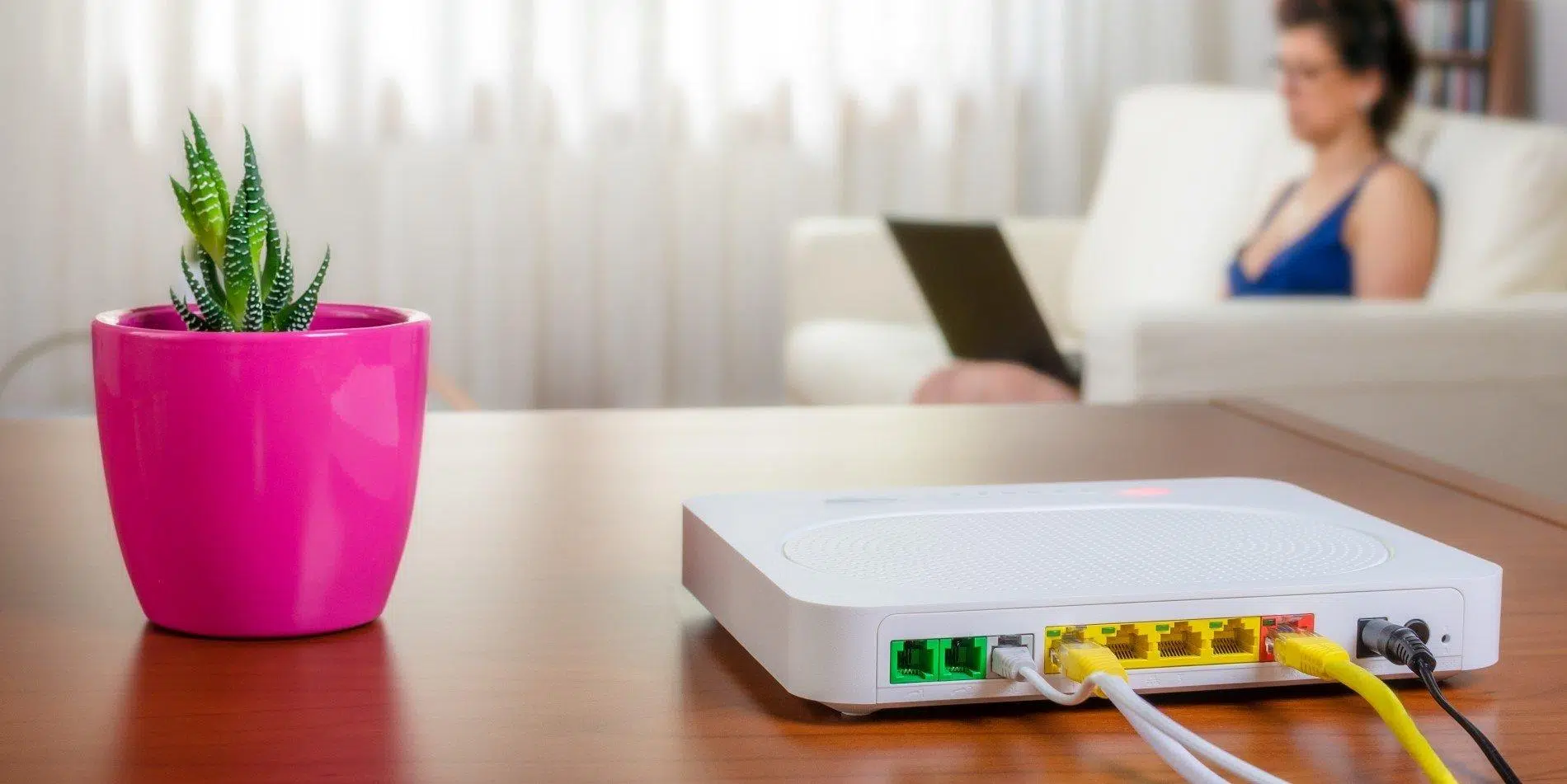
Eğer evinizdeki Wi-Fi bağlantısının "çalıştığı için sorunsuz" olduğunu düşündüyseniz ama yönlendirici ayarlarınızı kontrol etme zahmetine girmediyseniz, oturma odanızın tam ortasında bir güvenlik riskiyle karşı karşıyasınız demektir . Yönlendiriciniz, tüm cihazlarınız için internete açılan kapıdır: bilgisayarlar, telefonlar, akıllı TV'ler, IP kameralar, akıllı hoparlörler... Eğer bu kapı düzgün bir şekilde kapatılmazsa, herkes içeri girebilir.
Komşunuzun gizlice ağınıza bağlanmasının ötesinde, yanlış yapılandırılmış bir yönlendirici , iletişimlerinizin ele geçirilmesine, kişisel verilerinizin çalınmasına veya bağlantınızın suç işlemek için kullanılmasına olanak sağlayabilir . İyi haber şu ki, bunu çok daha güvenli hale getirmek için sistem yöneticisi olmanıza gerek yok: birkaç iyi düşünülmüş ayarlama ile ev veya küçük ofis ağınızı önemli ölçüde güçlendirebilirsiniz.
Yönlendirici ayarlarınızı güvence altına almak neden bu kadar önemli?
Yönlendirici, özel ağınız ile dış dünya arasında bir bekçi görevi görür: neyin içeri gireceğine, neyin dışarı çıkacağına ve kimin bağlanacağına karar verir . Tıpkı ön kapınızı açık bırakmayacağınız gibi, yönlendiricinizi tüm "fabrika" ayarlarıyla ve kontrol etmeden bırakmanın da bir anlamı yoktur. Hemen hemen tüm cihazlar, maksimum güvenlik için değil, hızlı bağlantılar için tasarlanmış genel parametrelerle birlikte gelir.
Sadece Wi-Fi ağından bahsetmiyoruz. Güvenlik duvarı ayarları, kablosuz şifreleme, DHCP, Ağ Adresi Çevirisi (NAT) , açık portlar ve daha birçok şey de devreye giriyor. Her yanlış ayar, bir saldırganın casusluk yapabileceği veya sızabileceği bir başka güvenlik açığı anlamına gelir.
Ayrıca, yönlendiriciler neredeyse 7/24 açık kalan, çoğu zaman yıllarca kimsenin dokunmadığı cihazlardır. Bu da, eğer onları güncellemezseniz, siber suçluların nasıl istismar edeceğini bildiği bilinen güvenlik açıklarını biriktirdikleri anlamına gelir . Tıpkı cep telefonunuzu veya bilgisayarınızı güncellediğiniz gibi, yönlendiricinizin de bakıma ihtiyacı vardır.
Dahası, ele geçirilmiş bir yönlendirici yalnızca performansı etkilemekle kalmaz. Botnet'in bir parçası olarak kullanılabilir, DDoS saldırıları gerçekleştirebilir , DNS'i manipüle ederek sizi sahte banka veya sosyal medya sitelerine yönlendirebilir veya iletişimlerinize yönelik ortadaki adam saldırılarına olanak sağlayabilir.
Özetle: yönlendiricinizi korumak, ağınızı, cihazlarınızı ve çoğu durumda dijital kimliğinizi ve cüzdanınızı korumak anlamına gelir . Bunu yapmak için zaman ayırmaya değer.
Yanlış yapılandırılmış bir yönlendiricinin riskleri
Yönlendirici ayarları fabrika varsayılanlarında bırakıldığında veya gelişigüzel değiştirildiğinde, sorunlar yavaş bağlantının çok ötesine geçer. Başlıca siber riskler , akılda tutulması gereken birkaç kategoriye ayrılabilir .
En belirgin etkilerden biri, ağa yetkisiz erişimdir. Wi-Fi ağınıza bağlanmayı başaran bir davetsiz misafir, bant genişliğinizi tüketebilir, ağı aşırı yükleyebilir ve kesintilere veya hızda önemli bir düşüşe neden olabilir . Bu, can sıkıcı olsa da, sorunların neredeyse en küçüğüdür.
Ağ üzerinden dolaşan bilgilerin çalınması çok daha ciddi bir sorundur. Güvenliği yetersiz bir yönlendirici, birinin trafiği ele geçirmesini, verileri izlemesini veya hangi sayfaları ziyaret ettiğinizi ve hangi hizmetleri kullandığınızı takip etmesini ve hatta kimlik bilgilerini ve hassas verileri çalmasını kolaylaştırabilir ; özellikle de yeterli şifreleme olmayan sitelere erişiyorsanız veya güvenli olmayan protokoller kullanıyorsanız.
Saldırgan yönlendiriciyi ele geçirmeyi başarırsa, tüm yerel ağın kontrolünü ele geçirebilir ve paylaşılan dosyalara, kameralara, mikrofonlara veya bağlı depolama aygıtlarına erişim sağlayabilir . Buradan, kullanıcıları gözetleyebilir, cihazların konumunu belirleyebilir, fotoğraf veya belgeleri çıkarabilir veya hatta kötü amaçlı yazılımlarla kilitleyebilir.
Bir diğer endişe verici senaryo ise kötü şöhretli DNS ele geçirme saldırısıdır. Saldırgan, yönlendiricinizde yapılandırılmış DNS sunucularını değiştirerek, çevrimiçi bankacılık veya sosyal ağınızın URL'sini yazdığınızda, meşru site yerine, kullanıcı adınızı ve şifrenizi çalmak için tasarlanmış sahte bir siteye yönlendirilmenizi sağlar . Sizin gözünüze "her şey normal görünüyor", ancak gerçekte siber suçluyla konuşuyorsunuz.
Yasal riski de unutmayın: Eğer birisi bağlantınızı kullanarak toplu spam gönderirse, hizmet reddi (DoS/DDoS) saldırıları başlatırsa veya yasa dışı içerik indirirse, kaydedilecek IP adresi sizin yönlendiricinizin adresi olacaktır . Bunun sizin tarafınızdan yapılmadığını kanıtlamak gerçekten baş ağrısı olabilir.
Son olarak, birçok kötü amaçlı yazılım kampanyası, savunmasız yönlendiricileri botlara dönüştürmek için hedef alır. Bilgisayarınız enfekte olduktan sonra, düzensiz bir bağlantı dışında belirgin bir şey fark etmeden, koordineli saldırılara katılırken performansınızı düşürebilir .
Herhangi bir şeye dokunmadan önce: ayarlara erişin ve yedekleyin.
Ayarları değiştirmeye başlamadan önce, işleri biraz organize bir şekilde yapmak en iyisidir. Öncelikle, yönlendiricinin kontrol paneline güvenli bir şekilde erişin ve mümkünse, önceki bir duruma geri dönmeniz gerekirse diye mevcut yapılandırmanın bir kopyasını kaydedin.
İdeal olarak, yönlendiriciye fiziksel olarak yakınsanız, bilgisayarınızı bir Ethernet kablosu kullanarak bağlayın. Kablolu bağlantı, paraziti önler ve hassas ayarları yaparken yanlışlıkla halka açık veya başkasının Wi-Fi ağına bağlanma riskini azaltır . Wi-Fi kullanmaktan başka seçeneğiniz yoksa, kendi ağınızda olduğunuzdan emin olun.
Çoğu durumda, web tarayıcınıza 192.168.1.1 veya 192.168.0.1 gibi bir adres yazarak yönlendiricinize erişebilirsiniz . Bu bilgi genellikle cihazın alt veya arka tarafındaki bir etikette, varsayılan yönetici kullanıcı adı ve şifresiyle birlikte bulunur.
Etiket veya kullanım kılavuzunuz yoksa, internet servis sağlayıcınız tarafından (Movistar, Orange, Vodafone, Jazztel vb.) sağlanan yönlendiricinizin tam modelini çevrimiçi olarak arayabilir ve resmi kılavuza başvurabilirsiniz . Birçok eski modelde, varsayılan kimlik bilgileri admin/admin, admin/1234 veya benzeri kombinasyonlardır ve bunların en kısa sürede değiştirilmesi gerekir.
Yönetim paneline girdikten sonra, mevcut yapılandırmayı dışa aktarma veya kaydetme seçeneğini bulun . Tüm yönlendiriciler bunu desteklemez, ancak sizinki destekliyorsa kullanın. Bu sayede, bir test yanlış giderse veya bağlantınızın kesilmesine neden olan bir değişiklik yaparsanız önceki durumu geri yükleyebilirsiniz.
Ürün yazılımını güncellemek: delikleri kapatmanın ilk adımı
Üreticiler ve internet servis sağlayıcıları, özellikler eklemek, performansı iyileştirmek ve saldırganlar tarafından istismar edilebilecek güvenlik açıklarını gidermek için düzenli olarak yeni ürün yazılımı sürümleri yayınlamaktadır . Eğer yıllardır aynı yönlendiriciyi kullanıyorsanız ve hiç güncellemediyseniz, belgelenmiş hatalara karşı savunmasız olma olasılığınız oldukça yüksektir.
Modele bağlı olarak, güncelleme işlemi otomatik veya manuel olabilir. Birçok modern yönlendiricide, yönetim menüsünde "güncellemeleri kontrol et" seçeneği veya güncellemeyi kontrol etmek ve çalıştırmak için bir mobil uygulama bulunur . Diğerlerinde ise dosyayı resmi web sitesinden indirmeniz ve kontrol paneli üzerinden manuel olarak yüklemeniz gerekecektir.
İnternet servis sağlayıcısı tarafından sağlanan yönlendiricilerde, güncellemeler genellikle uzaktan, genellikle sabahın erken saatlerinde gönderilir; bu da cihazın zaman zaman kendi kendine yeniden başlatılmasıyla fark edilir . Yine de, kontrol paneline erişip hangi ürün yazılımı sürümünün yüklü olduğunu ve modeliniz için belgelenen en son sürümle eşleşip eşleşmediğini kontrol etmek iyi bir fikirdir.
Bunu yaparken, cihazlarınızın (bilgisayar, cep telefonu, tablet) da güncel olduğundan emin olun, çünkü birçok Wi-Fi uyumluluk veya güvenlik sorunu, hem yönlendiricinin hem de ona bağlanan cihazların güncel tutulmasıyla azaltılabilir.
WiFi güvenliği: ağ adı, şifreleme ve parola
Bir sonraki önemli alan kablosuz ağ güvenliğidir. Bu, üç temel unsuru içerir: ağ adı (SSID), şifreleme yöntemi ve Wi-Fi şifresi . Bunlar birlikte, üçüncü bir tarafın ağa sızma girişiminin ne kadar kolay veya zor olacağını belirler.
Ağ adından başlayarak, varsayılan SSID'lerden kaçınmak iyi bir fikirdir. Birçok yönlendirici MOVISTAR_XXXX, JAZZTEL_1234, Livebox-ABCD vb. gibi tanımlayıcılarla gelir. Bu, model ve operatör hakkında ipuçları verir ve saldırganın genel kimlik bilgilerini bulmasını veya belirli güvenlik açıklarından yararlanmasını kolaylaştırır . SSID'yi sizi tanımlamayan veya ekipmanın markasını veya konumunuzu ortaya çıkarmayan bir şeyle değiştirin.
Şifreleme konusunda, günümüzde yönlendiriciniz ve cihazlarınız destekliyorsa WPA3-Personal kullanılması önerilir . Bu, en modern ve sağlam standarttır. Bu seçenek mevcut değilse, en az WPA2-Personal (AES) yapılandırın. WEP, eski WPA veya WPA/WPA2 ile TKIP gibi karma modlardan kesinlikle kaçının, çünkü bunlar güvensizdir ve bazı durumlarda performansı bile düşürebilir.
Wi-Fi şifreniz güçlü ve benzersiz olmalıdır. Asla adınızı, köpeğinizin adını veya "Madrid2024" gibi şifreler kullanmayın. İdeal olarak, ağ adınızla veya kişisel bilgilerinizle doğrudan bağlantısı olmayan , büyük ve küçük harfleri, rakamları ve sembolleri karıştıran uzun bir şifre oluşturun . Bir şifre yöneticisi bu görevi çok daha kolay hale getirebilir.
Sağlayıcınız size rastgele bir şifre yazılı bir etiketle birlikte yönlendirici verdiyse, bu bir başlangıç noktası olarak kabul edilebilir, ancak yine de kontrol edebileceğiniz ve SSID'den kolayca tahmin edilemeyecek bir şifreyle değiştirmeniz tavsiye edilir . Ve şifreyi unutursanız, her zaman yönlendiriciyi fabrika ayarlarına sıfırlayabilirsiniz, ancak bu durumda her şeyi yeniden yapılandırmanız gerekeceğini unutmayın.
SSID'nizi gizlemekle ilgili olarak, bir şeyi anlamak önemlidir: neredeyse hiçbir gerçek güvenlik sağlamaz . "Gizli" ağlar yayın yapmaya devam eder ve temel Wi-Fi analiz araçlarıyla tespit edilebilir; ayrıca cihazlarınızın sürekli olarak adlarını yayınlamasına neden olarak gizliliğinizi tehlikeye atabilir. SSID'nizi görünür bırakmak ve güçlü şifrelemeye ve sağlam bir parolaya odaklanmak daha iyidir.
Üreticiler ve Apple tarafından önerilen güvenlik ayarları
Bazı üreticiler, özellikle de Apple, "güvenli olmayan ağ" veya "zayıf güvenlik" uyarılarından kaçınmak için hangi ayarların kullanılacağına dair oldukça açık kılavuzlar yayınlıyor. Bu yönergelerin uygulanması genellikle bağlantının hem güvenliğini hem de istikrarını artırır.
Kablosuz güvenlik konusunda, mümkün olduğunca WPA3-Personal kullanılması veya modern ve eski ekipmanların bir arada bulunduğu durumlarda WPA2/WPA3 Geçiş modu kullanılması önerilir . Bunlardan hiçbiri mevcut değilse, kabul edilebilir minimum seçenek AES şifrelemeli WPA2-Personal'dır.
WPA-only, WEP (802.1X ile "dinamik" varyantlar dahil) veya şifreleme adında TKIP içeren herhangi bir yapılandırma gibi eski protokollerin kullanılması kesinlikle önerilmez . Bu seçenekler yalnızca güvenlik açıkları içermekle kalmaz, aynı zamanda yeni cihazlarda performans sorunlarına ve sürekli uyarılara da neden olabilir.
Tipik bir ev ağında, tek bir yönlendirici üzerindeki tüm frekans bantlarının (2,4 GHz, 5 GHz ve varsa 6 GHz) aynı SSID'yi paylaşması da önerilir. Her frekans bandına farklı isimler atamak, cihazların düzgün bağlanmamasına veya bantlar arasında düzensiz geçiş yapmasına neden olabilir ; bu durum özellikle mobil cihazlar için sorun teşkil eder.
iPhone, iPad veya Mac'lerde uyarıları tetikleyebilecek bir diğer sorun da şifrelenmiş DNS'nin engellenmesidir . Yönlendiriciniz veya internet servis sağlayıcınız DNS over HTTPS veya DNS over TLS'ye izin vermiyorsa, bazı sistemler uyarı gösterecektir. Bu durumlarda, aygıt yazılımını güncellemek, önerilen güvenlik ayarlarını gözden geçirmek ve gerekirse internet servis sağlayıcınızla iletişime geçmek veya daha modern bir genel DNS sunucusuna geçmek genellikle çözümdür.
Sistem hizmetleriyle ilgili olarak Apple, her ülkedeki düzenlemelerin kanal ve iletim gücünü sınırlaması nedeniyle cihazlarında kablosuz ağlar için konum hizmetlerinin etkinleştirilmesini şart koşmaktadır. Wi-Fi ile ilgili konum hizmetlerini tamamen devre dışı bırakırsanız, yakındaki ağları görmede , AirDrop veya AirPlay kullanmada veya erişim noktalarına güvenilir bir şekilde bağlanmada sorunlar yaşayabilirsiniz .
Yönlendirici yönetimi: yönetici parolası, uzaktan erişim ve WPS
En kritik ayarlardan biri ve birçok kişinin unuttuğu bir ayar, yönlendiricinin yönetici şifresidir. Bu, Wi-Fi şifresi değil, kontrol paneline erişmek için kullanılan şifredir. Varsayılan değerlerde bırakmak, neredeyse herkesin denemesine izin vermek anlamına gelir.
Normalde, ilk kez giriş yaptığınızda admin, 1234 veya hatta boş gibi kullanıcı adları görürsünüz. Giriş yaptıktan sonra yapmanız gereken ilk şey, "Yönetim", "Güvenlik" veya "Gelişmiş Ayarlar" bölümüne gidip yönetici şifresini güçlü ve benzersiz bir şifreyle değiştirmektir . Yönlendiriciniz izin veriyorsa, kullanıcı adını da değiştirin; tipik "admin" olarak bırakmayın.
Bununla yakından ilgili olan bir diğer özellik ise konsola uzaktan erişimdir . Bazı modeller, yönlendiriciyi yerel ağın dışından, internet üzerinden yönetmenize olanak tanır. Bu, birçok kurulumu yönetiyorsanız veya iş yerinden erişmeniz gerekiyorsa kullanışlıdır, ancak ev kullanımı için genellikle gereksiz bir risktir.
Çok özel bir ihtiyacınız yoksa, uzaktan yönetimi devre dışı bırakın. Birçok yönlendiricide, tamamen engellemek istiyorsanız, yönetim IP adresini 0.0.0.0 veya 255.255.255.255 olarak ayarlayabilir veya güvenlik menüsündeki "uzaktan yönetim" kutusunun işaretini kaldırabilirsiniz. İnternete ne kadar az erişim noktası açarsanız o kadar iyi olur.
Bir diğer hassas konu ise Wi-Fi Korumalı Kurulum (WPS) . Bu özellik, yeni cihazların bağlanmasını kolaylaştırmak için icat edildi; bağlantı ya fiziksel bir düğmeye basılarak ya da 8 haneli bir PIN girilerek gerçekleştirilebiliyor. Sorun şu ki, bu PIN kaba kuvvet saldırısıyla kırılabiliyor ve bu da WPA2 şifrelemesinin güvenliğini önemli ölçüde azaltıyor.
Mümkün olduğunca, yönlendiricinizin WPS menüsüne erişin ve devre dışı bırakın. Yeni bir cihaz bağlamanın biraz daha uzun süreceği doğru (şifreyi girmeniz gerekecek), ancak aktif bir WPS'nin riski, sağladığı kolaylığın önüne geçmiyor . Tekrarlayıcı veya güç hattı adaptörleri bağlamanız gerekiyorsa, bunu yalnızca bir kez yapmanız yeterlidir.
Güvenlik duvarı, NAT, portlar ve UPnP: içeri ve dışarı nelerin girdiğini kontrol etmek
Yönlendiricinin "kullanıcı dostu" kısmının ardında, internetle nasıl iletişim kuracağını belirleyen bir dizi ağ işlevi bulunur. Bunların en önemlileri güvenlik duvarı, Ağ Adresi Çevirisi (NAT), port yönetimi ve UPnP gibi hizmetlerdir.
Hemen hemen tüm modern yönlendiriciler , güvenlik kurallarına göre gelen ve giden trafiği filtreleyebilen yerleşik bir güvenlik duvarı içerir . Bunu etkin tutmanız ve yalnızca çevrimiçi oyunlar, ev sunucuları, IP kameralar veya diğer belirli hizmetler için gerçekten ihtiyaç duyduğunuzda belirli bağlantı noktalarını açmanız önerilir.
NAT, dahili ağınızdaki özel IP adreslerini internet servis sağlayıcınız tarafından size atanan genel IP adresine çeviren fonksiyondur. Normalde bu çeviriyi yalnızca yönlendirici gerçekleştirir. Birden fazla cihazda (örneğin, bir modemde ve ardından ek bir yönlendiricide) NAT etkinleştirilmişse , "çift NAT" olarak bilinen yaygın bir sorunla karşılaşabilirsiniz; bunu önlemek için iki yönlendiriciyi doğru şekilde nasıl bağlayacağınızı inceleyin.
Portları açmak veya kapatmaktan bahsettiğimizde, internetten ağınıza hangi tür bağlantılara izin vereceğinizi belirtmekten bahsediyoruz. Yönlendiricinizin teorik olarak 65.536 portu vardır; varsayılan olarak çoğu kapalıdır. Yalnızca kesinlikle gerekli olan portları açmalı ve artık kullanılmadığında kapatmalısınız , çünkü açık ve kullanılmayan bir port, saldırganların onu istismar etmesi için bir davettir. Emin değilseniz, yönlendiricinizde portları güvenli bir şekilde nasıl açacağınıza dair bir kılavuzu takip edin.
UPnP (Universal Plug and Play) bir başka tehlikeli kolaylıktır. Yerel ağınızdaki uygulamaların ve cihazların, siz hiçbir şey yapılandırmadan yönlendiricinizdeki portları otomatik olarak açıp kapatmasına olanak tanır. Kulağa hoş geliyor, ancak bilgisayarınıza veya konsolunuza kötü amaçlı yazılım bulaşırsa, siz fark etmeden internete erişim sağlamak için UPnP'yi kullanabilir . Birçok kişi UPnP'yi devre dışı bırakmayı ve ihtiyaç duydukları portları manuel olarak yönetmeyi tercih eder.
Bazı yönlendiriciler ayrıca "DMZ ana bilgisayarı" özelliği de sunar: esasen, dış dünyaya daha fazla açık (daha az filtrelenmiş) bir dahili IP adresi belirtmenizi sağlar. Bu özellik yalnızca çok özel ve kontrollü senaryolarda anlam ifade eder. Standart bir ev ortamında, DMZ'yi hiç kullanmamak çok daha güvenlidir.
DHCP, DNS ve diğer ağ ayarlarını izlemek
Kablosuz bağlantı özelliğinin ötesinde, çakışmaları önlemek ve saldırı yüzeyini azaltmak için gözden geçirilmesi gereken ağ ayarları da vardır. Bunların başlıcaları DHCP sunucusu, DNS yapılandırması ve radyo modları ve kanal genişliği gibi parametrelerdir.
Yönlendiricinin DHCP sunucusu, bağlı her cihaza dahili IP adresleri atamaktan sorumludur. Genellikle ağda yalnızca bir DHCP sunucusu bulunur. Yanlışlıkla başka bir cihazda (örneğin, yanlış modda çalışan ikinci bir yönlendiricide) DHCP'yi etkinleştirirseniz , IP çakışmaları yaşayabilir ve bu da cihazların internette gezinememesine veya kaynaklara erişememesine neden olabilir.
DHCP kiralama süresi, bir IP adresinin belirli bir cihaz için ne kadar süreyle ayrıldığını gösterir. Çok sayıda cihazın bağlanıp bağlantısının kesildiği durumlarda, adreslerin daha hızlı geri dönüştürülmesi için bu süreyi azaltmak isteyebilirsiniz . Tipik bir evde, varsayılan değerler genellikle yeterlidir.
DNS konusunda, yönlendiriciniz genellikle internet sağlayıcınızın sunucularını kullanır ve bunları cihazlarınıza dağıtır. Daha hızlı genel DNS sunucuları veya şifreli sorguları daha iyi destekleyen sunucular kullanmak istiyorsanız, yönlendiricinizdeki DNS ayarlarını değiştirebilirsiniz . Ancak, dikkat edin: Şifreli DNS'i desteklemeyen bir DNS sunucusu yapılandırırsanız ve cihazlarınız bu özelliğe bağlıysa, gizlilik uyarıları alabilirsiniz.
Wi-Fi radyo modları (802.11n, ac, ax, vb.) ve bantları (2,4 GHz, 5 GHz, 6 GHz) söz konusu olduğunda, her cihazın desteklediği en yeni modu kullanabilmesi için uyumlu tüm modları etkin tutmak genellikle iyi bir fikirdir . Ancak, 2,4 GHz bandında, Bluetooth ve diğer yakındaki ağlarla paraziti azaltmak için kanal genişliğini 20 MHz olarak ayarlamanız önerilir.
5 GHz ve 6 GHz bantlarında, veri kapasitesini daha iyi kullanmak için daha yüksek bant genişliklerine ve otomatik kanal seçimine izin verebilirsiniz. Yönlendiriciniz otomatik kanal seçimini iyi yönetemiyorsa, farklı kanalları manuel olarak test edebilir ve özellikle yakındaki birçok ağın bulunduğu bir binada yaşıyorsanız, en az parazit ve en yüksek kararlılığa sahip olanı seçebilirsiniz .
MAC filtreleme, istemci izolasyonu ve beyaz liste/kara liste oluşturma
Birçok yönlendirici, MAC adresi filtreleme, Wi-Fi istemci izolasyonu ve beyaz liste/kara liste gibi ek erişim kontrolü özellikleri içerir. Bunların faydaları olsa da, bunlara aşırı güvenmekten kaçınmak için sınırlamalarını anlamak önemlidir.
MAC adresi, her cihazın ağ arayüz kartı için benzersiz bir tanımlayıcıdır. MAC filtreleme, "Bu cihazlar bağlanabilir, bunlar bağlanamaz" demenizi sağlar. Kağıt üzerinde bu, tam kontrol gibi görünse de, gerçekte orta düzeyde yetenekli herhangi bir saldırgan yetkilendirilmiş bir MAC adresini taklit edebilir ; bu nedenle bu mekanizma tek başına güvenlik bariyeri olarak kullanılmamalıdır.
Beyaz listeler (yalnızca belirli cihazlara izin verme) ve kara listeler (belirli cihazları engelleme), ağda tespit ettiğiniz istenmeyen cihazları kaldırmak veya tüm donanımı kontrol ettiğiniz ortamlarda kimlerin bağlanabileceğini sınırlamak için ek bir katman görevi görebilir . Ancak her zaman iyi bir şifreleme ve güçlü parolalarla birlikte kullanılmalıdır.
WiFi istemci izolasyonu (bazen "AP izolasyonu" veya "istemci izolasyonu" olarak da adlandırılır), aynı kablosuz ağa bağlı cihazların birbirini görmesini engeller. Bu, özellikle misafir ağlarında veya halka açık alanlarda , bir istemcinin dizüstü bilgisayarının başka bir istemcinin cep telefonunu tarayabilmesini istemediğiniz durumlarda kullanışlıdır.
Evinizdeki misafir ağında bu izolasyonu etkinleştirmek, virüslü bir dizüstü bilgisayara sahip bir ziyaretçinin diğer cihazlarınıza saldırma riskini azaltır. Ancak, dosya paylaşımına, ağ yazıcılarının kullanımına veya akıllı TV'lere içerik akışına güveniyorsanız, ana ağınızda bunu etkinleştirmek istemeyebilirsiniz.
Özetle, bu özellikler küresel bir strateji içinde faydalı araçlardır: modern şifrelemenin veya güçlü parolaların yerini almazlar , ancak kimin bağlanacağını ve cihazların birbirleriyle nasıl etkileşim kurabileceğini ince ayar yapmaya yardımcı olurlar.
Misafir ağı, erişim kontrolü ve sorumlu kullanım
Ağınızı temiz ve düzenli tutmanın en iyi yöntemlerinden biri, ana cihazlarınızın trafiğini misafirlerin, daha az güvenilir cihazların veya akıllı ev aletlerinin trafiğinden ayırmaktır. Misafir Wi-Fi ağları işte bunun içindir ve neredeyse tüm modern yönlendiriciler bunları oluşturmanıza olanak tanır.
Fikir basit: yönlendiricinizin menüsünden, kendi adı ve şifresiyle ikinci bir kablosuz ağ etkinleştiriyorsunuz ve bu ağın dahili ağınızdaki diğer cihazlara mı yoksa yalnızca internete mi erişebileceğini belirtiyorsunuz. İdeal olarak, misafirler yalnızca ağa erişebilmeli ve bilgisayarlarınızı, NAS cihazlarınızı veya yazıcılarınızı görememelidir.
Bu misafir ağı, evinize gelen misafirler için, indirdikleri şeyleri pek takip etmeyen çocuklar veya gençler için ve akıllı ampuller, Wi-Fi prizler veya daha az bilinen markaların kameraları gibi güven vermeyen "ucuz" IoT cihazları için mükemmeldir . Bunlardan herhangi birinin güvenliği tehlikeye girse bile, potansiyel hasar oldukça sınırlıdır.
Bazı yönlendiriciler, misafir ağında bant genişliğini sınırlamanıza veya belirli içerikleri filtrelemenize de olanak tanır. Bu sayede, birinin aşırı indirme yaparak bağlantıyı meşgul etmesini önleyebilir veya çocuklar için uygun olmayan web sitelerini engelleyebilirsiniz. Bu kısıtlamaların yapılandırılması genellikle ebeveyn kontrolü veya QoS ayarlarında bulunur.
Bir diğer iyi alışkanlık da , özellikle birçok kişiyle paylaştığınız Wi-Fi (veya misafir ağı) şifrenizi zaman zaman değiştirmektir . Takıntılı olmanıza gerek yok, ancak düzenli olarak değiştirmek, eski bir şifrenin sızdırılması veya güvenli olmayan bir yere yazılması riskini azaltır.
Son olarak, yönlendiricinizin kırılmaz veya hatasız olmadığını unutmayın. Birkaç gün kullanmayacaksanız (uzun yolculuklar, tatiller vb.), tamamen kapatmak saldırı yüzeyini ortadan kaldırır ve enerji tasarrufu sağlar. Bu, en üst düzey güvenlik önlemidir: kapalı olan bir şeye saldırılamaz.
Siber güvenlik izleme, bakım ve alışkanlıkları
Yönlendiricinizi bir kez doğru şekilde kurmak önemlidir, ancak güvenlik statik değildir. Zamanla yeni güvenlik açıkları ortaya çıkar, cihazlar eklersiniz, alışkanlıklarınız değişir… bu nedenle belirli yönleri periyodik olarak gözden geçirmek ve iyi kullanım alışkanlıkları edinmek iyi bir fikirdir.
Belirli aralıklarla (örneğin ayda bir kez) yönlendiricinizin kontrol paneline erişin ve hem kablolu hem de Wi-Fi bağlantılı cihazların listesini inceleyin. Tanımadığınız isimler veya MAC adresleri görürseniz, ağınızda davetsiz misafirler olabilir . Bu durumda, hemen Wi-Fi şifrenizi değiştirin, MAC filtrelemeyi etkinleştirmeyi düşünün ve diğer güvenlik ayarlarını gözden geçirin.
Cihazlarınızın envanterini oluşturmanıza, açık portları tespit etmenize ve olası güvenlik açıklarına karşı sizi uyarmanıza yardımcı olabilecek ağ tarama uygulamaları ve araçları mevcuttur . Birçok modern yönlendirici, kendi yapılandırmalarını ve bağlı cihazların yapılandırmalarını kontrol eden "güvenlik taraması" özelliklerini bile içerir.
Unutmayın ki, yönlendiriciniz güvenli olsa bile, eski veya virüs bulaşmış bir cihaz da aynı derecede tehlikeli bir giriş noktasıdır. Tüm işletim sistemlerinizi, tarayıcılarınızı ve uygulamalarınızı güncel tutun ve bilgisayarlarınızda ve mobil cihazlarınızda güvenilir güvenlik çözümleri kullanın.
İnternette gezinirken gizliliğiniz konusunda özellikle endişeliyseniz, VPN'i doğrudan yönlendiricinize kurmayı düşünebilirsiniz. Bu şekilde, ağınızdan çıkan tüm trafik şifrelenmiş bir tünel üzerinden VPN sağlayıcısına ulaşır . Ancak, doğru şekilde yapılandırılması gerekir ve performans üzerinde etkili olabileceğini bilmelisiniz.
Özetle, önemli olan iyi bir başlangıç kurulumunu minimum izleme ve güncellemelerle birleştirmektir. Temelleri anlamak için biraz zaman ayırırsanız ve yönlendiricinizi yıllarca gözetimsiz bırakmazsanız, oldukça iyi bir güvenlik seviyesini korumak için uzman olmanıza gerek yok .
Firmware'i gözden geçirmek, WiFi şifrelemesini ayarlamak, varsayılan parolaları değiştirmek, WPS veya uzaktan yönetim gibi gereksiz erişimleri devre dışı bırakmak ve misafir ağları veya yerleşik güvenlik duvarı gibi özelliklerden yararlanmak için biraz zaman ayırmak, sıradan bir yönlendiriciyi bağlantınızın, cihazlarınızın ve kişisel bilgilerinizin çok daha güvenilir bir koruyucusuna dönüştürür.

Indeks
- 1 Yönlendirici ayarlarınızı güvence altına almak neden bu kadar önemli?
- 2 Yanlış yapılandırılmış bir yönlendiricinin riskleri
- 3 Herhangi bir şeye dokunmadan önce: ayarlara erişin ve yedekleyin.
- 4 Ürün yazılımını güncellemek: delikleri kapatmanın ilk adımı
- 5 WiFi güvenliği: ağ adı, şifreleme ve parola
- 6 Üreticiler ve Apple tarafından önerilen güvenlik ayarları
- 7 Yönlendirici yönetimi: yönetici parolası, uzaktan erişim ve WPS
- 8 Güvenlik duvarı, NAT, portlar ve UPnP: içeri ve dışarı nelerin girdiğini kontrol etmek
- 9 DHCP, DNS ve diğer ağ ayarlarını izlemek
- 10 MAC filtreleme, istemci izolasyonu ve beyaz liste/kara liste oluşturma
- 11 Misafir ağı, erişim kontrolü ve sorumlu kullanım
- 12 Siber güvenlik izleme, bakım ve alışkanlıkları