- Kullanıcıları, gelişmiş modu, güvenliği ve alanlara, etiketlere ve bölgelere göre organizasyonu ayarlamak, Home Assistant'taki birçok gizli özelliği açığa çıkarır.
- Entegrasyonların, yardımcı sistemlerin, otomasyonların, sahnelerin, komut dosyalarının ve planların akıllıca kullanımı, çok güçlü ve esnek bir ev otomasyon sistemi oluşturulmasına olanak tanır.
- Eklentiler, sesli asistanlar, NFC etiketleri ve kişi yönetimi, kapsamlı bir kontrol ve varlık izleme ekosistemi sağlıyor.
- Home Assistant'ın ESPHome ve kendin yap projeleriyle birleşimi, "akılsız" cihazların entegrasyonunu gerçekten akıllı bir seviyeye taşıyor.
Eğer bir süredir Home Assistant ile uğraşıyorsanız, muhtemelen temel bilgileri zaten biliyorsunuzdur, ancak genellikle fark edilmeyen ve standart bir kurulum ile profesyonel düzeyde bir ev otomasyon sistemi arasındaki farkı yaratan birçok gizli özellik ve gelişmiş seçenek bulunmaktadır . Bunların çoğu daha az belirgin menülerde, daha az bilinen entegrasyonlarda saklıdır veya birkaç aracın birleştirilmesini gerektirir.
Bu makale boyunca, gerçek dünya örnekleriyle, hemen göze çarpmayan tüm potansiyeli sakin bir şekilde keşfedeceğiz : kullanıcıları ve güvenliği akıllıca nasıl organize edeceğimizden, güçlü otomasyonlara, etiketlerin ve bölgelerin yaratıcı kullanımına, eklentilerle ilgili püf noktalarına, gelişmiş kontrol panellerine ve hatta ESPHome ile "akılsız" klimanızı gerçekten akıllı bir cihaza dönüştürmek için bir kendin yap projesine kadar.
Home Assistant'ta görünmeyen ancak çok önemli ilk adımlar
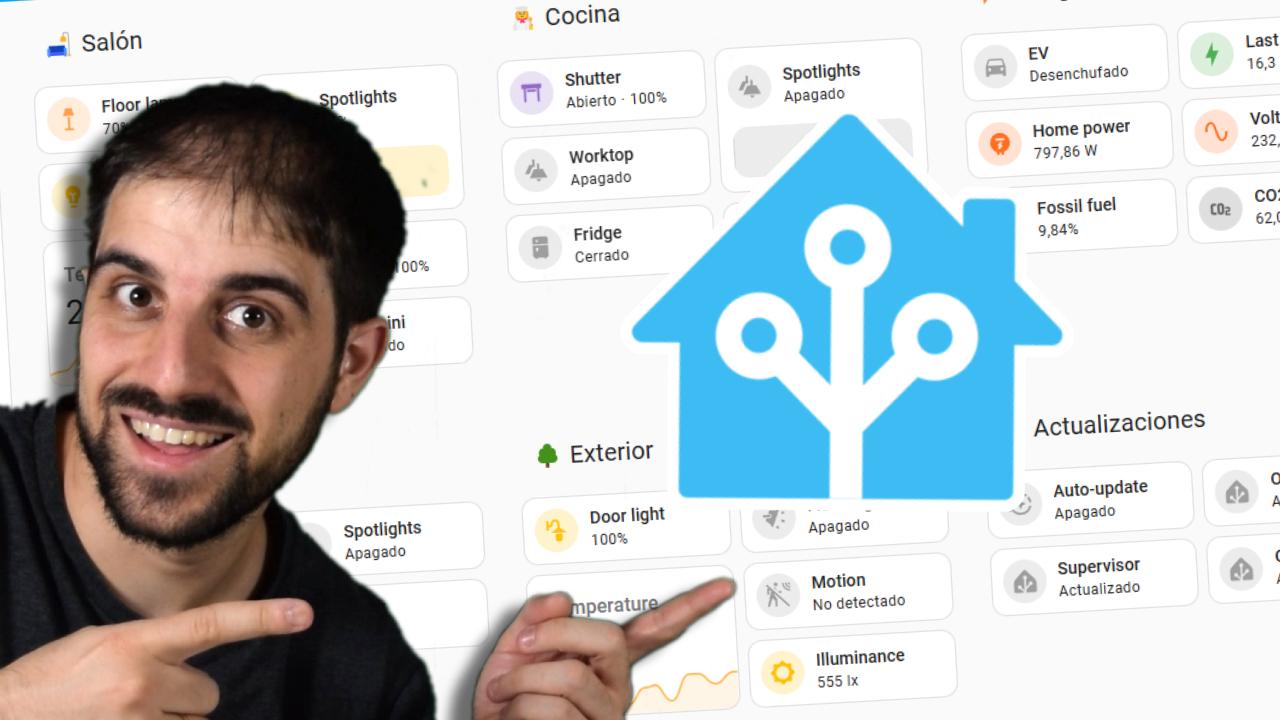
Genellikle gözden kaçırdığımız ilk şey, iyi bir kurulumun daha sonra birçok baş ağrısından kurtardığıdır. Home Assistant yan paneli, tüm önemli bölümlere erişebileceğiniz komuta merkezinizdir : Kullanıcı Ayarları, Sistem Ayarları, Cihazlar, Otomasyonlar, Kontrol Panelleri ve daha fazlası. Açık gibi görünse de, her bölümü keşfetmek, dokunmak ve denemek için biraz zaman ayırmak, gizli özellikleri keşfetmenin en iyi yoludur.
Home Assistant, "ellerinizi kirleterek" öğrenmeniz için tasarlanmıştır: her bölümü keşfetmek, resmi belgeleri okumak ve farklı seçeneklerle denemeler yapmak sürecin bir parçasıdır. Gelişmiş gibi görünen birçok özellik aslında sadece birkaç tıklama uzağınızdadır, ancak bu menüleri hiç keşfetmezseniz, onları sonsuza dek kaçırırsınız.
Kullanıcı ayarları ve gelişmiş modun gizli potansiyeli
En az değer verilen bölümlerden biri , yan panelin sol alt köşesindeki fotoğrafınıza tıklayarak erişebileceğiniz Kullanıcı Ayarları bölümüdür . Burada dil, tarih ve saat biçimi, saat dilimi ve özellikle evde birden fazla kullanıcı varsa kullanıcı deneyimini büyük ölçüde iyileştiren diğer küçük ayrıntıları yapılandırabilirsiniz.
Gizli hazine, Gelişmiş Mod anahtarıdır . Yönetici hesabınız için bunu etkinleştirmek, arayüz genelinde ek seçeneklerin kilidini açar: daha fazla yapılandırma parametresi, sistem bölümleri ve otomasyonlar ve komut dosyaları için ek olanaklar. İdeal olarak, şu en iyi uygulamayı izleyin: en az iki kullanıcı hesabı oluşturun , biri yönetici (Gelişmiş Mod etkinleştirilmiş) ve diğeri ailenin geri kalanı tarafından daha sınırlı günlük kullanım için.
Daha aşağıda, kullanıcı ayarları içinde, kullandığınız cihaza veya istemciye özgü seçenekler bulacaksınız: tarayıcı, mobil, tablet vb. Burada görünümü, yan panelin sırasını değiştirebilir veya görmek istemediğiniz öğeleri gizleyebilirsiniz. Örneğin, duvara monte edilmiş bir tabletiniz varsa bu çok kullanışlı bir yöntemdir: yalnızca kontrol panellerini görünür bırakabilir ve geri kalan her şeyi gizleyerek kimsenin dokunmaması gereken şeylere dokunmasını engelleyebilirsiniz.
Güvenlik bölümünde, parolanızı değiştirmenin yanı sıra, oturum açtığınız cihazların bir listesini göreceksiniz. Buradan, eski veya şüpheli erişimleri iptal edebilir ve en önemlisi, iki adımlı kimlik doğrulamasını (MSA) etkinleştirebilirsiniz. Bu çok önemli bir özellik, ancak birçok kişi buna hiç bakmıyor bile.
Çok faktörlü kimlik doğrulama, ek bir güvenlik katmanı sağlar: Kullanıcı adınız ve şifrenize ek olarak, Google Authenticator, Authy, Microsoft Authenticator veya hatta iCloud Keychain gibi bir kimlik doğrulama uygulaması tarafından oluşturulan geçici bir kodu girmeniz gerekecektir . İşlem basittir: Home Assistant tarafından görüntülenen QR kodunu tarayın ve uygulamada görünen kodu girin; bundan sonra, her giriş yaptığınızda bu tek kullanımlık koda ihtiyacınız olacaktır.
Genel ayarlar ve Home Assistant Cloud: Ücretli bir özellik gibi görünse de aslında değil.
Sistem Ayarları menüsüne gittiğinizde , platformun gerçekten yapılandırıldığı alana girersiniz . Birçok kişi bu kadar çok seçenek karşısında bunalıyor, ancak her bölümün temellerini anlamak, daha önce imkansız olduğunu düşündüğünüz özelliklere erişmenizi sağlar.
En çok soruya yol açan bölümlerden biri de Home Assistant Cloud . Projenin arkasındaki şirket olan Nabu Casa'nın ücretli aboneliği burada karşımıza çıkıyor. Home Assistant ücretsiz olsa da, bu hizmet manuel olarak yapabileceğiniz ancak zahmet gerektiren işler için kolaylık sağlıyor: port açmadan veya yönlendirici ayarlarıyla uğraşmadan güvenli uzaktan erişim , Google Assistant ve Alexa ile basitleştirilmiş entegrasyon ve daha fazlası.
İlginç olan şu ki, tüm bu özellikler manuel olarak ve ücretsiz olarak elde edilebiliyor, ancak ağlar, sertifikalar ve harici yapılandırma konusunda ileri düzey bilgi gerektiriyor . Nabu Casa'nın aylık yaklaşık 7,5 €'luk bulut hizmeti, sizin için her şeyi sorunsuz bir şekilde hallediyor ve aynı zamanda projenin geliştirilmesini de finanse ediyor; bu nedenle, istikrarlı ve ticari sesli asistanlarla hızlı entegrasyon sağlayan bir şey istiyorsanız, kötü bir fikir değil.
Entegrasyonlar, cihazlar, varlıklar ve yardımcılar: gizli ekosistem
Kurulumunuzun gerçek kalbi, Cihazlar ve Hizmetler bölümünde yer alır . Burada, Home Assistant'ın ağınızda otomatik olarak algıladığı tüm entegrasyonları (ampuller, prizler, hub'lar, TV'ler, hoparlörler, çevrimiçi hizmetler vb.) ve manuel olarak yapılandırdığınız entegrasyonları göreceksiniz.
Katalog çok büyük ve binlerce entegrasyon mevcut . Birçoğu grafik arayüz üzerinden yapılandırılıyor, ancak diğerleri kare ve ok simgesiyle gösteriliyor ve YAML aracılığıyla yapılandırma gerektiriyor. Geliştiriciler her şeyi kademeli olarak arayüze taşıyor, ancak şimdilik kod aracılığıyla yönetilen bazı "özel" entegrasyonlar hala mevcut.
İlginç bir örnek, çalışma günlerinin entegrasyonudur (örneğin, İspanya için). Bunu "Entegrasyon ekle" bölümünde arayabilir, yapılandırabilir ve bugünün çalışma günü olup olmadığını size bildiren bir varlık otomatik olarak oluşturulacaktır. Bu önemsiz gibi görünebilir, ancak çok gelişmiş otomasyonlara kapı açar : yalnızca çalışma günlerinde tetiklenen alarmlar, yalnızca hafta sonları düşük modda ısıtma vb.
Her entegrasyon bir veya daha fazla cihaz oluşturabilir ve bu cihazlar da sırayla varlıklar (sensörler, anahtarlar, ışıklar, iklimlendirme kontrolleri vb.) ortaya çıkarır. Cihazlar ve Varlıklar bölümlerinde, her entegrasyonun neler sunduğunu , değerlerini ve olası eylemleri ayrıntılı olarak inceleyebilirsiniz .
Yardımcılar bölümü , neredeyse hiç kimsenin tam olarak kullanmadığı bir başka altın madeni . Burada, herhangi bir fiziksel cihaza karşılık gelmeyen, ancak otomasyonu iyileştirmeye yarayan sanal varlıklar oluşturabilirsiniz: sanal anahtarlar, sayaçlar, sayısal girişler, listeler vb. Örneğin, bir "geçiş" yardımcısı, doğrudan hiçbir şeyi kontrol etmese bile basit bir anahtar görevi görür. Daha sonra bunu bir otomasyonda koşul veya tetikleyici olarak veya fonksiyonları gruplandırmak için ana anahtar olarak kullanabilirsiniz.
Otomasyonlar, sahneler, senaryolar ve planlar: sihrin gerçekleştiği yer burası.
Otomasyonlar ve Sahneler bölümü muhtemelen Home Assistant'ın en güçlü kısmıdır . Burada, bir düğmeye dokunmanıza gerek kalmadan "otomatik olarak gerçekleşecek" her şeyi tanımlarsınız.
Otomasyon temelde şöyledir: X (tetikleyici) gerçekleştiğinde ve Y (koşul) karşılandığında, Z (eylem) yap . Tetikleyiciler zaman, bir cihazın durumundaki değişiklik, konumunuz, bir sensör değeri, bir olay vb. olabilir. Koşullar, bir şeyin ne zaman çalışacağını (sadece gece, sadece hafta içi, sadece evdeyseniz vb.) hassaslaştırmak için kullanılır ve eylemler bir veya daha fazla olabilir: ışıkları aç, sahneleri değiştir, bildirim gönder, hoparlörden mesaj çal, bir komut dosyasını çalıştır vb.
Tipik bir örnek şöyle olabilir: "Saat 7:00'de, eğer hafta içi ise, hoparlöre kalkmanızı hatırlatan bir mesaj gönder ." Basit gibi görünse de, çeşitli tetikleyicileri, iç içe koşulları ve eylem listelerini birleştirerek gerçekten karmaşık ve güçlü otomasyonlar oluşturabilirsiniz.
Sahneler , birden fazla varlığın durumunun anlık görüntüsünü almak gibidir ve daha sonra tek bir tıklamayla veya bir otomasyonun parçası olarak geri yüklemenizi sağlar. "Televizyon İzle" adlı bir sahne düşünün; bu sahne oturma odasının ana ışıklarını kapatır, ortam aydınlatmasını düşük yoğunlukta açar, televizyonu açar ve Netflix'i başlatır. Bu sahne menüden, kontrol panelindeki bir düğmeden veya herhangi bir otomasyondan tetiklenebilir.
Komut dosyaları , önceden tanımlanmış eylem dizileridir . Otomasyonlara benzerler, ancak tetikleyici içermezler: işlevleri, onları çağırmaya karar verdiğinizde bir adım listesini yürütmektir. Beklemeler, iç koşullar ve karmaşık akışlar içeren daha gelişmiş süreçler için idealdirler. Daha gelişmiş olarak kabul edilirler ve kendi öğrenme eğrilerine sahiptirler.
Son olarak, Blueprint'ler yapılandırılabilir alanlara sahip otomasyonlar veya "şablon" komut dosyalarıdır . İşin güzelliği, topluluktan birinin genel bir blueprint oluşturması (örneğin, "sadece gece hareket sensörüyle ışığı aç") ve sizin de boşlukları doldurmanızdır: hangi hareket sensörünü kullanacağınız, hangi ışığı, hangi saatlerde vb. Karmaşık otomasyonları sıfırdan tasarlamak zorunda kalmadan kullanmanın harika bir yoludur.
Alanlar, etiketler ve bölgeler: akıllı organizasyon ve varlık yönetimi
Başarılı bir ölçeklendirme için en önemli unsurlardan biri, kurulumunuzu alanlar, etiketler ve bölgeler kullanarak akıllıca organize etmektir . Bu sadece zihinsel berraklık için değil, aynı zamanda daha sonra otomasyonu ve bakımı kolaylaştırdığı için de önemlidir.
Alanlar , evinizdeki odalara veya bölgelere göre varlıkları gruplandırmak için kullanılır : oturma odası, mutfak, yatak odası, veranda, garaj vb. Bir cihaz veya varlık eklediğinizde, onu bir alana atayabilir ve daha sonra bu gruplandırmayı otomasyonlarda veya kontrol panellerinde kullanabilirsiniz. Örneğin, bir bölgedeki tüm ışıkları aynı anda açıp kapatabilirsiniz.
Etiketler, çok yönlü bir sınıflandırma sistemidir . Cihazları, varlıkları, otomasyonları ve diğer nesneleri konumlarına göre değil, işlevlerine veya türlerine göre etiketleyebilirsiniz: Enerji, Aydınlatma, Isıtma, Sensörler, WiFi, Bluetooth, Bulut vb. Herkes kendi yöntemini seçebilir, ancak etkili bir şekilde kullanıldığında etiketler, belirli bir konuyla ilgili her şeyi hızlı bir şekilde bulmanıza yardımcı olur.
Bölgeler, Home Assistant'ın anlayabileceği, evinizin dışında bulunan fiziksel konumları temsil eder : ofisiniz, okulunuz, bir akrabanızın evi, spor salonu vb. Bunlar öncelikle, belirli bir konuma ne zaman vardığınızı veya ayrıldığınızı bilmek için takip cihazlarıyla (örneğin cep telefonunuz) birlikte kullanılır.
Bölgeler sayesinde şu gibi otomasyonlar oluşturabilirsiniz: "Ofis bölgesine vardığımda, durumu 'çalışıyor' olarak değiştir ve bildirimleri ayarla " veya "Ev bölgesinden ayrıldığımda ve içeride başka kimse yoksa, ışıkları kapat ve perdeleri indir." Bu, denemeden fark edilmeyen özelliklerden biri.
Eklentiler: Home Assistant OS'nin gizli uygulama mağazası
Eğer Home Assistant işletim sistemini (örneğin Raspberry Pi veya sanal makineye kurulu tam sürümünü) kullanıyorsanız , özel bir Eklentiler bölümü göreceksiniz. Bu bölüm daha hafif kurulumlarda görünmez.
Eklentiler, kurulumunuz içinde ayrı konteynerler olarak çalışan , kullanıcı arayüzü katmanı sayesinde kurulumu, yapılandırması ve güncellenmesi çok kolay olan ek uygulamalardır. Bunu küçük bir "uygulama mağazası" olarak düşünün: MQTT sunucuları, proxy'ler, dosya yöneticileri, kamera kayıt cihazları, ek kontrol panelleri ve daha fazlasına sahip olabilirsiniz.
Birçok eklenti daha sonra Home Assistant'a sadece bir özellik olarak (verileri görüntülemek, eylemleri tetiklemek vb. için) entegre edilse de, bunların ayrı hizmetler olduğunu hatırlamak önemlidir . Bu aynı konteynerleri başka bir sunucuda da kurabilirsiniz ve aynı şekilde çalışırlar; eklenti sisteminin avantajı, her şeyin daha entegre olması ve aynı arayüzden yönetilebilir olmasıdır.
Bu eklentilerin çoğu, yan panelde kendi bağlantılarını içerir ve bu sayede iç arayüzlerine doğrudan erişim sağlar . Tek bir cihazda eksiksiz bir ekosistem oluşturmak için inanılmaz bir kaynak: Home Assistant, ek otomasyon sunucusu, depolama, gelişmiş kontrol panelleri ve çok daha fazlası.
Kontrol Panelleri: Otomasyonlarınızın görünür yüzü
Kontrol panelleri, Home Assistant ile görsel olarak etkileşim kurmanın başlıca yoludur . Yan menüden, sistemin algıladığı varlıklarla otomatik olarak oluşturduğu varsayılan bir kontrol paneline erişebilirsiniz, ancak asıl güç kendi özel kontrol panellerinizi oluşturmanızda yatmaktadır.
Her panel , bilgi görüntüleyen veya işlem yapmanıza olanak tanıyan kartlardan oluşur : düğmeler, grafikler, iklimlendirme kontrolleri, varlık listeleri, haritalar, kameralar vb. Günlük kullanım için genel bir panel, aydınlatma için özel bir panel, enerji için bir başka panel, her kat için bir panel veya hatta sınırlı işlevlere sahip bir "misafir modu" paneli oluşturabilirsiniz.
Ayrıca, tüketimi, güneş enerjisi üretimini, bataryaları ve evin diğer enerji parametrelerini izlemenizi sağlayan enerji paneli veya takip edilen kişilerin ve cihazların konumunu gösteren harita paneli gibi özel paneller de bulunmaktadır. Bu özel paneller, yapılandırıldıktan sonra bir bakışta zengin bilgi sağlayan yarı gizli bir özelliktir.
Öğrenmenin en iyi yolu yeni bir pano oluşturmak, bazı kartlar eklemek ve farklı düzenlerle denemeler yapmaktır. Görsel olarak bir şeyleri bozmak kolaydır, ancak her zaman silip yeniden başlayabilirsiniz. Ve eğer maceracı hissediyorsanız, farklı kullanıcılar veya cihazlar için farklı panolar yapılandırabilirsiniz, böylece her kişi yalnızca ihtiyaç duyduğu şeyi görür.
Sesli asistanlar ve harici hizmetlerle entegrasyon
Sesli Asistanlar bölümünde , Home Assistant'ınızı çeşitli ses tanıma ve kontrol hizmetlerine bağlayabilirsiniz . Home Assistant, komutları anlamak ve yürütmek için harici bulut hizmetlerine bağımlı kalmamak amacıyla hızla gelişen kendi yerel asistanını geliştiriyor.
Kendi asistanına ek olarak, Alexa, Google Asistan ve diğer ticari sistemleri entegre etmek de mümkündür . Nabu Casa aboneliğiniz varsa, kurulum neredeyse otomatiktir: birkaç tıklama, hangi varlıkları göstermek istediğinizi seçersiniz ve işlem tamamlanır. Abonelik olmadan da mümkündür, ancak genellikle sertifikalar, DNS vb. içeren daha teknik ve biraz daha zahmetli bir manuel yapılandırma gerektirir.
Bu entegrasyonun avantajı çok büyük: Işıklarınızı, panjurlarınızı, sahnelerinizi ve otomasyonlarınızı akıllı hoparlörlerden , TV'lerden, cep telefonlarından veya saatlerden doğal sesli komutlarla kontrol edebilirsiniz. Ve birçok durumda, güçlü hibrit iş akışları oluşturmak için Home Assistant sahnelerini kendi sesli asistan rutinlerinizle birleştirebilirsiniz.
NFC etiketleri ve QR kodları: son derece ucuz fiziksel tetikleyiciler
Home Assistant'taki Etiketler bölümü, NFC etiketlerini ve QR kodlarını kaydetmenize olanak tanır , böylece bunların taranması eylemleri veya sahneleri tetikler. Bu, kurulumu inanılmaz derecede ucuz olan, yeterince kullanılmayan özelliklerden biridir.
NFC etiketlerini çok az parayla satın alıp stratejik yerlere yapıştırabilirsiniz: ön kapının yanına, yatağın yanına, arabaya, oturma odası masasına vb. Telefonunuzu (veya uyumlu herhangi bir cihazı) etiketin üzerinden geçirdiğinizde, Home Assistant olayı algılar ve bir otomasyonu tetikleyebilir: bir sahneyi çalıştırmak, bir grup ışığı açmak, bir kapıyı açmak, bir modu değiştirmek vb.
Telefonunuzun kamerasıyla okunan QR kodlarını da kullanabilirsiniz. NFC kadar kullanışlı olmasa da, aynı derecede işlevseldir. Olasılıklar sonsuz: koltuğun yanına "film modu" etiketleri, depo odasının kapısını açmak için gizli bir etiket, telefonları olmadan insanların varlığını kaydeden etiketler ve sayısız başka fikir.
Kişiler, kullanıcılar ve gerçek dünya varlığı takibi
Kişiler bölümü, Home Assistant'ın kimleri dikkate almasını istediğinizi açıkça tanımladığınız yerdir : aile, arkadaşlar, hatta evcil hayvanlar. "Kullanıcı" ve "kişi" arasındaki farkı anlamak önemlidir, çünkü en kullanışlı gizli özelliklerden biri burada yer almaktadır.
Kullanıcı , Home Assistant'a kullanıcı adı ve şifreyle giriş yapan , izinlere sahip olan, panoları görüntüleyebilen, ayarlara erişebilen (ayrıcalıklarına bağlı olarak) vb. kişidir. Öte yandan "kişi", ilişkili bir fotoğrafı ve bir veya daha fazla izleme cihazı (örneğin Home Assistant uygulamasına sahip bir cep telefonu, GPS takip cihazı vb.) olabilen ve bir kullanıcıya bağlı olup olmamasına bakılmaksızın mantıksal bir varlıktır.
Bu, ilginç senaryolara olanak tanır. Örneğin, tasmasına GPS takip cihazı takılmış bir "Köpek" karakteriniz olabilir ; bu sayede köpeğinizin konumu her zaman bilinir, haritada konumunu görebilir ve kullanıcının oturum açmasına gerek kalmadan bu konuma bağlı olarak otomasyonları tetikleyebilirsiniz (elbette, köpeğiniz Home Assistant'a erişmeyecek).
Tam tersi bir senaryo da düşünebilirsiniz: Duvara monte edilmiş, belirli bir kullanıcı hesabına sahip ve evi kontrol eden bir tablet; bu tablet herhangi bir kişiyle ilişkilendirilmez çünkü kişinin konumuna veya fotoğrafına ihtiyacınız yoktur. Sadece gerekli izinlere sahip bir oturuma ihtiyacınız vardır, böylece herkes güvenle kullanabilir.
Kişiler ve takip cihazları doğru şekilde yapılandırıldığında, gerçek zamanlı varlık otomasyonları oluşturabilirsiniz: herkes evden ayrıldıysa her şeyi kapatın; biri geri döndüyse karşılama ışıklarını açın ; çocuklar okuldan ayrıldıysa bildirim gönderin, vb. Bu, gerçekten akıllı ev otomasyonunun temel bir bileşenidir.
"Hakkımızda" bölümü ve Sistem: teşhis ve gizli bakım
"Hakkında" bölümü sadece logonun yer aldığı güzel bir ekran değil ; kurulum türünüz, Home Assistant Core sürümü, Supervisor, işletim sistemi (varsa) hakkında bilgiler ve önemli proje kaynaklarına bağlantılar gösterir. Güncel olup olmadığınızı hızlıca kontrol etmek veya doğru bilgi için topluluktan yardım istemek için çok kullanışlıdır.
Sistem bölümü , genellikle gözden kaçan birçok bakım aracını barındırır . Genel bölümünde, sunucu adını, konumunu, rakımını, ülkesini ve tüm kullanıcıları etkileyen diğer ayarları ve gün doğumu/gün batımı tespiti ve yerel hava durumu gibi bazı işlevleri değiştirebilirsiniz.
Güncellemeler bölümünde , işletim sistemi, Home Assistant Core, eklentiler, entegrasyonlar vb. için yeni sürümlerin mevcut olup olmadığını görebilirsiniz. Sistem genellikle ilgili bir şey olduğunda bildirim gösterdiği için her gün kontrol etmenize gerek yok, ancak özellikle önemli değişiklikler yapmadan önce kurulumunuzun durumunu kontrol etmek için iyi bir yerdir.
Onarımlar bölümü, tespit edilen sorunlarla ilgili uyarıları gruplandırır : eski yapılandırmalar, güncel olmayan entegrasyonlar, arızalı varlıklar... Bir şey çalışmayı durdurduğunda çok değerli bir kontrol noktasıdır: neyi kontrol etmeniz gerektiği konusunda somut ipuçları verir.
Günlükler bölümünde , Home Assistant ve bileşenleri tarafından oluşturulan uyarı ve hata günlüklerine erişebilirsiniz . Bir entegrasyon garip davranıyorsa, sorunun nedenini belirlemenize yardımcı olabilecek hata mesajlarını bulmak için bakmanız gereken ilk yer burasıdır.
Yedeklemeler bölümü çok önemlidir ve genellikle gözden kaçırılır . Oluşturduğunuz tüm yedeklemeleri listeler ve bunları indirme, geri yükleme veya silme seçeneklerini sunar. Önemli yapılandırma değişiklikleri veya güncellemelerden önce yedekleme oluşturmanız ve indirmeniz şiddetle tavsiye edilir. Bir sorun oluşursa, önceki duruma birkaç dakika içinde geri dönebilirsiniz.
Analytics'te , kurulumunuzla ilgili anonim verileri geliştirme ekibiyle paylaşmayı seçebilirsiniz . Bu veriler, gizliliğinizden ödün vermeden projenin iyileştirilmesine, özelliklerin önceliklendirilmesine ve gerçek dünya ortamlarındaki hataların tespit edilmesine yardımcı olur.
Ağ bölümü, bağlantı parametrelerini ayarlayabileceğiniz yerdir : diğer cihazların sunucunuzu görmek için kullanacağı ad, kullanılacak ağ bağdaştırıcısı ve dahili ve harici URL'ler. Bu bölüm, uzaktan erişimi manuel olarak yapılandırmak istediğinizde özellikle önemlidir. Burada ayrıca IPv4/IPv6 ayarlarını değiştirebilir ve çok önemli olarak, Home Assistant'a statik bir IP adresi atayabilirsiniz . IP adresini otomatik olarak ayarlarsanız, değişebilir ve entegrasyonlarınız aniden sunucuyu bulmayı bırakabilir.
Depolama bölümünde , ne kadar boş alanınız kaldığını görebilir ve yedeklemeler, kamera kayıtları, medya dosyaları vb. için ağ depolama alanı ekleyebilirsiniz. Bu, SD kartınızın veya ana sabit diskinizin dolmasını önlemenin şık bir yoludur.
Son olarak, Donanım bölümü sunucunun kullandığı kaynakları gösterir : CPU, bellek, sıcaklık vb. Home Assistant işletim sistemini sanal bir makinede çalıştırıyorsanız, burada yalnızca sanal makineye ait verileri görürsünüz, tüm ana makineye ait verileri değil. Bu, darboğazları belirlemek ve daha fazla işlem gücüne ihtiyacınız olup olmadığını değerlendirmek için iyi bir yöntemdir.
Gelişmiş Kendin Yap Projesi: ESPHome ile bir klima cihazını "akıllı" bir cihaza dönüştürmek
Arayüzün sunduklarının ötesinde, Home Assistant'ın en güçlü özelliklerinden biri, ESPHome ve ESP8266 gibi ucuz mikrodenetleyiciler kullanarak kendin yap projeleriyle entegre olabilme yeteneğidir . Çok açıklayıcı bir örnek, geleneksel bir klimayı tamamen entegre bir akıllı cihaza dönüştürmektir.
Buradaki fikir, küçük bir modül (örneğin, ESP8266 tabanlı bir Wemos D1 Mini ) ve bir transistör kullanarak kızılötesi komutları doğrudan klima cihazının dahili alıcısına "enjekte etmektir". İlk olarak, orijinal uzaktan kumandadan kodları (açma, kapatma, sıcaklığı yükseltme/düşürme, mod değiştirme vb.) yakalamak için bir IR alıcısı kullanılır ve daha sonra ESP8266, aynı kodları kablo aracılığıyla gönderebilmek için klima cihazının IR alıcısına bağlanır.
Dışarıdan havaya kızılötesi sinyaller göndermek yerine, uzaktan kumandayı dahili olarak simüle ediyorsunuz . Mikrodenetleyiciye güç sağlamak için, klima ünitesinin kendisinden 5V ve topraklama alabilirsiniz, böylece harici bir güç kaynağına ihtiyaç duyulmaz. Her şey fiziksel olarak ünitenin içine entegre edilmiştir.
Kablolama işlemi tamamlandıktan sonra, ESPHome, ESP8266'nın Home Assistant'a sanal düğmeler sunacak şekilde yapılandırılır ; bu düğmelerin her biri daha önce yakaladığınız kızılötesi kodlarından biriyle ilişkilendirilir. Home Assistant arayüzünden, fiziksel uzaktan kumandaya ihtiyaç duymadan, cihazı açıp kapatabilir, modları değiştirebilir veya sıcaklığı ayarlayabilirsiniz.
Son dokunuş, bu düğmeleri kullanarak klimayı kontrol eden genel bir termostatı Home Assistant'a eklemektir . Bu, ünitenizi uzaktan kumandalı basit bir "akılsız" klimadan, tamamen entegre bir akıllı iklimlendirme sistemine dönüştürür: programlara, doluluk oranına, harici sensörler tarafından ölçülen sıcaklığa, enerji tüketimine, hafta içi günlerine ve daha fazlasına göre otomatikleştirebilirsiniz.
Bu tür projeler , Home Assistant'ın gizli işlevlerinin yalnızca menülerde değil, aynı zamanda ESPHome gibi açık kaynaklı donanım ve yazılımlarla birleşiminde de ne kadar geniş bir yelpazede bulunduğunu gösteriyor . Tek sınır, hayal gücünüz ve ne kadar denemeye istekli olduğunuzdur.
Daha az belirgin bölümlerin, gelişmiş güvenlik ve organizasyon seçeneklerinin, otomasyonların, sahnelerin, sanal yardımcıların, sesli asistanların, akıllı etiketlerin ve ESPHome ile yapılan kendin yap projelerinin yoğun kullanımının bu kapsamlı keşfi, Home Assistant'ın sadece ışıkları açmak için kullanılan bir panelden çok daha fazlası olduğunu ortaya koyuyor ; yüzeyin altına indiğinizde, yaşam tarzınıza uyarlanmış ve her ayrıntı üzerinde neredeyse mutlak kontrole sahip, gerçekten akıllı bir eve sahip olmanızı sağlayan inanılmaz derecede esnek bir ev otomasyon platformu haline geliyor.
