- Shift tuşu, diğer adıyla Caps Lock, büyük harfler, semboller ve kısayollar için kullanılan bir tuş değiştiricisidir.
- Bu özellik neredeyse tüm klavyelerde ikiye katlanmıştır: biri solda, diğeri sağda, böylece kullanım kolaylığı sağlanmıştır.
- Belirli büyük harfleri yazmanıza, özel karakterlere erişmenize ve metin veya dosyaları seçmenize olanak tanır.
- Windows, Mac ve birçok video oyununda, verimliliği ve kontrolü artıran kısayolları ve gelişmiş işlemleri etkinleştirir.

Eğer size "Shift tuşuna basın" denildiyse ve klavyede nereye bakacağınızı bilmiyorsanız, yalnız değilsiniz . Bilgisayar kullanımında birçok şeyi doğal karşılıyoruz ve bunlardan biri de herkesin Shift veya Caps Lock tuşunu bildiğini varsaymak; oysa gerçekte bu tuşlar yeni başlayan kullanıcılar için en az bilinen tuşlardan biridir.
Shift tuşu, sadece "kapsül" tuşu olmaktan çok daha fazlasıdır : hem Windows hem de Mac'te, ayrıca birçok program ve oyunda büyük harfler yazmak, alışılmadık semboller yazmak, metin ve dosyaları seçmek ve kısayollar kullanmak için kullanılır. Gereksiz teknik terimlerden uzak, net örneklerle daha yakından inceleyelim.
Shift tuşu tam olarak nedir?
Shift tuşu, klavyede değiştirici bir tuştur ve aynı zamanda Caps Lock tuşu olarak da adlandırılır . Tek başına hiçbir şey yazmadığı veya imleci hareket ettirmediği için değiştirici tuş olarak kabul edilir, ancak basılı tutulduğunda diğer tuşların davranışını değiştirir.
Başlıca işlevi, ara sıra büyük harf yazmanıza olanak sağlamaktır . Yani, normalde küçük harfle yazarsınız ve tek bir harfi büyük harfle yazmak istediğinizde (örneğin, bir cümlenin başında veya özel bir isim yazarken), Shift tuşunu basılı tutarak ilgili harfi yazarsınız. Tuşu bıraktığınızda, geri kalan her şey normal şekilde küçük harf olarak kalır.
Çoğu klavyede "Shift" veya "Caps Lock" olarak ya da sadece yukarı doğru ok işareti (⇧ veya ↑) ile görünebilir . Tam tasarımından bağımsız olarak, yukarı doğru ok işaretini görürseniz, Caps Lock tuşuna bakıyorsunuz demektir.
Shift tuşu ile Caps Lock tuşunu karıştırmamak önemlidir . Caps Lock, tekrar basana kadar tüm harflerin büyük harfle yazıldığı bir modu etkinleştirir. Shift ise, yalnızca basılı tuttuğunuz sürece büyük harf kullanımını korur. Bunlar, büyük harflerle çalışmanın iki farklı yoludur.
Klavyede Shift tuşu nerede bulunur?
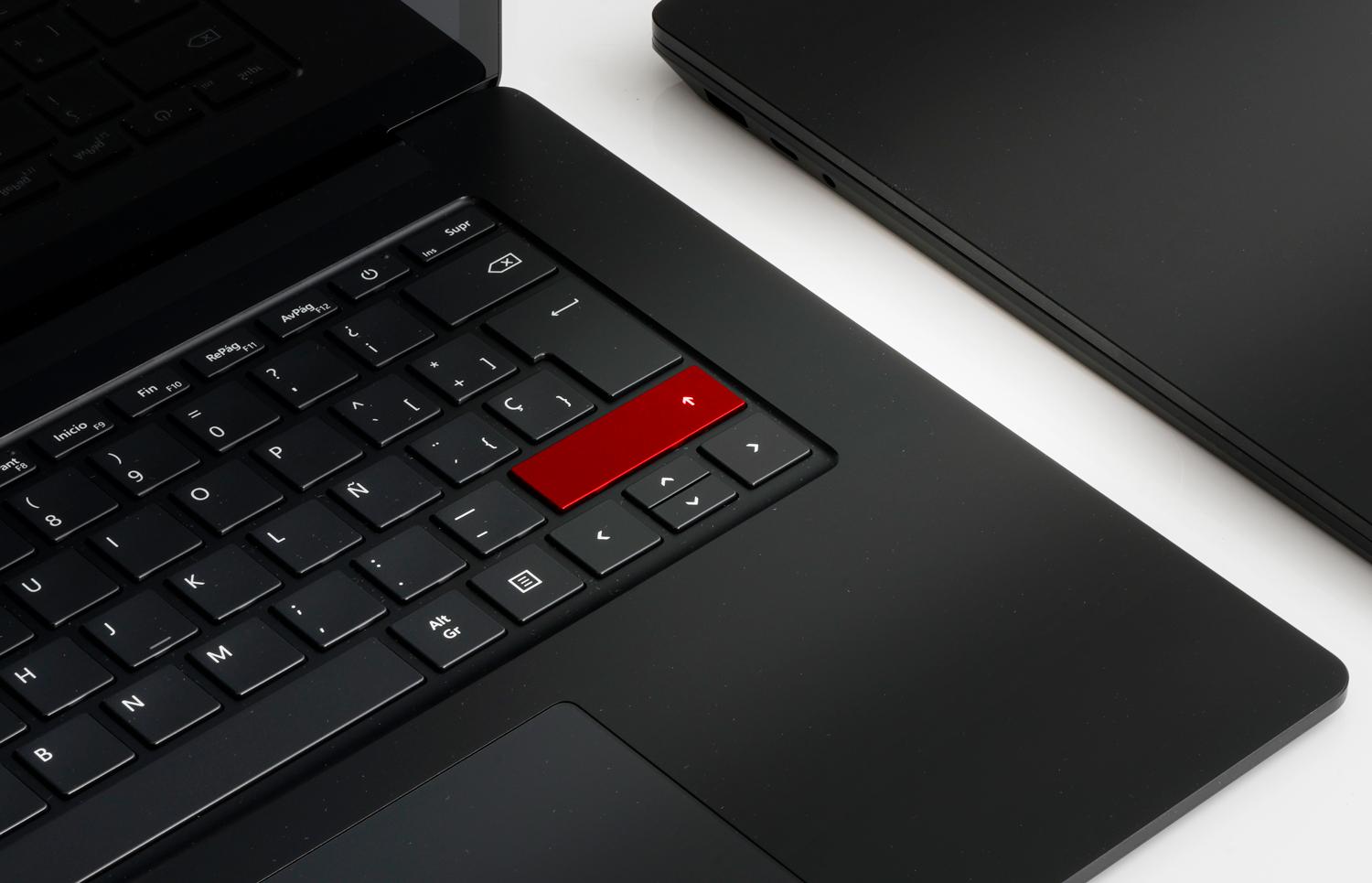
Standart bir klavyede iki Shift tuşu bulunur: biri solda, diğeri sağda . Bu, basmanız gereken tuşa bağlı olarak her iki elinizle de rahatça kullanmanıza olanak tanır.
- Sol ShiftKlavyenin sol alt köşesinde, genellikle Ctrl (Kontrol) ve Caps Lock tuşları arasında veya hemen altında bulunur.
- Sağ VitesEnter tuşunun altında ve tire (-) veya bazı noktalama işaretlerinin bulunduğu tuşun sağında, sağ tarafta yer alır.
Klavyenize aşağıdan yukarıya doğru bakarsanız, Shift tuşu genellikle alttan ikinci sıranın uçlarında yer alır . Birçok modelde, hızlı yazarken doğru basmayı kolaylaştırmak için sağ Shift tuşu sol Shift tuşundan biraz daha geniştir.
Dizüstü bilgisayarlarda konum aynıdır, ancak yer darlığı nedeniyle tuş biraz daha küçük olabilir. Birden fazla bilgisayarla çalışıyorsanız, tek bir klavye ve fare ile birden fazla bilgisayarı kontrol etmeyi öğrenebilirsiniz . Her durumda, Windows, Mac veya çoğu Linux klavyesinde olsun, klavyenin her iki tarafında da her zaman bir Shift tuşu bulunur.
Mac klavyelerinde ayrıca iki adet Shift tuşu bulunur . Bunlar genellikle sol tarafta Fn tuşunun hemen üstünde ve Caps Lock'un altında, sağ alt tarafta ise Enter tuşunun altında yer alır. Yukarı doğru işaret eden ok simgesi ve "Shift" kelimesiyle kolayca tanımlanabilirler.
Shift tuşunu adım adım nasıl kullanacağınız
Shift tuşunun temel kullanımı her zaman aynıdır: başka bir tuşa basarken Shift tuşunu basılı tutun . Tuşlar arasında sürekli geçiş yapmaya gerek yok; püf noktası sıradadır:
- Önce Shift tuşunu basılı tutun. Parmaklarınızdan biriyle (genellikle serçe parmağınızla).
- Shift tuşunu bırakmadan diğer tuşa basın. (harf, rakam, sembol tuşu, ok tuşu vb.)
- iki tuşu da bırak Karakter göründüğünde veya eylem gerçekleştirildiğinde.
Aslında, Shift tuşuna diğer tuştan birkaç milisaniye önce basılması yeterlidir . Mükemmel zamanlama gerekli değildir, ancak harfe Shift'ten önce basarsanız, ya küçük harf olarak görünür ya da o tuşun normal işlevini yerine getirir.
Soldaki harfler için sol Shift tuşunu, sağdaki harfler için ise sağ Shift tuşunu kullanabilirsiniz . Bu, tam parmakla yazma için "doğru" yöntemdir, ancak pratikte insanlar en rahat buldukları şekilde kullanırlar ve bu da tamamen normaldir.
Shift tuşu ne için kullanılır: başlıca kullanım alanları
Shift tuşunun güzelliği, klavyeyle yapabileceklerinizi çoğaltması ve Windows 11'de verimliliği artırmaya yardımcı olmasıdır . En temelden en gelişmişe kadar en önemli işlevlerini inceleyelim.
1. Büyük harfleri doğru yazın.
Bu, Shift tuşunun klasik kullanım şeklidir: metnin tamamını büyük harfe çevirmeden sadece büyük harf yazmak . Örneğin, bir cümlenin başında veya İspanya, Maria veya Juan gibi özel isimler yazarken.
İspanyolca klavye ile pratik bir örnek :
- basın ve basılı tutun vardiya.
- Basılı tutarken tuşa basın. a.
- Ekranda aşağıdakiler görünecektir. A a yerine.
Shift tuşunu bıraktığınız anda, diğer harfler küçük harfe dönüşür . Bu nedenle hızlı yazmak için idealdir: hızlıca büyük harf yazın, tuşu bırakın ve hiçbir şey olmamış gibi devam edin.
Caps Lock etkinleştirilmişse, Shift tuşuna basmak geçici olarak etkiyi tersine çevirir . Yani, Caps Lock açıkken her şeyi büyük harflerle yazıyorsanız ve Shift tuşunu basılı tutarsanız, bu sırada yazdığınız harfler küçük harf olacaktır.
2. Klavyeden özel karakterler ve semboller girin.
Shift tuşunun bir diğer önemli kullanım alanı ise, özellikle sayı satırında, bazı karakterlerin üzerinde görünen sembollere erişmektir . İspanyol klavyelerinde, her sayının üzerinde genellikle en az bir ek sembol bulunur.
İspanyolca dağıtıma sahip tipik örnekler :
- Üst Karakter + 1 → ünlem işareti !
- Üst Karakter + 2 → Klavyeye bağlı olarak değişebilir « o @ (birçok İspanyol dizüstü bilgisayarında, Üst Karakter + 2 @ sembolünü yazın @).
- Üst Karakter + 3 → sembol # o ·, modele bağlı olarak.
- Üst Karakter + 8 → açılış parantezi (.
- Üst Karakter + 9 → kapanış parantezi ).
Bu durum sadece sayıları etkilemez . Birçok noktalama tuşunun üzerinde de bir sembol bulunur: örneğin, soru işareti tuşu veya tire tuşu genellikle birden fazla sembol içerir. Shift tuşunu basılı tutarak "yukarıda" işlevine erişebilirsiniz.
Özetle, bir tuşun üzerinde gördüğünüz herhangi bir sembol genellikle Shift tuşuna bağlıdır . Belirli bir sembolü nasıl yazacağınızı bilmiyorsanız, Shift tuşunu basılı tutarak sembolü gösteren tuşlara basmayı deneyin.
3. Metin ve dosyaları hassas bir şekilde seçin.
Shift tuşu, fareyi sürüklemeye gerek kalmadan metin veya dosya gruplarını seçmek için de harika bir araçtır . Çok daha hassas ve genellikle daha hızlıdır.
Ok tuşlarını kullanarak metin seçmek için :
- Seçime başlamak istediğiniz yere imleci yerleştirin.
- basılı tut vardiya.
- Ok tuşlarına basın. sola, sağa, yukarı veya aşağı Seçenekleri genişletmek için.
Uzun belgelerde, bu özellik sayesinde fareyi kullanırken bileğinizi yormadan tüm paragrafları seçebilirsiniz . Özellikle kelime işlemcilerde veya kod editörlerinde çok kullanışlıdır.
Dosya gezgininde (Windows, macOS, vb.) birden fazla dosya seçmek için:
- Listedeki ilk dosyaya tıklayın.
- basılı tut vardiya.
- Eklemek istediğiniz son dosyaya tıklayın.
İlk ve son öğe arasındaki her şey otomatik olarak seçilecektir . Dosya dosya gezinmek zorunda kalmadan büyük fotoğraf, belge veya klasör gruplarını yönetmek için mükemmeldir.
4. Shift tuşunu kullanan klavye kısayolları
Birçok klavye kısayolu, Shift tuşunu Ctrl, Alt veya Windows tuşu gibi diğer komut tuşlarıyla birleştirir . Bu, normalde menülerde aramanız gereken işlemlere hızlı erişim sağlar.
Windows'ta Shift kısayolları
Windows'ta Shift tuşunu diğer tuşlarla birlikte kullanmak, daha hızlı çalışmak için çok pratik işlevlerin kilidini açar:
- Shift + harf: O harfi büyük harfle yazın.
- Shift + sayı (üst sıra)Tuşun en üstündeki sembolü yazın, örneğin !, @, #, vb.
- Shift + sembollü tuş: Klavyeye bağlı olarak alternatif sembolü (örneğin parantez veya küme parantezi) "yukarıda" görüntüler.
- Shift + Tab: Odak noktasını önceki öğeye değiştirir (örneğin, form alanlarında veya Chrome gibi program sekmelerinde geri döner).
- Windows + Üst Karakter + SEkran görüntüsü alma aracını açarak bir alanı yakalar.
- Shift + F10: Seçili öğenin bağlam menüsünü açar (fareyle sağ tıklamaya eşdeğerdir).
- Üst Karakter + EkleBu, panonun içeriğini Ctrl + V tuş kombinasyonunu kullanmış gibi birçok metin düzenleyiciye yapıştırır.
- Ctrl + Shift + Esc: Görev Yöneticisini doğrudan açar.
- Ctrl + Shift + N: Dosya Gezgini'nde yeni bir klasör oluşturur.
- Üst Karakter + SilDosyayı geri dönüşüm kutusuna göndermeden doğrudan siler.
Chrome, Edge ve Firefox gibi tarayıcılar da son derece kullanışlı kısayollar için Shift tuşuna güveniyor :
- Ctrl + Shift + N: Yeni bir pencereyi gizli veya özel modda açar.
- Ctrl + ÜstKrktr + TKapattığınız son sekmeyi geri getirir.
- Ctrl + Üst Karakter + B: Yer imleri çubuğunu gösterir veya gizler.
- Ctrl + Üst Karakter + DelBu pencere, tarama geçmişini ve diğer verileri temizlemek için açılır.
- Ctrl + Shift + Tab: Sol sekmeye geçin.
- Ctrl + Üst Karakter + DAçık olan tüm sekmeleri yer imi olarak kaydeder.
Dosya Gezgini'nde Shift kısayolları
Windows'ta, Shift tuşu ile fare veya diğer Explorer tuşlarının kombinasyonu size dosyalar üzerinde çok fazla kontrol imkanı sağlar :
- Shift + sol fare tıklaması: İlk ve ikinci tıklama arasındaki tüm dosyaları seçer.
- Shift + ok tuşlarıSeçim alanını yukarı, aşağı, sola veya sağa genişletir.
- Shift + sağ fare tıklaması: Ek seçenekler içeren genişletilmiş bir bağlam menüsü açar.
- Ctrl + Üst Karakter + E: Gezinti bölmesindeki klasör ağacını genişletir.
- Ctrl + Shift + N: yeni bir klasör oluşturur.
- Üst Karakter + SilSeçilen dosyayı veya klasörü geri dönüşüm kutusuna göndermeden kalıcı olarak siler.
Mac'te Ana Shift kısayolları
macOS'ta Shift tuşu, genellikle Command (⌘) tuşuyla birlikte birçok kısayolda da yer alır . Yaygın olarak kullanılanlardan bazıları şunlardır:
- Shift + Komut + C: "Bilgisayar" penceresini açar.
- Üst Karakter + Komut + DMasaüstü klasörünü açar.
- Üst Karakter + Command + F: Son kullanılan öğeleri görüntüler.
- Üst Karakter + Command + I: iCloud Drive'ı açar.
- Shift + Komut + K: Ağ penceresini açar.
- Shift + Komut + N: Finder'da yeni bir klasör oluşturur.
- Üst Karakter + Komut + OBelgeler klasörünü açın.
- Shift + Komut + R: AirDrop penceresini açar.
Caps Lock, Shift tuşundan farkı ve aralarındaki ilişki
Caps Lock ve Shift tuşları görünüş olarak benzer olsa da, işlevleri oldukça farklıdır . Bunu anlamak önemlidir, çünkü yanlışlıkla Caps Lock tuşuna basıp her şeyi büyük harfle yazmak ve ne olduğunu fark etmemek kolaydır.
Büyük harf kilidi :
- Etkinleştirin kalıcı büyük harf kilidi modu Tekrar basana kadar.
- Genellikle statüsünü şu şekilde belirtir: LED açık klavyede.
- Birçok klavyede, düz tabanlı yukarı doğru işaret eden bir ok veya küçük bir kilit simgesiyle temsil edilir.
Vardiya :
- Büyük harfleri yalnızca tuşları basılı tutarken kullanın..
- Kendi durum gösterge ışığı yok.
- Bu özellik sadece büyük harfler için değil, semboller, kısayollar ve seçimler için de geçerlidir.
AZERTY (Fransız) klavyelerde, Caps Lock + Shift kombinasyonu daha da önem kazanır çünkü Shift tuşunu sürekli basılı tutmak zorunda kalmadan uzun sayı veya büyük harf dizileri yazmanıza olanak tanır.
Eğer her şeyin büyük harflerle yazıldığını fark ederseniz ve nedenini bilmiyorsanız, büyük olasılıkla yanlışlıkla Caps Lock'u etkinleştirmişsinizdir . Normal Shift davranışını geri yüklemek için tekrar basmanız yeterlidir.
Fare ve diğer tuşlarla birlikte ek Shift işlevleri
Klasik kısayollara ek olarak, Shift tuşu genellikle fareyle birlikte "çoklu seçim tuşu" olarak kullanılır . Tuş davranışını değiştirmeniz gerekiyorsa, orta fare tuşunu yeniden atamanıza olanak tanıyan uygulamalar mevcuttur . Bu durum hem işletim sistemleri hem de birçok program için geçerlidir.
Yaygın örnekler :
- Bir e-posta istemcisinde, Shift + tıklama İki mesajda genellikle aralarındaki tüm e-postaları seçer.
- Elektronik tablolarda, Shift + tıklama Hücreler üzerinde seçeneği, başlangıç ve bitiş hücreleri arasındaki dikdörtgen seçimi genişletir.
- Fotoğraf düzenleme programlarında, vardiya Bu özellik, hassas bir şekilde hizalanmış şekiller veya öğeler eklemek için kullanılabilir.
Bazı gelişmiş programlarda, Shift tuşu ayrıca ek modları da etkinleştirebilir ; örneğin, bir seçimi tersine çevirmek, yeniden boyutlandırırken bir şeklin oranlarını zorlamak veya hareketleri belirli eksenlerle sınırlandırmak gibi. Bu, yazılıma bağlıdır, ancak genel fikir, Shift'in normal davranışı "değiştirmesidir".
Video oyunlarında Shift tuşu
Video oyunları dünyasında Shift, klavyedeki en sık kullanılan tuşlardan biridir . Geliştiriciler, kolay erişilebilir olması ve her iki tarafta birer tane olmak üzere iki tane bulunması nedeniyle bu tuştan faydalanırlar.
PC oyunlarında Shift tuşunun bazı tipik kullanım alanları :
- Koşun veya depar atınNişancı oyunlarında ve birinci şahıs oyunlarında, hareket ederken Shift tuşunu basılı tutmak karakterinizin yürümesi yerine koşmasını sağlar.
- Gizlilik modu veya çömelmeGizlilik veya nişan alma oyunlarında, çömelmek veya engellerin arkasına saklanmak için kullanılabilir.
- Özel yetenekleri etkinleştirinRPG'lerde, MOBA'larda veya strateji oyunlarında Shift tuşu becerilere, sıraya alınmış emirlere veya hızlı eylemlere atanabilir.
- Hassasiyet moduBazı oyunlarda, daha iyi nişan almak için fare veya hareket hassasiyetini azaltır.
- Grupları seçinGerçek zamanlı strateji oyunlarında, tıklamalarla birlikte, birden fazla birimi seçmek veya bunları bir gruba eklemek için kullanılır.
İlginç bir detay da şu ki, iki Shift tuşunun farklı dahili kodları var ; bu sayede oyun geliştiricisi isterse sol ve sağ tuşları birbirinden ayırıp onlara farklı işlevler verebilir.
Shift tuşuna uzun süre basılı tutarsam ne olur?
İşletim sisteminin bakış açısından, Shift tuşunu uzun süre basılı tutmak herhangi bir gizli işlevi etkinleştirmez . Tuşu basılı tuttuğunuz sürece büyük harf uygulaması, büyük harf veya genişletilmiş seçim işlemi devam eder.
Dikkat edilmesi gereken tek şey erişilebilirlik . Bazı sistemlerde, belirli değiştirici tuşlara basılı tutmak veya art arda basmak, "Yapışkan Tuşlar" veya "Yapışkan Tuşlar" gibi erişilebilirlik özelliklerini etkinleştirebilir. Sistem genellikle bir açılır pencereyle sizi bilgilendirerek bunları etkinleştirmek isteyip istemediğinizi sorar.
Shift tuşunun kısa tarihi ve kökeni
Shift tuşu bilgisayarlardan değil, mekanik daktilolardan kaynaklanmıştır . Kelimenin tam anlamıyla, karakterleri değiştirmek için iç mekanizmayı "kaydırma" fikrinden gelir.
İlk daktilolarda, her tuş, altta (normal) ve üstte (alternatif) olmak üzere iki karakterin kazındığı metal bir çubuğu harekete geçiriyordu. Yazıcı Shift tuşuna bastığında, metal harf seti kaldırılıyor veya hareket ettiriliyordu, böylece tuşa basıldığında üstteki karakter yazılıyordu.
Bu sayede fiziksel tuş sayısını artırmadan daha fazla sembol yazılabiliyordu . Genellikle, tuş çubuğunun "üst" kısmında büyük harfler veya özel karakterler, alt kısmında ise küçük harfler bulunuyordu.
Zamanla daktilolar gelişti ve bu geçiş için daha akıcı, daha otomatik mekanizmalar içerdi. Ancak mantık aynı kaldı ve bilgisayar klavyeleri ortaya çıktığında aynı kavram miras alındı: diğer tuşların çıktısını geçici olarak değiştiren bir tuş.
Bu miras, günümüzde hâlâ küçük harf, büyük harf ve alternatif semboller arasında geçiş yapmak için Shift tuşunu kullanmamızın nedenini açıklıyor ; çünkü artık hareket ettirilecek metal çubuklar yok, her tuş vuruşunu yorumlayan devreler ve kodlar var.
Shift tuşu, klavyenin gizli kahramanlarından biridir . Genellikle "herkesin bildiği" varsayılsa da, konumunu, nasıl kullanılacağını ve sunduğu kombinasyonları gerçekten anlamak, daha hızlı yazma, dosyalarla çalışma, internette gezinme veya hatta daha rahat oyun oynama söz konusu olduğunda büyük fark yaratır. Bir kez ustalaştığınızda, günlük bilgisayar kullanımınızda ondan tam olarak yararlanmamak inanılmaz derecede zordur.