- ZRAM, ultra hızlı takas alanı görevi görecek şekilde RAM'de sıkıştırılmış bir blok aygıtı oluşturur.
- Geleneksel takas bölümünün yerini alır veya onu tamamlar ve sabit disk veya SSD darboğazlarını ortadan kaldırır.
- Zstd ve lz4 gibi sıkıştırma algoritmaları sayesinde, zorlu uygulamaların sınırlı donanım üzerinde çalışmasına olanak tanır.
- Çoğu modern dağıtımla uyumludur ve Fedora'da varsayılan olarak zaten entegre edilmiştir.
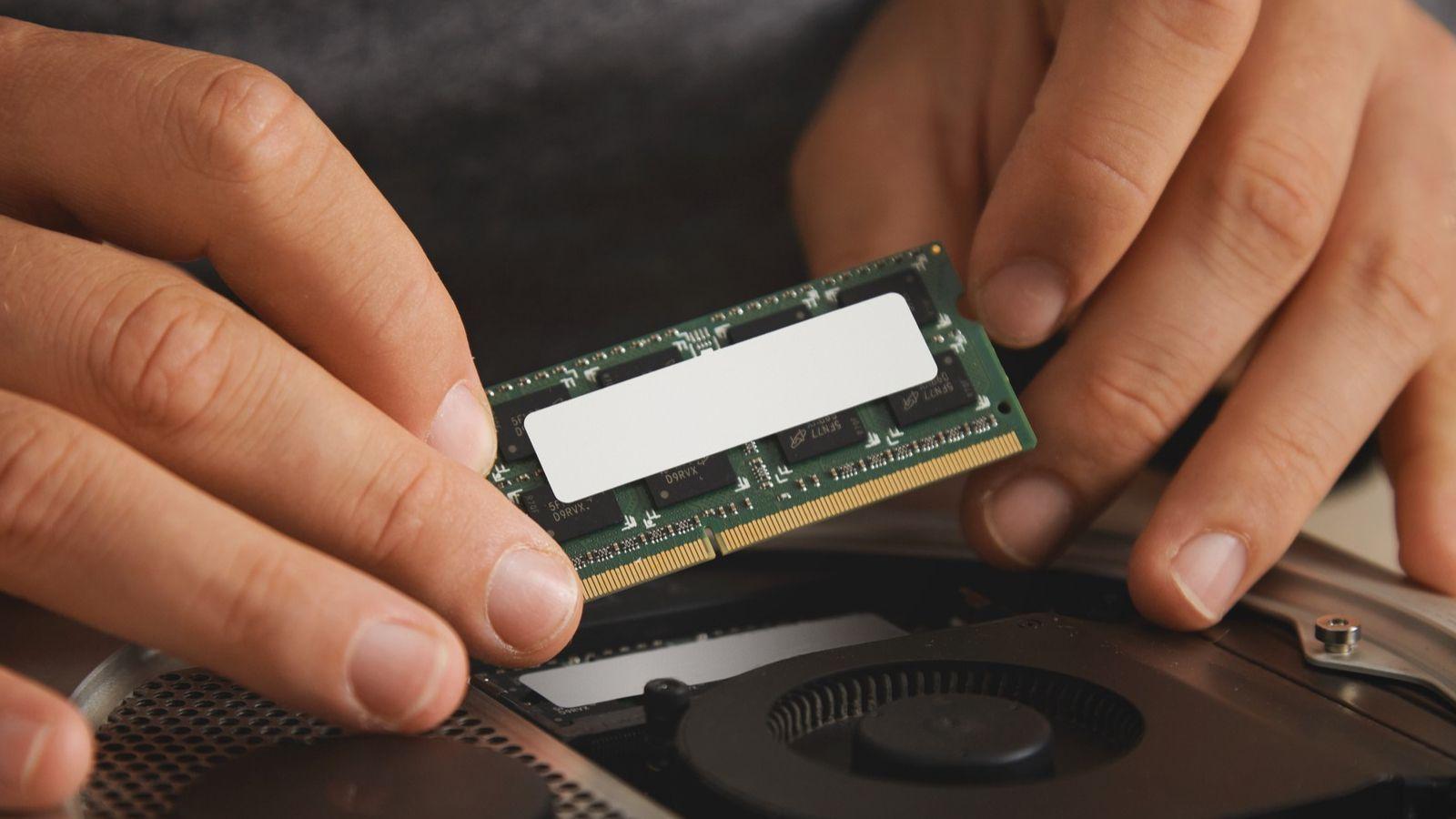
Çok fazla tarayıcı sekmesi açtığınızda veya yüksek performans gerektiren bir oyun başlattığınızda bilgisayarınızın belleğinin yetersiz kaldığını hissettiyseniz, sistemin genellikle takas dosyasına başvurduğunu biliyorsunuzdur. Sorun şu ki, Linux RAM'i boşaltmak için verileri sabit diske veya SSD'ye yazmaya başladığında, sistem performansı düşer ve hepimizin nefret ettiği o sinir bozucu yavaşlık hissini yaratır.
Bu sorunu çözmek için ZRAM adı verilen çığır açan bir teknoloji var. ZRAM, verileri sabit diske göndermek yerine, doğrudan RAM'de sıkıştırılmış bir bellek alanı oluşturarak bilgisayarın fiziksel depolamaya erişmeye gerek kalmadan çok daha fazla bilgiyi yönetmesini sağlar. Bu da özellikle eski veya daha az güçlü makinelerde önemli ölçüde daha akıcı bir performansla sonuçlanır.

ZRAM tam olarak nedir ve nasıl çalışır?
Eskiden compcache olarak bilinen bu modül, özünde sıkıştırılmış bir blok aygıtı oluşturan bir çekirdek modülüdür. Bunu, gerçek zamanlı olarak oluşturulan ve açılan bir ZIP dosyası olarak düşünebilirsiniz . Sistem, fiziksel RAM'in dolduğunu algıladığında, verileri disk takas alanına atmak yerine, sıkıştırır ve bu ZRAM alanında depolar.
En büyük avantajı, RAM'e erişimin, çok güçlü bir NVMe bile olsa, herhangi bir sabit sürücüden kat kat daha hızlı olmasıdır. Verileri sıkıştırmak ve açmak işlemcinin biraz daha fazla çalışmasını gerektirse de , net fayda ezicidir: sabit sürücü darboğazından kurtulursunuz ve bilgisayarınızın çok daha hızlı tepki vermesini sağlarsınız.
Karşılaştırma: ZRAM ile geleneksel Swap
Geleneksel takas belleği eski usuldür: sabit sürücüdeki bir bölüm veya dosya. Güvenilirdir, ancak inanılmaz derecede yavaştır. ZRAM ise her şeyi geçici bellekte tutar. İkisini karşılaştırırsak, ZRAM erişim hızı konusunda açık ara öndedir, ancak RAM'inizde bulunan fiziksel alanla sınırlıdır.

Eski bilgisayarlar gibi çok az belleğe sahip sistemlerde ZRAM hayat kurtarıcıdır. Hatta her iki dünyanın da en iyisini elde etmek için geleneksel bir takas bölümüyle bile birleştirilebilir: aktif veriler için sıkıştırma hızı ve gerçekten daha fazla yer kalmadığında disk kapasitesi.
Debian ve Ubuntu'da kurulum ve yapılandırma
Fedora gibi dağıtımlarda ZRAM varsayılan olarak etkinleştirilmiştir, ancak Debian ve Ubuntu ekosistemlerinde genellikle manuel olarak yüklenmesi gerekir. İşlem oldukça basittir ve terminal üzerinden yapılır. İlk adım, `sudo apt install zram-tools` komutunu çalıştırarak gerekli paketi yüklemektir ; bu, temel araçları kullanıma hazır hale getirecek ve Ubuntu yavaş çalıştığında optimizasyona yardımcı olacaktır.
Kurulum tamamlandıktan sonra, yapılandırmanın özü bu dosyada yer alır. /etc/default/zramswapBurada sistemin nasıl davranmasını istediğimize karar veriyoruz. Yönetici ayrıcalıklarıyla Nano veya Geany gibi herhangi bir metin düzenleyici kullanarak düzenleyebiliriz. En iyi performansı elde etmek için ayarlamamız gereken iki temel parametre vardır:
- Sıkıştırma algoritması (ALGO): Birkaç seçeneğimiz var.
lz4En hızlısı bu, amazstdÇok daha yüksek sıkıştırma oranı sunduğu için, alan optimizasyonu için en çok önerilen seçenektir. - Cihaz boyutu (BOYUT veya YÜZDE): Toplam RAM'in bir yüzdesini (örneğin, %50) tanımlayabilir veya megabayt cinsinden sabit bir miktar ayırabiliriz. 32 GB RAM'e sahip bilgisayarlar için, yaklaşık 4 GB veya 8 GB ayırmak genellikle fazlasıyla yeterlidir.

Dosyanızda eski bir takas bölümü varsa /etc/fstabideal olan o satıra yorum yap (Başına # ekleyerek) sistemin diski kullanmaya çalışmamasını ve her zaman ZRAM'e öncelik vermesini sağlayın. Değişiklikleri kaydettikten sonra, işlemin başlaması için bilgisayarınızı yeniden başlatmanız yeterlidir.
Gelişmiş seçenekler: zram-generator ve UDEV kuralları
Daha hassas kontrol arayanlar veya Arch Linux gibi dağıtımları kullananlar için şunlar mevcuttur: zram-generatorBu araç, bir dosya kullanarak ZRAM aygıtlarını yapılandırmanıza olanak tanır. /etc/systemd/zram-generator.confBurada birden fazla aygıt tanımlayabiliriz; örneğin, biri takas için, diğeri ise başka bir amaç için. Geçici dosyalar için RAM diski (/tmp).
Bir diğer alternatif ise UDEV kurallarını ve fstab'daki girdileri kullanmaktır. Bunun için bir dosya oluşturmak gerekir. /etc/udev/rules.d/Çekirdeğe aygıtı oluşturmasını söyleyebiliriz. zram0 Belirli bir algoritma ve önceden belirlenmiş bir başlangıç büyüklüğü ile. Bu, tercih edenler için idealdir. Ek paketleri yüklemekten kaçının ve her şeyi yerel sistem kurallarını kullanarak yönetin.
Çekirdek performans optimizasyonu
ZRAM'ın gerçek potansiyelini ortaya koyabilmesi için sadece etkinleştirmek yeterli değil; bazı sistem parametrelerinin de ayarlanması gerekiyor. /etc/sysctl.d/Önemli bir düzenleme şudur: vm.swappiness değerininNormalde 60 olarak gelir, ancak ZRAM için bu değeri önemli ölçüde (hatta 180'e kadar) artırmanız önerilir, çünkü verileri diske değil de sıkıştırılmış belleğe taşırken sistemin çok daha agresif olmasını istiyoruz.

Diğer ilginç değişiklikler arasında şunlar yer alıyor: vm.page-cluster = 0Bu, bellekteki sayfaların yönetimini optimize eder ve ayarlamalar yapar. vm.watermark_scale_factorPop!_OS gibi dağıtımlar tarafından zaten kullanılan bu değişiklikler, fiziksel ve sıkıştırılmış RAM arasında geçiş Son kullanıcı için neredeyse algılanamaz olacaktır.
Her şeyin sorunsuz çalıştığını kontrol etmek için şu komutu kullanabiliriz: zramctlBu bize kullanılan algoritmayı, depolanan veri miktarını ve en etkileyici olanı da, ayrıntılı bir tablo gösterecektir. Veriler ne kadar sıkıştırıldı? (Örneğin, 2 GB verinin artık gerçekte yalnızca 400 MB RAM kapladığını görmek gibi).
Bu sıkıştırılmış takas sistemini uygulamak, donanımınızdan en iyi şekilde yararlanmanızı sağlar, yavaş disklere olan bağımlılığı azaltır ve ister çok mütevazı bir bilgisayarınız olsun ister güçlü bir iş istasyonunuz olsun, genel sistem yanıt hızını artırır.
