- Monitörün ergonomik yüksekliği, üst veya biraz daha alt kenarının göz hizasına getirilmesiyle ayarlanır; bu sayede boynu zorlamadan hafifçe aşağıya doğru bakılabilir.
- İdeal mesafe yaklaşık 50 cm'dir ve ekranın boyutuna göre ayarlanmalıdır; köşeleri görmek için başın döndürülmesinden veya eğilmesinden kaçınılarak göz yorgunluğu azaltılmalıdır.
- Monitör kolları ve standları, dizüstü bilgisayar yükselticileri ve ayarlanabilir masalarla birlikte, boyun, omuz ve sırt duruşu için yüksekliği, açıyı ve pozisyonu ayarlamayı kolaylaştırır.
- İyi bir ergonomik düzenleme, eklemleri ve görme yeteneğini korumak için sık sık molalar vermeyi, duruş değişikliği yapmayı ve aydınlatma, parlaklık ve kontrast ayarlarını yapmayı içermelidir.
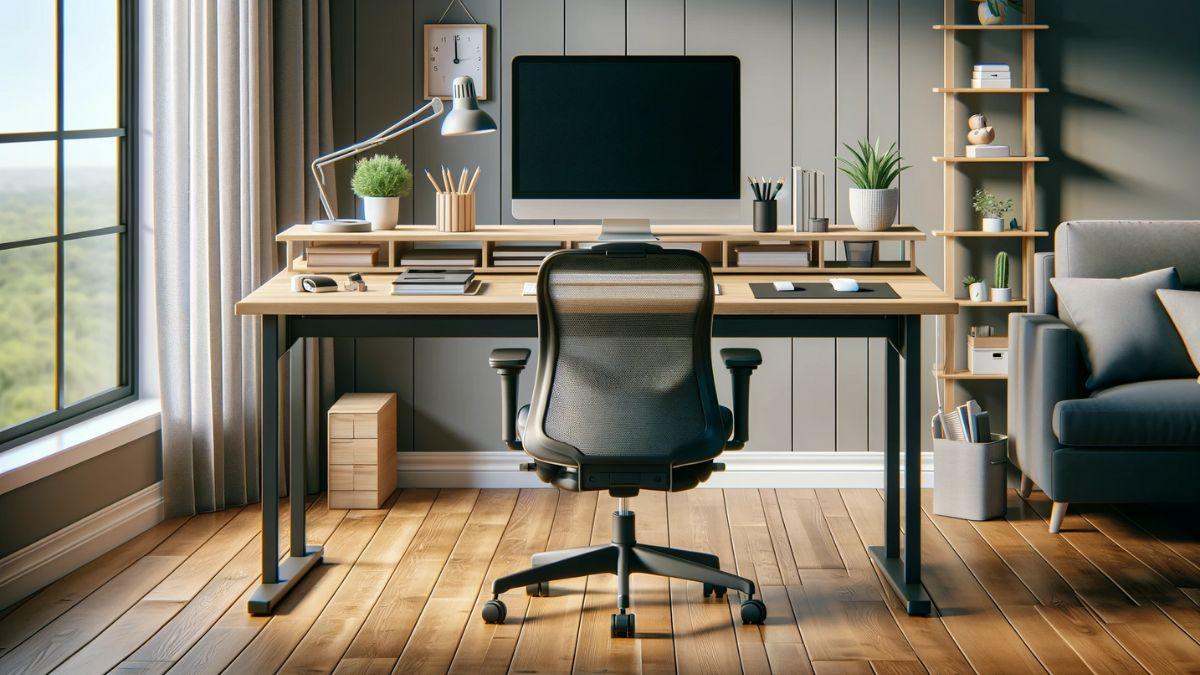
Bilgisayar başında uzun saatler geçiriyor ve boyun tutulması, sırt ağrısı ve göz yorgunluğu yaşıyorsanız, monitörünüzün ergonomik yüksekliğinin yanlış ayarlanmış olması çok muhtemeldir . Bu sadece konfor meselesi değil: yanlış ekran yerleşimi kronik rahatsızlığa yol açabilir ve konsantrasyon yeteneğinizi azaltabilir.
Monitörünüzün yüksekliğini, mesafesini, eğimini ve konumunu doğru şekilde ayarlamak karmaşık değildir, ancak nelere dikkat etmeniz ve hangi hatalardan kaçınmanız gerektiğini bilmeniz gerekir. Bu makale boyunca, monitörünüzü doğru yüksekliğe konumlandırmak , bunun boynunuzu, sırtınızı ve görme yetinizi nasıl etkilediğini anlamak ve hangi aksesuarların yardımcı olabileceğini (monitör kolları, yükselticiler, dizüstü bilgisayar standları , ayarlanabilir masalar vb.) öğrenmek için açık ve pratik yönergeler bulacaksınız.
Monitörün ergonomik yüksekliği neden bu kadar önemli?

Ekran karşısında uzun saatler çalıştığımızda, kötü bir çalışma ortamı boyun, omuz ve bel ağrılarına yol açabilir . Genellikle sandalyeyi veya masayı suçlarız, ancak monitör de rahatsız edici duruşların başlıca nedenlerinden biridir.
Monitör çok yüksekteyse, çenenizi yukarı kaldırmanız ve boynunuzu geriye doğru uzatmanız gerekecektir . Bu pozisyon, başın ağırlık merkezini değiştirir ve boyun kaslarının daha fazla çalışmasına neden olarak kas gerginliğine ve eklem sertliğine yol açar.
Çok aşağıda olursa, genellikle aşırı boyun bükülmesine ve gövdenizin öne doğru eğilmesine neden olursunuz . Boyun bir miktar bükülmeye dayanabilse de, bunu saatlerce korumak boyun kasları üzerindeki gerilimi artırır ve ağrıya, gerilim tipi baş ağrılarına ve üst sırt gerilmesine yol açabilir.
Yanal dönmeler de katkıda bulunur: monitör yana doğru konumlandırıldığında, vücut ekrana bakmak için boynu ve bazen de gövdeyi döndürme eğilimindedir. Bu sürekli dönme, sadece birkaç derece bile olsa, sonunda boyun, omuzlar ve sırtın üst kısmında rahatsızlığa neden olur.
Yanlış ekran yüksekliği, boynunuzu zorlamanın yanı sıra genel duruşunuzu da kötüleştirir. Sırtınızı kamburlaştırmaya, başınızı öne doğru uzatmaya ve omuzlarınızı yuvarlaklaştırmaya başlamak çok kolaydır ; bu da bel ağrısına, yorgunluğa ve hatta sırf rahatsızlıktan kaynaklanan zihinsel tükenmişlik hissine yol açar.
İdeal monitör yüksekliği: Ekranın yerleştirilmesi için referans noktası.
Ergonomide en yaygın kabul gören başlangıç noktası, monitörün üst kenarının göz hizasında veya biraz altında olmasıdır . Bu sayede, ekranın merkezine baktığınızda, boynunuzu bükmenize gerek kalmadan bakışlarınız hafifçe aşağıya doğru kayar.
Daha hassas bir referans noktası için birçok uzman, gözlerinizi monitörün üst kenarının 5 ila 10 cm altında bulunan bir noktayla hizalamanızı önerir. Bu, gözlerimizin doğal dinlenme şekliyle uyumludur; gözlerimiz dinlenme halindeyken hafifçe aşağıya doğru bakma eğilimindedir.
Bir başka bakış açısı: Sırtınızı sandalyenin arkasına yaslayın, omuzlarınızı gevşetin ve dümdüz ileriye bakın. Ekran, göz seviyeniz ile görüş hattınızın yaklaşık 30 derece altında olmalıdır . Doğru görebilmek için çenenizi belirgin şekilde yukarı veya aşağı kaldırmanız gerekiyorsa, yükseklik yanlıştır.
Bazı uzmanlar, ekranın merkezini göz hizasına yerleştirmenin alternatif bir çözüm olduğunu öne sürüyor . Bu kurulum, özellikle yüksek kaliteli koltuklarda, çok dik oturan ve iyi ayarlanmış bir baş desteği kullanan kişiler için rahat olabilir. Ancak, çoğu insanın bu kadar iyi tasarlanmış koltuklara sahip olmaması veya gün boyunca bu kadar belirgin bir dik duruşu koruyamaması nedeniyle, bu evrensel bir çözüm değildir.
Hangi kriterleri kullanırsanız kullanın, önemli olan ekranın boynunuzu nötr tutmanıza, bakışınızı hafifçe aşağıya doğru yönlendirmenize ve başınızı gövdenizle aynı hizada tutmanıza olanak sağlamasıdır ; bunu yaparken aşırı zorlama, uzatma veya bükme yapmanıza gerek kalmamalıdır.
Monitöre olan doğru mesafe ve ekran boyutu
Yükseklik tek önemli faktör değil: Göz yorgunluğunu ve gereksiz boyun hareketlerini önlemek için izleme mesafenizi de ayarlamanız gerekiyor . İyi bir kural, monitörünüzü gözlerinizden yaklaşık 50 cm uzaklığa, yani uzatılmış kolunuzun uzunluğuna yerleştirmektir.
Kolunuzu öne doğru uzatın ve ekrana dokunun: eğer ekrana zar zor ulaşabiliyorsanız veya çok uzaktaysanız, mesafeyi kontrol edin. Ancak bu referans noktası, monitörün boyutuna ve görme keskinliğinize göre ayarlanmalı ve ayrıca dizüstü veya masaüstü bilgisayar kullanmanıza da bağlıdır , çünkü her format ideal mesafeyi ve boyutu belirler.
Ekranın köşelerini okumak için boynunuzu uzatmak zorunda kalıyorsanız , bu çok yakın oturduğunuzun veya ekranın mevcut görüş mesafeniz için çok büyük olduğunun bir işaretidir. Uygulamalarınızda yazı tipi boyutunu ve yakınlaştırmayı artırmak da bilinçsizce gözlerinizi kısmanızı önlemeye yardımcı olabilir.
Birden fazla monitörün kullanıldığı ofis ortamlarında, sürekli boynunuzu çevirmekten dolayı boynunuzun incinmesi yaygın bir durumdur. Bu durumda uzun saatler geçiriyorsanız, tüm bilgileri tek bir yüzeyde görüntüleyen ve boynunuzu tekrar tekrar çevirme ihtiyacını azaltan ultra geniş bir monitör düşünmek daha akıllıca olabilir.
Görme sorunlarınız varsa, reçetenizi bir profesyonel tarafından kontrol ettirmenin çok önemli olduğunu unutmayın . Doğru gözlükleri takmadığınız veya farklı bir mesafe için tasarlanmış gözlükler kullandığınız için gözlerinizi yoruyorsanız, mesafeyi ayarlamanın bir faydası olmayacaktır.
Görüş açısı, eğim ve ekran parlaklığı
Monitörün yönü, yüksekliği kadar önemlidir. Yanlış ayarlanmış bir açı, parlamayı önlemek veya içeriği daha iyi görmek için boynunuzu bükmenize, öne eğilmenize veya başınızı çevirmenize neden olur.
Amaç, ekranı gözlerinizin yatay çizgisi ile görüş hattınızın yaklaşık 30 derece aşağısı arasında, rahat bir görüş açısı içinde konumlandırmaktır . Bu şekilde, çenenizi aşırı derecede yukarı veya aşağı kaldırmanıza gerek kalmadan, gözleriniz doğrudan ileriye ve hafifçe aşağıya bakar.
Bu ayarlamayı tamamlamak için, çoğu ergonomi kılavuzu monitörü yaklaşık 10 ila 20 derece kadar hafifçe geriye doğru eğmeyi önerir . Bu şekilde, gözleriniz ile ekranın üst ve alt kenarları arasındaki mesafe daha düzgün kalır, okunabilirliği artırır ve göz yorgunluğunu azaltır.
Monitörünüz eğme özelliğine sahip değilse, istediğiniz açıyı elde etmek için altına dosya dolapları veya kitaplar yerleştirmek gibi ev yapımı yöntemler kullanabilirsiniz . Sadece tabanın sağlam olduğundan ve ekranın en ufak bir darbeyle bile devrilme riskinin olmadığından emin olun.
Ekrandaki parlamalar ve yansımalar da bir diğer sessiz düşmandır. Pencerelerden veya yanlış konumlandırılmış lambalardan çok fazla ışık geldiğinde, bu parlamalardan kaçınmak için vücudunuzu hareket ettirme, boynunuzu uzatma veya yüzünüzü çevirme eğiliminde olursunuz . Uzun vadede, bu sürekli ayarlama gereksiz kas gerginliğine neden olur.
Bu sorunu en aza indirmek için, monitörü pencerelerden gelen doğrudan güneş ışığından uzaklaştırmak, panjur veya perde kullanmak veya aydınlatmayı ayarlamak çok yardımcı olur . Çok parlak bir ortamda çalışıyorsanız, mat paneller yansımaları büyük ölçüde azaltır. Monitörünüzü değiştiremiyorsanız, doğrudan ekrana uygulanabilen ucuz yansıma önleyici filmler mevcuttur.
Monitörün öne yerleştirilmesi ve genel duruş
Görünüşte bariz olsa da, birçok ofiste ve ev ofisinde monitör masanın bir tarafına yerleştirilir . Bu durum, küçük bir dönüş bile olsa, boynunuzu sürekli olarak çevirmenize neden olur.
Monitörü her zaman vücudunuzun tam önüne, gövdenizin merkezine hizalayarak yerleştirmeniz önerilir . Harici bir klavye ve fare kullanıyorsanız, bunları da merkeze yerleştirin, böylece yazmak veya fareyi kullanmak için gövdenizi döndürmenize gerek kalmaz.
Bu önden hizalama, baş, boyun ve omurganın düz bir çizgide kalmasına yardımcı olarak daha doğal bir duruşu destekler ve omuzlarda ve boyun omurgasında gerginliği azaltır. Çift monitörlü kurulumlarda, ana monitörü doğrudan öne, ikincil monitörü ise biraz yana yerleştirmek en iyisidir; böylece günün büyük bir bölümünü gözünüzün ucuyla bakarak geçirmekten kaçınmış olursunuz.
Unutmayın ki, doğru ergonomi , bel desteği, ayarlanabilir yükseklik ve sağlam sırt desteği olan uygun bir sandalyenin yanı sıra bacaklarınızı rahatça konumlandırmanıza olanak tanıyan bir masayı da içerir. Bilgisayar başında uzun saatler geçiriyorsanız, para tasarrufu için mutfak taburesinde veya sırt desteksiz bir sandalyede oturmak sırtınız için çok pahalıya mal olabilir.
Ayrıca, monitör ve sandalye ayarını mükemmel bir şekilde yapsanız bile, saatlerce hareketsiz kalmanız tavsiye edilmez. Sık sık pozisyon değiştirmeniz, sandalyenizde biraz hareket etmeniz ve kan dolaşımını iyileştirmek ve eklemlerinizdeki yükü azaltmak için periyodik olarak ayağa kalkmanız önerilir.
Başlıca aksesuarlar: monitör kolları ve montaj aparatları
Gerçekten rahat bir kurulum elde etmek genellikle monitörü yerleşik standına yerleştirmekten daha fazlasını gerektirir. Ekranı gereken tam yükseklik ve mesafeye konumlandırmak için genellikle hareketli bir kol veya yüksekliği ayarlanabilir bir standa ihtiyaç duyulur.
Monitör kolları , yükseklik, derinlik, eğim ve hatta döndürme gibi geniş bir ayar aralığı sundukları için özellikle kullanışlıdır . Genellikle bir kez ayarlandıktan sonra sürekli yeniden ayarlamaya gerek kalmadan sağlam bir şekilde yerinde kalırlar ve basit bir döndürme hareketiyle ekranı başka bir kişiyle paylaşmanıza olanak tanırlar.
Farklı vardiyalarda aynı çalışma istasyonunu kullanan ve monitörü kendi boylarına göre hızlıca ayarlamaları gereken "ortak çalışma masası" ortamlarında çok ilgi çekici bir seçenektirler . Ayrıca, sık sık duruş değiştiren veya farklı görüş açıları gerektiren görevler arasında geçiş yapan kişiler için de idealdirler.
Hareketli bir kol kullanmak için monitörün VESA montajına uyumlu olması gerekir ; bu genellikle 75x75 veya 100x100 formatındadır ve arkasında dört montaj deliği bulunur. Ayrıca, her kolun bir ağırlık sınırı vardır, bu nedenle güvenli bir şekilde takılabilmesi için monitörünüzün bu aralıkta olduğundan emin olmalısınız.
İki ekranla çalışırken, her monitörü bağımsız olarak ayarlamanıza olanak tanıyan , ergonomiyi ve çalışma alanı verimliliğini koruyan çift kollu sistemler mevcuttur. Bu çözüm, farklı standlarla doğaçlama yapma ihtiyacını ortadan kaldırır ve iki ekran arasında tutarlı bir görsel çizgi sağlamayı kolaylaştırır.
Daha basit bir çözüm arıyorsanız, monitör yükselticileri de bir seçenek olabilir. Masanızın üzerine yerleştirilirler ve ekranı sabit bir yüksekliğe veya önceden ayarlanmış birkaç seviyeye yükseltirler . Birçoğunda klavyeniz, fareniz, telefonunuz veya diğer küçük aksesuarlarınız için saklama bölmeleri bulunur ve bu da çalışma alanınızı düzenli tutmanıza yardımcı olur.
Bu kaldırma mekanizmaları, mafsallı kollara kıyasla o kadar esneklik sunmasa da, monitörün çoğu zaman aynı konumda kalacağı ve yüksekliğin sık sık değiştirilmesine gerek duyulmadığı durumlarda oldukça etkilidir.
Dizüstü bilgisayarlar ve ergonomi: Ekran nasıl yükseltilir?
Dizüstü bilgisayarla çalışmak ek bir sorun daha yaratır: ekran ve klavye birbirine bağlıdır . Bilgisayarı ekranı görebileceğiniz doğru yüksekliğe konumlandırdığınızda klavye çok yüksekte kalır; elleriniz için doğru yüksekliğe konumlandırdığınızda ise ekran çok alçakta kalır ve boynunuzu bükmenize neden olur.
En iyi çözüm, harici klavye ve fare ile birlikte bir dizüstü bilgisayar standı kullanmaktır . Stand, ekranı ergonomik bir yüksekliğe yükseltmenize ve eğmenize olanak tanırken, harici çevre birimleri de masanın üzerinde bilekleriniz için rahat bir yükseklikte konumlandırılır.
Bu standların çoğu, birden fazla eğim pozisyonu (örneğin, 15, 20, 25, 30, 35 ve 40 derece) sunarak, dizüstü bilgisayarın alt havalandırmasını engellemeden ekran açısını istediğiniz gibi ayarlamanızı kolaylaştırır . Alüminyum alaşımdan yapılmış modeller genellikle hafif, katlanabilir ve taşıması kolaydır; bu da ev, ofis veya kafeler arasında hareket ederken bile iyi bir ergonomi sağlamanıza olanak tanır.
Dizüstü bilgisayarınızı göz hizasına kaldırdığınızda, doğrudan klavyede yazmak elbette pratik olmaktan çıkar. Bu nedenle, kablo karmaşasını önlemek ve masanızı düzenli tutmak için tercihen kablosuz, iyi bir harici klavye ve fare setine yatırım yapmak neredeyse şarttır.
Bu kurulumla, dizüstü bilgisayarınızı geleneksel bir monitör yüksekliğine konumlandırabilir ve klavye ile fareyi elleriniz için gerçekten rahat olacak şekilde yerleştirebilirsiniz . Bu, iki sorunu birden çözüyor: boynunuz artık bükülmüyor ve bilekleriniz daha nötr bir pozisyonda yer alıyor.
Yüksekliği ayarlanabilir masalar ve global çalışma alanı ayarlaması
Son yıllarda, çalışma sırasında oturma ve ayakta durma arasında geçiş yapmanın bir yolu olarak yüksekliği ayarlanabilir masalar popüler hale geldi . Bu avantajın ötesinde, sandalye-masa-monitör düzeninin ergonomisini ince ayar yapmak için de çok kullanışlıdırlar.
Yüksekliği ayarlanabilir bir masa ile, ister oturarak ister ayakta çalışıyor olun, monitör, klavye ve farenin en uygun konumda olması için tüm çalışma yüzeyinin yüksekliğini ayarlayabilirsiniz . Bu, geleneksel bir masanın sabit yüksekliğine bu kadar bağımlı kalmadan monitörü doğru göz seviyesinde tutmanızı sağlar.
Bu esneklik , duruşunuzu değiştirerek ve pozisyonunuzu ayarlayarak gün boyunca aynı yapılara binen yükü azalttığınız için kas rahatsızlığını ve sertliğini önlemeye yardımcı olur . Ayrıca, bir monitör kolu veya uygun bir destekle birleştirildiğinde, çalışma alanınızı kişiselleştirme olanağınız büyük ölçüde artar.
Bu tip bir masa seçerken, ister oturarak ister ayakta çalışın, yükseklik aralığının ihtiyaçlarınızı karşıladığından ve yapının sağlam olduğundan, böylece yazı yazarken monitörün titreşmediğinden emin olmak önemlidir . Kaliteli ahşap masa üstlerine sahip modeller ayrıca çalışma alanına daha sıcak ve estetik açıdan daha hoş bir görünüm kazandırır.
Genel olarak, iyi yapılandırılmış, yüksekliği ayarlanabilir bir masa, ister bilgisayar başında oturarak çalışmayı tercih edin ister bacaklarınızı germek için bir süre kalkın, monitör yüksekliğinin her zaman ergonomik aralıkta kalmasını sağlar.
Sağlıklı alışkanlıklar: molalar, hareket ve göz bakımı
Monitörün yüksekliği ne kadar mükemmel ayarlanmış olursa olsun, saatlerce hareket etmeden veya gözlerinizi ekrandan ayırmadan vakit geçirirseniz, er ya da geç fiziksel rahatsızlık ve zihinsel yorgunluk ortaya çıkacaktır . Ergonomi, kullanım alışkanlıklarınızı da içerir.
Genel bir öneri , bir saatten fazla aralıksız oturmaktan kaçınmaktır . Her 60 dakikada bir, 10 ila 15 dakika ayağa kalkmaya çalışın: biraz yürüyün, kollarınızı ve bacaklarınızı gerin, pencereden dışarı bakın veya gözlerinize ve eklemlerinize ara vermek için farklı bir işle meşgul olun.
Gözleriniz için, 20-20-20 kuralı olarak bilinen yöntem çok faydalıdır : Her 20 dakikada bir, yaklaşık 6 metre uzaklıktaki bir nesneye en az 20 saniye boyunca bakın. Bu, göz yorgunluğunu, göz kuruluğunu ve gün sonunda gözlerdeki yorgunluk hissini azaltır.
Monitörünüzün parlaklık ve kontrastını rahat bir seviyeye ayarlamak da önemlidir. Ekran çok parlak veya çok loşsa, göz yorgunluğu, baş ağrısı ve ekrana daha çok yaklaşma veya uzaklaşma eğilimi yaşarsınız. İdeal olarak, monitörün parlaklığı çok parlak olmadan ortam ışığıyla uyumlu olmalıdır.
Ayrıca, duruşunuzu zaman zaman kontrol etmeye çalışın. Güne dik oturarak başlamak kolaydır ve saatler geçtikçe farkında olmadan öne doğru eğilebilir, çenenizi elinize yaslayabilir veya sırtınızı kamburlaştırabilirsiniz . Periyodik olarak hızlı öz kontroller yapmak, gerginlik çok fazla birikmeden önce duruşunuzu zamanında düzeltmenizi sağlar.
Son olarak, yeterince su içmek ve iş saatleri dışında biraz fiziksel aktivite yapmak, kaslarınızın ve eklemlerinizin bilgisayar başında geçirilen saatlere daha iyi dayanmasına yardımcı olur . Ergonomi sadece masa ve ekrana değil, genel fiziksel durumunuza da bağlıdır.
Göz hizasında, makul bir mesafede, rahatsız edici parlamadan uzak ve vücudunuza göre doğru şekilde ortalanmış bir monitör, iyi bir sandalye, ayarlanabilir bir masa ve gerektiğinde kolçaklar, ayaklıklar veya yüksekliği ayarlanabilir masalar yardımıyla, boyun, sırt ve göz ağrılarını azaltırken saatlerce çalışmak veya oyun oynamak çok daha kolaydır . Düzenli molalar ve biraz hareket eklediğinizde, çalışma alanınız büyük komplikasyonlar olmadan çok daha sağlıklı ve konforlu bir ortam haline gelebilir.