- İstem dışı çift tıklama hatasının nedeni genellikle dahili mikro anahtarın fiziksel aşınması veya yanlış sistem yapılandırmalarıdır.
- Çözümler, yazılım ayarlamalarından ve derinlemesine temizlikten elektronik bileşenlerin teknik olarak değiştirilmesine kadar uzanmaktadır.
- Optik anahtarların kullanılması, bu sorunun gelecekte tekrar yaşanmasını önlemenin en etkili yoludur.
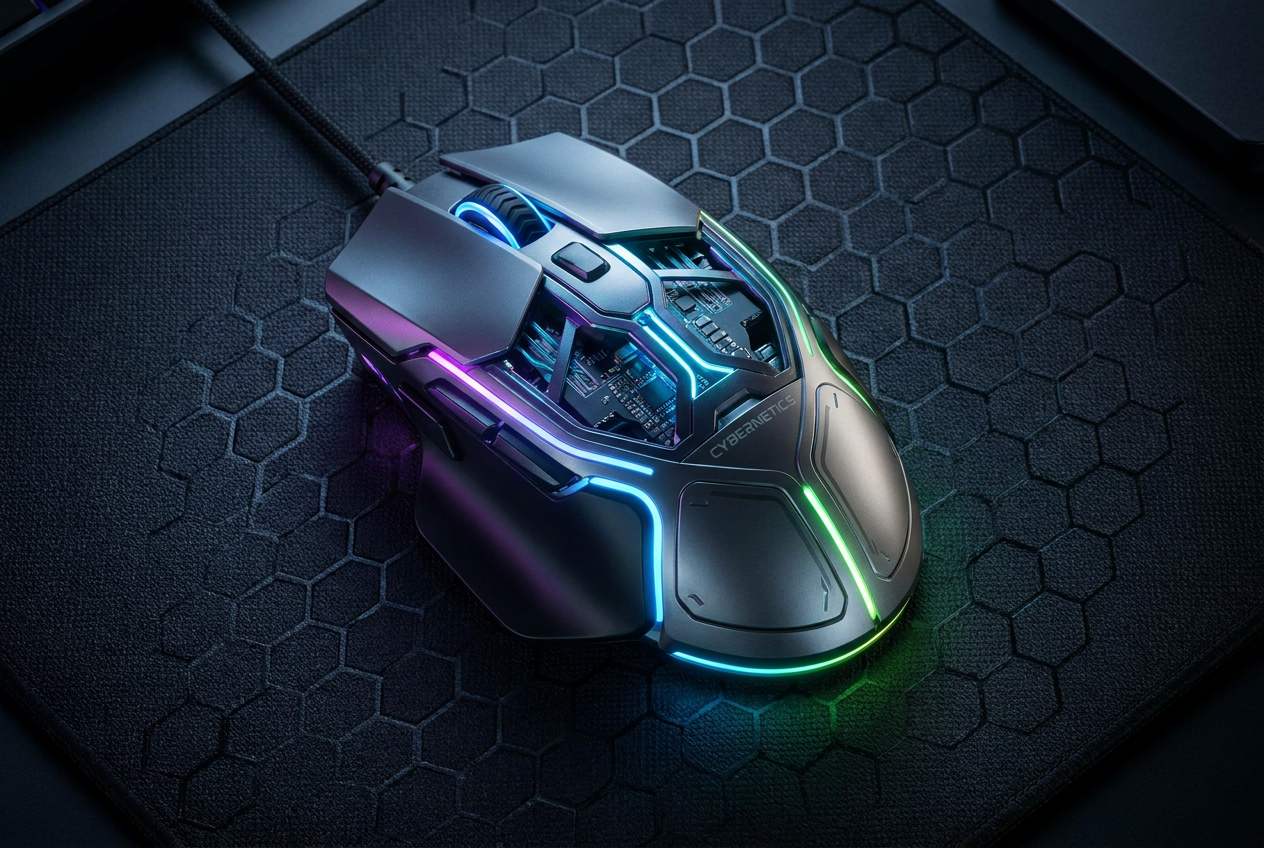
Hiçbir şey, özellikle de bir oyuncuyu, bilgisayar kullanıcısının faresinin hayalet tıklamalar kaydetmeye başlamasından daha fazla çıldırtamaz . Yoğun bir oyunun ortasındasınız veya klasörlerinizi düzenlemeye çalışıyorsunuz ve aniden cihaz, yalnızca bir kez tıkladığınız halde iki tıklama kaydediyor. Bu durum sadece sinir bozucu değil, aynı zamanda yanlışlıkla bir dosyayı silerseniz veya oyundaki karakteriniz istemediğiniz bir şey yaparsa tehlikeli de olabilir ve kullanıcı deneyimini gerçek bir eziyete dönüştürebilir.
Öncelikle şunu anlamalıyız ki, bu sorun tamamen farklı iki kaynaktan kaynaklanabilir: yazılım hatası veya mekanik aşınma . Sorunun kaynağına bağlı olarak, çözüm Windows'ta bir ayarı değiştirmek kadar basit veya lehim makinesini kullanarak bir parçayı değiştirmek kadar karmaşık olabilir. Her iki durumda da, cihazdan vazgeçmeden ve yeni bir tane satın almak zorunda kalmadan önce onu yeniden canlandırmak için denenebilecek birkaç yol vardır.

Yazılım ayarları: İlk savunma hattı
Fareyi açıp bir şeyleri bozma riskine girmeden önce, Windows'un size oyun oynamadığından emin olmak akıllıca olur. Bazen, yanlışlıkla, sistemin tuş vuruşlarımızı nasıl yorumladığını değiştiren seçenekleri etkinleştiririz. Bunu kontrol etmek için Dosya Gezgini'ni açın ve Görünüm sekmesine, ardından Klasör Seçenekleri'ne gidin. " Açmak için çift tıklayın" kutusunun işaretli olduğundan emin olun ; tek tıklama seçeneği seçiliyse, fare garip davranacak ve arızalı gibi görünecektir, oysa gerçekte bu sadece Windows'taki bir dosya yönetimi ayarıdır.
Bir diğer zorlu nokta ise çift tıklama hızıdır . Zaman eşiği çok yavaş ayarlanırsa, sistem birbirine yakın iki ayrı tıklamayı tek bir tıklama olarak veya tam tersini yorumlayabilir. Bunu Denetim Masası'nda, Aygıtlar altında ve ardından Ek Fare Seçenekleri altında ayarlayabilirsiniz . Kaydırıcıyla denemeler yapın ve yanıtın doğal tıklama ritminize uyup uymadığını görmek için yanındaki klasör simgesini deneyin.
Üst düzey fare kullananlar için, tescilli yazılımları (örneğin Razer Synapse veya Logitech G Hub) incelemek çok önemlidir. Bazı modeller, tepki süresini veya tıklama hassasiyetini ayarlamanıza olanak tanır. Performans artışı için tepki süresini çok fazla düşürdüyseniz, yazılımın yanlış çift tıklama olarak yorumlamasına neden olabilirsiniz . Davranış istikrarlı hale gelene kadar değerleri biraz artırın.
Sürücü ve kötü amaçlı yazılım sorunları
Temel ayarlamalar işe yaramazsa, sorun donanım ile sistem arasındaki iletişimde olabilir. Yaygın bir çözüm, sürücüleri yeniden yüklemektir . Aygıt Yöneticisi'ne gidin, Fareler bölümünü bulun, aygıtınıza sağ tıklayın ve Aygıtı kaldır'ı seçin . Bilgisayarınızı yeniden başlattığınızda, Windows otomatik olarak sürücünün en temiz sürümünü yükleyerek bozuk yapılandırmalardan kaynaklanabilecek olası hataları ortadan kaldıracaktır.
Çok daha nadir olsa da, kötü amaçlı yazılımların veya virüslerin giriş aygıtlarına müdahale etme olasılığını göz ardı edemeyiz . Kullanıcıları rahatsız etmek veya istenmeyen eylemler gerçekleştirmek için tuş vuruşlarını taklit eden kötü amaçlı programlar vardır. Fareyi farklı bir bilgisayarda test ettikten sonra bile sorunun devam ettiğini fark ederseniz, Malwarebytes gibi araçlarla kapsamlı bir tarama yapmak iyi bir fikirdir.
Mekanik suçlu: Mikro anahtar
Yazılım temizlendiğinde ve sorun devam ettiğinde, donanım alanına geçiyoruz. Düğmenin kalbi, küçük bir metal yaprak yay içeren mekanik bir bileşen olan mikro anahtardır . Yoğun kullanımda, bu metal malzeme yorgunluğu adı verilen bir durumdan etkilenir . Yay esnekliğini kaybeder ve temiz bir tıklama sesi çıkarmak yerine, bırakıldığında titreşmeye veya sekme yapmaya başlar.
Sıçrama veya elektriksel sıçrama olarak bilinen bu olay milisaniyeler içinde gerçekleşir. Parmağınız düğmeyi çoktan bırakmıştır, ancak metal plaka titreşir ve elektriksel kontağa bir kez daha dokunur. İnsanlardan sonsuz derecede daha hızlı olan bilgisayar, bunu kasıtlı olmayan ikinci bir tıklama olarak kaydeder . İşte burada, aşırı hızlı tıklamaları görmezden gelen debounce yazılım programları bir yama görevi görür, ancak bozuk parçayı düzeltmezler ve herhangi bir oyuncu için kabul edilemez olan giriş gecikmesine neden olabilirler.
Temizlik ve fiziksel bakım
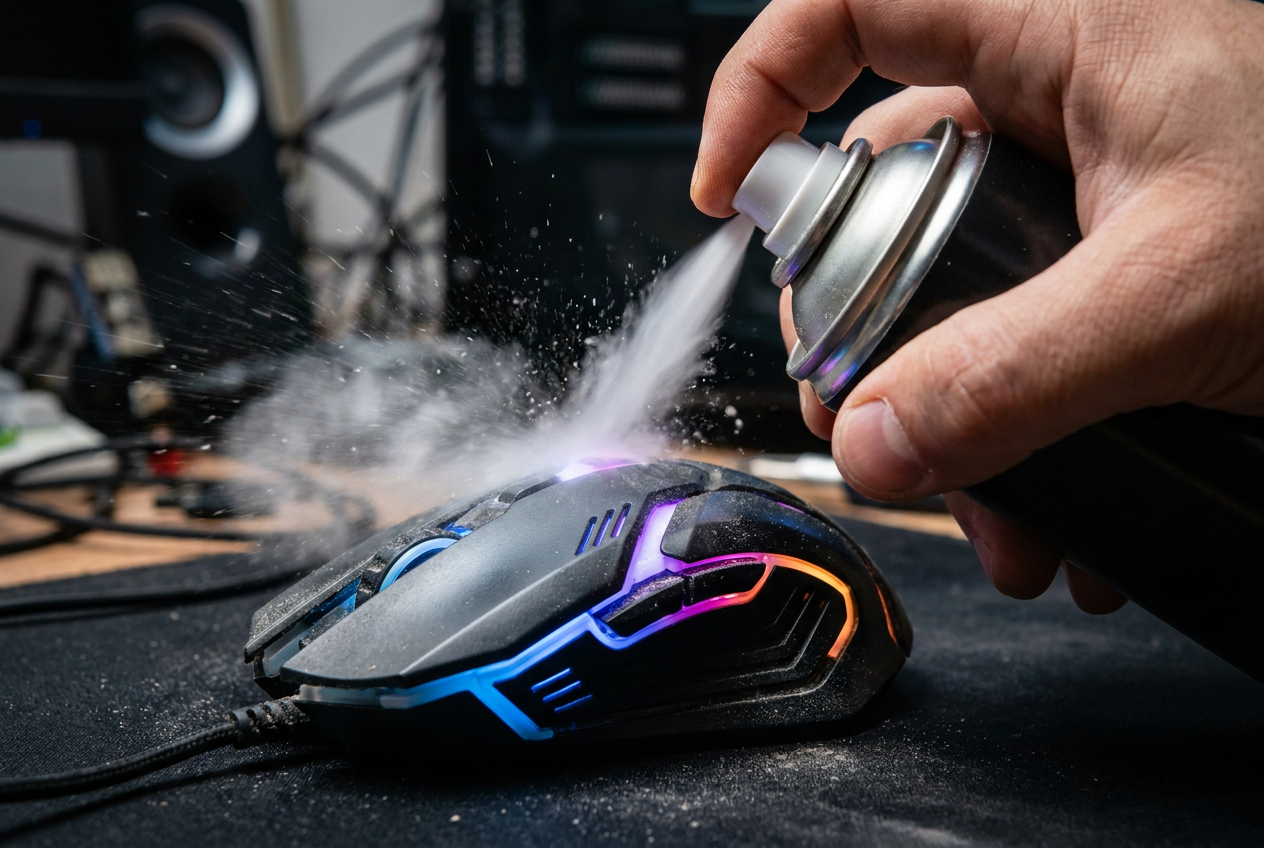
Bazen sorun aşınma ve yıpranma değil, farenin mekanizmasının içinde biriken toz, yağ veya kırıntılar olabilir. Bu kir, pistonun tıklama sesini engelleyebilir. İdeal olarak, kalıntıları temizlemek için düğme yuvasına doğru basınçlı hava püskürtün . Daha maceracıysanız, fareyi (garantiye dikkat ederek) söküp pamuklu çubuk ve izopropil alkolle düğmeyi temizleyebilirsiniz.
Bunun olmasını önlemek için oyun alanınızı temiz tutmak en iyisidir. Oyun oynamadan önce ellerinizi yıkamak, masanızda yağlı atıştırmalıklar yememek ve temiz bir fare altlığı kullanmak , kirin farenin kasasına girmesini önlemeye yardımcı olur. Mikrofiber bir bezle haftalık bakım, bileşenlerin ömrünü önemli ölçüde uzatabilir.
Gelişmiş onarım ve yenileme
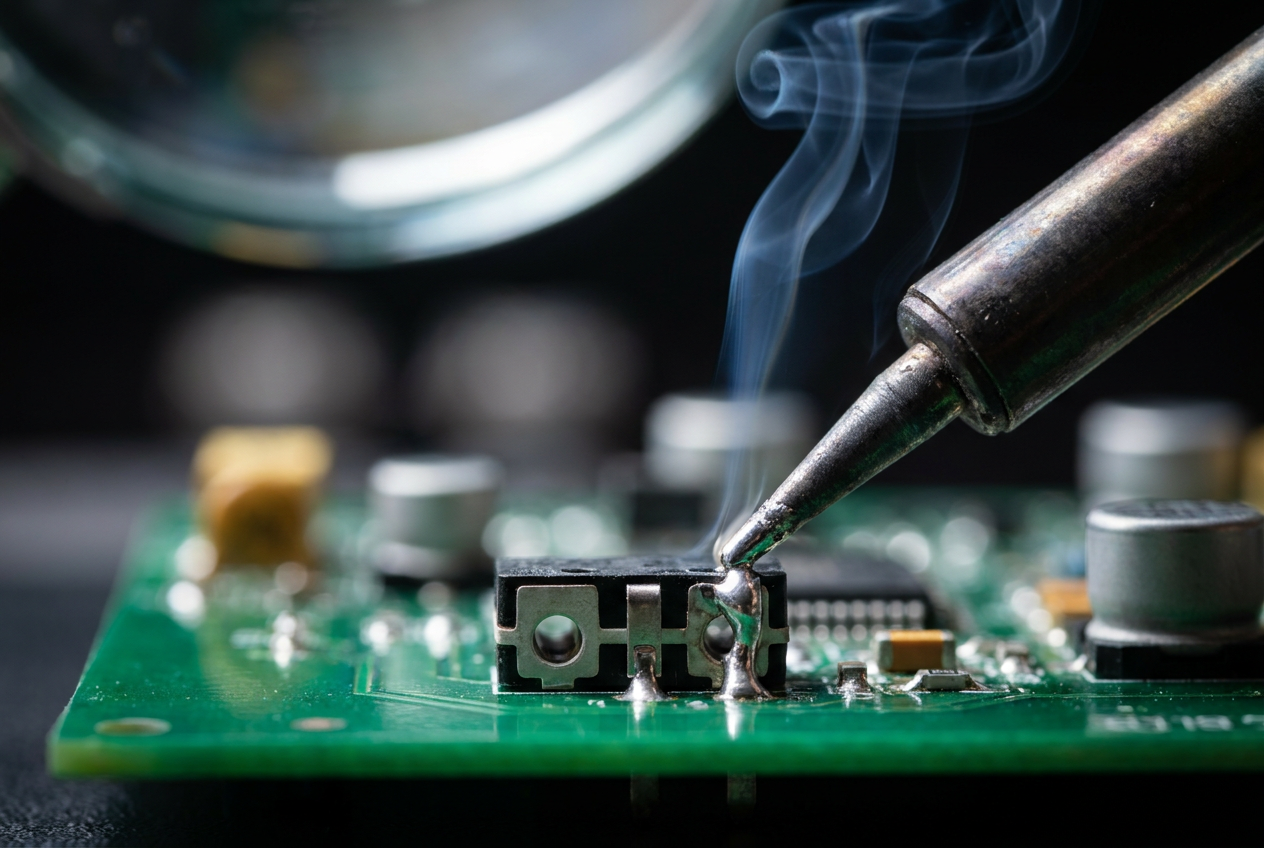
Yukarıdakilerin hiçbiri işe yaramadıysa ve fare yüksek kaliteli bir model ise, kesin çözüm anahtarı değiştirmektir . Bu, arızalı parçayı PCB'den lehimden ayırmayı ve yeni bir anahtarı (Omron veya Kailh gibi popüler markalar) lehimlemeyi içerir. Bu, lehim makinesini kullanmaya alışkın biri için bir iştir . Fare ucuz ise, onarımın maliyeti ve zamanı buna değmez ve en pratik seçenek yeni bir tane satın almaktır.
Ekipmanınızı yükseltmeye karar verirseniz, optik anahtarlar kullanan fareleri tercih edin . Mekanik anahtarların aksine, bunlar tıklamaları kaydetmek için bir ışık demeti kullanır, bu nedenle fiziksel metal-metal teması olmaz ve dolayısıyla aşınma, yıpranma veya titreşim olmaz . Hayalet tıklamaları sonsuza dek unutmanın tek gerçek yolu budur.
Sorunu teşhis etmek için en etkili yaklaşım, cihazı başka bir bilgisayarda test etmektir. Hata devam ederse, sorun fizikseldir. Seçenekler arasında Windows'ta tıklama hızını ayarlamaktan ve iç tozu temizlemekten sürücüleri yeniden yüklemeye veya teknik olarak anahtarı değiştirmeye kadar çeşitli işlemler yer alır. Aşırı durumlarda, optik teknolojiye sahip bir fareye yatırım yapmak, mekanik sürtünmeyi ortadan kaldırarak önemli ölçüde daha fazla dayanıklılık sağlar.