- PC portları, çevre birimleri, ekranlar, ağ ve ses aygıtları bağlamanıza ve PCIe yuvalarıyla bilgisayarı genişletmenize olanak tanıyan giriş/çıkış arayüzleridir.
- USB (özellikle USB-C ve Thunderbolt), HDMI/DisplayPort, RJ-45 ve ses jakları, modern bilgisayarların temel bağlantı noktalarını oluşturur.
- Bağlantıları hub'lar, bağlantı istasyonları ve PCIe kartları ile genişletmek mümkündür, ancak darboğazlardan kaçınmak için her cihaz için en uygun bağlantı noktasını seçmek her zaman tavsiye edilir.
- Ağ portlarını yalnızca gerektiğinde açmak ve kontrol altında tutmak, sisteme yönelik kötü amaçlı yazılım, tarama ve saldırı riskini azaltır.
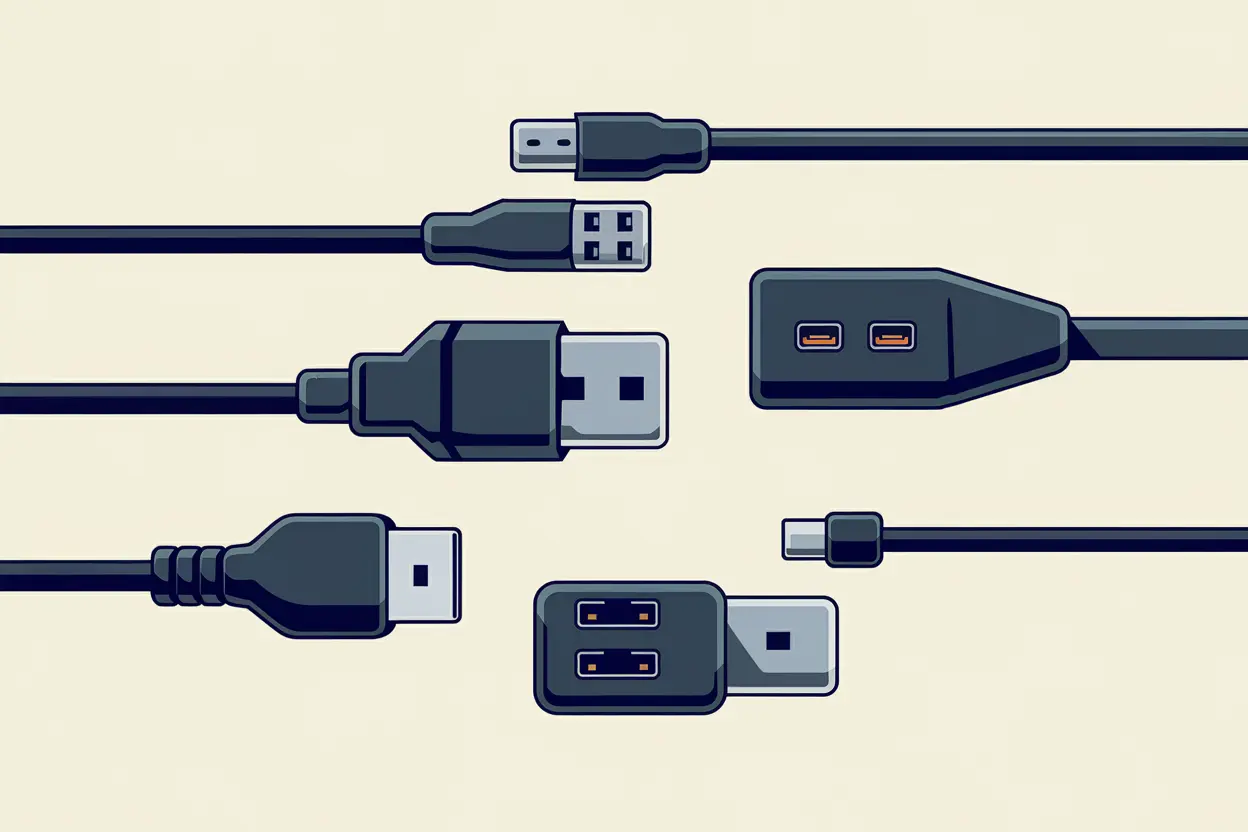
Bir bilgisayarın gücünü düşündüğümüzde genellikle işlemciye, RAM'e veya grafik kartına odaklanırız, ancak bilgisayarın bağlantı noktaları günlük kullanımda en az bunlar kadar, hatta daha da önemlidir . Bunlar, neleri bağlayabileceğinizi , verilerin ne kadar hızlı aktarıldığını, elde edeceğiniz görüntü ve ses kalitesini ve cihazlarınızın ne kadar güç alacağını belirler .
Bilgisayarınızda ne tür bağlantı noktaları olduğunu , kaçının gerçekten gerekli olduğunu, hangilerinin artık kullanılmadığını veya bunların açık ve doğru şekilde yapılandırılmış olup olmadığını nasıl anlayacağınızı merak ettiyseniz , doğru yerdesiniz. Çevre birimleri, video, ağ, ses, PCI Express genişletme ve hatta Windows'ta açık veya kapalı olan mantıksal ağ bağlantı noktaları da dahil olmak üzere tüm harici ve dahili bağlantı noktalarına ayrıntılı bir şekilde bakacağız.
PC portu nedir ve gerçekte ne işe yarar?
Bilgisayar biliminde, PC portlarından bahsettiğimizde genellikle iki farklı şeyi kastediyoruz: bir yandan fiziksel bağlantı noktaları (USB, HDMI, RJ-45, ses jakları vb.) ve diğer yandan uygulamaların internet veya yerel ağ üzerinden iletişim kurması için kullanılan mantıksal ağ portları (80, 443, 21… gibi).
Fiziksel olarak, bir port basitçe bir giriş/çıkış (G/Ç) arayüzüdür : bilgisayarın veri, sinyal ve genellikle güç gönderip almasını sağlayan bir bağlantı noktasıdır. Bunları kasanın arkasında, önünde, dizüstü bilgisayarın yanlarında ve hatta monitörlere ve bağlantı istasyonlarına entegre edilmiş olarak bulabilirsiniz; ve işte bu yüzden boş portları kapatmak iyi bir fikirdir.
Elektriksel ve mantıksal seviyelerde, tüm bu portlar birkaç temel unsuru paylaşır: iletim hızını ayarlayan bir saat , veri hatları veya pinler ve çoğu durumda güç hatları. Bazı portlar paralel (döngü başına birkaç bit) ve diğerleri seri modda (döngü başına bir bit) çalışır, ancak modern gerçeklik, yüksek frekanslı seri portların nihayetinde eski paralel veri yollarını geride bıraktığıdır.
Harici portları anakartın dahili genişleme yuvalarıyla ( PCI Express , M.2, vb.) karıştırmamak önemlidir . Bu yuvalar da giriş/çıkış arayüzleridir, ancak çevre birimlerini manuel olarak bağlamak ve ayırmak için değil, genişleme kartları ve yüksek hızlı depolama sürücüleri takmak için tasarlanmıştır.
Günümüzde bir bilgisayarda kaç adet port bulunabilir?
Modern bir masaüstü bilgisayarda, anakart üzerindeki dahili portlar hariç, genellikle 6 ila 12 arasında harici port bulunur . Dizüstü bilgisayarlarda ise yer sınırlamaları nedeniyle port sayısı biraz daha azdır, ancak çeşitlilik genellikle çok benzerdir.
Olağan oyuncu kadrosu buna oldukça benzer:
- USB bağlantı noktaları (USB-A ve USB-C): Dizüstü bilgisayarlarda ön, arka ve yan taraflarda dağıtılmış 4 ila 8 arasında bağlantı noktası bulunur.
- video bağlantı noktaları: Bir veya daha fazla HDMI ve/veya DisplayPort bağlantı noktası; eski cihazlarda VGA veya DVI bağlantı noktaları da bulunabilir.
- Kablolu ağ: En az bir adet Gigabit veya üzeri destekli RJ-45 (Ethernet) bağlantı noktası.
- Analog ses bağlantı noktalarıTek bir 3,5 mm kombo jaktan 5-6 renk kodlu konektöre kadar.
- Kart okuyucuSD veya mikro-SD kart yuvası, özellikle dizüstü bilgisayarlarda ve içerik oluşturmaya yönelik ekipmanlarda yaygındır.
- Özel limanlarÜrün gamına ve üreticisine bağlı olarak Thunderbolt, eSATA veya özel bağlantı noktaları.
Görünür olan her şeye ek olarak, anakart çok sayıda dahili bağlantıyı da gizler: SSD'ler ve sabit diskler için SATA portları , NVMe için M.2 yuvaları ve grafik kartı, ağ kartları, yakalama kartları vb.nin bağlandığı PCI Express hatları.
USB portları: çevre birimleri için evrensel standart
Eğer vazgeçilmez unvanını hak eden bir bağlantı noktası varsa, o da şüphesiz USB'dir (Evrensel Seri Veri Yolu) . 90'ların sonlarında, o zamanki kaotik bağlantı noktaları dizisini (seri, paralel, PS/2, SCSI, vb.) birleştirmek için oluşturuldu ve bugün birkaç USB bağlantı noktası olmayan bir bilgisayar bulmak neredeyse imkansız.
Bir yandan , maksimum aktarım hızını tanımlayan standart versiyonlar var :
- USB 1.1: 12 Mbps'ye kadar hız sunuyordu, ancak artık tamamen kullanım dışı.
- USB 2.0: Teorik olarak 480 Mbps (yaklaşık 60 MB/sn), basit çevre birimlerinde hala çok yaygın.
- USB 3.0 / 3.1 Gen 1: 5 Gbps'ye kadar.
- USB 3.1 Gen 2 / 3.2: 10-20 Gbps, zaten bunun için tasarlanmıştır. hızlı depolama ve ekranlar.
- USB4: Thunderbolt özelliklerini entegre eder ve bant genişliğini daha da artırır.
Öte yandan, bilgisayar kasasına baktığınızda gördüğünüz bağlantı elemanlarının fiziksel şekilleri de var:
- USB-AKlasik dikdörtgen şekil. Klavyelerde, farelerde, USB belleklerde, yazıcılarda hâlâ çok yaygın...
- USB-BDaha karemsi şekil, yazıcılarda ve bazı harici cihazlarda çok yaygındı. Ancak giderek daha az yaygın hale geliyor.
- Mikro-USB ve Mini-USBYıllarca cep telefonlarında ve kameralarda kullanıldılar; neredeyse tamamen USB-C ile değiştirildiler.
- USB-CÇift yönlü, kompakt ve son derece çok yönlü bir bağlantı noktası. Aynı anda veri, video ve güç taşıyabilir ve en yeni nesiller (USB 3.2, USB 4, Thunderbolt) için tercih edilen bağlantı noktasıdır.
USB evreninin en önemli avantajlarından biri geriye dönük uyumluluğudur : bağlantı tipi uygun olduğu sürece, bir USB 2.0 cihazını bir USB 3.2 bağlantı noktasına veya tam tersine bağlayabilirsiniz. Ancak, etkin hız her zaman kullanılan daha yavaş sürümle (yani "zayıf halka") sınırlı olacaktır.
Bir diğer önemli nokta ise güç: USB Power Delivery (USB-PD) gibi teknolojiler sayesinde birçok USB-C portu yalnızca veri aktarmakla kalmıyor, aynı zamanda cep telefonlarını, tabletleri ve hatta dizüstü bilgisayarları 100W'a kadar ulaşabilen güç seviyeleriyle şarj edebiliyor.
Üstelik, üreticiler genellikle USB bağlantı noktalarında renkler kullanarak nesilleri bir bakışta ayırt edebiliyorlar:
- Beyaz: USB 1.1 (artık neredeyse yok olmuş durumda).
- Siyah: Standart USB 2.0.
- Mavi veya turkuaz: Yüksek hızlı USB 3.x.
- Kırmızı / turuncu / sarı: Bilgisayar boşta dururken bile şarj özelliği bulunan bağlantı noktaları.
Thunderbolt ve USB-C: Tek bir bağlantı noktası neredeyse her şeyi yapıyor.
Birçok teknoloji USB-C fiziksel konektörüne dayanır ve bunlardan en güçlülerinden biri , başlangıçta Intel tarafından Apple ile işbirliği içinde geliştirilen Thunderbolt'tur . Thunderbolt 3 ve 4 aynı USB-C konektörünü kullanır, ancak bant genişliği, güç dağıtımı ve video uyumluluğu konusunda katı özellikler ekler.
Thunderbolt portu, aşağıdaki özellikleri tek bir kabloda birleştirebilir:
- Yüksek hızlı veri (40 Gbps'ye kadar).
- Video Bir veya daha fazla ekran için (örneğin, 4K veya hatta 8K).
- Güç kaynağı Bir dizüstü bilgisayarı veya mini bilgisayarı şarj etmek için yeterli.
Bu da Thunderbolt'u , masaüstünde tek bir kabloyla bağlanıp ayrılan gelişmiş bağlantı istasyonları, eGPU'lar (harici grafik kartları) , NVMe depolama birimleri ve taşınabilir iş istasyonları için ideal bir seçim haline getiriyor .
USB4 ile birlikte, üst düzey USB ve Thunderbolt arasındaki sınırlar bulanıklaştı; öyle ki, birçok dizüstü bilgisayar artık hem USB4 hem de Thunderbolt ile uyumlu USB-C bağlantı noktaları sunarak kullanıcının hayatını büyük ölçüde kolaylaştırıyor.
Video bağlantı noktaları: HDMI, DisplayPort ve giderek azalan klasik bağlantı noktaları.
Bilgisayar, monitörleri, televizyonları veya projektörleri bağlamak için özel video bağlantı noktaları kullanır. Yıllarca analog ve dijital bağlantı noktalarının bir karışımını kullandık, ancak bugün baskın kombinasyon hem dijital hem de ses taşıyabilen HDMI ve DisplayPort'tur .
HDMI (Yüksek Çözünürlüklü Multimedya Arayüzü), televizyonlarda ve oyun konsollarında yaygın olarak kullanılan ve birçok ev bilgisayarında da fiili bir standart haline gelen bir bağlantı türüdür. Dijital video ve ses iletimine olanak tanır, HDCP kopyalama korumasını destekler ve en yeni sürümlerinde yüksek yenileme hızlarıyla 4K ve 8K çözünürlükleri işleyebilir.
DisplayPort ise başlangıçta profesyonel PC ve oyun dünyası için tasarlanmıştır. Güçlü yönleri, yüksek yenileme hızları, çoklu monitör kurulumları ve yüksek çözünürlükler için yerel desteğinde yatmaktadır . Ayrıca, protokolü USB-C ve Thunderbolt ile sorunsuz bir şekilde entegre olur; bu da birçok modern dizüstü bilgisayarın tek bir USB-C konektörü üzerinden 4K video çıkışı verebilmesinin nedenini açıklamaktadır.
Çıkarılabilir bağlantı elemanlarının yan tarafında şunları buluyoruz:
- VGA: CRT monitörler ve ilk LCD'lerle ilişkilendirilen klasik analog standart. Yüksek çözünürlüklerde bulanık görüntü ürettiği için açıkça eskimiştir.
- DVIVGA ve HDMI arasında bir köprü görevi görüyordu; analog, dijital ve hibrit (DVI-A, DVI-D, DVI-I) varyantları mevcuttu ve bu da önemli bir kafa karışıklığına yol açtı. Yeni ekipmanlarda nadiren görülür.
- S-Video ve kompozit videoEskiden bilgisayarları eski televizyonlara bağlamak ve video yakalama kartlarında kullanılırdı, ancak modern bilgisayarlarda neredeyse tamamen ortadan kalktı.
Yeni bir bilgisayar kuruyorsanız veya mevcut bilgisayarınızı yükseltiyorsanız, en mantıklı olanı HDMI ve/veya DisplayPort kullanmaktır ; eski monitörlerle uyumluluk gerekiyorsa, özel adaptörler kullanmanız gerekir.
Ağ bağlantı noktaları: RJ-45, bildiğimiz Ethernet
Wi-Fi büyük ölçüde yaygınlaşmış olsa da, örneğin rekabetçi oyunlar, ev sunucuları veya ciddi uzaktan çalışma gibi durumlarda maksimum kararlılık ve düşük gecikme süresi arıyorsanız, kablolu ağlar hala çok önemlidir.
Burada söz konusu olan fiziksel bağlantı noktası , Ethernet arayüzleriyle ilişkili olan RJ-45'tir . Günümüzde anakartınızın bağlantı noktası genellikle en az Gigabit Ethernet'i (1 Gbps) destekler, ancak 2.5 Gbps, 5 Gbps veya hatta 10 Gbps arayüzler üst düzey sistemlerde giderek daha yaygın hale gelmektedir.
Birçok insanın gözden kaçırdığı bir şey, gerçek hızın yalnızca porta ve ağ kartına değil, aynı zamanda Ethernet kablosunun kendisine de (Cat5e, Cat6, Cat6a vb. kategori) bağlı olmasıdır . Kablo eski ve düşük kategorili ise, donanımın geri kalanı daha yüksek hızları desteklese bile darboğaz haline gelebilir.
Ses bağlantı noktaları: analog jaklar ve dijital S/PDIF
Ses konusunda, çoğu PC hala kulaklık, mikrofon ve hoparlör bağlamak için klasik 3,5 mm jak kullanıyor. Masaüstü bilgisayarlarda genellikle çeşitli renk kodlu jaklar bulunur (ön hoparlörler için yeşil, mikrofon için pembe, arka, merkez ve subwoofer kanalları için siyah/turuncu/gri vb.). Ses sorunları için, PC'nizdeki ses sorunlarını nasıl gidereceğinize dair kılavuzumuza başvurabilirsiniz.
Ancak modern dizüstü bilgisayarlarda, kulaklık ve mikrofon için tek bir birleşik jak kullanımı veya doğrudan USB veya kablosuz kulaklıklara geçiş giderek daha yaygın hale geliyor .
Daha yüksek kaliteli çok kanallı ses aradığımızda veya bilgisayarımızı bir AV alıcısına bağlamak istediğimizde, S/PDIF (Sony/Philips Dijital Arayüzü) devreye girer. Optik (TOSLINK) veya koaksiyel çıkış olarak sunulabilir ve analog sesin kayıpları ve gürültüsü olmadan, çok kanallı dijital sesi (Dolby Digital, DTS, vb.) tek bir kablo üzerinden göndermemizi sağlar.
“Retro” bağlantı noktaları: seri, paralel, PS/2, FireWire…
Bazı atölyelerde, eski ofislerde veya endüstriyel ortamlarda hala RS-232 (seri), Centronics/LPT paralel veya PS/2 klavye ve fare bağlantı noktalarına rastlayabilirsiniz . Modern ekipmanlardan neredeyse tamamen kaybolmuş olsalar da, kontrol makinelerinde, ölçüm cihazlarında ve özel donanımlarda hala yerleri bulunmaktadır.
RS-232 seri portu (genellikle DB9 konektörlü), fareler, modemler ve terminaller için yaygın olarak kullanılıyordu. Günümüzde USB onun yerini aldı, ancak eski ekipmanlarla basit ve sağlam iletişimin gerekli olduğu ortamlarda hala önemini koruyor.
Paralel port (Centronics, LPT) yıllarca yazıcıların kralıydı. Nispeten geniş bir paralel veri yoluydu, günümüz standartlarına göre oldukça sınırlıydı ve şimdi USB ve ağ bağlantısı tarafından tamamen yerini aldı.
USB öncesi dönemde PS/2 konektörleri (fare için yeşil, klavye için mor) çok popülerdi. Bazı modern anakartlar, eski mekanik klavyelerle uyumluluk veya USB veri yolundan ayrı bir portun istendiği sistemler için hala birleşik bir PS/2 konektörü içermektedir.
Video ve yüksek hızlı harici depolama alanında, FireWire (IEEE-1394) ve eSATA da bir süre önemli bir rol oynamıştır . Ancak her ikisi de daha sonra USB 3.x, USB-C ve Thunderbolt'un esnekliği ve gücüyle yerlerini almıştır.
PCI Express yuvaları: PC "bağlantı noktalarının" diğer yüzü
Harici bağlantı noktalarının ötesinde, anakartta dahili genişletme kartları için tasarlanmış yüksek hızlı portlar olan çeşitli PCI Express (PCIe) yuvaları bulunur. PCIe, x1, x4, x8, x16 vb. gruplara ayrılmış şeritlerden oluşan modüler, noktadan noktaya seri bir veri yoludur. NAS, oyun veya sunucularda kullanımını optimize etmek için gelişmiş PCIe optimizasyon tekniklerini inceleyebilirsiniz.
Her PCIe yuvasının, şerit sayısına ve nesline (PCIe 3.0, 4.0, 5.0…) bağlı olarak belirli bir bant genişliği vardır. Bağlantıyı işte bu noktada kuruyoruz:
- Özel grafik kartları.
- Yüksek hızlı ağ kartları.
- Profesyonel video kayıt cihazları.
- Ek depolama denetleyicileri.
Ayrıca, NVMe SSD'ler için birçok M.2 portu, aynı güç hatlarını kullanan ancak depolama için tasarlanmış çok daha küçük bir form faktörüne sahip, PCIe'nin kompakt versiyonlarıdır.
Bilgisayarınızın hangi bağlantı noktalarına (fiziksel ve ağ) sahip olduğunu nasıl öğrenebilirsiniz?
Monitör, harici SSD veya ses arayüzü satın almadan önce, bilgisayarınızda hangi bağlantı noktalarının kullanılabilir olduğunu kontrol etmek iyi bir fikirdir . Bunu öğrenmenin birkaç kolay yolu vardır:
Öncelikle, en doğrudan yöntem: Bilgisayar kasasına veya dizüstü bilgisayar şasisine bakın . Birçok bağlantı noktasında, USB 2.0 mı yoksa 3.x mi olduğunu, belirli bir USB-C'nin Thunderbolt olup olmadığını, hangi bağlantı noktasının HDMI, hangisinin DisplayPort olduğunu vb. gösteren semboller veya küçük işaretler bulunur.
Emin olmak istiyorsanız, üreticinin web sitesine gidin veya modelinize özel kullanım kılavuzuna bakın; genellikle hem harici hem de dahili tüm bağlantı noktalarını gösteren bir şema içerirler.
Sisteminizdeki açık mantıksal ağ bağlantı noktaları (uygulamaların gelen bağlantıları dinlemek için kullandığı bağlantı noktaları) için Windows, yerleşik araçlar sunar. Windows 10 veya 11'de, yönetici ayrıcalıklarıyla PowerShell veya Komut İstemi'ni kullanabilir ve aşağıdaki komutu çalıştırabilirsiniz:
Netstat -Ab
Bu komut, birkaç dakika sonra, ilgili yürütülebilir dosyalarıyla birlikte, dinlemede olan TCP ve UDP portlarının bir listesini görüntüler . Etkin olduğunu bilmediğiniz hizmetleri keşfetmek veya bağlantı sorunlarını gidermek için çok kullanışlıdır.
Ağ portlarını ne zaman açmak tavsiye edilir ve bu işlem ne gibi riskler içerir?
Yönlendiricilerde ve güvenlik duvarlarında, belirli uygulamaların internetten gelen bağlantıları alabilmesi için " port açmak " tan bahsetmek oldukça yaygındır : web sunucuları, çevrimiçi oyunlar, P2P programları, IP kameralar vb. Ancak açtığımız her port, saldırganlar için potansiyel bir giriş noktasıdır; hizmetleri açığa çıkaracaksanız, hizmet yapılandırması ve güvenliğiyle ilgili gelişmiş kılavuzları göz önünde bulundurun.
Kontrolsüz açık limanların riskleri arasında şunlar yer almaktadır:
- Kötü Amaçlı Yazılımlar ve Truva Atları Yanlış yapılandırılmış hizmetlerden veya yamalanmamış güvenlik açıklarından yararlanarak sızan tehditler.
- Otomatik taramalar Açık portları tespit edip ardından bunlara yönelik hedefli saldırılar başlatan sistemler.
- DDoS saldırıları Bu durum, belirli bir portu gereksiz trafikle doldurarak hizmetin çalışmaz hale gelmesine neden olur.
Bu nedenle, genel öneri yalnızca kesinlikle gerekli olan ve sadece güvenilir uygulamalar için portların açılmasıdır . Bazı makul örnekler şunlardır:
- Belirli bir port gerektiren özel çevrimiçi video oyunları.
- Kendi yönettiğiniz ve güncel tuttuğunuz web veya FTP sunucuları.
- Düzgün yapılandırılmış video konferans veya uzaktan kumanda uygulamaları.
Aynı zamanda, yönlendiriciyi güncel tutmak, güçlü şifreler kullanmak ve trafiği izleyen ve açık bağlantı noktalarındaki anormal davranışları tespit eden güvenlik yazılımlarına sahip olmak da çok önemlidir.
Bir masaüstü veya dizüstü bilgisayarın bağlantı noktaları genişletilebilir mi?
Bağlantı noktalarınız yetersizse endişelenmeyin: ekipmanınızı değiştirmek zorunda kalmadan ek bağlantı noktaları eklemenin birkaç yolu var.
Dizüstü ve masaüstü bilgisayarlar için en basit çözüm bir USB hub'ıdır . Tek bir porta takılır ve kullanılabilir port sayısını artırır. Sadece ek USB portları içeren temel hub'lar ve HDMI, kart okuyucu, RJ-45 ağ bağlantısı vb. ekleyen daha kapsamlı hub'lar mevcuttur.
Bir adım ötede ise , USB-C veya Thunderbolt'un gücünden yararlanarak dizüstü bilgisayarı küçük bir iş istasyonuna dönüştüren bağlantı istasyonları bulunuyor: birden fazla monitör, kablolu ağ, ses, çeşitli USB bağlantı noktaları; hepsi bilgisayara tek bir kabloyla bağlanıyor.
Masaüstü bilgisayarlarda, boş PCIe yuvalarınız varsa, daha fazla USB bağlantı noktası, daha fazla video çıkışı, daha fazla ağ arayüzü veya eski donanımlarla uyumluluk için eski bağlantı noktaları (seri, paralel) içeren genişletme kartları takabilirsiniz .
Bazı çok özel dizüstü bilgisayarlarda dahili genişletme modülleri takmak hala mümkün olsa da, bu durumlar giderek nadirleşiyor ve genellikle ileri düzey bilgi ve üreticiden resmi parçalar gerektiriyor.
Cihaza uygun doğru bağlantı noktasını seçin.
Ekipmanınızdan en iyi şekilde yararlanmak için fişin "uygun" olması yeterli değildir: her çevre birimi için en uygun bağlantı noktasını kullanmak ve gereksiz darboğazlardan kaçınmak en iyisidir.
Örneğin, bir monitör neredeyse her zaman hem HDMI hem de DisplayPort üzerinden çalışır, ancak yüksek yenileme hızları (144 Hz veya daha fazla) veya birbirine zincirleme bağlı birden fazla ekran istiyorsanız, genellikle DisplayPort'u tercih edersiniz; HDMI ise bir TV'ye veya tek bir monitöre bağlanmak için idealdir.
Hızlı bir harici SSD'den bahsediyorsak , en akıllıca olan modern bir USB 3 veya USB-C bağlantı noktası kullanmaktır; USB 2.0 bağlantı noktasına takarsanız çalışır, ancak sürücünün performansını tamamen boşa harcarsınız.
Klavye, fare, yazıcı veya temel bir web kamerası için USB 2.0 bağlantı noktası fazlasıyla yeterlidir. 3.x bağlantı noktalarını depolama aygıtları, bağlantı istasyonları veya yakalama kartları için ayırmak iyi bir uygulamadır.
Ses için, kulaklıklarınız analog ise ilgili 3,5 mm jak girişine takılacak; USB ise veya kendi dahili ses kartını kullanıyorsa, boş bir USB bağlantı noktası seçmeniz ve sistemin bunları başka bir ses aygıtı olarak algılamasına izin vermeniz yeterlidir.
İnternet bağlantısı söz konusu olduğunda , gecikme süresi veya kararlılık sizin için önemliyse, kablosuz standardın hızı ne olursa olsun, RJ-45 Ethernet her zaman Wi-Fi'ye tercih edilecektir.
Bilgisayarınızın hem fiziksel hem de mantıksal bağlantı noktalarını anlamak, daha iyi donanım seçmenize, ağınızı doğru şekilde yapılandırmanıza ve uyumluluk ve güvenlik sorunlarından kaçınmanıza olanak tanır . Sonuç olarak, bilgisayarınız esasen büyük bir ağ merkezidir ve her bağlantı noktasının ne işe yaradığını ve nasıl etkili bir şekilde kullanılacağını ne kadar iyi anlarsanız, her şeyin sorunsuz çalışmasını sağlamak o kadar kolay olacaktır: monitörler doğal çözünürlüklerinde, harici sabit sürücüler en iyi performanslarını sergilerken, oyunlar gecikmesiz çalışır ve ağ hizmetleri yalnızca gerçekten ihtiyaç duyduğunuz yerlerde açık kalır.
Indeks
- 1 PC portu nedir ve gerçekte ne işe yarar?
- 2 Günümüzde bir bilgisayarda kaç adet port bulunabilir?
- 3 USB portları: çevre birimleri için evrensel standart
- 4 Thunderbolt ve USB-C: Tek bir bağlantı noktası neredeyse her şeyi yapıyor.
- 5 Video bağlantı noktaları: HDMI, DisplayPort ve giderek azalan klasik bağlantı noktaları.
- 6 Ağ bağlantı noktaları: RJ-45, bildiğimiz Ethernet
- 7 Ses bağlantı noktaları: analog jaklar ve dijital S/PDIF
- 8 “Retro” bağlantı noktaları: seri, paralel, PS/2, FireWire…
- 9 PCI Express yuvaları: PC "bağlantı noktalarının" diğer yüzü
- 10 Bilgisayarınızın hangi bağlantı noktalarına (fiziksel ve ağ) sahip olduğunu nasıl öğrenebilirsiniz?
- 11 Ağ portlarını ne zaman açmak tavsiye edilir ve bu işlem ne gibi riskler içerir?
- 12 Bir masaüstü veya dizüstü bilgisayarın bağlantı noktaları genişletilebilir mi?
- 13 Cihaza uygun doğru bağlantı noktasını seçin.