- Giriş/çıkış portları, anakart ile harici çevre birimleri arasında iletişim ve güç arayüzleri görevi görür.
- USB standardı ve çok yönlü USB-C, PS/2 veya paralel port gibi eski bağlantı noktalarının yerini almıştır.
- Ses ve video için özel bağlantı noktaları mevcuttur; bunların başında HDMI'ın yüksek çözünürlüğü ve DisplayPort'un gücü gelir.
- Thunderbolt 3 gibi gelişmiş teknolojiler, büyük veri aktarımlarına ve harici grafik kartlarının bağlanmasına olanak tanır.
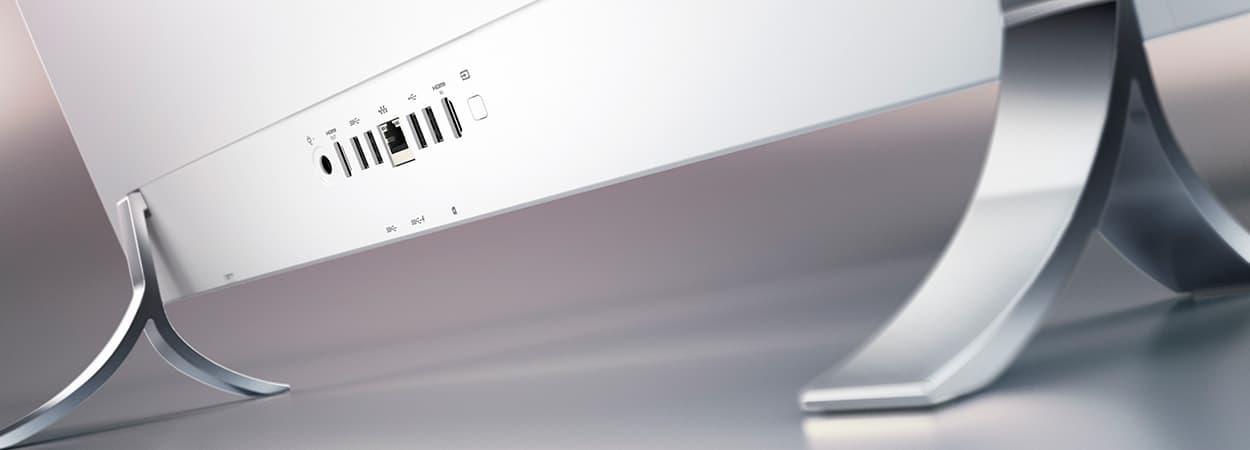
İlk kasa kurulumunuza başlıyorsanız, arka panele bakarken biraz kaybolmuş hissetmeniz normaldir. Bazı kasaların az sayıda açıklığa sahip olduğunu fark etmiş olabilirsiniz, ancak Anakartta sihir gerçekleşiyor.Çünkü bu, aksesuarlarınız için kaç tane ve ne tür bağlantı noktasına sahip olacağınızı belirler. Sorun yaşamamak için kontrol edin. Bilgisayar toplarken en sık yapılan hatalar Temiz bir kurulum sağlamak için.
Temelde, giriş/çıkış (G/Ç) portlarından bahsediyoruz, bunlar da basitçe bağlantı noktaları veya arayüzler Bu protokoller, dahili donanımın dış dünyayla iletişim kurmasını sağlar. Sadece veri iletmekle kalmaz, birçok durumda aynı zamanda işlemleri de yönetirler. çevre birimlerine güç sağlamak için fiş takılabilen.

Temel kavramlar: Bunlar aslında nasıl çalışıyor?
Bunu daha basit anlamak için, bu bağlantı noktalarını akıllı prizler olarak hayal edin. Hepsinin ortak bazı özellikleri var, örneğin... tempoyu belirleyen saat Veri aktarımlarının türüne bağlı olarak, seri portlardan (az sayıda veri pini) veya paralel portlardan (çok sayıda pin) bahsediyoruz. Çelişkili gibi görünse de, Seri port olması yavaşlık anlamına gelmez.Çünkü gerçek hız, saat frekansına ve teknolojik gelişmeye bağlıdır.
Portlar ile genişleme yuvaları sıklıkla karıştırılır, ancak aralarında önemli bir fark vardır. Portlar harici cihazları bağlamak için açıkta bulunurken, yuvalar (örneğin...) PCI Express veya M.2, şu alanlarda bulunur: Anakartın bileşenleri. Bu sonuncular genellikle paralel olarak çalışarak hareket ettirirler. döngü başına büyük miktarda bit, izin veren bir Gelişmiş PCIe optimizasyonu ultra hızlı grafik kartları veya SSD'ler takmak için.

USB ekosistemi ve çeşitleri
USB (Evrensel Seri Veri Yolu), hiç şüphesiz, bağlantının mutlak kralıLPT1 veya PS/2 gibi daha hantal bağlantı noktalarının yerini almak üzere ortaya çıktı ve muazzam bir evrim geçirdi. 11 Mbps gibi mütevazı hızlarla başladık ve 3.0 sürümüne ulaştık. SATA portunun hızıyla rekabet ediyorlar..
- USB Tip-A: Hepimizin bildiği klasik dikdörtgen şekil, fareler ve klavyeler için idealdir.
- USB Tip B: Daha karemsi bir şekle sahip olup, yazıcılarda ve bazı dağıtım merkezlerinde oldukça yaygındır.
- USB Tip-C: Modern standart. Çift taraflı kullanılabilir, daha ince ve enerji, veri ve video iletebilen eşzamanlı.
- Mikro ve Mini USB: Eski cihazlarda, uzaktan kumandalarda veya kameralarda kullanılan daha küçük versiyonları.
Hız açısından bakıldığında, USB 2.0 480 Mbps'ye ulaşırken, USB 3.0, 5 Gbps hıza ulaştı. (Genellikle mavi rengiyle tanınır). Çıtayı yükseltirsek, USB 3.1 Gen 2, doğru şekilde kullanılması koşuluyla 10 Gbps'ye kadar ulaşabilir. USB-C fiziksel arayüzüSistemin yanıt vermediğini fark ederseniz, bilmeniz gerekenler şunlar olabilir: Bilgisayarınız neden cep telefonunuzu algılamıyor? veya USB çevre birimleri.

Ses ve Görüntü Bağlantıları
İşte tam bu noktada işler ilginçleşiyor, ne kurmak istediğinize bağlı olarak. HDMI, televizyon standardıdır. ve içerik korumasıyla HD ses ve video sağlayan temel monitörler. Ancak, daha profesyonel veya oyun için bir şey arıyorsanız, DisplayPort en iyi seçimdir.Çünkü daha yüksek çözünürlükleri ve birden fazla ekranın daha verimli yönetimini destekliyor.
Eski eşyaların arasında biraz kurcalarsanız, CRT monitörler için standart olan VGA veya dijitale köprü görevi gören DVI bulabilirsiniz. Ayrıca eski oyun konsollarında ve video düzenleme programlarında yaygın olarak kullanılan S-Video da vardı. Bunlar artık eskimiş kabul ediliyor. tamamen eskimiş ve dijital sinyalin kalitesine kapılmış durumdalar.
Ses konusunda ise kullanmaya devam ediyoruz. 3,5 mm mini jak Kulaklık ve hoparlörler için. Ancak, sürükleyici bir deneyim arayanlar için şunlar da mevcut: S/PDIF, dijital ses iletimi yapan bir protokoldür. Koaksiyel kablo aracılığıyla, paraziti önleyerek ve 7.1 sistemlerde kaliteyi artırarak.

Ağlar ve yüksek hız: Ethernet ve Thunderbolt
İnternet bağlantısı söz konusu olduğunda, portun istikrarının yerini hiçbir şey tutamaz. RJ45 veya EthernetWi-Fi gelişmiş olsa da, gecikmeyi önlemek için kablolu bağlantı en iyi seçenek olmaya devam ediyor. Hız, kablonun kalitesine büyük ölçüde bağlıdır ve günümüzde [buraya hız değeri girin] hızına kadar ulaşabilmektedir. Modern arayüzlerde 10 Gbps.
Öte yandan, bizde Intel tarafından yaratılan bir canavar olan Thunderbolt 3USB-C form faktörünü kullanıyor ancak çok daha güçlü ve 40 Gbps'ye varan hızlara ulaşıyor. O kadar hızlı ki, birçok şeye olanak sağlıyor. harici grafik kartlarını bağlayın İnce dizüstü bilgisayarlar için veya 4K filmleri saniyeler içinde aktarmak için.
Artık tarih olmuş limanlar
Yeni bir anakartta bunları muhtemelen görmeyeceksiniz, ancak ne olduklarını bilmekte fayda var. PS/2 bağlantı noktası (yeşil ve mor) USB öncesinde klavyeler ve fareler için standart bağlantı noktasıydı. Paralel veya Centronics bağlantı noktası ise yazıcılar için kullanılıyordu. stresli bir şekilde yavaş Günümüzle karşılaştırıldığında, terminaller ve modemler için RS-232 (DB9) ve Mac'lerde MiniDV kasetlerini kopyalamak için çok popüler olan FireWire (IEEE-1394) de vardı.
Ekipmanınızın performansını en üst düzeye çıkarmak için şunları unutmayın: Kabloyu takmak yeterli değil.Çok hızlı harici bir SSD'yi USB 2.0 bağlantı noktasına bağlamak darboğaz yaratacaktır. İdeal olarak, farklı bir USB bağlantı noktası kullanmalısınız. USB 3.x USB-C depolama için Ekranlar için HDMI veya DisplayPort bağlantı noktaları kullanılarak her bir bileşenin maksimum kapasitede performans göstermesi sağlanır ve diğer hususlara özen gösterilir. Bilgisayar kablo yönetimi ve düzenlemesi.
Bu kavramları anlamak, doğru anakartı seçmenize ve bilgisayarınızdaki her bağlantı noktasından en iyi şekilde yararlanmanıza olanak tanıyacak; basit bir fare bağlantısından, konum tabanlı ses sisteminin karmaşıklığına veya yüksek hızlı ağa kadar her şeyde veri akışının her zaman mümkün olduğunca verimli olmasını sağlayacaktır.
