- Tabletler, belirli uygulamalar veya yerleşik işlevler kullanılarak WiFi veya kablo aracılığıyla ikinci bir ekran olarak işlev görebilir.
- Android, iPad, Samsung tabletler ve çizim tabletleri için farklı kalite ve gecikme seviyelerinde çözümler mevcuttur.
- Windows ve macOS'taki genişletilmiş ekran modu, verimlilik, çalışma ve yaratıcı işler için oldukça kullanışlıdır.
- Geleneksel bir monitöre kıyasla tablet, boyut ve ergonomi açısından sınırlamaları olsa da, daha fazla taşınabilirlik ve çok yönlülük sunar.
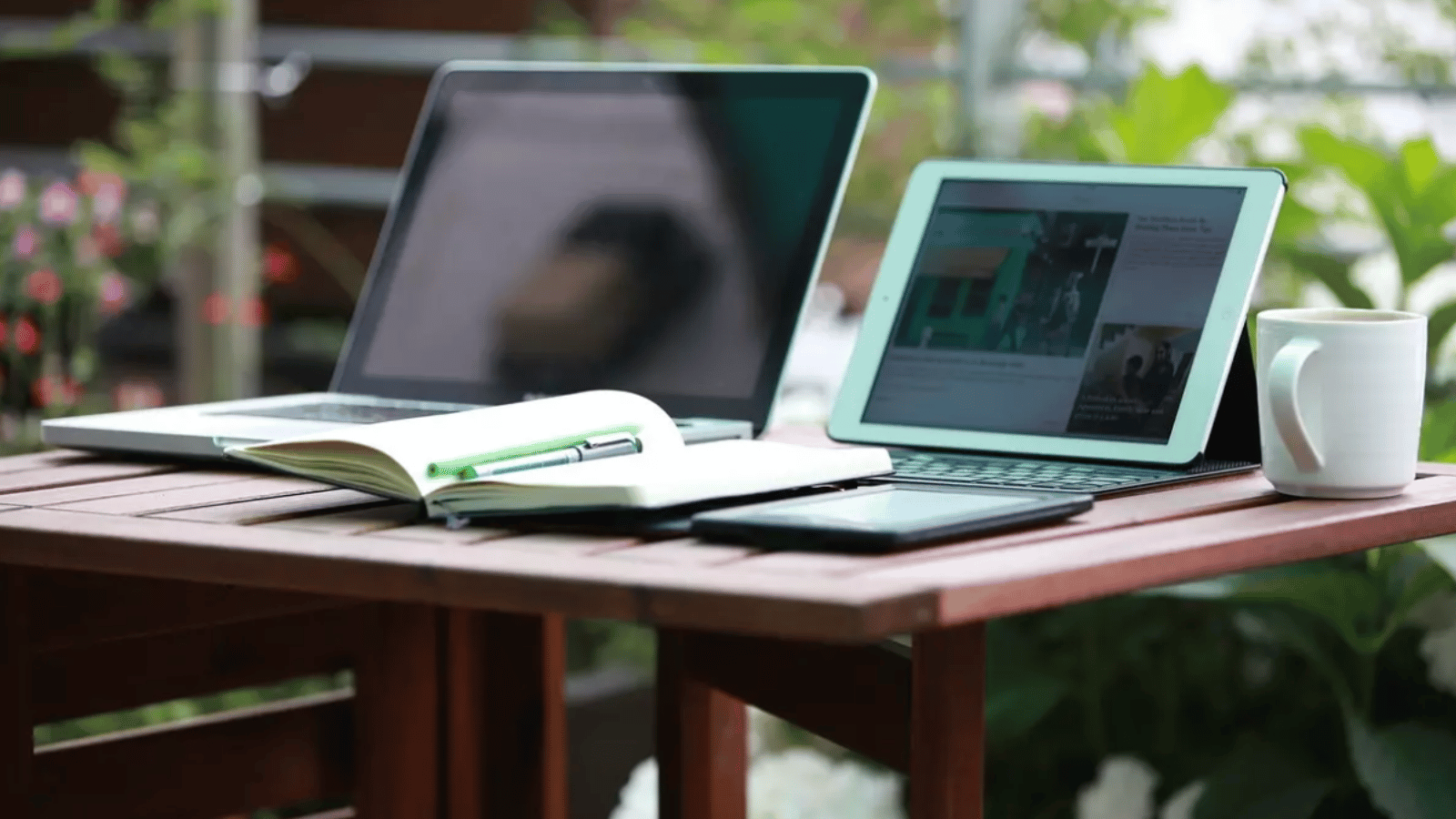
Dizüstü bilgisayar veya mini PC ile çalışıyorsanız, muhtemelen birkaç santimetre daha fazla ekran alanına sahip olmayı birden fazla kez dilemişsinizdir . Sekmeler, pencereler ve uygulamalar arasında sürekli geçiş yapmak gerçekten can sıkıcıdır ve zaman kaybetmenize ve konsantrasyonunuzu kaybetmenize neden olur. Harici bir monitör satın almak klasik bir çözümdür, ancak özellikle çok hareket ediyorsanız veya sınırlı alanınız varsa, her zaman en uygun veya en ucuz çözüm değildir.
İyi haber şu ki, muhtemelen evinizde zaten monitör görevi görebilecek bir şey var: tabletiniz . Günümüzün uygulamaları ve özellikleriyle, bir Android tableti, iPad'i, Samsung Galaxy Tab'ı veya hatta bir grafik tableti, kablolu veya kablosuz olarak, bütçenizi zorlamadan oldukça iyi bir ikinci ekrana dönüştürmek mümkün. Bu makalede, tüm seçenekleri, avantajlarını, dezavantajlarını ve her yöntemin ne zaman en iyi şekilde kullanılacağını göreceksiniz.
Tabletleri ikinci monitör olarak kullanmanın neden değerli olduğu
Tableti monitör olarak kullanmanın ilk nedeni oldukça açık: Başka bir özel cihaz satın almak zorunda kalmadan çalışma alanı kazanıyorsunuz . Ofis işleri, internette gezinme, görüntülü görüşmeler veya hatta hafif fotoğraf ve video düzenleme için ikinci bir ekran, pencereleri sürekli olarak büyütüp küçültmeden aynı anda daha fazla şeyi görmenizi sağlar.
Ayrıca, hafif ve kompakt bir cihaz olduğu için her yere götürebilirsiniz . Uzaktan çalışıyorsanız, sık sık ofis değiştiriyorsanız veya dizüstü bilgisayarınızla seyahat ediyorsanız, ikinci bir monitör olarak tablet, standı ve kablolarıyla birlikte gelen geleneksel bir monitöre göre taşımak için çok daha uygundur.
Bir diğer önemli özellik ise dokunmatik ekrandır . Geleneksel bir monitörün aksine, birçok tablet dokunmanıza, sürüklemenize, yakınlaştırmanıza ve hatta dijital bir kalemle yazmanıza olanak tanır. Bu, hızlı not almak, diyagramlar oluşturmak, belgeleri imzalamak, araç çubuklarını kontrol etmek veya pencereleri daha sezgisel bir şekilde yönetmek için çok kullanışlıdır.
Bir de bütçe sorunu var. Genellikle, bir tablet (hatta en basit olanı bile) benzer kalitede bir monitörden daha ucuz olabilir ve aynı zamanda multimedya içeriği izleme, okuma, oyun oynama veya mesajlaşma uygulamalarını bilgisayardan bağımsız olarak kullanma gibi ek özellikler de sunabilir.
Son olarak, evinizde bulunan eski bir tableti yeniden kullanmak, cihaza ikinci bir hayat vermenin harika bir yoludur . Donanımı, zorlu uygulamalar için artık en son teknolojiyi temsil etmeyebilir, ancak temel görevler için ikincil bir ekran olarak genellikle fazlasıyla yeterlidir.
Android tabletleri monitör olarak kullanmak: seçenekler, gereksinimler ve en iyi kullanım alanları
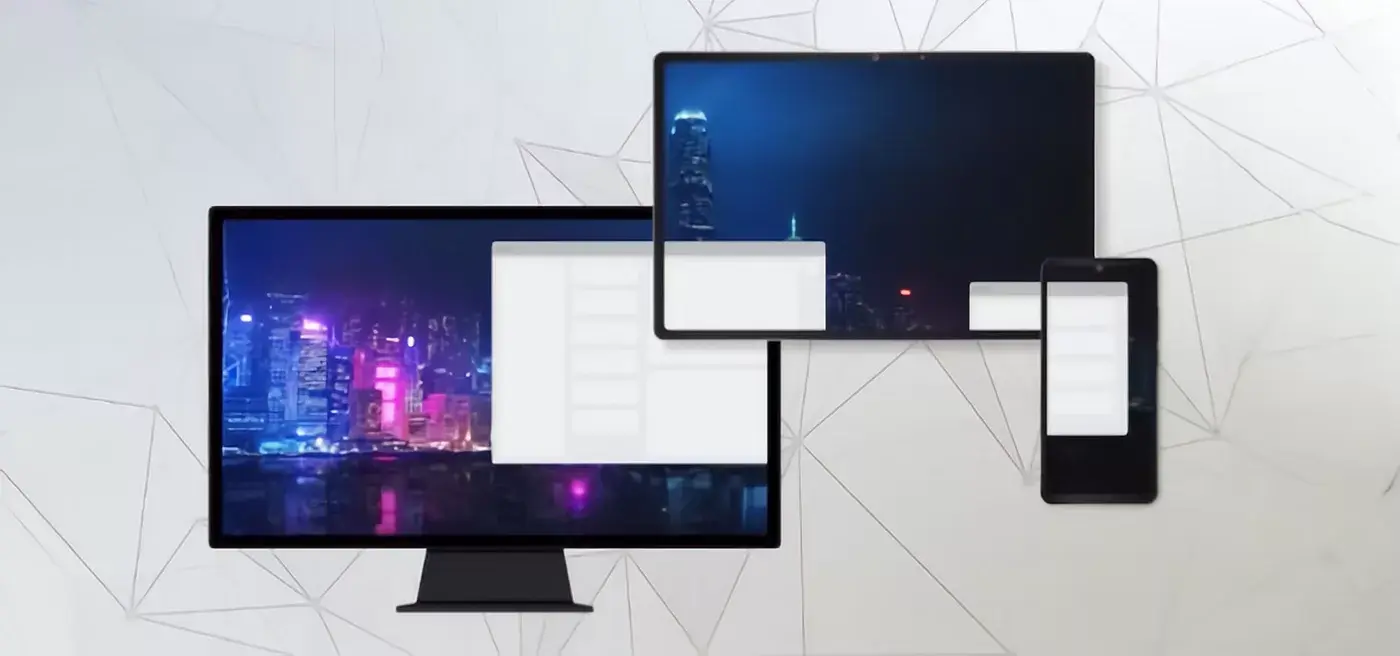
Eğer nispeten modern bir Android tabletiniz varsa, şanslısınız çünkü evde ikinci bir ekran kurmak için en esnek ve uygun fiyatlı seçeneklerden biri . Birçok uygulama, PC'nizin veya hatta başka bir Android cihazın masaüstünü Wi-Fi veya kablo aracılığıyla tabletinize genişletmenize veya kopyalamanıza olanak tanır.
Özellikle uygun fiyatlı, taşınabilir ve Windows PC'ler, Mac'ler veya diğer cep telefonları/tabletlerle uyumlu bir şey arıyorsanız, Android tabletler oldukça cazip bir seçenektir . Düşük bir bütçeyle bile (giriş seviyesi modeller için yaklaşık 50 €'dan başlayan fiyatlarla), ikincil bir monitör olarak mükemmel bir kullanım deneyimi elde edebilirsiniz.
Ancak, sorunsuz bir deneyim için tabletin nispeten yeni bir Android sürümüne, iyi çözünürlüklü bir ekrana ve kablosuz bağlantı kullanacaksanız evde veya ofiste istikrarlı ve hızlı bir Wi-Fi ağına sahip olması gerekir . Ayrıca, tableti bağladığınız bilgisayarın veya cihazın kullanmak istediğiniz uygulamalarla uyumlu olması da önemlidir.
Pratikte, süreç genellikle her zaman benzerdir: Bilgisayara (istemci veya sunucu) bir uygulama, tablete ise başka bir uygulama yüklersiniz; her iki cihaz da aynı WiFi ağına bağlı olmalı veya bir USB/USB-C kablosuyla birbirine bağlanmalıdır ve buradan itibaren tablet, Windows'un veya kullandığınız sistemin ekran ayarlarında ne seçtiğinize bağlı olarak genişletilmiş veya yedek bir monitör görevi görür.
Tableti bilgisayar monitörüne dönüştüren uygulamalar
Tabletinizi ek bir monitör olarak kullanmanıza olanak tanıyan birçok uygulama var. Bazıları belirli sınırlamalarla ücretsiz, diğerleri ücretli ve hepsi aynı görüntü kalitesi, gecikme süresi veya dokunmatik işlevsellik seviyesini sunmuyor. Aşağıda Windows, macOS, Android ve iOS için en popüler ve güvenilir uygulamaların ayrıntılı bir genel bakışı yer almaktadır.
Chrome Uzaktan Masaüstü: Uzaktan erişim, genişletilmiş bir monitörden çok daha fazlasıdır.
Google Chrome Uzaktan Masaüstü, tabletinizi ekran uzantısı olarak kullanmak için değil, başka bir bilgisayarı uzaktan kontrol etmek için tasarlanmıştır . Yine de, bir Android tabletiniz (veya hatta bir cep telefonunuz) varsa, bilgisayarınızın masaüstünü her yerden görüntüleyebilir ve yönetebilirsiniz.
Bu özellik, bir tarayıcı uzantısı ve bir web servisi kullanarak çalışır: Bilgisayarınızdaki Chrome tarayıcısında uzaktan erişimi yapılandırır, bunu Google hesabınızla ilişkilendirirsiniz ve ardından Android uygulamasından hangi bilgisayara bağlanmak istediğinizi seçersiniz. Bu, bilgisayarınızda olanları tabletinize yansıtmanıza olanak tanır , ancak ek bir monitör gibi genişletmenize izin vermez.
Güvenli bir şekilde kullanmak için bir dizi en iyi uygulamayı takip etmeniz önerilir: mümkün olduğunda Google hesabınızda iki adımlı doğrulamayı etkinleştirin , güvenilir Wi-Fi ağlarını kullanın (şifrelenmemiş genel ağlardan kaçının), güçlü şifreler seçin, işletim sisteminizi ve tarayıcınızı güncel tutun ve verdiğiniz izinleri dikkatlice gözden geçirin.
Bağlantı kurarken herhangi bir sorunla karşılaşırsanız, bilgisayarın açık ve internet bağlantılı olduğundan, ağınızın hizmeti engellemediğinden, antivirüs veya güvenlik duvarınızın trafiği engellemediğinden ve eğer kurumsal veya eğitim amaçlı bir bilgisayar ise, Chrome Remote Desktop kullanımını engelleyen kurum tarafından herhangi bir kısıtlama bulunmadığından emin olun.
Spacedesk: En kapsamlı ve ücretsiz çözümlerden biri.
Spacedesk, tabletlerini genişletilmiş bir Windows monitörü olarak kullanmak isteyenler için en popüler uygulamalardan biri haline geldi . Windows 8.1 ve üzeri sürümlerle çalışır ve Android tabletler (4.1 ve üzeri) ve iPad'lerle (iOS 9.3 veya üzeri) uyumludur. Hatta uygulamayı istemci cihaza yüklemeden modern bir web tarayıcısından bile kullanılabilir.
İşlem oldukça basit: Sunucu yazılımını Windows bilgisayarınıza, Spacedesk uygulamasını ise tabletinize kuruyorsunuz. İletişim yerel ağ üzerinden gerçekleştiği için her iki cihazın da aynı Wi-Fi ağına bağlı olması çok önemli . Tablet bilgisayarı algıladığında bağlantı kuruluyor ve Windows onu ek bir monitör olarak tanıyor.
Ardından, Windows görüntü ayarlarında, ikincil ekranı çoğaltmayı, genişletmeyi veya yalnızca ikincil ekranı kullanmayı seçebilirsiniz . Genişletme modunda, pencereleri tablete sürükleyebileceğiniz panoramik bir masaüstüne sahip olacaksınız; çoğaltma modunda ise ana monitörde gördüğünüzün aynısını göreceksiniz.
Spacedesk, temel sürümünün ücretsiz olması ve yönlendirici ile sinyal gücünün yeterli olması koşuluyla Wi-Fi üzerinden oldukça iyi performans sunmasıyla öne çıkıyor. Çok fazla teknik detaya takılmadan uygun fiyatlı ve esnek bir çözüm isteyenler için ideal.
Splashtop ve Splashtop Wired XDisplay: kablosuz ve USB üzerinden
Splashtop , Windows, macOS, Android ve iOS ile geniş uyumluluk sunan, köklü ve çok güçlü bir uzaktan erişim ve genişletilmiş ekran platformudur . Bazıları ücretsiz, bazıları ücretli olmak üzere çeşitli ürün ve planları bulunmaktadır ve tüm genişletilmiş ekran özellikleri ücretsiz olarak sunulmamaktadır.
Splashtop'u ikinci bir kablosuz monitör olarak kullanmak için, programı bilgisayarınıza ve ilgili uygulamayı tabletinize veya iPad'inize kurun, bir hesap oluşturun ve her iki cihazın da aynı Wi-Fi ağına bağlı olduğundan emin olun. Masaüstü yazılımının güvenlik bölümünden, bilgisayarınız ve tabletiniz arasındaki bağlantıyı güvence altına almak için bir parola veya PIN belirleyebilirsiniz .
Çok ilginç bir alternatif ise, tabletlerini Wi-Fi yerine USB kablosuyla bağlamayı tercih edenler için tasarlanmış Splashtop Wired XDisplay uygulamasıdır . Bu uygulama, ara sıra kullanım için yeterli olan yaklaşık 10 dakikalık ücretsiz oturumlar ve sürekli kullanım için oldukça uygun fiyatlı ücretli bir sürüm sunmaktadır.
Wired XDisplay ile, istemciyi bilgisayarınıza (Windows 7 veya üzeri, macOS 10.9 veya üzeri) ve uygulamayı Android tabletinize veya iPad'inize (iOS 7.0 veya üzeri veya Android 4.0 veya üzeri) yüklemeniz gerekir. Ardından ikisini uygun bir USB/USB-C kablosuyla bağlarsınız ve tablet çok düşük gecikmeyle ikincil bir monitör haline gelir.
Örneğin, belgeleri dikey olarak okumak, uygulamaların ek görünümlerine sahip olmak veya ana ekranda çalışırken tableti kontrol paneli olarak kullanmak gibi durumlarda, WiFi kalitesine bağlı kalmadan iyi performans ve istikrar istiyorsanız iyi bir seçimdir .
Duet Display: mükemmel kalite, ancak sadece ücret karşılığında temin edilebilir.
Duet Display, iPad veya Android tabletleri PC veya Mac için ikinci ekran olarak kullanmak için oldukça popüler bir uygulamadır. Güçlü yönü, çok düşük gecikme süresi ve iyi görüntü kalitesidir ; kablolu bağlantıları ve daha yeni sürümlerinde kablosuz bağlantıları da en üst düzeye çıkarır.
Duet Display'in felsefesi tak ve çalıştır üzerine kuruludur: Yazılımı bilgisayarınıza, uygulamayı tabletinize veya iPhone'unuza yüklersiniz, kabloyla (Lightning veya USB-C) bağlarsınız ve minimum kurulumla anında genişletilmiş veya çoğaltılmış bir masaüstüne sahip olursunuz . Cihazın dokunmatik işlevselliğini koruyarak, hareketleri ve dokunmaları doğrudan ikinci ekranda kullanmanıza olanak tanır.
Ancak, birkaç uyarı da var: uygulama ücretli (tekliflere ve platforma bağlı olarak yaklaşık 15-16 €) ve bazı eski Windows yapılandırmalarında veya güncel olmayan sürücülerle sistem, tableti genel bir monitör olarak algılayıp çözünürlüğü 1024x768 ile sınırlayabilir. Bu sorun, video sürücülerini ve masaüstü uygulamasını güncel tutarak çözülebilir.
Maliyeti kabul ederseniz ve kablo kullanmakta sakınca görmüyorsanız, Duet Display genellikle akıcılık ve netlik açısından en iyi performans gösterenlerden biridir, özellikle de küçük bir gecikmenin rahatsız edici olacağı görevler için: hafif düzenleme, yoğun ofis çalışmaları veya ana ikincil ekran olarak uzun süreli kullanım.
SuperDisplay: Tabletinizi monitöre ve grafik tablete dönüştürün.
SuperDisplay, öncelikle Android tabletlerini yalnızca ek bir yüksek yenileme hızına sahip monitöre değil , aynı zamanda bir tür basınca duyarlı grafik tablete dönüştürmek isteyen Windows 10 kullanıcıları için tasarlanmış bir çözümdür.
Ücretli uygulama (3 günlük ücretsiz deneme süresi ve yaklaşık 8-9 € fiyatıyla), 60 fps'ye kadar yenileme hızı sunarak çizim yaparken veya pencereleri hareket ettirirken çok akıcı bir deneyim sağlıyor. Ayrıca Samsung S Pen gibi basınca duyarlı kalemleri de destekleyerek tableti Photoshop ve benzeri yazılımlar için oldukça yetenekli bir dijital tuvale dönüştürüyor.
Tipik işlem, Play Store'dan tablete SuperDisplay uygulamasını yüklemeyi, bilgisayara masaüstü bileşenini indirip kurmayı ve ardından tercihinize bağlı olarak USB kablosu veya Wi-Fi ile bağlantı kurmayı içerir. İlk olarak, uygulamayı tablette ve ardından bilgisayarda açın ve her iki cihazı eşleştirmek için adımları izleyin.
Resmi olarak Windows 10 için tasarlanmış olsa da, birçok kullanıcı Windows 11'de de iyi çalıştığını belirtiyor. Yaratıcı işler, illüstrasyon, rötuş yapıyorsanız veya ikinci bir monitör ve basınca duyarlı çizim aracı olarak işlev gören hibrit bir cihaza ihtiyacınız varsa , SuperDisplay en güçlü seçeneklerden biridir.
Deskreen, modern bir tarayıcıya sahip hemen hemen her cihazı (tablet, dizüstü bilgisayar, cep telefonu) Windows, macOS ve Linux için ikincil ekran olarak kullanmanıza olanak tanıyan ilginç bir platformlar arası araçtır . Bunu, bilgisayarda bir tür "sanal ekran adaptörü" oluşturarak ve yerel ağ üzerinden video paylaşarak yapar.
Deskreen'i bilgisayarınıza kurup çalıştırıyorsunuz ve tabletinizi sadece tarayıcınızı (Chrome, Firefox, Safari vb.) kullanarak bir bağlantı veya QR kodu aracılığıyla bağlıyorsunuz. Ekranın tamamını veya sadece belirli bir uygulamayı paylaşabilirsiniz ve aynı anda birden fazla istemcinin bağlanmasını destekler; bu da sunumlar veya gösteriler için kullanışlıdır.
Video kalitesi kontrol seçenekleri, Wi-Fi uyumluluğu ve bağlantı şifrelemesi özelliklerine sahip. Örneğin şirket kısıtlamaları nedeniyle tabletinize uygulama yüklemekten kaçınmak istediğinizde ve bunu ana bilgisayarınızda yapma özgürlüğüne sahip olduğunuzda çok cazip bir alternatif.
Pitikapp: kaynak izleme ve yardımcı panel
Pitikapp biraz farklı bir yaklaşım benimsiyor: PC'nizi oyun oynamak, çalışmak veya yayın yapmak için kullanırken tabletinizi bir bilgi paneline veya kaynak monitörüne dönüştürmek üzere tasarlandı . Klasik bir masaüstü uzantısından ziyade, sistem istatistiklerini, oyun verilerini, özel kontrolleri veya belirli kontrol panellerini görüntülemenin bir yolu olarak düşünülebilir.
Önemli olan, Pitikapp'ı hem Windows bilgisayarınıza hem de tabletinize (Android veya iOS) kurmak ve her ikisinin de aynı Wi-Fi ağına bağlı olduğundan emin olmaktır. Bağlandıktan sonra, ikincil ekranda ne görmek istediğinizi yapılandırabilirsiniz: bilgisayar performansı, oyun ayarları, medya kontrolleri ve daha fazlası.
Yayın yapan veya oyun oynarken sıcaklıkları, işlemci kullanımını veya FPS'yi izlemek isteyen birçok kullanıcı için , ana ekranı bindirmelerle doldurmadan her şeyi görünür halde tutmak çok pratik bir çözümdür.
Miracast ve diğer kablosuz teknolojiler
Özel uygulamalara ek olarak, bilgisayarınızın görüntüsünü tablet, cep telefonu veya TV gibi uyumlu başka bir ekrana göndermek için Miracast gibi kablosuz akış teknolojilerine de güvenebilirsiniz . Bazı durumlarda, alıcı görevi görecek bir adaptöre veya uygulamaya ihtiyacınız olacaktır.
Windows bilgisayarlarda, sistem Miracast'ı destekliyorsa, kablosuz olarak yansıtma seçeneğini göreceksiniz. Bunu kontrol etmek için DxDiag aracını kullanabilir ve bilgileri bir metin dosyasına kaydedebilirsiniz; bu dosya bilgisayarın Miracast yeteneklerini ve sınırlamalarını gösterecektir.
Chromecast gibi cihazlarla veya belirli Android uygulamalarıyla birlikte kullanıldığında, Miracast ekranı yansıtmak veya tableti kablosuz monitör olarak kullanmak için kullanılabilir ; ancak bu, her zaman özel çözümlerle aynı kalite veya gecikme süresini sağlamayabilir.
Samsung Galaxy Tab tabletler: Uygulama yüklemeden ikinci ekran
Eğer yakın zamanda piyasaya sürülen, özellikle One UI 3.1 veya üzeri sürüme sahip Galaxy Tab S7 veya S8 serisi bir Samsung Galaxy Tab'ınız varsa, çok ilginç bir özelliğe sahipsiniz: sisteme entegre edilmiş ikinci bir ekran . Bu sayede, üçüncü taraf uygulamalar yüklemeye gerek kalmadan tableti bir Windows PC için monitör olarak kullanabilirsiniz.
İşlem oldukça basit: Bilgisayarınızı ve tabletinizi aynı ağa bağlayın, Samsung tabletinizdeki hızlı ayarlar panelini açın ve "İkinci ekran" seçeneğine dokunun ( Windows tablet modu da entegrasyon açısından benzer bir deneyim sunar). Ardından, ihtiyaçlarınıza bağlı olarak kullanım modunu (çizim/oyun için optimize edilmiş, düşük gecikmeli veya video için) seçin.
Windows bilgisayarınızda, kablosuz aygıtlar panelini açmak için Windows tuşu + K tuşlarına basın ve listeden Galaxy Tab'inizi seçin. Buradan, PC ekranınızı yansıtmayı veya masaüstünüzü genişleterek iki monitör kullanmayı seçebilirsiniz.
Bu yerleşik entegrasyon, özellikle uyumlu bir dizüstü bilgisayarla sık sık seyahat eden kullanıcılar için çok kullanışlıdır, çünkü Samsung tableti ekstra karmaşıklık veya garip yapılandırmalar olmadan saniyeler içinde kullanıma hazır ikinci bir ekrana dönüştürür .
iPad'i monitör olarak kullanma: Sidecar ve diğer alternatifler
iPad, özellikle Apple ekosisteminin bir parçasıysanız, ek bir monitör olarak işlev görmek için mükemmel bir adaydır. Sidecar özelliği sayesinde, yeni Mac'ler macOS ve iPadOS arasındaki entegrasyondan yararlanarak iPad'i kablolu veya kablosuz olarak ikincil bir ekran olarak kullanabilir.
Sidecar'ı kullanmak için Mac'iniz ve iPad'inizin uyumlu olması ve aynı ağa veya Ethernet kablosuyla bağlı olması gerekir. macOS'ta Sistem Ayarları'na, ardından Ekranlar'a gidin, "+" simgesine tıklayın ve iPad'inizi ek bir ekran olarak seçin. Bundan sonra masaüstünüzü kolayca genişletebilir veya yansıtabilirsiniz.
Sidecar, Apple Pencil ve iPad'in dokunmatik özelliklerinden yararlanarak, onu çizim tableti olarak kullanmanıza, el yazısıyla not almanıza veya kalemle karmaşık arayüzlerde gezinmenize olanak tanır. Tasarım, illüstrasyon veya düzenleme alanlarında çalışanlar için çok güçlü bir araçtır.
Eğer Sidecar'ı kullanamıyorsanız (uyumluluk sorunları veya Windows kullanmanız nedeniyle), iPad'inizi USB veya Wi-Fi üzerinden Mac veya PC'nize bağlayan Duet Display, Splashtop, Spacedesk (iPad için), Air Display veya iDisplay gibi üçüncü taraf uygulamaları kullanabilirsiniz . Bunların çoğu ücretli uygulamalardır, ancak gelişmiş performans ve özellikler sunarlar.
Çizim tabletleri monitör olarak: yaratıcılar için ideal bir seçenek
Ekranlı çizim tabletleri (XPPen, Wacom, Huion ve benzeri modeller gibi) bir PC veya Mac'e bağlı etkileşimli monitörler olarak işlev görecek şekilde tasarlanmıştır . Bu, basınca duyarlı bir kalemle çizim yapmanın yanı sıra, ekranlarını herhangi bir görev için ikinci (hatta birincil) bir ekran olarak kullanabileceğiniz anlamına gelir.
Bu cihazlar genellikle HDMI/DisplayPort ve USB üzerinden veya daha yeni modellerde tek bir USB-C kablosuyla bağlanır. Resmi sürücüler yüklendikten sonra, sistem bunları ek bir monitör olarak tanır ve ayarlardan masaüstünüzü çoğaltmayı veya genişletmeyi seçebilirsiniz. İyi görünürlük ve kalem duyarlılığını korumak için ekranı hasar vermeden nasıl temizleyeceğinizi bilmek de faydalıdır.
En büyük avantajları, genellikle geniş ekran boyutları (yaklaşık 11 ila 24 inç veya daha fazla), iyi renk üretimine sahip paneller ve elbette kalemle tam entegrasyon sunmalarıdır : basınç, eğim, özelleştirilebilir düğmeler vb. Bilgisayarı büyük bir hassasiyetle çizebilir, yazabilir, gezinebilir ve kontrol edebilirsiniz.
Örneğin, Artist 24 Pro gibi modeller 2K QHD çözünürlüğe sahip 23,8 inçlik bir ekran ve iş akışını hızlandıran yapılandırılabilir kısayol tuşları sunuyor. Artist 22 Plus gibi diğer modeller ise 21,5 inçlik bir ekran ve çok yüksek basınç hassasiyeti seviyeleri (16 seviye) sunarak sanatsal çalışmalardan en iyi şekilde yararlanmayı amaçlıyor.
Çizimler oluşturmak, fotoğraf veya video düzenlemek veya el yazısıyla not almanız gereken çevrimiçi kurslara katılmak için çok zaman harcıyorsanız, bir çizim tableti hem ikinci bir ekran hem de yaratıcı bir araç görevi görebilir . Maliyeti birçok tüketici tabletinden daha yüksek olsa da, karşılığında profesyonel düzeyde bir araç elde edersiniz.
Bağlantı seçenekleri: WiFi, USB ve HDMI, hangisi en iyisi?
Tabletinizi bilgisayarınıza bağlama şekliniz deneyimi büyük ölçüde etkiler. Genel olarak, kablosuz bağlantı (WiFi/Bluetooth) veya kablolu bağlantı (USB, USB-C, adaptörlü HDMI) arasında seçim yapabilirsiniz ve her yöntemin avantajları ve dezavantajları vardır.
Kablosuz bağlantı (WiFi): Kablo taşıma ihtiyacını ortadan kaldırdığı ve tableti ağ kapsama alanı içindeki herhangi bir yere yerleştirmenize olanak tanıdığı için mobilite açısından en uygunudur. Yönlendirici düzgün çalışıyorsa ve çok fazla yoğunluk yoksa Spacedesk, Deskreen veya Splashtop gibi uygulamalarla çok iyi çalışır. Dezavantajı ise sinyal stabil değilse bazı gecikmeler ve görüntü bozuklukları ortaya çıkabilmesidir .
Kablolu bağlantı (USB/USB-C): Bu genellikle en düşük gecikme süresini ve en iyi kararlılığı sunar . Duet Display, Splashtop Wired XDisplay ve SuperDisplay gibi uygulamalar, çok az gecikmeyle ve yüksek çözünürlükte video göndermek için USB bağlantısından yararlanır. Ancak bu, her zaman doğru kabloya sahip olmanıza ve tabletin bunu desteklediğinden emin olmanıza bağlıdır.
HDMI bağlantısı: Genel olarak, tüketici tabletleri HDMI giriş sinyallerini değil, yalnızca çıkış sinyallerini (varsa) kabul eder. Normal bir tableti HDMI üzerinden monitör olarak kullanmak için, video sinyalini tabletin yorumlayabileceği bir şeye dönüştüren özel adaptörlere ihtiyacınız olur ki bu genellikle ne pratik ne de ucuzdur . Buna karşılık, çizim tabletleri HDMI'yı doğrudan almak üzere tasarlanmıştır.
Her durumda, kablo kullanmaya karar verirseniz, kaliteli kablolara yatırım yapmanız ve USB-C hub'larla ilgili sorunlardan kaçınmanız önemlidir , çünkü arızalı bir kablo, tableti monitör olarak kullanırken bağlantı kopmalarına, düşük çözünürlüğe veya şarj sorunlarına neden olabilir.
Her durumda, kablo kullanmaya karar verirseniz, kaliteli kablolara yatırım yapmanız önemlidir , çünkü arızalı bir kablo, tableti monitör olarak kullanırken bağlantı kopmalarına, düşük çözünürlüğe veya şarj sorunlarına neden olabilir.
Windows ayarları: çoğalt, genişlet veya sadece ikinci ekran
Sistem tableti monitör olarak tanıdıktan sonra, Windows'ta ekran ayarlarından nasıl kullanmak istediğinizi seçebilirsiniz. Temelde üç modunuz var: yansıtma, genişletme ve yalnızca ikinci ekran ; her biri farklı durumlar için tasarlanmıştır.
Ekranı çoğaltmayı seçerseniz, ana monitörde ve tablette tamamen aynı şeyi görürsünüz. Bu, sunumlar veya eğitim oturumları için kullanışlıdır: Siz bilgisayarınızda çalışırken diğerleri aynı şeyi ikinci ekranda görür; bu ekran onlara daha yakın olabilir veya başka bir alana entegre edilebilir.
Genişletme modunda, Windows masaüstünüzü tabletinize genişletir, sanki daha büyük bir masanız varmış gibi. Pencereleri ekranlar arasında taşıyabilir, düzenleme araçlarını sürükleyebilir, referans belgelerini tablete yerleştirebilir ve ana ekranı birincil içeriğiniz için boş bırakabilirsiniz . Verimlilik için en pratik moddur.
"Yalnızca ikinci ekran" seçeneği, dizüstü bilgisayarın monitörünü kapatır ve görüntüyü yalnızca harici ekranda gösterir. Bu, bilgisayarınızı daha büyük bir ekrana (TV, büyük formatlı monitör) bağlayarak içerik görüntülemek, oyun oynamak veya film izlemek istediğinizde, aynı anda iki ekran açık olmadan bunu yapmak için mantıklıdır.
Tablet kullanıyor olsanız bile, bu modlar herhangi bir monitörde olduğu gibi çalışır. Tek fark, bazı durumlarda genişletilmiş ekrandaki içerikle etkileşim kurmak için dokunmatik ekranı ve kalemi kullanabilmenizdir .
Bir tableti monitör olarak kullanmanın gerçekten faydalı olduğu durumlar nelerdir?
Tabletlerin monitör olarak en yaygın kullanım alanı, çoklu görev verimliliğini artırmaktır . Elektronik tablolar, raporlar, web tarama, e-posta ve mesajlaşma ile aynı anda çalışıyorsanız, ikinci bir ekran her şeyi daha düzenli tutmanıza olanak tanır: bir tarafta belgeler, diğer tarafta araçlar veya referanslar.
Fotoğraf veya video düzenleyenler için, tablet, araç çubuklarını, zaman çizelgelerini veya önizlemeleri görüntülemek için kullanılabilirken , ana monitör tam çözünürlüklü görüntü için ayrılabilir. Birçok programcı da dokümantasyon, günlükler veya geliştirme çalışmalarının önizlemesi için ayrı bir ekran kullanır.
Eğitim ve uzaktan çalışma alanlarında, tabletin monitör olarak kullanılması video görüşmeleri için bulunmaz bir nimettir: Toplantıyı veya sohbeti tablette bırakabilir ve ana ekranı not almak, belgelere bakmak veya internette gezinmek için kullanabilirsiniz ; böylece video konferansta her iki saniyede bir pencere değiştirdiğiniz görünmez.
Ayrıca ders çalışmak için de faydalı olabilir: bir ekran slaytlar veya sanal kampüs için, diğeri ise kelime işlemci, not alma uygulaması veya el yazısı not alma uygulaması için kullanılabilir. Birçok öğrenci, materyalleri, notları ve alıştırmaları daha iyi organize etmek için bu küçük ekstra alana sahip olmaktan memnuniyet duyar.
Hatta boş zaman aktiviteleri için bile mantıklı: Örneğin, video oyunları yayınlıyorsanız, ana ekranda oynayabilir ve tableti sohbeti izlemek, yayın yazılımını kontrol etmek veya istatistikleri kontrol etmek için kullanabilirsiniz; böylece monitörünüzü sürekli yer paylaşımlarıyla meşgul etmezsiniz.
Geleneksel bir monitöre kıyasla avantajları ve dezavantajları
Herhangi bir teknolojik çözüm yolu gibi, tableti monitör olarak kullanmanın da avantajları ve dezavantajları var. En belirgin avantajlarından biri taşınabilirlik : Bir tableti sırt çantanıza koymak bir monitöre göre çok daha kolay ve onu ikinci bir ekran dışında birçok başka şey için de kullanabilirsiniz.
Bir diğer avantajı ise esnekliğidir . Ne zaman monitör olarak, ne zaman okuma, video izleme veya sosyal medya kullanımı için bağımsız bir cihaz olarak kullanacağınıza siz karar verebilirsiniz. Ayrıca, geniş bir uygulama yelpazesiyle, çalışma şeklini ihtiyaçlarınıza göre özelleştirebilirsiniz (kablolu, Wi-Fi, uzaktan erişim, çizim vb.).
Ayrıca, ekonomik ve kaynak tasarrufu sağlayan açık bir yönü de var: Yeni bir monitör satın almak yerine, unutulmuş bir tableti yeniden kullanabilir ve ondan daha fazla faydalanabilirsiniz. Mobil ortamlarda veya kısıtlı bütçeye sahip kullanıcılar için bu çözüm büyük fark yaratabilir.
Ergonomi ve göz sağlığı da hassas bir konu: Tabletler, monitörler gibi masaya sabitlenecek şekilde tasarlanmamıştır; bu nedenle uygun bir stand kullanmazsanız, boyun ve sırt duruşunuzda sorunlar yaşayabilirsiniz . Ayrıca, çalışırken ikinci ekranda bildirimleri veya eğlence uygulamalarını açık bırakırsanız dikkatinizin dağılması da kolaydır.
Performans açısından, birçok tam ekran uygulaması kaynak tüketimini azaltmak için çözünürlüğü veya yenileme hızını sınırlandırır ve özellikle Wi-Fi üzerinden bağlantıda her zaman bir miktar gecikme olabilir. Ayrıca, prize takılı değilse, tabletin monitör olarak kullanıldığında pilinin oldukça hızlı tükendiğini de unutmayın.
Yoğun kullanım için en sağlam seçenek hala özel bir monitör olsa da, ikinci ekran olarak kullanılan bir tablet, özellikle mobil çalışma, öğrenim ve karma kullanımlar için kolaylık, maliyet ve çok yönlülük arasında oldukça ilgi çekici bir denge sunuyor.
Sonuç olarak, bir tableti monitöre dönüştürmek, büyük yatırımlar yapmadan cihazınızın ömrünü uzatmanın oldukça zekice bir yoludur: Doğru uygulamalar, iyi bir ağ veya kaliteli bir kablo ve ekran yapılandırması konusunda biraz beceriyle, çok fazla kullanmadığınız bir cihazı, gittiğiniz her yerde daha fazla alan ve konforla çalışmak, ders çalışmak veya yaratmak için mükemmel bir yardımcıya dönüştürebilirsiniz.
