- Shift tuşu, ana tarayıcılarda sekmeleri, pencereleri ve grupları yönetmek için Ctrl, Alt, Windows veya ⌘ tuşlarıyla birlikte kullanıldığında kullanışlılığını kat kat artırır.
- Birçok önemli gezinme kısayolu (gizli mod, sekmeleri geri yükleme, verileri temizleme, zorla yeniden yükleme veya yakınlaştırma) Shift tuşuyla birlikte kullanımlarına bağlıdır.
- Shift tuşu, fare kullanmadan formları, menüleri ve metin seçimini kontrol etmenizi sağlayarak Windows ve macOS'ta verimliliği önemli ölçüde artırır.
- Shift tuşunu fareyle birlikte kullanmak, bağlantıları yeni sekmelerde açma, sekmeleri taşıma veya sayfa yakınlaştırmasını ayarlama gibi sık kullanılan işlemleri hızlandırır.
Gününüzün büyük bir bölümünü tarayıcı başında geçiriyorsanız , elinizi fareye götürmeyerek kazandığınız her saniye paha biçilmezdir. Klavye kısayolları, özellikle de Shift tuşunu içerenler, hız kazanmanın, daha rahat çalışmanın ve tesadüfen daha az yorulmanın en kolay yollarından biridir.
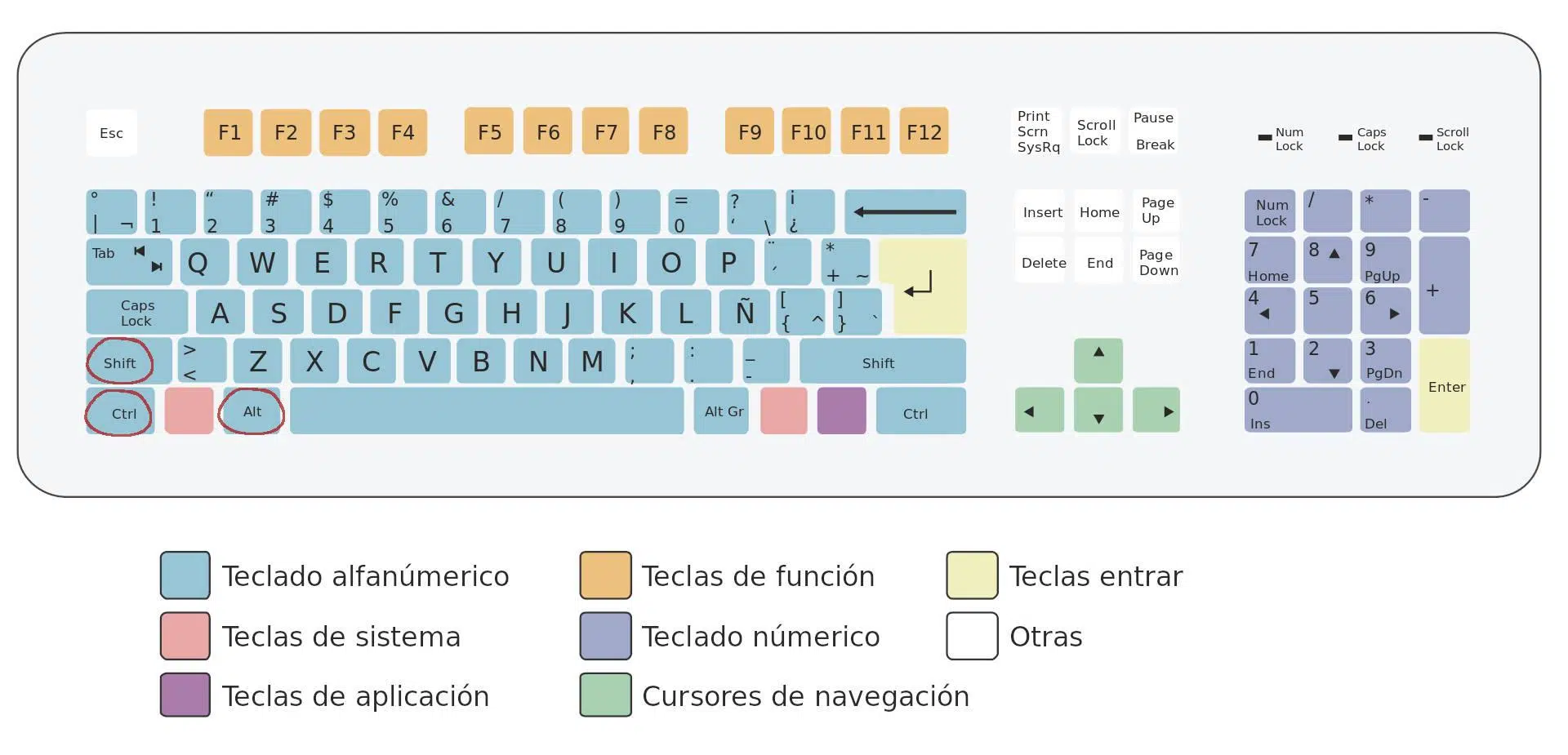
Çoğu kullanıcı Shift tuşunu yalnızca büyük harf yazmak için kullanır , ancak bu tuş, özellikle Ctrl, Alt veya Windows tuşu gibi diğer tuşlarla birlikte kullanıldığında çok daha fazla güce sahiptir. Modern tarayıcılarda (Chrome, Brave, Firefox, Edge vb.) ve işletim sisteminin kendisinde, Shift tuşu sekmeleri kontrol etmenize, sayfalar arasında gezinmenize, sekme gruplarını yönetmenize, ekran görüntüsü almanıza, dosyaları kalıcı olarak silmenize ve daha birçok şeye olanak tanır. Konumundan veya işlevlerinden emin değilseniz, Shift tuşunun nerede olduğunu kontrol edin.
Shift tuşu nedir ve neden bu kadar önemlidir?
Shift tuşu, ister tam boyutlu, ister kompakt, ister oyun için tasarlanmış olsun, tüm modern klavyelerde bulunur . Genellikle yukarı doğru işaret eden bir okla gösterilir ve her zaman iki tanedir: biri sol alt köşede, Ctrl tuşunun üstünde, diğeri ise sağda, Enter tuşunun altında.
İki Shift tuşunun varlığı tesadüf değildir : Bu tuşlar, sağ veya sol el kullananlar için rahatça kullanılabilmeleri ve herhangi bir akrobatik parmak hareketi yapmadan klavyedeki diğer tuşlarla birleştirilebilmeleri için bu şekilde konumlandırılmıştır. Klavye modeline bağlı olarak, sağ Shift tuşunun boyutu Enter tuşuyla aynı alanı paylaştığı için değişebilir, ancak genel konumu aynı kalır.
Membran klavyelerde, Shift tuşu genellikle Enter ve boşluk tuşu gibi özel bir kilitleme mekanizmasına sahiptir. Klavyeyi temizlemek için sökerseniz, bu tuşları çıkarırken dikkatli olun, çünkü mekanizma normal bir harf tuşununkinden daha hassastır. Kilitleme sistemi farklı çalıştığı için bu sorun mekanik klavyelerde daha az yaygındır.
Shift tuş kombinasyonlarının doğru çalışması için öncelikle Shift tuşunu basılı tutmanız ve basılı tutarken kombinasyondaki diğer tuşlara basmanız önerilir. Hepsine aynı anda basmanız gerekmez: Shift tuşuna basılı tuttuktan sonra diğer tuşları eklerseniz, kombinasyonlar sorunsuz çalışacaktır.
Windows'ta ve klavyede Shift tuşunun temel kullanımları
Tarayıcılardaki Shift kısayollarına geçmeden önce , bu tuşun Windows 10 ve benzeri sürümlerde genel olarak ne işe yaradığını gözden geçirmekte fayda var, çünkü bu davranışların çoğu web'de gezinirken de yararlıdır. Ayrıca Windows 11'de verimliliği nasıl artırabileceğiniz de ilginizi çekebilir.
Shift + harf: büyük harf yazın . Bu klasik yöntemdir: büyük harf elde etmek için Shift tuşunu basılı tutun ve bir harfe basın. Shift tuşunu basılı tuttuğunuz sürece yazdığınız tüm harfler büyük harf olarak görünecektir. Bu, Caps Lock'un tam tersidir, ancak geçiş etkisi yoktur: Shift tuşunu bıraktığınız anda küçük harfle yazmaya geri dönersiniz.
Shift + sembollü tuş: özel karakterlere erişim . Sayı satırında (1, 2, 3…) ve Enter'ın yakınındaki bazı tuşlarda iki sembol basılıdır: alttaki normal basışla, üstteki ise Shift ile elde edilir. Örneğin, Shift + 1 genellikle ünlem işareti, Shift + 2 ise @ sembolüdür, vb. Genellikle sağda bulunan ve Alt Gr veya eşdeğer kombinasyon Ctrl + Shift + tuş ile elde edilen üçüncü bir sembole sahip tuşlar da vardır.
Ctrl + Shift + tuş kombinasyonu: ikincil özel karakterler . Bazı klavye düzenlerinde aynı tuşta üç sembol görüntülenir. Soldaki iki sembol normal basışla veya Shift tuşuyla görünürken, sağdaki sembol Alt Gr + tuş kombinasyonuyla yazılır. Klavyenizde Alt Gr yoksa veya bunu daha kullanışlı buluyorsanız, bu "ekstra" karakterleri elde etmek için Ctrl + Shift + tuş kombinasyonunu kullanabilirsiniz.
Shift + ok tuşları: Hassas metin seçimi . E-posta, belge veya web formu yazarken, fare kullanmadan metin seçebilirsiniz. İmleci başlamak istediğiniz yere yerleştirin, Shift tuşunu basılı tutun ve ok tuşlarını kullanarak seçim yapın. Shift + Yukarı/Aşağı Ok tuşları tüm satırları seçerken, Shift + Sol/Sağ Ok tuşları karakter karakter seçim yapar.
Fare kullanılmayan arayüzlerde gezinmek için Shift kısayolları
Shift tuşunun en güçlü kullanım alanlarından biri, menülerde ve arayüzlerde gezinmede "geçiş tuşu" olarak işlev görmesidir; bu özellik hem Windows'ta hem de tarayıcılarda fark edilir.
Shift + Tab: Öğeler arasında geriye doğru hareket edin . Tab tuşu, normalde ileriye doğru olmak üzere, etkileşime izin veren düğmeler, alanlar ve bağlantılar arasında odağı hareket ettirir. Tab tuşunu Shift ile birleştirirseniz, aynı öğeler arasında ters sırada hareket edersiniz. Bu, uzun bir iletişim kutusunda veya formda olduğunuzda ve bir alanı geçtiğinizde son derece kullanışlıdır.
Shift + F10: Fare kullanmadan bağlam menüsünü açar . Tarayıcınız da dahil olmak üzere birçok ortamda, bir öğe (bağlantı, düğme, sekme vb.) seçiliyken Shift + F10 tuşlarına basarsanız, sağ fare düğmesini kullanmış gibi bağlam menüsü açılır. Bu, yalnızca klavye ile çalışmak için çok kullanışlıdır.
Ctrl + Shift + Esc: Görev Yöneticisini Aç . Tarayıcılara özgü olmasa da, bu kısayol bir sekme veya pencere donduğunda sizi birden fazla kez kurtaracaktır. Bu kombinasyon, klasik Ctrl + Alt + Delete tuş kombinasyonunu kullanmaya gerek kalmadan doğrudan Windows Görev Yöneticisini açar.
Windows + Shift + Sol/Sağ Ok Tuşları: Pencereleri monitörler arasında taşıyın . Birden fazla ekranla çalışıyorsanız, bu kombinasyon etkin pencereyi sol veya sağ monitöre göndermenizi sağlar. Tarayıcınız bir ekranda açıkken ve çalışma alanınızı hızlıca yeniden düzenlemek istediğinizde mükemmeldir.
Tarayıcı verimliliği söz konusu olduğunda , sekmeler en önemli savaş alanıdır. Shift tuşu Ctrl tuşuyla birçok kombinasyonda kullanıldığından, fareye neredeyse hiç dokunmanıza gerek kalmaz.
Ctrl + T : yeni bir sekme açar ve sizi doğrudan o sekmeye götürür.
Ctrl + N : yeni bir tarayıcı penceresi açar.
Ctrl + Shift + N : Gizli (veya tarayıcıya bağlı olarak özel) bir pencere açar. Chrome ve Brave'de, yerel iz bırakmadan gezinmek için standart kombinasyondur.
Ctrl + W veya Ctrl + F4 : Geçerli sekmeyi kapatır, artık ihtiyacınız olmayan sekmeleri hızlıca temizlemek için idealdir.
Ctrl + Shift + W veya Alt + F4 : Tüm pencereyi, yani o anda tarayıcının o örneğinde açık olan tüm sekmeleri kapatır.
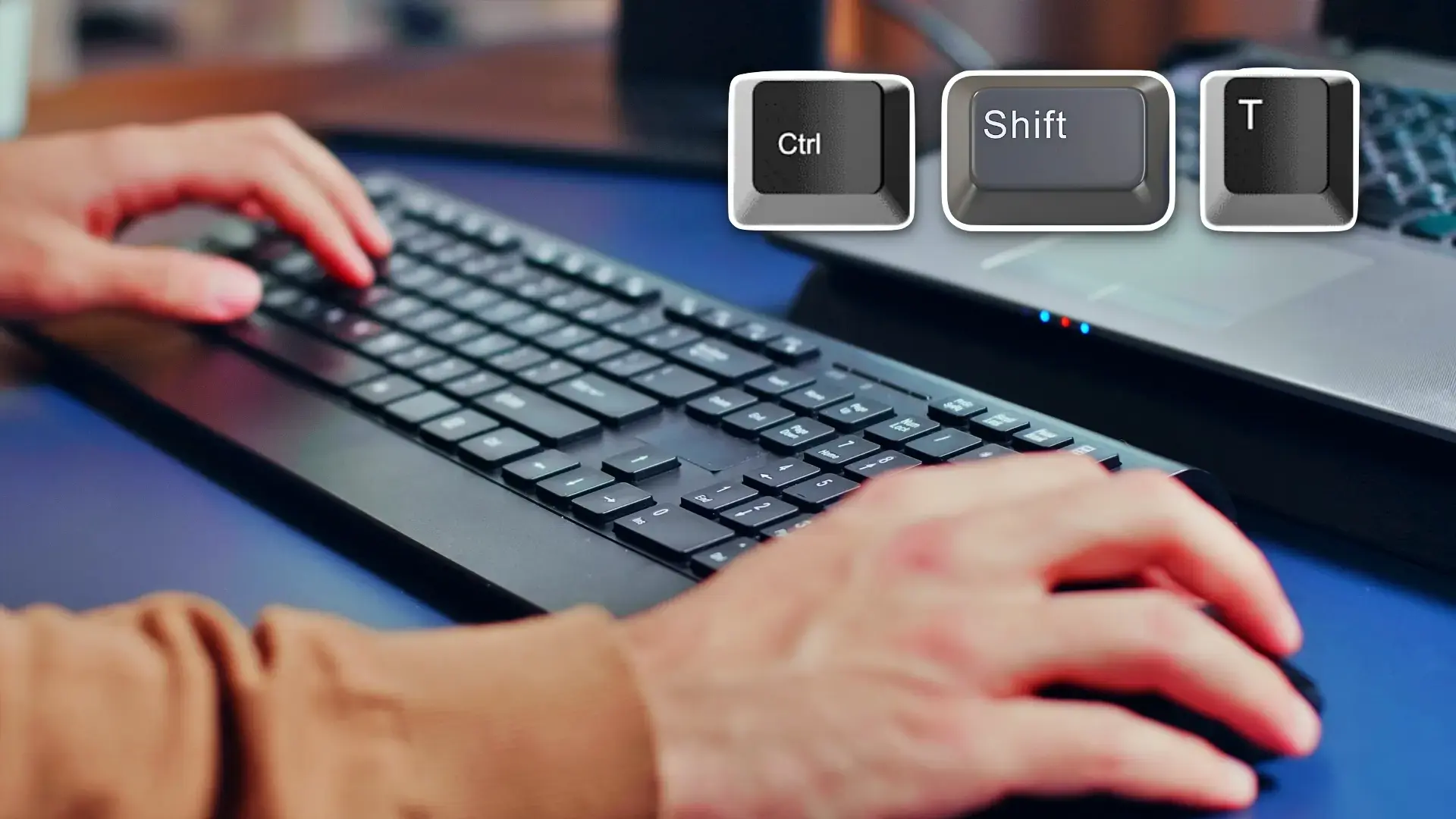
Ctrl + Shift + T : En son kapattığınız sekmeyi geri yükler ve art arda basıldığında sekmeler kapatılma sırasının tersine geri yüklenir. Yanlışlıkla bir şeyi kapattığınızda hayat kurtarıcı olabilecek kısayollardan biridir. Chrome'da sekmeleri nasıl geri yükleyeceğinizi görün.
Ctrl + Tab veya Ctrl + Page Down : Sağdaki bir sonraki sekmeye atlar.
Ctrl + Shift + Tab veya Ctrl + Page Up : Soldaki önceki sekmeye döner.
Ctrl + 1 ile Ctrl + 8 arası tuş kombinasyonu: Soldan sağa doğru konumuna bağlı olarak belirli bir sekmeye doğrudan geçiş yapar.
Ctrl + 9 : Açık olan sekme sayısı ne olursa olsun, her zaman en son açılan sekmeye atlar.
Alt + Home : Geçerli sekmede yapılandırdığınız ana sayfayı açar; başlangıç noktanıza geri dönmek için kullanışlıdır.
Günümüzde birçok modern tarayıcı , birden fazla sekmeyi aynı başlık veya renk altında gruplandırmanıza olanak tanıyan sekme grupları özelliğini içermektedir. Bu grupları fare kullanmadan klavye ile de yönetebilirsiniz.
Windows'ta sekme alanına erişmek için, odak sekme çubuğuna gelene kadar F6 tuşuna art arda basabilirsiniz. Oradan, sekmeler arasında Tab tuşuyla ileri, Shift + Tab tuşuyla geri gidebilir ve her sekmeyi veya grubu vurgulayabilirsiniz.
Bir sekme grubunun başlığını seçtikten sonra , genişletmek veya daraltmak için boşluk tuşuna veya Enter tuşuna basabilirsiniz. Grup daraltıldığında, yalnızca tüm grubu seçebilirsiniz; içindeki sekmelere, grubu genişletene kadar erişilemez.
Sekmeleri veya sekme gruplarını taşımak için , sekme veya grup başlığını seçin ve Ctrl + Sol Ok veya Ctrl + Sağ Ok tuşlarını kullanarak sekmeleri çubuk boyunca sürükleyin. Bazı tarayıcılar ayrıca sekmeleri sola veya sağa taşımak için Ctrl + Shift + Page Up veya Ctrl + Shift + Page Down gibi kısayollar da sunar.
Chromebook'larda sekmeler arasında gezinmek için Ctrl + Tab tuş kombinasyonu kullanılır; belirli bir sekmeye geçmek için ise Ctrl + Geri veya Ctrl + İleri gibi kombinasyonlar kullanılır. Grup menüsünü açmak için ise arama tuşu + Shift + Ses Açma veya uygulama menüsü tuşu + Shift + Ses Açma tuş kombinasyonu kullanılır.
Tarayıcılar, sekmeleri açıp kapatmanın ötesinde , genellikle Shift ile entegre edilen kombinasyonlar aracılığıyla erişilebilen birçok dahili işlev (yer imleri, geçmiş, ayarlar, geliştirici araçları...) içerir.
Ctrl + Shift + B : Yer imleri çubuğunu gösterir veya gizler.
Ctrl + Shift + O : Yer imi yöneticisini yeni bir sekmede açar.
Ctrl + H : tarama geçmişini açar.
Ctrl + J : İndirme sekmesini açar.
Ctrl + Shift + Delete : Tarama verilerini (geçmiş, önbellek, çerezler, parolalar vb.) temizleme seçeneklerini açar. Tarayıcınızı temizlemenin hızlı bir kısayoludur.
Ctrl + Shift + J veya F12 : Chromium tabanlı tarayıcılarda geliştirici araçlarını açarak kod, konsol, ağ vb. incelemelerinizi sağlar.
Shift + Esc (Windows'ta Chrome gibi bazı tarayıcılarda) : Tarayıcının kendi görev yöneticisini açar; burada sekmelerin ve eklentilerin bellek ve CPU kullanımını görebilirsiniz.
Ctrl + F veya F3 : Sayfanın dahili arama çubuğunu etkinleştirir.
Ctrl + G : Sayfa içindeki geçerli aramanın bir sonraki sonucuna atlar.
Ctrl + Shift + G : önceki arama sonucuna döner.
Tarayıcının adres çubuğu, yalnızca URL yazmak için bir yer olmaktan çok daha fazlasıdır; aynı zamanda bir arama çubuğu ve çeşitli işlemleri başlatan bir araç olarak da işlev görür. Klavyenizi kullanarak bundan en iyi şekilde yararlanabilirsiniz.
Ctrl + L, Alt + D veya F6 : Bu tuş kombinasyonları odağı doğrudan adres çubuğuna getirerek fareye dokunmadan yazmaya başlamanızı sağlar.
Bir terim yazın + Enter : Varsayılan arama motorunuzla arama yapar.
Arama motorunun adını yazın + Tab : Doğrudan o sitede arama yapmak için yazdığınız arama motoruna geçin (örneğin, "youtube" + Tab).
Alan adını yazıp Ctrl + Enter tuşlarına basmak: otomatik olarak başına "www." ve sonuna ".com" ekler ve ilgili web sitesini geçerli sekmede açar.
Alan adı yazıp Ctrl + Shift + Enter tuşlarına basmak , öncekiyle aynı işlemi yapar ancak sonucu yeni bir pencerede açar.
Bir web adresini yazıp Alt + Enter tuşlarına basmak : birçok tarayıcıda, girilen URL'yi mevcut sayfayı kaybetmeden arka planda veya ön planda yeni bir sekmede açar.
Ctrl + K veya Ctrl + E : İmleci, yapılandırılmış arama motoruyla arama yapmaya hazır şekilde adres çubuğuna yerleştirir; iş akışınız sürekli arama yapmayı içeriyorsa çok kullanışlıdır.
Aşağı Ok + Shift + Delete (öneri üzerinde): Yeniden görünmesini istemediğiniz bir tahmini adres çubuğundan kaldırır.
Shift özelliğinden yararlanan web sayfalarındaki işlemler
Bir web sayfasına girdikten sonra , kaydırma, yakınlaştırma veya sayfa yenilemeyi kontrol etmek için Shift tuşunu diğer tuşlarla birleştiren birçok kısayol da mevcuttur.
F5 veya Ctrl + R : Geçerli sayfayı yeniden yükler.
Shift + F5 veya Ctrl + Shift + R : Sayfayı yeniden yükleyerek tam bir güncelleme yapılmasını sağlar ve yerel önbelleği atlar; bir web sitesi "takılıp kalmış" gibi görünüyorsa çok kullanışlıdır.
Esc tuşu : Sayfanın yüklenmesini durdurur; bu, bir web sitesinin kaynakları yüklemeye çalışırken çok uzun sürmesi veya donması durumunda kullanışlıdır.
Boşluk tuşu veya Page Down : Ekranlar arasında aşağı doğru kaydırır.
Shift + Boşluk tuşu veya Page Up tuşu : Tam ekran modunda bile içeriği yukarı kaydırır.
Ana Sayfa : sizi sayfanın en üstüne götürür.
Son : sizi sayfanın sonuna götürür.
Ctrl ve + tuşlarına birlikte basıldığında tüm sayfayı yakınlaştırır.
Ctrl ve - : uzaklaştırır.
Ctrl + 0 : yakınlaştırma oranını %100'e sıfırlar.
Shift + fare tekerleği : birçok yapılandırmada sayfayı yatay olarak kaydırır; bu, geniş tablolar veya kenar çubuklu arayüzler için faydalıdır.
Formlarda ve sohbetlerde bilgi yazmak ve göndermek için geçiş yapın.
Web sitelerindeki, sosyal ağlardaki veya sohbetlerdeki metin alanlarında Shift, sürprizleri önler ve gönderdikleriniz üzerinde daha fazla kontrol sahibi olmanızı sağlar.
Shift + Enter : Sohbetlerde, formlarda veya yorum kutularında, yalnızca Enter tuşuna basıldığında "gönder" anlamına gelen yerlerde, mesajı göndermeden satır sonu ekler. WhatsApp Web, Facebook Messenger ve birçok destek aracı gibi uygulamalarda paragraf yazmanın standart yoludur.
Ctrl + Insert ve Shift + Insert : Bunlar sırasıyla Ctrl + C (kopyala) ve Ctrl + V (yapıştır) işlevlerine alternatif olarak kullanılır. Daha az bilinen bu tuş kombinasyonları, aynı işlevi görür ve diğer sistemlerden alışkınsanız faydalı olabilir.
Shift + ok tuşlarını kullanarak metin seçimiyle birleştirildiğinde , bu kopyala-yapıştır alternatifleri, fareye dokunmadan metin parçalarını cerrahi hassasiyetle yönetmenizi sağlar.
Her ne kadar yalnızca tarayıcıya özgü olmasa da , Windows'taki çeşitli Shift kısayolları, internette gezinirken çalışma şeklinizi doğrudan etkiler.
Dosya Gezgini'nde Ctrl + Shift + N tuş kombinasyonu : Geçerli dizinde anında yeni bir klasör oluşturur. Tarayıcınızdan dosya indiriyorsanız, sabit diskinizi tarama hızınızla aynı hızda düzenleyebilirsiniz.
Shift + Delete : Dosyaları Geri Dönüşüm Kutusu'na göndermeden siler. Çok güçlü bir kombinasyondur ve dikkatli kullanılmalıdır, çünkü dosyalar onaydan hemen sonra silinir.
Windows + Shift + S : Windows 10'da yerleşik olarak bulunan Ekran Alıntısı Aracı'nı başlatır ve ekranın bir alanını seçip panoya kopyalamanıza olanak tanır. Bir web sitesinin, grafiklerin veya hataların belirli bölümlerini hızlıca yakalamak için idealdir.
Windows + M ve Windows + Shift + M : İlki tüm pencereleri simge durumuna küçültür, ikincisi ise geri yükler. Bu, açık sekmelerinizi kaybetmeden masaüstünüzü temizlemenin veya önceki durumuna dönmenin hızlı bir yoludur.
Başlat menüsüyle Shift + Ctrl : Başlat menüsünü açtığınızda, sekme tuşu ve ok tuşlarını kullanarak kutucuklar arasında geçiş yapabilirsiniz. Ctrl tuşunu basılı tutarak Shift tuşuna basarsanız, bu kutucukları ok tuşlarıyla yeniden düzenleyebilir ve hatta uygulama klasörleri oluşturabilirsiniz. Bu bir tarayıcı kısayolu olmasa da, tarayıcılarınızı ve çevrimiçi araçlarınızı başlattığınız ortamı nasıl düzenlediğinizi etkiler.
Mac'te değiştirici tuş kombinasyonları değişir , ancak felsefe aynıdır: Chrome, Brave, Safari veya diğer tarayıcıları yönetmek için Shift tuşu Command (⌘), Option (Alt) ve Control tuşlarıyla birlikte kullanılır.
⌘ + N : yeni bir pencere açar.
Command + Shift + N : gizli modda yeni bir pencere açar.
⌘ + T : yeni bir sekme açar ve sizi o sekmeye yönlendirir.
Command + Shift + T : Windows'taki gibi kapatılan sekmeleri yeniden açar.
⌘ + Option + Sağ Ok : Sonraki sekmeye geçer.
⌘ + Option + Sol Ok : Önceki sekmeye döner.
⌘ + 1 ile ⌘ + 8 arası tuş kombinasyonları, konumuna bağlı olarak belirli bir sekmeye atlar.
⌘ + 9 : her zaman en son açılan sekmeyi seçer.
Command + veya Command + Sağ Ok tuşu : Tarihçenin bir sonraki sayfasına geçer.
Command + W : Geçerli sekmeyi veya açılır pencereyi kapatır.
Command + Shift + W : Tüm tarayıcı penceresini kapatır.
⌘ + F : sayfanın dahili arama çubuğunu açar.
Command + G / Command + Shift + G : sırasıyla odağı bir sonraki veya önceki arama sonucuna taşır.
⌘ + Shift + B : Yer imleri çubuğunu gösterir veya gizler.
Command + Option + B : Yer imi yöneticisini yeni bir sekmede açar.
Command + Shift + J : Tarayıcının indirme bölümünü açar.
⌘ + Shift + Delete : macOS'ta tarama verilerini temizleme panelini açar; Windows'taki Ctrl + Shift + Delete'e benzer.
⌘ + Option + I : geliştirici araçlarını açar.
⌘ + Option + U : Geçerli sayfanın düzenlenemeyen HTML kaynak kodunu görüntüler.
Command + Option + J : JavaScript konsolunu doğrudan açar.
⌘ + d – Geçerli sayfayı yer imi olarak kaydet.
Command + Shift + D : Açık olan tüm sekmeleri yeni bir klasöre yer imi olarak kaydeder.
⌘ + ve + / ⌘ + ve – : yakınlaştırma veya uzaklaştırma yapar, ⌘ + 0 ise yakınlaştırmayı orijinal boyuta sıfırlar.
Boşluk tuşu ve Shift + Boşluk tuşu : Ekranlar arasında aşağı veya yukarı kaydırırken Windows'takiyle aynı şekilde davranır.
⌘ + Shift + H : Bu sekmede yapılandırılmış ana sayfayı açar.
Amaç fareye olan bağımlılığı azaltmak olsa da , günlük işlemleri hızlandıran ve Shift tuşunu da önemli bir unsur olarak içeren klavye ve tıklama kombinasyonları da mevcuttur.
Ctrl (veya Mac'te ⌘) + bir bağlantıya tıklama : mevcut sekmeyi aktif tutarak bağlantıyı arka planda yeni bir sekmede açar.
Ctrl (veya ⌘) + Shift + bir bağlantıya tıklama : bağlantıyı yeni bir sekmede açar ve odağı doğrudan o sekmeye geçirir.
Bir bağlantıya Shift tuşuyla birlikte tıklamak : bağlantıyı yeni bir tarayıcı penceresinde açar.
Bir bağlantıyı sekme çubuğuna sürüklemek, o bağlantıyı içeren yeni bir sekme oluşturur; mevcut bir sekmeye sürüklerseniz, o sekmede açılır.
Sekmeyi sürüklerken Esc tuşuna basmak : hareketi iptal eder ve sekmeyi orijinal konumuna geri döndürür.
Ctrl (veya ⌘) + fare tekerleği : tekerleği yukarı veya aşağı çevirerek sayfayı yakınlaştırır veya uzaklaştırır.
Shift + fare tekerleği : Birçok yapılandırmada sayfayı yatay olarak kaydırır, geniş tablolar veya yan içerikli arayüzlerde çok kullanışlıdır.
Mac'te Option tuşuna basılı tutarak veya Windows'ta Alt tuşuna basılı tutarak bağlantıya tıklamak , bağlantılı kaynağı doğrudan tarayıcıda açmak yerine indirilmesini sağlar.
Sekme çubuğundaki boş bir alana çift tıklayın : birçok tarayıcıda tam ekran pencere modu ile normal pencere modu arasında geçiş yapar.
Hem tarayıcı içinde hem de sistemin kendisinde Shift odaklı bu kısayol cephaneliğiyle , klavyenizi komuta merkeziniz haline getirebilir ve fare tıklamalarını en aza indirebilirsiniz. Hepsini birden ezberlemenize gerek yok: En pratik yaklaşım, günlük olarak kullandığınız 4 veya 5 kombinasyonla (örneğin Ctrl + Shift + T, Ctrl + Shift + N, Shift + Enter veya Ctrl + Shift + Delete) başlamak ve klavyeyle gezinmek neredeyse ikinci doğanız haline gelene kadar kademeli olarak daha fazlasını eklemektir.

Indeks
- 1 Shift tuşu nedir ve neden bu kadar önemlidir?
- 2 Windows'ta ve klavyede Shift tuşunun temel kullanımları
- 3 Fare kullanılmayan arayüzlerde gezinmek için Shift kısayolları
- 4 Tarayıcı sekmelerini ve pencerelerini yönetmek için Shift kısayolları (Windows ve Linux)
- 5 Sekme grupları ve gelişmiş klavye navigasyonu
- 6 Chrome ve diğer tarayıcıların dahili işlevlerine yönelik kısayolları değiştirme
- 7 Shift ve adres çubuğu: daha hızlı arama ve gezinme
- 8 Shift özelliğinden yararlanan web sayfalarındaki işlemler
- 9 Formlarda ve sohbetlerde bilgi yazmak ve göndermek için geçiş yapın.
- 10 Sistemde gezinmeyi etkileyen kısayolları değiştirin.
- 11 macOS'ta tarayıcılar için Shift kısayolları
- 12 Tarayıcılarda Fare ve Shift kombinasyonları