- Bir bilgisayarın temel dahili bileşenleri işlemci (CPU), anakart, RAM, depolama birimi, güç kaynağı, kasa ve kullanım amacına bağlı olarak özel bir grafik işlemci (GPU)'dur.
- Her bir parçanın seçimi ve uyumluluğu, genel performansı, istikrarı ve gelecekteki genişleme olanaklarını belirler.
- Çevre birimleri, genişletme kartları ve iyi yapılandırılmış yazılımlar, bilgisayar ekosistemini tamamlar ve gerçek kullanıcı deneyimini tanımlar.
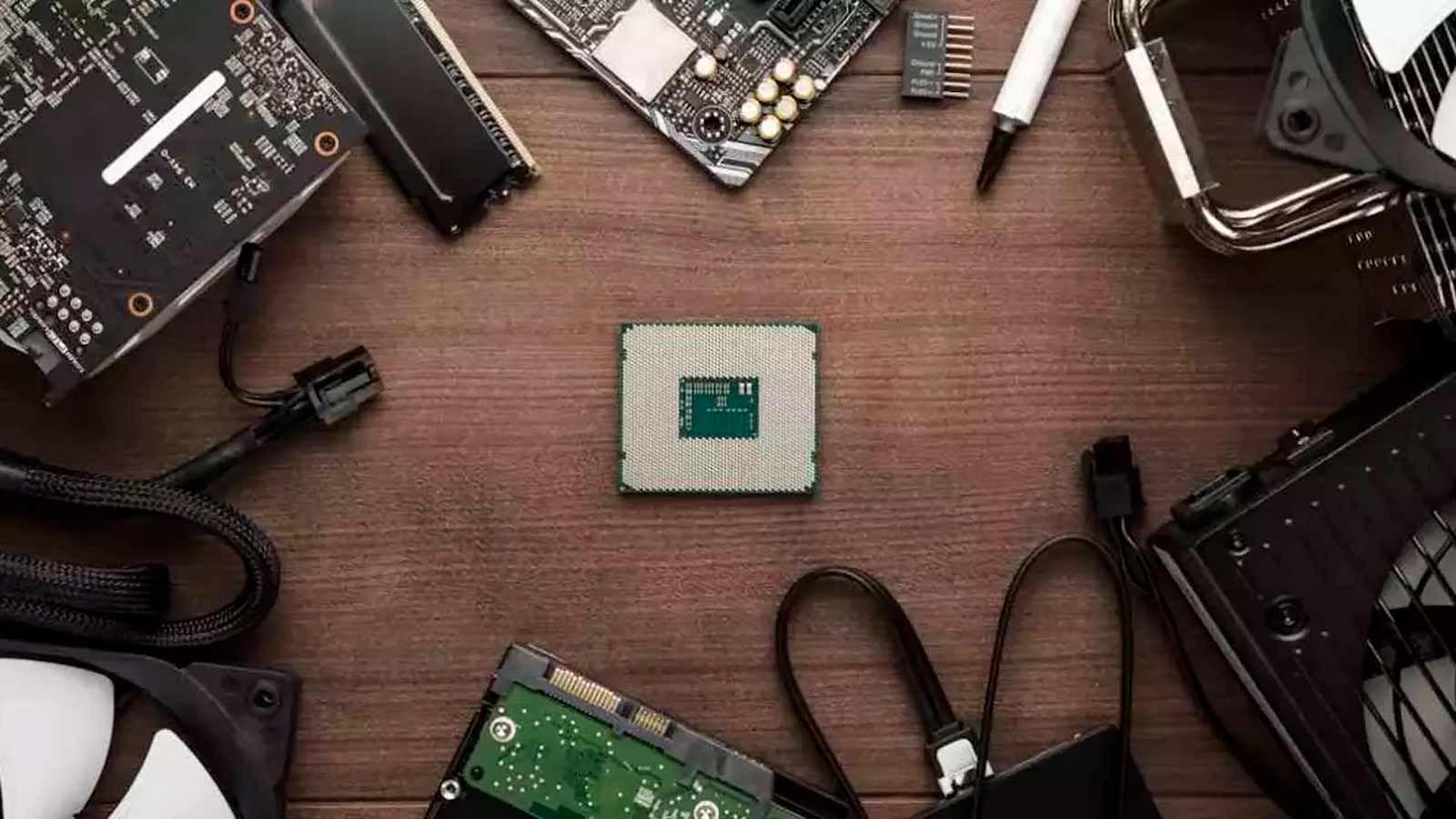
Kendi bilgisayarınızı toplamayı düşünüyorsanız veya bilgisayarınızın içinde ne olduğunu anlamak istiyorsanız, temel bilgisayar bileşenleri ve her birinin oynadığı rol konusunda net olmanız gerekir. Genellikle CPU, RAM veya GPU'dan sanki herkes ne olduklarını biliyormuş gibi bahsediyoruz, ancak yeni başlayan biri için bunlar yabancı bir dil gibi gelebilir.
Bu kılavuz boyunca, teknik bilgisi olmayan kişiler için tasarlanmış, ancak doğruluktan ödün vermeyen net ve ayrıntılı açıklamalar bulacaksınız . Hangi parçaların temel, hangilerinin isteğe bağlı olduğunu, satın almadan önce nelere dikkat etmeniz gerektiğini ve bunların bilgisayarın mimarisine nasıl uyduğunu göreceksiniz. Amaç, sonunda bileşenleri akıllıca seçebilmeniz ve ne inşa ettiğinizi gerçekten anlayabilmenizdir.
1. Bilgisayar bileşeni olarak ne kabul edilir ve bir bilgisayar nasıl organize edilir?
Bilgisayar bileşenlerinden bahsettiğimizde, genellikle kasa veya kule içine yerleştirilen dahili parçaları kastediyoruz : işlemci, anakart, RAM, depolama, güç kaynağı vb. Klavye, fare ve monitör bilgisayarı kullanmak için gerekli olsa da, harici olarak bağlandıkları için çevre birimleri olarak kabul edilirler.
Bu ayrım önemlidir çünkü genel olarak bir PC, temel iç bileşenleri olmadan verimli bir şekilde çalışamazken , bazı çevre birimleri olmadan çalışabilir (örneğin, bir sunucuyu monitör olmadan uzaktan erişim kullanarak yönetebilirsiniz, ancak ilk kurulum için bir ekran ve klavyeye ihtiyacınız olacaktır).
Çoğu ev bilgisayarı, Von Neumann mimarisi olarak bilinen yapıyı takip eder : bir merkezi işlemci (CPU), hızlı ana bellek (RAM) ve iyi tanımlanmış bir şemaya göre iletişim kuran bir dizi giriş/çıkış aygıtı (depolama, grafik kartı, ağ vb.) bulunur. Tüm bu iletişim anakart üzerinden gerçekleşir.
Unutmayın ki, eskiden ayrı kartlar halinde bulunan birçok unsur ( ses kartı veya ağ kartı gibi ) artık anakartın içine entegre edilmiştir, bu nedenle onları ayrı parçalar olarak görmeyeceksiniz, ancak yine de donanım bileşenleridirler.
2. Temel çekirdek veya dahili bileşenler
Dahili bileşenler, eksik olmaları durumunda bilgisayarın açılmasını engelleyecek veya pratik olarak kullanılamaz hale getirecek bileşenlerdir . Bazıları kesinlikle gereklidir; diğerleri ise kullanım amacına bağlı olarak isteğe bağlı olarak değerlendirilebilir (örneğin, özel bir GPU).
2.1 İşlemci veya CPU: bilgisayarın "beyni"
İşlemci, CPU veya "mikroçip", tüm programların talimatlarını okumaktan ve yürütmekten sorumlu bileşendir . Her program, CPU'nun yorumlayıp birbiri ardına işlediği, aritmetik, mantıksal ve kontrol işlemlerini gerçekleştirdiği ikili biçimde (sıfırlar ve birler) uzun bir talimat listesidir.
Günümüzde neredeyse hiçbir işlemci tek bir işlem birimi değildir; birden fazla çekirdeğe bölünmüş olarak gelir . Her çekirdek, kendi komut dizisini yürütebilen küçük, bağımsız bir işlemci gibi çalışır. Bu sayede, özellikle yeterli RAM ile birleştiğinde, bilgisayarınız donma olmadan aynı anda birden fazla uygulamayı açık tutabilir.
Modern nesillerde, yüksek performanslı çekirdekler ve yüksek verimli çekirdekleri (P-çekirdekler ve E-çekirdekler) birleştirme fikri yaygınlaşmıştır. Birinciler ağır görevleri (video oyunları, video düzenleme, render alma vb.) üstlenirken, ikinciler enerji tasarrufu sağlamak ve sıcaklığı düşürmek için arka plan işlemlerini ve işletim sistemini yönetir.
Hızlı işlem için, CPU, kısa süre içinde ihtiyaç duyacağı verileri depoladığı ultra hızlı bir dahili önbellek kullanır . Bu önbellek olmasaydı, sürekli olarak RAM'e veya hatta depolama alanına erişmek zorunda kalırdı; bu da çok güçlü bir işlemciyle bile performansı son derece düşük seviyelere düşürürdü.
Ayrıca, birçok modern işlemci, yapay zeka görevleri için özel birimler (NPU'lar veya yapay zeka hızlandırıcıları) entegre eder ; bunlar makine öğrenimi ve doğal dil işleme algoritmalarını hızlandırmak için tasarlanmıştır. Bu, ana çekirdeklerden iş yükünü azaltır, verimliliği artırır ve sistemin kullanım modellerini tahmin etmesine ve güç tüketimini ve performansı optimize etmesine olanak tanır.
2.2 Anakart: Her şeyin bağlandığı "iskelet"
Anakart, tüm bileşenlerin (CPU, RAM, depolama, ekran kartı, genişletme kartları ve güç kaynağı) bağlandığı büyük baskılı devre kartıdır . Onsuz, kelimenin tam anlamıyla bilgisayar olmaz.
Başlıca işlevi, tüm bileşenler arasında iletişimi sağlamak ve güç kaynağından güç dağıtımını gerçekleştirmektir. Ayrıca, işlemci, bellek ve diğer aygıtların nasıl iletişim kuracağını yöneten yonga setini ve sistemin başlatılmasından ve açılışta donanımın yapılandırılmasından sorumlu olan bellenimi (BIOS veya UEFI) de içerir.
Anakartlar fiziksel form faktörlerine (ATX, Micro-ATX, Mini-ITX, vb.), entegre ettikleri çipe ve her şeyden önemlisi işlemci soketine göre farklılık gösterir . Bu soket, işlemcinizin kullandığı soketle uyumlu olmalıdır. Örneğin, AMD AM4 veya AM5 gibi soketler kullanırken, Intel soketleri daha sık değiştirir (LGA1200, LGA1700, vb.).
Anakart seçerken, kaç adet RAM yuvasına sahip olduğunu, kaç adet M.2 ve SATA portu sunduğunu, kaç adet USB ve PCIe portu içerdiğini ve entegre ağ ve ses kartlarının yanı sıra entegre Wi-Fi veya RGB aydınlatma gibi olası ek özellikler içerip içermediğini kontrol edin.
2.3 RAM Bellek: Gerçek zamanlı çalışma
RAM (Rastgele Erişim Belleği) , işlemcinin o anda kullandığı verileri ve programları geçici olarak depolamaktan sorumludur . Uçucu bellektir: bilgisayarı kapattığınızda içerdiği her şey kaybolur.
RAM, hem sıralı hem de rastgele erişime olanak tanır; bu da programların her zaman doğrusal olarak çalışmaması, koşullara ve döngülere bağlı olarak kodlarında ileri ve geri atlamalar yapması nedeniyle çok önemlidir. Bu nedenle, verileri CPU'ya neredeyse anında iletebilen hızlı belleğe ihtiyaç duyulmaktadır.
Masaüstü bilgisayarlarda RAM genellikle anakart üzerindeki belirli yuvalara takılan DIMM modülleri şeklinde bulunur . Ancak birçok dizüstü bilgisayarda RAM lehimlenmiştir, bu da yükseltme seçeneklerini sınırlar.
RAM miktarı ve hızı sistem performansını doğrudan etkiler: Yetersiz bellekle, bilgisayar yedekleme için sabit diski kullanmak zorunda kalır, bu da her şeyi yavaşlatır. Ofis işleri ve internette gezinme için 8 GB minimum makul miktardır; oyun oynama ve yoğun genel kullanım için 16 GB önerilir ; video düzenleme, 3D modelleme veya profesyonel işler için ise genellikle 32 GB veya daha fazlası tercih edilir.
Türlere gelince, şu anda DDR4 ve DDR5, farklı frekans ve gecikme süreleriyle baskın teknolojilerdir. Bütçeniz elveriyorsa, özellikle RAM hızının performansı önemli ölçüde etkilediği AMD platformlarında, daha yüksek kapasiteli ve daha yüksek frekanslı modülleri tercih etmek iyi bir fikirdir .
2.4 Depolama: HDD, SSD ve NVMe
Bilgisayar kapatıldığında RAM içeriğini kaybettiği için, işletim sistemi, programlar, oyunlar, belgeler, fotoğraflar, projeler vb. bilgileri kalıcı olarak kaydetmek için bir sisteme ihtiyaç duyulur . İşte burada depolama devreye giriyor.
İki ana tür vardır: mekanik sabit disk sürücüsü (HDD) ve katı hal sürücüsü (SSD). HDD, veri okuma ve yazma işlemleri için dönen manyetik plakalar ve okuma/yazma kafaları kullanır ; gigabayt başına daha ucuzdur ve büyük kapasiteler sunar, ancak çok daha yavaştır ve darbelere karşı daha hassastır.
Öte yandan SSD, verileri hareketli parçaları olmayan flaş bellekte depolar. Bu da inanılmaz derecede hızlı erişim süreleri, önemli ölçüde daha hızlı okuma ve yazma hızları, daha düşük güç tüketimi ve Windows'u başlatırken veya programları açarken "anında" çalışan bir sistem hissi sağlar.
SSD'ler iki formatta gelir: SATA (geleneksel arayüzle sınırlı hızlara sahip) ve doğrudan anakartın PCIe veri yoluna bağlanan ve birkaç GB/s hız sunan M.2 form faktörlü NVMe SSD'ler. Modern bir bilgisayar için ideal kurulum, işletim sistemi ve uygulamalar için bir SSD (tercihen NVMe) ve büyük dosyaları depolamak için büyük bir HDD veya ikinci bir SSD kullanmaktır .
2.5 Grafik kartı (GPU): görüntü ve çok daha fazlası
Ekran kartı , monitörde gördüğünüz görüntüyü oluşturmaktan sorumludur . Dahili işlemcisi olan GPU, paralel hesaplamalar için optimize edilmiştir; bu da onu grafikler için olduğu kadar belirli profesyonel iş yükleri için de mükemmel kılar.
İşlemcinin içine entegre edilmiş ve sistem RAM'ini paylaşan entegre grafik işlemcileri (iGPU'lar) ve kendi belleklerine (VRAM) sahip ayrı kartlar olarak gelen harici grafik kartları bulabiliriz . Harici grafik kartları, oyun, video düzenleme, 3D tasarım veya sanal gerçeklik için gerekli olan çok daha yüksek grafik performansı sunar.
Entegre veya harici bir GPU olmadan video sinyali alamazsınız, bu nedenle kullanılabilir her bilgisayarda olmazsa olmaz bir bileşendir . Birçok modern grafik kartı, iki, üç veya daha fazla monitör bağlamanıza olanak tanıyan çeşitli bağlantı noktaları (HDMI, DisplayPort vb.) içerir; çoklu ekranlı bir masaüstü veya sürükleyici bir oyun kurulumu istiyorsanız bunu göz önünde bulundurmalısınız.
Ekran kartı seçerken , VRAM miktarına (1080p oyunlar için genellikle 6-8 GB yeterlidir; 1440p ve 4K için daha fazla bellek önerilir), mimarisine (NVIDIA RTX, AMD Radeon RX), güç tüketimine ve fiziksel boyutuna dikkat edin; böylece kasanıza sığdığından ve güç kaynağınızın yeterli güce ve bağlantı noktalarına sahip olduğundan emin olabilirsiniz.
2.6 Güç Kaynağı Ünitesi (GÇK): Sistemin güç kaynağı ünitesi
Güç kaynağı , elektrik şebekesinden gelen alternatif akımı diğer parçaların ihtiyaç duyduğu doğru akım voltajlarına dönüştürmekten sorumlu bileşendir . Onsuz bilgisayar çalışmaz.
Masaüstü bilgisayarlarda, güç kaynağı ünitesi (PSU) kasanın içine yerleştirilir ve ana ATX konektörü (24 pin) ve bir veya daha fazla EPS konektörü aracılığıyla anakarta bağlanarak doğrudan CPU'ya güç sağlar. Ayrıca, grafik kartı (PCIe konektörleri) ve depolama sürücüleri ve diğer aygıtlar (SATA veya Molex) için kablolar güç kaynağından çıkar.
Gerekli güç, sistemin toplam güç tüketimine bağlıdır: entegre grafik kartına sahip bir ofis bilgisayarı, yüksek güçlü bir CPU ve GPU'ya sahip bir oyun bilgisayarıyla aynı değildir . Çoğu ev kurulumu için, 500 ile 750 W arasında kaliteli bir güç kaynağı yeterlidir; iş istasyonları veya birden fazla grafik kartına sahip bilgisayarlar için ise 1000 W veya daha yüksek güç kaynakları gereklidir.
Verimlilik sertifikalarına (80 PLUS Bronze, Silver, Gold vb.), saygın bir markaya ve dahili koruma özelliklerine sahip güç kaynakları seçmeniz şiddetle tavsiye edilir . Kalitesiz bir güç kaynağı, çökmelere, beklenmedik kapanmalara veya en kötü senaryoda, tamamen arızalanması durumunda diğer bileşenlere zarar verebilir.
2.7 Kasa veya kule: yapı ve hava akışı
Kasa, anakart, güç kaynağı, sabit diskler, ekran kartı, soğutma sistemleri vb. tüm bileşenlerin monte edildiği yapıdır. İç düzeni sağlamanın yanı sıra, tasarımı hava akışını, montaj ve bakım kolaylığını da belirler.
Farklı kasa tipleri mevcuttur: ATX anakartlar için tam boy kasalar, orta boy kasalar (Micro-ATX) ve kompakt kasalar (Mini-ITX). Kasa ne kadar büyükse, depolama sürücüleri, gelişmiş soğutma sistemleri ve genişletme kartları eklemek için o kadar fazla alanınız olur ve montajı genellikle o kadar kolaylaşır.
Birçok modern kasa, temperli cam yan paneller, kablo yönetim sistemleri ve bazı modellerde entegre RGB aydınlatma içerir . Aydınlatma tamamen estetik amaçlıdır: minimum güç tüketimi ekler ve performansı etkilemez, ancak aydınlatmasız modellere kıyasla fiyatı artırır.
2.8 Soğutma sistemleri: hava ve sıvı
Isı, performans ve dayanıklılığın en büyük düşmanlarından biridir. Bu nedenle, işlemci soğutucusuna ek olarak, bilgisayarlarda sıcaklıkları kontrol altında tutmak için fanlar ve bazen de sıvı soğutma sistemleri bulunur.
İşlemci soğutucularına gelince, iki ana grup vardır: metal bir bloktan (genellikle ısı borularıyla birlikte) ve bir veya daha fazla fandan oluşan hava soğutucuları ve bir pompa, işlemci üzerinde bir su bloğu ve fanlı bir radyatör kullanan AIO sıvı soğutma sistemleri.
Özel sıvı soğutma sistemleri, bu durumu bir adım daha ileri götürerek, kapalı devre sıvı devresi ve borularla birbirine bağlı bloklar kullanarak işlemcinizi, ekran kartınızı ve bazı durumlarda diğer bileşenlerinizi soğutmanıza olanak tanır . Çok etkili bir çözümdür, ancak aynı zamanda daha pahalı ve karmaşıktır.
İşlemcinin üzerine koyduğunuz soğutucuya ek olarak, tutarlı bir hava akışı oluşturmak için iyi konumlandırılmış kasa fanlarına da ihtiyacınız var: bazıları dışarıdan soğuk hava çekerken, diğerleri sıcak havayı dışarı atar. Yanlış yerleştirme, sıcak noktalara ve gereğinden yüksek sıcaklıklara yol açabilir.
3. Temel çevre birimleri: kasanın dışında kalanlar
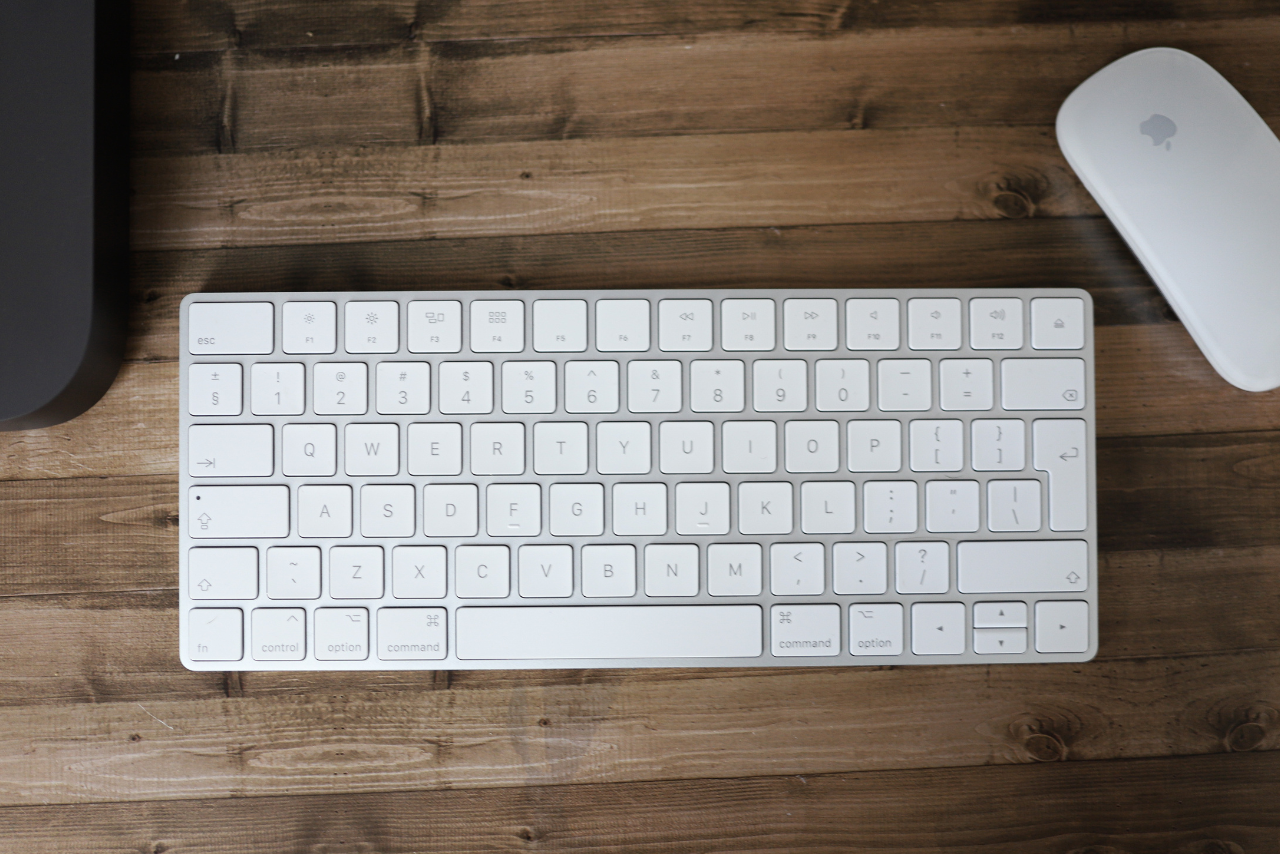
Kesin olarak dahili bileşenler olarak kabul edilmeseler de, bazı çevre birimleri bilgisayarla rahat bir şekilde etkileşim kurmayı imkansız hale getirir . Ortalama bir kullanıcı için monitör, klavye ve fare, işlemci kadar önemlidir.
3.1 Monitör
Monitör, bilgisayarın yaptığı her şeyin görüntülendiği ekrandır. Başlıca özellikleri boyut, çözünürlük, panel türü ve yenileme hızıdır . Günümüzde en yaygın boyutlar 24 ile 32 inç arasındadır.
Genel kullanım ve ofis işleri için Full HD (1080p) çözünürlük yeterli olabilir; daha geniş ekran alanı gerektiren işler, tasarım veya daha gelişmiş oyunlar için 1440p hatta 4K'ya yükseltmek çok daha mantıklıdır. Daha yüksek yenileme hızına (120, 144, 240 Hz…) sahip bir monitör, özellikle video oyunlarında çok daha akıcı bir deneyim sunduğu için fark edilir.
3.2 Klavye ve fare
Klavye ve fare, temel giriş aygıtlarıdır . Dokunmatik arayüzler veya sesli komutlar kullanmadığınız sürece, bunlar olmadan bilgisayarı kontrol etmek çok zor olacaktır.
Membran klavyeler, mekanik klavyeler, düşük profilli klavyeler, ergonomik klavyeler, RGB aydınlatmalı klavyeler ve daha fazlası mevcut. Fareler için ise basit ofis modellerinden yüksek DPI'lı, programlanabilir düğmeli ve son derece hassas sensörlü oyun farelerine kadar her şeyi bulabilirsiniz . Seçim, ihtiyaçlarınıza ve konforunuza bağlıdır. Herhangi bir sorunuz varsa, çevre birimleri sorun giderme kılavuzu , seçim yapmanıza ve yapılandırmanıza yardımcı olabilir.
3.3 Hoparlörler, kulaklıklar ve diğer çevre birimleri
Ses için harici hoparlörler, ses çubukları veya kulaklıklar kullanabilirsiniz. Birçok kullanıcı , özellikle çevrimiçi oyun oynuyorlarsa veya sık sık görüntülü görüşme yapıyorlarsa, entegre mikrofonlu kulaklıkları tercih eder.
Ayrıca, sayısız isteğe bağlı çevre birimi de mevcuttur: web kameraları, yazıcılar, tarayıcılar, kart okuyucular, oyun kumandaları vb. Bunlar bilgisayarın çalışması için kesinlikle gerekli değildir, ancak kullanım amacınıza bağlı olarak önemli olabilirler.
4. Ek bileşenler ve genişletme kartları
Temel bilgileri edindikten sonra, PC platformu, genişletme kartları ve diğer aksesuarlarla sisteminizi genişletmenize ve özelleştirmenize olanak tanır . Bu özelliklerin çoğu modern anakartlara zaten entegre edilmiştir, ancak talepkar kullanıcılar için özel sürümler de mevcuttur.
4.1 Ses kartı
Ses kartı veya çipi, hoparlörler veya kulaklıklar aracılığıyla duyduğunuz sesi üretmek ve işlemekten , ayrıca mikrofon veya diğer kaynaklardan gelen sesi yakalamaktan sorumludur . Günümüzde neredeyse tüm anakartlar entegre ses içerir ve bu çoğu kullanıcı için fazlasıyla yeterlidir.
Ancak, profesyonel ses sistemleriyle çalışıyorsanız, yüksek kaliteli surround ses sistemi oluşturmak istiyorsanız veya enstrümanlar ve stüdyo çalışmaları için özel bağlantılara ihtiyacınız varsa, dahili (PCIe) veya harici (USB) özel ses kartları kullanmak mantıklıdır.
4.2 Ağ kartı ve bağlantı
Ağ kartı, bilgisayarın internete veya yerel bir ağa bağlanmasını sağlar . Çoğu modern anakartta Ethernet (RJ-45) bağlantı noktası entegre edilmiştir. Bazı modellerde Wi-Fi ve Bluetooth da standart olarak bulunur.
Bilgisayarınızda Wi-Fi yoksa ve ihtiyacınız varsa, uyumluluk konusunda fazla endişelenmenize gerek kalmadan USB adaptörleri veya PCIe kartları kullanarak kolayca ekleyebilirsiniz . Bu cihazlar çok ucuzdur ve saniyeler içinde takılır.
4.3 TV tuner kartları ve video yakalama kartları
İnternete bağlı kalmadan bilgisayarlarından dijital karasal televizyon (DTT) izlemek isteyenler için, antene bağlanan ve televizyon kanallarını doğrudan bilgisayarınızdan izlemenize ve kaydetmenize olanak tanıyan tuner kartları mevcuttur. Bazıları aynı anda birden fazla kanalı izlemenize, yayını duraklatmanıza ve kayıtları planlamanıza olanak tanır.
Video yakalama kartları ise başka bir video kaynağından (başka bir konsol, başka bir bilgisayar, kameralar vb.) sinyal almak ve bunu Twitch veya YouTube gibi platformlarda çevrimiçi olarak kaydetmek veya yayınlamak için kullanılır. Yayıncılık dünyasında neredeyse standart hale gelmişlerdir.
4.4 Depolama alanının genişletilmesi ve ek bağlantı noktaları
PCIe yuvaları, anakart tarafından desteklenenlere ek olarak daha fazla M.2 NVMe sürücüsü takmanıza olanak tanıyan kartlar eklemek için de kullanılabilir ; bu da hızlı depolama ihtiyacı olan iş istasyonlarında faydalıdır.
Benzer şekilde, eski bilgisayarlara ekstra USB-C ve USB-A bağlantı noktaları eklemek için PCIe kartları da mevcuttur ; böylece tüm bilgisayarınızı değiştirmek zorunda kalmadan daha modern bağlantıların keyfini çıkarabilirsiniz.
5. Temel yazılım: Sistem olmadan, kullanışlı bir bilgisayar olmaz.
Doğru yazılım olmadan tüm bu donanım, bir parça yığınından ibaret kalırdı. Bilgisayarınızın kullanılabilir olması için en azından bir işletim sistemine ve her bir bileşen için doğru sürücülere ihtiyacınız vardır.
5.1 İşletim Sistemi (OS)
İşletim sistemi, bilgisayarın kaynaklarını yöneten ve etkileşimde bulunduğunuz arayüzü sağlayan ana programdır . En yaygın kullanılanlar arasında Windows (10 ve 11), çeşitli Linux dağıtımları ve çok özel ortamlarda, macOS'un Apple olmayan donanımlarda çalışmasına olanak tanıyan Hackintosh tipi kurulumlar yer almaktadır.
5.2 Sürücüler, güvenlik ve uygulamalar
Sürücüler , işletim sisteminin donanımı anlamasını ve kullanmasını sağlayan programlardır . Onlar olmadan performans çok düşük olabilir veya bazı aygıtlar (özellikle GPU) hiç çalışmayabilir.
Sistem ve sürücülere ek olarak, sistemin içine entegre edilmiş antivirüs yazılımı veya üçüncü taraf çözümler aracılığıyla ve kullanacağınız yazılımlarla (tarayıcılar, ofis paketleri, multimedya oynatıcılar, düzenleme uygulamaları, oyunlar vb.) kötü amaçlı yazılımlara karşı bir tür korumaya sahip olmak şarttır.
6. Ağ ve İnternet: yönlendirici, kablo ve Wi-Fi
Modern özelliklerin çoğundan yararlanabilmek için bilgisayarınızın internet bağlantısına ihtiyacı vardır. Bu, internet servis sağlayıcınız tarafından sağlanan bir yönlendirici veya modem ve bilgisayarınız için bir bağlantı yöntemine sahip olmanız anlamına gelir.
Eğer istikrarlı bir bağlantı ve mümkün olan en iyi hızı arıyorsanız, ideal çözüm bilgisayarınız ile yönlendirici arasında doğrudan bir Ethernet kablosu kullanmaktır . Wi-Fi daha kullanışlıdır ve evin içinde kablo döşeme ihtiyacını ortadan kaldırır, ancak genellikle daha az kararlıdır ve parazitlere daha yatkındır; bu durum çevrimiçi oyunlarda veya büyük indirmelerde fark edilir.
7. Bileşen satın almadan önce nelere dikkat edilmeli?
Sıfırdan bir bilgisayar toplamak sadece en güçlü bileşenleri seçmekle ilgili değil; dengeli bir sistem elde etmekle ilgilidir. Bunu yapmak için bileşenlerin uyumluluğunu, nasıl kullanmayı planladığınızı ve bütçenizi göz önünde bulundurmanız gerekir.
İlk adım, temel amacı tanımlamaktır: Ofis işleri, internette gezinme ve temel kullanım için bir bilgisayar, 1440p oyun bilgisayarı, video düzenleme iş istasyonu veya sanallaştırma sunucusu ile aynı şeylere ihtiyaç duymaz. Duruma bağlı olarak, işlemci, ekran kartı, RAM ve depolama alanına farklı öncelikler vermeniz gerekecektir.
İkinci olarak, her zaman işlemci soketi ve anakartın uyumlu olduğundan, anakartın takmak istediğiniz RAM türünü ve hızını desteklediğinden ve kasanın seçtiğiniz ekran kartı ve işlemci soğutucusu için yeterli alana sahip olduğundan emin olun. Çevrimiçi bilgisayar yapılandırma araçları, uyumsuzlukları veya önemli darboğazları kontrol etmenize yardımcı olabilir.
Son olarak, güç kaynağı veya soğutmadan tasarruf etmeyin: düşük kaliteli bir güç kaynağı veya yetersiz havalandırmaya sahip bir sistem, kağıt üzerinde çok güçlü olan bir makineyi mahvedebilir. İyi, sertifikalı bir güç kaynağına ve uygun hava akışına yatırım yapmak genellikle orta ve uzun vadede karşılığını verir.
Her bir bileşenin ne işe yaradığını ve bütüne nasıl uyduğunu bilmek, bilgisayarınızı kurarken veya yükseltirken doğru kararlar vermeyi, gereksiz masraflardan kaçınmayı ve mevcut ihtiyaçlarınızı gerçekten karşılayan ve sıfırdan başlamak zorunda kalmadan gelecekteki büyümeye olanak tanıyan dengeli bir sistem elde etmeyi çok daha kolaylaştırır.
