- Öncelikle, bilgisayarın asıl kullanım amacını belirleyerek, gerçek ihtiyaçlarınıza göre işlemci, grafik işlemci, RAM ve depolama alanını dengeleyin.
- XMP/EXPO'yu etkinleştirerek, güç planını ayarlayarak ve sürücüleri ve sistemi güncel tutarak BIOS ve Windows'u optimize edin.
- Ekipmanın performansını, konforunu ve stabilitesini artırmak için montaja, hava akışına ve çevre birimlerinin kalitesine dikkat edin.
- Bilgisayarın ömrünü kısaltan aşırı voltaj dalgalanmaları, gereksiz yazılımlar ve bakım eksikliği gibi kötü uygulamalardan kaçının.
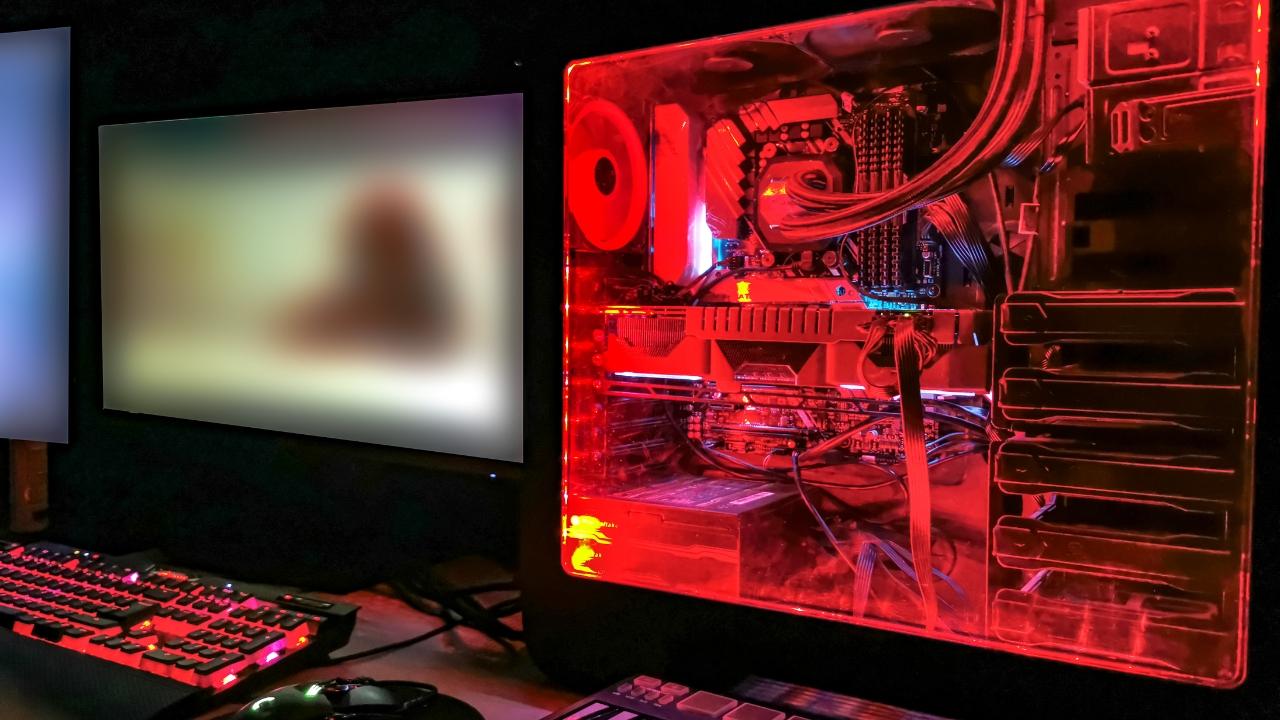
Bilgisayarınızı kurmayı veya yükseltmeyi düşünüyorsanız ve çok para harcamak istemiyorsanız, her bir bilgisayar bileşenini nasıl doğru şekilde seçeceğiniz ve yapılandıracağınız konusunda çok net olmanız gerekir . Grafik kartlarının artan fiyatları ve piyasadaki çok sayıda CPU, RAM ve anakart modeli arasında, net bir kılavuz olmadan kaybolmak kolaydır.
Dahası, sadece parçaları satın alıp takmak yeterli değil: ekipmanın gerçekten iyi performans göstermesi için Windows'u optimize etmeniz , sürücüleri güncellemeniz, güç ayarlarını yapmanız ve elbette makinenizin ömrünü kısaltabilecek veya performansının olması gerekenden çok daha kötü olmasına neden olabilecek bir dizi yaygın hatadan kaçınmanız gerekir.
Bileşenleri seçmeden önce: Bilgisayarı ne için kullanacaksınız?
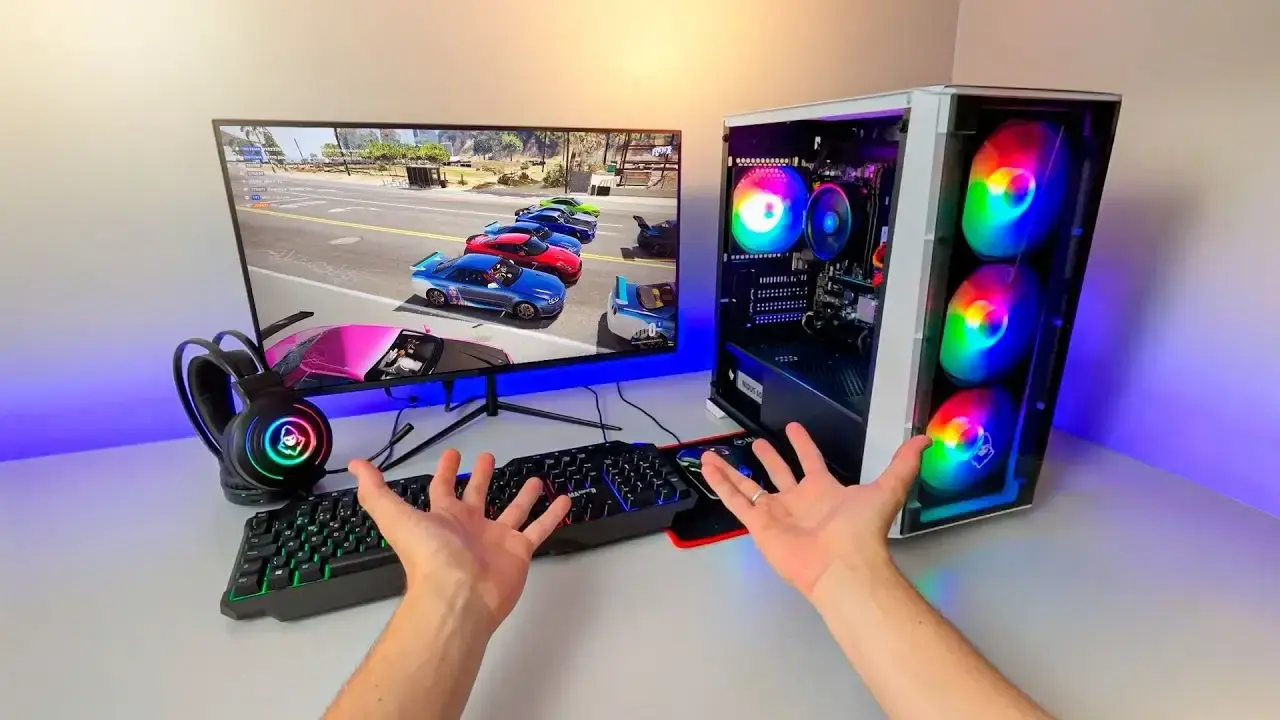
Parça satın almaya acele etmeden önce yapılacak en akıllıca şey, bilgisayarı çoğunlukla hangi tür işler için kullanacağınızı net bir şekilde belirlemektir . Kullanmayacağınız güce para harcamanın veya tam tersine, ihtiyaç duyduğunuz iş türü için yeterince güçlü olmayan bir şeye sahip olmanın hiçbir anlamı yok.
Genel olarak, tipik iş yüklerini, her birinin CPU, RAM, GPU ve depolama alanı için farklı gereksinimleri olan birkaç kategoriye ayırabiliriz. Bu, bütçenizin daha büyük bir kısmını nereye yatırmanız gerektiğine ve nerede biraz tasarruf edebileceğinize öncelik vermenize yardımcı olacaktır.
Bilgisayarların yaygın kullanım alanları arasında ofis uygulamaları, web tarama, multimedya, fotoğraf, video ve ses düzenleme , kod derleme, sanallaştırma, oyun oynama, 3D modelleme ve renderlama, şifreleme ve büyük veri hacimlerinin sıkıştırılması veya açılması yer almaktadır . Her kullanıcı profili, farklı bileşen kombinasyonlarından faydalanır.
Kullanım ortamınızı da düşünmekte fayda var: İyi bir masa, düzgün bir sandalye, yeterli aydınlatma ve rahat, iyi seçilmiş çevre birimleri, çoğu durumda işlemcinizi veya ekran kartınızı yükseltmek kadar fark yaratabilir.
Kullanım türüne göre önerilen ayarlar
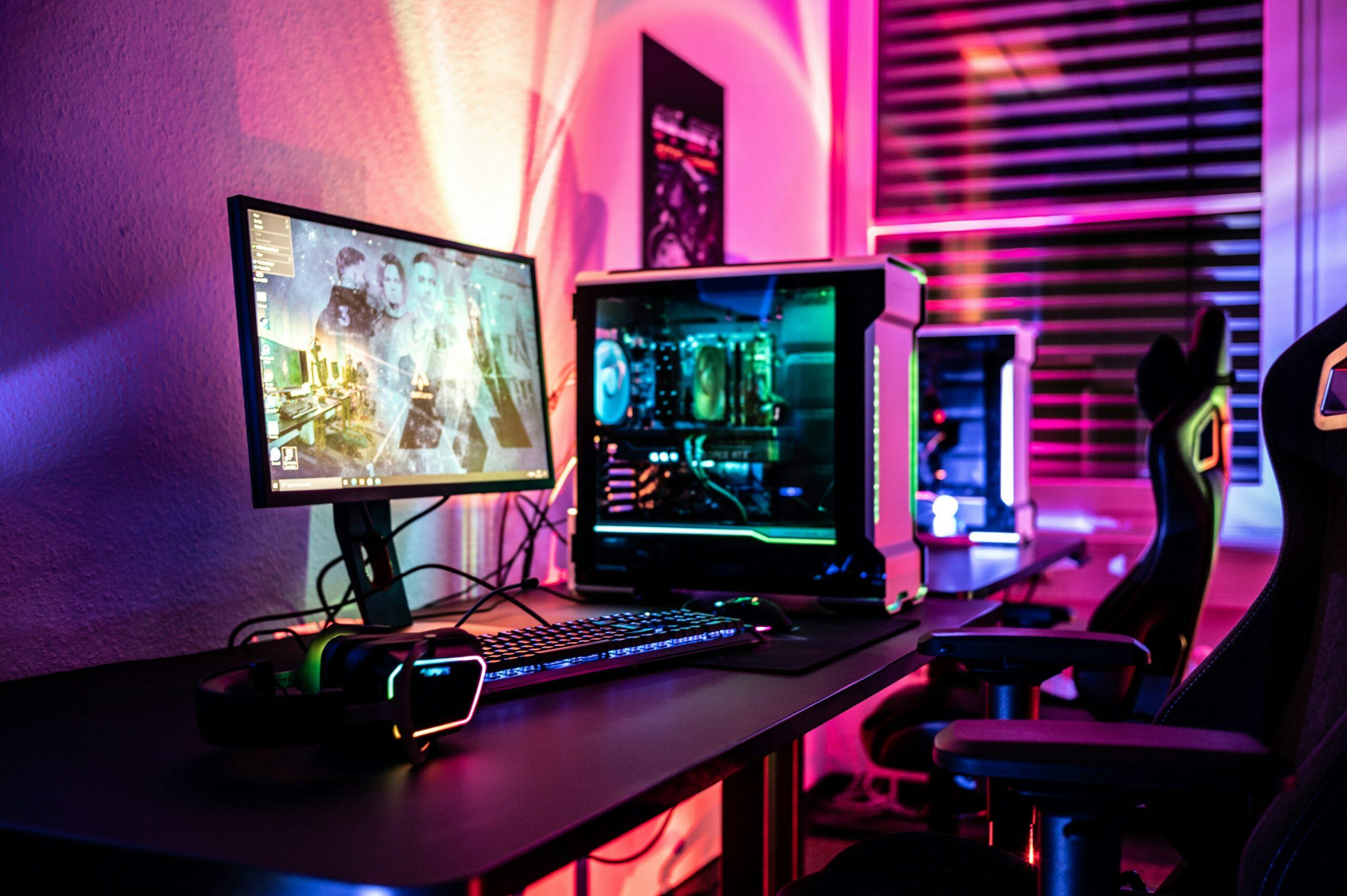
Doğru bilgisayarı seçmek için, her iş yükünün donanımdan ne talep ettiğini anlamak faydalıdır. Bu şekilde, bilgisayarınızı iş, oyun veya her ikisi için kullanmak isteyip istemediğinize bağlı olarak dengeli bir şekilde yapılandırabilirsiniz.
Ofis işleri ve temel görevler için bilgisayar
Bilgisayar sadece dokümanlar, elektronik tablolar, e-posta ve benzeri şeyler için kullanılacaksa, işleri gereğinden fazla karmaşıklaştırmaya gerek yok; ancak günümüzde yeterli olanın ne olduğunu net bir şekilde belirlemeli ve bilgisayarın en ufak bir çoklu görevde bile yetersiz kalmamasını sağlamalısınız.
- işlemciAMD Ryzen 3 veya Intel Core i3/Ultra 3 gibi çekirdek başına iyi performans sunan temel bir giriş seviyesi işlemci yeterlidir. Önemli olan, birden fazla sekmeyi ve hafif programları sorunsuz bir şekilde çalıştırabilmesidir.
- RAM8 GB ofis işleri için yeterli, ancak bütçenizi 16 GB'a çıkarabilirseniz, diğer görevler için daha fazla alanınız olur. çoklu görev ve birden fazla sekmeye sahip bir tarayıcı.
- depolamaGeleneksel bir HDD işe yarayabilir, ancak SSD, Windows'un, programların ve belgelerin çok daha hızlı açılmasını sağlayarak akıcılık hissini önemli ölçüde artırır.
- GPUİşlemcinin entegre grafikleri, belgeleri, HD videoları ve masaüstünü görüntülemek için fazlasıyla yeterli.
- periféricosBurada biraz daha fazla yatırım yapmaya değer. Gözler için rahat monitör, ergonomik klavye ve fare.Hatta çok sayıda belgeyle çalışıyorsanız, iyi tarama ve çift taraflı baskı özelliklerine sahip bir yazıcı veya çok fonksiyonlu yazıcı bile işinize yarayabilir.
İnternette gezinmek, e-posta yönetmek, sosyal ağları kullanmak, görüntülü görüşmeler yapmak ve temel içerik tüketimi için kullanılan bir bilgisayarın ihtiyaçları da nispeten mütevazıdır, ancak özellikle bazı tarayıcıların ne kadar bellek tükettiği konusunda bazı nüanslar vardır (Chrome kullanıyorsanız, Google Chrome ipuçlarına göz atın ).
- işlemciDört fiziksel çekirdeğe sahip bir Ryzen 3 veya Core i3/Ultra 3 genellikle yeterlidir. Genellikle onlarca sekme ve birkaç uygulama (Spotify, Discord vb.) açık tutuyorsanız, daha güçlü bir işlemci size biraz daha hızlı yanıt verme imkanı sağlayacaktır.
- RAMGünümüzde ideal olarak 8-16 GB depolama alanına sahip olmalısınız. Chrome veya Edge gibi tarayıcılar çok fazla bellek tüketebilir... Birçok sekme ve uzantı açıyorsunuz..
- depolamaSSD'ler önbellek sayesinde sayfa yükleme hızlarını önemli ölçüde artırır, ancak bütçe kısıtlıysa basit kullanımlar için 1 TB'lık bir HDD de yeterlidir.
- GPUEntegre grafik kartı, 4K içerikleri yoğun bir şekilde oynatmak istemediğiniz sürece yeterlidir; eğer yoğun 4K içerik oynatmak istiyorsanız, modern bir entegre grafik işlemcisi veya temel bir harici grafik işlemcisi daha iyi performans gösterecektir.
- periféricosForumlarda, bloglarda veya sosyal ağlarda çok fazla yazı yazıyorsanız, şunları göz önünde bulundurun: iyi ve rahat bir klavyeCanlı yayın yapıyorsanız, iyi bir monitör ve hoparlöre odaklanın. İçerik üreticileri için ise, iyi bir web kamerası ve mikrofon neredeyse olmazsa olmazdır.
Sorunsuz yayın akışı ve iyi bir çevrimiçi deneyim için, özellikle çevrimiçi oyun oynuyorsanız veya canlı yayın yapıyorsanız, istikrarlı bir internet bağlantısına ve modern bir yönlendiriciye (WiFi 6 veya üzeri) sahip olmanın çok önemli olduğunu unutmayın .
Multimedya ve içerik tüketimi için bilgisayar
Önceliğiniz dizi ve film izlemek, müzik dinlemek ve fotoğraf/video arşivlerinizi yönetmek ise, odak noktanız sorunsuz oynatma, makul yükleme süresi ve her şeyi saklamak için yeterli alan sunan bir yapılandırma olacaktır .
- işlemciAMD Ryzen 3/5 veya Intel Core i3/Ultra 3/i5/Ultra 5 işlemci fazlasıyla yeterlidir. Yayın yaparken, işlemenin büyük kısmı bulutta gerçekleştiği için yerel CPU çok fazla zorlanmaz.
- GPUModern bir entegre grafik işlemcisi (iGPU), yeterli özelliklere sahip olması koşuluyla 1080p ve hatta 4K çözünürlük için yeterlidir. donanım kod çözme hızlandırması4K HDR içerik tüketiminiz yoğunsa, düşük veya orta seviye bir ekran kartı faydalı olacaktır.
- RAMTercihen 8 ila 16 GB arasında, multimedya yönetim uygulamalarını rahatça çalıştırabilecek nispeten hızlı bir belleğe ihtiyaç duyulmaktadır.
- depolamaİdeal olarak, işletim sistemini ve uygulamaları yüklemek için bir SSD'ye ve filmleri, müzikleri, fotoğrafları ve videoları yüksek kalitede depolamak için ek olarak büyük bir HDD'ye sahip olmalısınız.
- periféricosBurada öncelik monitöre (veya televizyona) ve ses sistemine aittir. İyi panel, iyi renk üretimi ve kaliteli hoparlörler veya kulaklıklar..
Görüntü, ses ve video düzenleme
Photoshop, Illustrator, Premiere, DaVinci Resolve, Pro Tools veya diğer düzenleme programlarıyla çalışmak istediğinizde, gereksinimlerdeki artış oldukça belirgindir. Bu noktada, filtreleri, efektleri ve render işlemlerini makul bir sürede işleyebilen bir makineye ihtiyacınız olacaktır.
- işlemciNe kadar güçlü ve çekirdek sayısı ne kadar fazla olursa o kadar iyi. Video için AMD Ryzen 7/9 veya Intel Core i7/Ultra 7 veya üzeri işlemciler idealdir. Fotoğraf ve ses için orta ila üst düzey bir işlemci de iyi sonuç verir, ancak 4K videoda işlemci, dışa aktarma sürelerini önemli ölçüde etkiler.
- GPUVideo düzenleme ve efektler için olmazsa olmaz. Birçok program, filtreleri ve render işlemlerini hızlandırmak için GPU'nun gücünden yararlanabilir, bu nedenle bunu da göz önünde bulundurun. orta veya üst düzey bir özel grafik kartı.
- RAM16 GB makul bir minimumdur; 32 GB ise çok sayıda katman, parça veya klip içeren büyük projeler için idealdir. İşlemci ve grafik işlemcisinin sorunsuz çalışmasını sağlamak için daha hızlı modüller en iyisidir.
- depolamaSistem, yazılım ve iş önbellekleri için hızlı bir SSD (mümkünse NVMe), ayrıca projeleri, ham maddeleri ve yedeklemeleri depolamak için bir veya daha fazla yüksek kapasiteli disk (SSD veya HDD).
- periféricos: İyi renk kapsamına (sRGB, DCI-P3) sahip, kalibre edilmiş veya kalibre edilebilir kaliteli bir monitör ve güvenilir ses ekipmanıSes prodüksiyonu yapıyorsanız, stüdyo monitörleri veya düz frekanslı kulaklıklar neredeyse şarttır.
Kod derleme ve geliştirme
Eğer programlama yapıyorsanız ve büyük projeler üzerinde çalışıyorsanız (örneğin, çekirdekler, grafik motorları veya karmaşık kurumsal çözümler), derleme süresi büyük ölçüde işlemci gücüne, RAM kapasitesine ve disk hızına bağlıdır.
- işlemciÇekirdek ve iş parçacığı sayısı ne kadar fazla olursa o kadar iyi; Ryzen 7 veya Core i7 gibi orta ila üst seviye işlemciler, paralel derleme için giriş seviyesi işlemcilere göre zaten önemli bir iyileşme sunuyor.
- RAM16-32 GB, sistemin diske bellek yazmaya başlamasına gerek kalmadan ağır IDE'leri, konteynerleri, tarayıcıları ve araçları açık tutmanıza olanak tanır.
- depolamaNVMe SSD'ler, büyük kod ağaçlarına, bağımlılıklara ve araçlara erişimi hızlandırarak kaynak kullanımını azaltır. derleme ve test süreleri.
Sanallaştırma ve öykünme
Sanal makinelerle laboratuvar kurmak, işletim sistemlerini test etmek veya eski ve modern konsolların emülatörlerini kullanmak, kaynaklarda belirgin bir sıçrama gerektirir, çünkü PC'nin aynı anda bir veya daha fazla komple sistemi simüle etmesi gerekir.
- işlemciBu durumda, aynı anda birçok sanal makine çalıştıracaksanız, Ryzen 9, Core i9/Ultra 9 veya hatta Threadripper tipi işlemciler gibi çok çekirdekli ve çok iş parçacıklı işlemciler çok faydalıdır. Sanallaştırma hızlandırma teknolojilerini (Intel VT, AMD-V, vb.) desteklediklerinden emin olun.
- RAMSanal makine sayısına ve her birine ayrılan RAM miktarına bağlı olarak 32-64 GB veya daha fazla. Fiziksel belleği birkaç sistem arasında böleceğinizi unutmayın.
- depolamaSanal diskler çok yer kaplar, bu nedenle yüksek kapasiteli bir SSD (4 TB veya daha fazla) veya ana sanal makineler için SSD'ler ve toplu depolama için HDD'lerin birleştirilmesi önerilir.
- periféricosÇok özel bir şeye ihtiyacınız yok, ama bir iki veya üç monitörden oluşan bir set Aynı anda birden fazla sanal makine açıkken çalışmayı büyük ölçüde kolaylaştırır.
Oyun: Dengeli bir bilgisayarın sırları
Oyun performansını en üst düzeye çıkarmak için ekran kartı en önemli bileşendir, ancak işlemci veya bellekten tasarruf ederseniz güçlü bir GPU'nun hiçbir anlamı kalmaz. Önemli olan, CPU, GPU, RAM ve depolama alanının dengeli olduğu bir sistem kurmaktır. Donanımınız mütevazıysa, mütevazı sistemlerde iyi çalışan düşük kaynak tüketimli PC oyunlarının listelerine bakabilirsiniz .
- GPUOyun dünyasının yıldızı. 1080p ve 1440p çözünürlükte yüksek/ultra ayarlarda, modern AAA oyunlar için en az 12-16 GB VRAM'e sahip orta veya üst düzey bir ekran kartı (RTX 4070/4080, RX 7700/7800 veya daha iyisi) şiddetle tavsiye edilir.
- işlemciModern oyunlar, çekirdek başına iyi performans, yüksek saat hızları ve bol miktarda önbelleğe önem verir. Ryzen 5/7 veya Intel Core i5/Ultra 5/i7 gibi 6-8 çekirdekli işlemciler idealdir.
- RAMŞu anda minimum 16 GB neredeyse zorunlu; eğer yayın yapıyorsanız, oyun kaydı alıyorsanız veya birçok şey açık tutuyorsanız, tercihen hızlı DDR5 olmak üzere 32 GB'a yönelmeniz daha iyi olur.
- depolamaBir SSD (tercihen NVMe), yükleme sürelerini önemli ölçüde kısaltır ve oyun oynarken takılmaları önler. sürekli veri çekiyor (örneğin, açık dünya oyunlarında).
- periféricosHızlı tepki veren bir oyun klavyesi ve faresi, geniş bir fare altlığı ve yüksek yenileme hızına (144 Hz veya üzeri) ve düşük gecikme süresine sahip bir monitör, oyun deneyiminde büyük fark yaratacaktır.
3D modelleme ve oluşturma
Blender, Maya, 3ds Max, ZBrush ve diğer CAD uygulamaları gibi programlar, yoğun CPU ve GPU işlemeye uygun bir makine gerektirir. Burada önemli olan sadece projenin sorunsuz görünmesi değil, aynı zamanda render sürelerinin saatlerce sürmemesi de.
- işlemciÇekirdek başına iyi performansın yanı sıra, geleneksel CPU tabanlı işleme motorları çok sayıda çekirdeğe sahip olmaktan büyük ölçüde fayda sağlar. Ryzen 9, Core i9/Ultra 9 veya Threadripper gibi işlemciler idealdir.
- GPUGPU tabanlı işleme motorları (Cycles, Octane, Redshift, vb.) kullanıyorsanız, yüksek performanslı bir ekran kartına yatırım yapmalısınız (GeForce RTX veya en üst düzey Radeon RX ya da NVIDIA Quadro/RTX, Radeon Pro gibi profesyonel seriler).
- RAM32-64 GB, sistemin sayfalama yapmaya başlamasına gerek kalmadan karmaşık sahnelerle çalışmanıza olanak tanır.
- depolamaProjeler, varlık kütüphaneleri ve dokular için SSD; bu projeler onlarca veya yüzlerce gigabayt yer kaplayabileceğinden, uzun süreli arşivleme için ek bir HDD veya SSD gereklidir.
- periféricos: İyi renk üretimine sahip, yüksek çözünürlüklü, büyük bir monitör ve mümkünse yardımcı araçlar ve paneller için ikinci bir monitör.
Şifreleme ve güvenlik
Büyük ölçekli şifreleme, parola denetimi veya güvenlik testi gibi görevler için en önemli şey ham işlem gücüdür. Kullandığınız aracın türüne bağlı olarak, CPU veya GPU ile ilgilenebilirsiniz.
- işlemciAES-NI gibi komutları desteklemeli ve büyük veri hacimlerini işlemek için iyi bir çok çekirdekli işlem gücüne sahip olmalıdır.
- RAM16 GB, çoğu şifreleme ve analiz aracı için yeterlidir.
- depolamaHızlı bir SSD, büyük miktardaki dosyaların işlenmesini hızlandırır.
- GPUHashcat gibi araçlar kullanıyorsanız, bir veya daha fazla çok güçlü GPU, yalnızca CPU'ya güvenmeye kıyasla saldırı hızını kat kat artırabilir, çünkü Bunlar çok büyük miktarda FLOPS katkısı sağlıyor..
Veri sıkıştırma ve açma
WinRAR, 7-Zip ve benzeri programlarla büyük dosyaları sıkıştırmak ve açmak basit görünse de, on veya yüzlerce gigabaytlık hacimlerle uğraşırken, özellikle işlemci ve disk hızı açısından buna hazır bir bilgisayara sahip olmak büyük önem taşır.
- işlemciModern sıkıştırma algoritmaları çoklu çekirdeklerden faydalanabiliyor, bu nedenle Ryzen 5 veya Core i5/Ultra 5 veya üzeri bir işlemci çok yardımcı oluyor.
- RAM16 GB genellikle büyük paketleri darboğaz olmadan sıkıştırmak için yeterlidir.
- depolamaHızlı bir SSD, sıkıştırma/açma işlemleri sırasında okuma ve yazma sürelerini önemli ölçüde azaltır.
- GPUNormalde bu görevlere müdahale etmez, dolayısıyla önemli bir faktör değildir.
Bilgisayarınızı her şey için (oyun, çalışma, düzenleme ve sanallaştırma) kullanmayı planlıyorsanız, güçlü bir işlemci, iyi bir ekran kartı, yeterli miktarda RAM ve hızlı bir SSD arasında denge kurmak ve soğutmayı da ihmal etmemek en mantıklı yaklaşım olacaktır.
Bütçe ve özelliklere göre oyun konsolu konfigürasyonları
Kullanım türünün ötesinde, birçok kişi doğrudan bütçe seviyelerine göre bir oyun kurulumu referansı arıyor. İşte iyi grafik kalitesi ve istikrarla oyun oynamanıza yardımcı olmak için tasarlanmış modern bir rehber :
Üst düzey
- CPU: Intel Core i9-13900K veya AMD Ryzen 9 7950X.
- GPU: NVIDIA GeForce RTX 4090 veya AMD Radeon RX 7900 XTX.
- RAM: 32 GB DDR5, 6000 MHz'den başlayarak.
- Depolama: 2 TB NVMe SSD hızlı.
- Anakart: ASUS ROG Strix Z790-E veya MSI MEG X670E Ace gibi üst düzey modeller.
- kaynak: 80 Plus Platinum sertifikalı 1000 W.
- soğutma: Yüksek kaliteli hepsi bir arada sıvı soğutma kiti.
Orta seviye
- CPU: Intel Core i7-13700K veya AMD Ryzen 7 7700X.
- GPU: NVIDIA GeForce RTX 4070 veya AMD Radeon RX 7800 XT.
- RAM: 16 GB DDR5 5600 MHz (ileride 32 GB'a kadar genişletilebilir).
- Depolama: 1 TB NVMe SSD.
- Anakart: Gigabyte Z790 Aorus Elite veya ASUS TUF Gaming X670E.
- kaynak: 850 W 80 Plus Gold.
- soğutma: üst düzey hava soğutucu.
Giriş aralığı
- CPU: Intel Core i5-13600K veya AMD Ryzen 5 7600X.
- GPU: NVIDIA GeForce RTX 4060 veya AMD Radeon RX 7700 XT.
- RAM: 16 GB DDR4 3200 MHz.
- Depolama: HDD'ye kıyasla belirgin bir iyileşme görmek için 1 TB SSD (SATA olsa bile) yeterli olur.
- Anakart: MSI B760 Tomahawk veya ASUS Prime B650-Plus.
- kaynak: 750 W 80 Plus Bronze.
- soğutma: Basit ama işe yarayan bir hava soğutucu.
Parçaların yanlış takılmasını önlemek için montaj ipuçları
Doğru donanımı seçmek işin yarısıdır. Diğer yarısı ise sürprizlerden, darboğazlardan veya kararlılık sorunlarından kaçınmak için onu akıllıca bir araya getirmektir. Birkaç net kılavuz ve sabırlı bir yaklaşımla, aklınızı kaybetmeden kendi bilgisayarınızı kurabilirsiniz.
Bilgisayar yapımı için gerekli araçlar
Kutuları açmadan önce geniş, temiz ve halısız bir çalışma alanı hazırlayın ve montajın sorunsuz ilerlemesi için gerekli aletleri elinizin altında bulundurun.
- Vidaların kasanın içinde kaybolmasını önlemek için tercihen manyetik Phillips tornavida kullanın.
- Antistatik bileklik (ve mümkünse, hassas parçalara zarar verebilecek deşarjları önlemek için) antistatik bir mat kullanın.
- Kabloları düzenlemek ve bırakmak için kablo bağları veya cırt cırt bantlar. İyi hava akışına sahip, düzenli bir iç mekan..
- Soğutucunuzda önceden uygulanmış termal macun yoksa, yüksek kaliteli termal macun kullanın.
- İnatçı vidaları çıkarmak veya dar alanlarda yardımcı olmak için küçük pense veya tel kesici.
- Anakartlar, SSD'ler vb. üzerindeki küçük vidalar için hassas tornavida seti.
- Daha da ileri gitmek isterseniz, bir güç kaynağı test cihazı, her şeyi bağlamadan önce güç kaynağının düzgün çalıştığını kontrol etmenize yardımcı olur.
- Montaj sırasında kutunun içini yeterince aydınlatmak için LED lamba.
- Üfleyici veya basınçlı hava kutusu için Kutuyu kapatmadan önce toz ve kalıntıları temizleyin..
Önerilen montaj sırası
Kendinizi birçok sıkıntıdan kurtarmak için mantıklı bir montaj sırası izleyin. Bu, herhangi bir şeye zarar verme riskini azaltır ve bilgisayarınızın yarısını sökmek zorunda kalmadan tüm bağlantı noktalarına erişmeyi kolaylaştırır.
- Öncelikle, işlemciyi ve RAM'i kasanın dışında anakarta takın. İşlemci soğutucusu büyükse, onu da şimdi takabilirsiniz.
- Güç kaynağını kasaya yerleştirin ve ana kabloları kablo yönetim açıklıklarından geçirerek hazır halde bırakın.
- Anakartı vidalarla yerine sabitleyin ve metal kasaya temas etmemesi için destek ayaklarını doğru şekilde yerleştirdiğinizden emin olun.
- Depolama sürücülerini (SSD, HDD) ve ekran kartını takın, ilgili PCIe güç kablolarını bağlayın ve şunları aklınızda bulundurun: SSD kurulumu sırasında hatalardan nasıl kaçınılır?.
- Kasa fanlarının yönünü kontrol edin: normalde şöyledir Ön taraftan temiz hava girişi, arka ve üst kısımdan ise egzoz çıkışı sağlanmaktadır..
- Anakart kılavuzunu kullanarak ön panel kablolarını (güç düğmesi, sıfırlama, LED'ler, ses, ön USB) dikkatlice bağlayın ve hata yapmaktan kaçının.
Kaçınabileceğiniz tipik hatalar
Birçok yaygın hata vardır ve bunlardan kaçınırsanız, saatlerce sürecek testlerden ve hayal kırıklıklarından kurtulursunuz. Bunların çoğu acele etmekle veya uyumluluk ve montaj detaylarını kontrol etmemekle ilgilidir.
- Ön panel kablolarının yanlış bağlanması, güç düğmesinin çalışmamasına veya LED ışığının yanmamasına neden olabilir.
- Çok fazla veya çok az termal macun sürmek; çoğu standart işlemci için genellikle ortasına "bir pirinç tanesi" kadar macun sürmek yeterlidir.
- Kasa içine sığmayan bir soğutucu seçmek veya takmak istediğiniz ekran kartı için çok küçük bir kasa seçmek.
- İşlemci ve anakart (soket, yonga seti ve BIOS sürümü) arasındaki uyumluluğun kontrol edilmemesi şunlara yol açabilir: maça bile başlamayan takımlar.
- Fabrika sürümünün desteklediğinden daha yeni bir işlemci taktığınızda BIOS'u güncellemeyi unutmak.
Başlangıç sistem yapılandırması: BIOS, Windows ve sürücüler
Bilgisayarınızı monte ettikten sonra işiniz henüz bitmiş sayılmaz. Her şeyin sorunsuz çalışmasını sağlamak için BIOS/UEFI'yi kontrol etmek, Windows'u yapılandırmak ve sürücülerinizi güncellemek çok önemlidir . Bu adımlar, donanımınızdan en iyi şekilde yararlanmanın anahtarıdır.
BIOS/UEFI'de hızlı kontrol
Bilgisayarı ilk kez açın ve başlangıç ekranını görür görmez, anakart üzerinde belirtilen tuşa (genellikle Delete veya F2) birkaç kez basarak BIOS/UEFI'ye girin. Orada tüm bileşenlerin doğru şekilde göründüğünü doğrulayın.
- Gösterilen işlemcinin doğru model olduğundan emin olun.
- Toplam RAM miktarının taktığınız miktarla aynı olduğundan ve mümkünse çift kanalda çalıştığından emin olun.
- Tüm sürücülerin (SSD, HDD) sorunsuz bir şekilde algılandığından emin olun.
Her şey yolundaysa, değişiklikleri kaydedin (ilgili hiçbir şeye dokunmamış olsanız bile) ve sistem kurulum işlemine devam etmek için çıkın.
Windows kurulumu ve ilk yapılandırması
Bilgisayarınızda Windows önceden yüklüyse, dilinizi seçmek, ağı yapılandırmak, Microsoft hesabınızı eklemek ve bazı gizlilik ayarlarını yapmak için ilk kurulum sihirbazını takip etmeniz yeterli olacaktır. Yeni bir cep telefonu kurmaya çok benzer.
Eğer sıfırdan kurulum yapıyorsanız, resmi Microsoft aracını kullanarak önyüklenebilir bir USB sürücü oluşturun , bu USB sürücüden önyükleme yapın (gerekirse BIOS'ta önyükleme sırasını ayarlayın) ve Windows'u ana SSD'nize kurun, HDD'yi ise veri ve oyunlar için bırakın. Ya da emin değilseniz, Windows'u kurmadan denemeyi tercih edin.
Ekran kartı sürücülerini ve diğer bileşenleri güncelleyin.
Sistem artık çalışır durumda olduğuna göre, yapılması gereken ilk şey ekran kartınızın en güncel sürücülere sahip olduğundan emin olmaktır. Bu, oyunlarda ve GPU hızlandırmalı programlarda optimum performansı garanti eder ve bilinen hatalardan kaçınmaya yardımcı olur.
- Ekran kartınızın tam modelini belirtin (NVIDIA, AMD, Intel).
- Üreticinin resmi web sitesine gidin ve mevcut en son kararlı sürücüyü indirin.
- Kurulum sihirbazını takip ederek yükleyin ve istendiğinde sistemi yeniden başlatın.
Geri kalan bileşenler için iki ana seçeneğiniz var :
- Otomatik yöntem (Windows Güncellemesi / Aygıt Yöneticisi): Aygıt Yöneticisi'nden, uyarı simgesi bulunan her öğeye sağ tıklayarak Windows'un sürücüleri aramasını sağlayabilirsiniz.
- Manuel yöntem (önerilir): Anakart üreticisinin web sitesinden yonga seti, ağ, ses sürücüleri vb. sürücüleri indirin ve tek tek kurun.
Windows Güncellemesi ve isteğe bağlı güncellemeler
Bir sonraki önemli adım, sisteminizin en son güvenlik yamalarına ve performans iyileştirmelerine sahip olduğundan emin olmak için Windows Update'i çalıştırmaktır.
- Ayarlar > Güncelleme ve Güvenlik > Windows Güncellemesi'ne gidin.
- "Güncellemeleri kontrol et" seçeneğine tıklayın ve önemli olan her şeyin indirilip yüklenmesine izin verin.
- Sistemin tamamen güncellendiğini gösterene kadar gerektiği kadar yeniden başlatın.
İsteğe bağlı güncellemeler bölümünde, kritik olmayan ancak yine de faydalı olan sürücüler bulabilirsiniz (örneğin, belirli donanım sürücüleri veya uyumluluk iyileştirmeleri ). Bu listeyi dikkatlice inceleyin ve yalnızca sisteminiz için mantıklı olanları yükleyin.
Windows performans optimizasyonu ipuçları
Sisteminiz ve sürücüleriniz güncel olduğunda, çeşitli BIOS ve Windows ayarlarını değiştirerek performansı artırabilirsiniz. Birçok bilgisayar, yanlış RAM yapılandırması, güç planı ayarları veya önyükleme işlemleri nedeniyle potansiyellerinin %10-20'sini kaybeder. Belirli sorunları teşhis etmek ve çözmek için Windows Terminal komutlarını kullanmak da faydalıdır .
RAM'de XMP veya EXPO'yu etkinleştirin
Yeni toplanan bilgisayarlarda en sık yapılan hatalardan biri, RAM'i tasarlandığı frekansta (3200, 3600 MHz vb.) kullanmak yerine temel frekansında (örneğin, 2133 MHz) bırakmaktır. XMP (Intel) veya EXPO (AMD) özelliğini etkinleştirmek, RAM'in gerçek hızında çalışmasını sağlar.
- BIOS/UEFI'ye girin.
- Bellek menüsünde XMP veya EXPO seçeneğine bakın.
- Modüllerinize karşılık gelen profili (genellikle "Profil 1") etkinleştirin.
- Değişiklikleri kaydedin ve bilgisayarı yeniden başlatın.
Sadece bu sayede, birçok durumda voltajlara dokunmadan veya manuel hız aşırtma yapmadan oyunlarda FPS'de ve zorlu görevlerde akıcılıkta bir iyileşme fark edeceksiniz .
Doğru enerji planını seçmek
Varsayılan olarak, Windows performans ve güç verimliliği arasında denge kurmaya çalışır ve bazen işlemci frekansını ve diğer bileşenleri sınırlar. Masaüstü bilgisayarlarda, işlemcinin gerektiğinde maksimum kapasitede çalışmasına izin veren bir güç planını etkinleştirmek genellikle daha faydalıdır.
- Kontrol Paneli'ni açın ve Güç Seçenekleri'ne gidin.
- Yüksek Performans planını (veya eşdeğer özelleştirilmiş bir planı) seçin.
Oyun dizüstü bilgisayarlarında, bunu üreticiye özgü profillerle birleştirebilirsiniz; bu profiller, moda (oyun, pil vb.) göre fanları, güç tüketimini ve performansı ayarlar.
Gereksiz uygulamaları kaldırın ve başlangıç programlarını yönetin.
Birçok yeni bilgisayar, hiçbir değer katmayan ve yalnızca arka planda kaynak tüketen önceden yüklenmiş yazılımlarla birlikte gelir. Aynı durum, kendilerini otomatik olarak başlangıç dosyalarına ekleyen ve Windows'un açılış süresini yavaşlatan programlar için de geçerlidir.
- Ayarlar > Uygulamalar bölümünde listeyi inceleyin ve tanımadığınız veya kullanmayacağınız uygulamaları kaldırın.
- Görev Yöneticisi'ni açın (Ctrl + Shift + Esc) ve Başlangıç sekmesine gidin.
- Sistemle birlikte başlatılması gerekmeyen her şeyi devre dışı bırakın (ikincil başlatıcılar, yinelenen yardımcı programlar vb.).
Önbelleği ve geçici dosyaları temizle
İlk birkaç gün içinde birçok program, oyun ve güncelleme yükleyeceksiniz. Bu, birikirse değerli SSD alanını çalabilen ve performansı biraz etkileyebilen geçici dosyalar oluşturur. Ayrıca , belirli kalıntıları bulmanız ve silmeniz gerektiğinde dosyaları daha hızlı nasıl bulacağınızı bilmek de faydalıdır .
- Kolay yöntem: Başlat menüsüne "Geçici dosyaları sil" yazın, Windows'un analiz etmesine izin verin ve silmek istediğiniz öğeleri seçin (özellikle dosyalarınızı oraya kaydediyorsanız İndirilenler klasörünü seçmemeye dikkat edin).
- Manuel yöntem: Windows + R tuşlarına basın, temp yazın ve silebildiğiniz her şeyi silin; %temp% ile de aynı işlemi tekrarlayın ve içeriğini de silin.
Fark yaratan kablolar, aksesuarlar ve detaylar.
Kasa ve iç bileşenlerin ötesinde, bilgisayarınızdan günlük olarak nasıl keyif aldığınızı büyük ölçüde etkileyen küçük ayrıntılar vardır. Video kablosunun türünden fareye, klavyeye veya kulaklığa kadar her şey bir araya geldiğinde fark yaratır.
HDMI mı yoksa DisplayPort mu: Hangi kabloyu kullanmalı?
Modern bir oyun kurulumunda en sık sorulan soru, HDMI mı yoksa DisplayPort mu kullanmanın daha mantıklı olduğudur. Bu hem ekran kartına hem de monitöre bağlıdır, ancak genel olarak DisplayPort daha fazla bant genişliği ve daha iyi yenileme hızları sunma eğilimindedir.
- Giriş seviyesi ekipmanlar veya basit 60Hz monitörler için iyi bir HDMI kablosu gayet yeterlidir.
- Güçlü bir GPU'nuz ve 144 Hz veya daha yüksek yenileme hızına sahip bir monitörünüz varsa, DisplayPort genellikle çözünürlük ve yenileme hızından sınırlama olmaksızın tam olarak yararlanmak için en iyi seçenektir.
Doğru oyun aksesuarlarını seçmek
Bilgisayarınızın önünde uzun saatler geçireceksiniz, bu nedenle rahat kullanabileceğiniz ve oyun oynama veya çalışma şeklinize uygun çevre birimleri seçmek için zaman (ve biraz bütçe) ayırmanızda fayda var.
- Klavye: Tercihinize bağlı olarak mekanik veya membran klavye seçebilirsiniz, ancak iyi bir yapı kalitesine ve çok yazıyorsanız sizi yormayan bir hisse sahip olmasına dikkat edin.
- Fare: Elinize uygun şekle (avuç içi, pençe, parmak ucu) sahip, iyi tuşlara ve güvenilir bir sensöre sahip bir fare seçin.
- Kulaklık mı yoksa hoparlör mü: İyi bir ses sahnesi, hem sürükleyicilik hem de rekabetçi oyunlarda büyük fark yaratabilir.
- Sandalye, minder ve monitör standı: fark yaratan küçük detaylar ergonomi ve duruş uzun seanslar sırasında.
Eğer düğmeleri özelleştirmek istiyorsanız, orta fare düğmesini yeniden atamanıza olanak tanıyan ve çevre birimlerini kendi tarzınıza uyarlamanızı kolaylaştıran ücretsiz bir uygulama mevcut.
Bilgisayarınıza yapmamanız gereken şeyler
Ne yapılması gerektiğini bilmek kadar önemli olan bir diğer şey de, ekipmanınıza zarar vermemek veya ömrünü kısaltmamak için hangi uygulamalardan kaçınmanız gerektiğini anlamaktır. Bu alışkanlıkların çoğu zararsız gibi görünse de, zamanla donanıma ve performansa zarar verirler.
Bilgisayarı korumasız bir şekilde doğrudan elektrik prizine bağlamak
Bilgisayarınızı herhangi bir koruma olmadan doğrudan duvardaki prize takmak iyi bir fikir değildir. Elektrik dalgalanmaları, elektrik kesintileri veya ani voltaj düşüşleri güç kaynağına veya anakart, işlemci veya ekran kartı gibi bileşenlere zarar verebilir.
En akıllıca hareket tarzı , akımı dengelemek ve ekipmanı elektrik kesintilerinden ve ani voltaj yükselmelerinden korumak için bir voltaj regülatörü veya UPS (kesintisiz güç kaynağı) kullanmaktır ; ve enerji tasarrufu ve güvenlik uygulamaları konusunda herhangi bir şüpheniz varsa, bilgisayarınızı ne zaman kapatmanın, askıya almanın veya uyku moduna almanın uygun olduğu konusunda bilgi edinin.
Sıcaklıkları veya havalandırmayı izlemeyin.
İster oyun bilgisayarı ister iş bilgisayarı olsun, özellikle uzun saatler oyun oynuyorsanız, render işlemi yapıyorsanız veya ağır yükler altında çalışıyorsanız , işlemci ve ekran kartı sıcaklıklarını izlemek iyi bir fikirdir.
- Kasanın iyi bir hava akışına sahip olduğundan, giriş ve çıkışın makul olduğundan emin olun.
- Kuleyi duvara yaslamaktan veya havalandırması olmayan kapalı alanlara yerleştirmekten kaçının.
- Sıcaklıkları zaman zaman kontrol etmek için izleme programları (MSI Afterburner, HWInfo, vb.) kullanın.
Yeni bir şey yayınlanır yayınlanmaz her şeyi güncelleyin... ya da hiç güncellemeyin.
İki eşit derecede kötü uç nokta var: Her güncellemeyi yayınlanır yayınlanmaz, bir gün bile beklemeden yüklemek ve hiç güncelleme yapmamak. Bazı Windows veya sürücü güncellemeleri, performansı düşüren veya hatalara neden olan hatalar içerebilir.
En akıllıca hareket tarzı, önemli değişiklikler uygulamadan önce birkaç gün beklemek ve forumlardaki ve özel web sitelerindeki yorumları okumaktır. Ancak, güncellemeleri kalıcı olarak engellemek de tavsiye edilmez: birçok güncelleme, değerli güvenlik düzeltmeleri ve kararlılık iyileştirmeleri içerir.
Çok fazla temizleme veya "optimizasyon" programı yüklemek
İyi bir antivirüs programı ve biraz sağduyu genellikle yeterlidir. Bilgisayarınızı temizleme paketleri, hızlandırıcılar ve mucizevi optimizasyon programlarıyla doldurmak sadece yardımcı olmakla kalmaz, aynı zamanda çakışmalara neden olabilir, kaynak tüketebilir ve kaldırdığından daha fazla gereksiz yazılım ekleyebilir.
Sisteminizin sorunsuz çalışmasını istiyorsanız, yerleşik Windows temizleme araçlarına , birkaç güvenilir yardımcı programa güvenin ve her şeyden önemlisi, programlarınızı ve verilerinizi iyi organize edin. Ayrıca, güvenliği sağlamak için Windows Defender ile Windows 11'de virüs taramasının nasıl yapılacağına göz atın.
Çok fazla programın otomatik olarak başlatılmasının ayarlanması
Windows ile birlikte başlayan her uygulama, önyükleme süresine saniyeler (veya dakikalar) ekler ve arka planda RAM ve CPU kullanımını artırır. Zamanla bu, sistemin giderek daha yavaş çalışmasına neden olur.
Görev Yöneticisi'ndeki Başlangıç sekmesini düzenli olarak kontrol edin ve ilk dakikadan itibaren başlatılması gerekli olmayan her şeyi devre dışı bırakın (oyun başlatıcıları, her zaman kullanmadığınız sohbet uygulamaları vb.).
Bilgisayarınızı asla tamamen kapatmayın.
Windows varsayılan olarak "Hızlı Başlangıç" özelliğini içerir; bu özellik bazen belirli güncellemeler veya donanım değişiklikleri sırasında olağandışı davranışlara neden olabilir. Bu özelliği devre dışı bırakmak, sistemi kapattığınızda tamamen kapanmasını ve her seferinde temiz bir önyükleme yapmasını sağlar.
- Denetim Masası'nı açın ve Donanım ve Ses > Güç Seçenekleri'ne gidin.
- Güç düğmelerinin davranışını seçin'i tıklayın.
- "Şu anda kullanılamayan ayarları değiştir" seçeneğine tıklayın.
- "Hızlı başlatmayı etkinleştir (önerilir)" seçeneğinin işaretini kaldırın ve değişiklikleri kaydedin.
Fiziksel bakımı unutun.
Tozlu bir bilgisayar daha çok ısınır, daha fazla gürültü çıkarır ve gereğinden fazla strese maruz kalır. Zamanla, hiç temizlenmezse, fanlar tıkanabilir, sıcaklıklar aşırı yükselebilir ve bileşenlerin ömrü kısalabilir.
- Birkaç ayda bir, ekipmanı kapatın ve fişini çekin, kasayı açın ve fanları, radyatörleri ve ızgaraları basınçlı hava ile temizleyin.
- İşlemcinin (ve isterseniz ekran kartının da) termal macununu her 1-2 yılda bir yenileyerek soğutucuyla optimum teması korumayı düşünebilirsiniz.
- Hava akışını engelleyen kablo olmadığından ve fanların garip sesler çıkarmadan döndüğünden emin olun.
Bilgisayar bileşenlerini doğru şekilde kurmak ve monte etmek sadece güçlü parçalar seçmekle ilgili değil; onu ne için kullanacağınızı anlamak, CPU, GPU, RAM ve depolama birimlerini doğru bir şekilde birleştirmek, iyi bir fiziksel kurulum gerçekleştirmek, BIOS ve Windows ayarlarını mantıklı bir şekilde yapmak ve zamanla ekipmanı bozacak kötü alışkanlıklardan kaçınmakla ilgilidir. Tüm bunlara baştan biraz zaman ayırırsanız, en iyi performansı gösteren, istikrarlı ve size hiçbir sorun çıkarmadan uzun yıllar dayanacak bir bilgisayara sahip olursunuz.
