- TestDisk, çeşitli dosya sistemlerinde bozulmuş bölüm tablolarını geri yüklemenize ve önyükleme sektörlerini onarmanıza olanak tanır.
- PhotoRec, dosya sistemini göz ardı ederek tek tek dosyaları kurtarmak için ideal bir araçtır ve biçimlendirilmiş sürücülerde bile etkilidir.
- Hasar görmüş fiziksel ortamlarda kalıcı veri kaybını önlemek için en güvenli yöntem, önceden klonlama yoluyla disk imajlarını kullanmaktır.

Öğleden sonrayı fotoğraf makinenizle fotoğraf çekerek veya önemli dosyaları microSD karta kaydederek geçirdiğinizi ve aniden bilgisayarınızın sürücünün biçimlendirilmediğini veya okuma hatası olduğunu söylediğini hayal edin. Özellikle de dosya sistemini yarıda bırakarak Windows'un çıkarma seçeneğini kullanmadan kartı çıkardığınız tipik acemi hatasını yaptıysanız, bu sinir bozucu bir an .
Neyse ki, bu gibi durumlarda gerçek birer teknolojik mucize olan açık kaynaklı araçlar mevcut. Birbirinden ayrılmaz iki araçtan bahsediyoruz: TestDisk ve PhotoRec . Biri disk yapısını ele alırken, diğeri doğrudan dosyalara yöneliyor ve kart tamamen arızalı görünse veya ayrılmamış alan olarak görünse bile günü kurtarmamızı sağlıyor.

TestDisk tam olarak nedir ve ne için kullanılır?
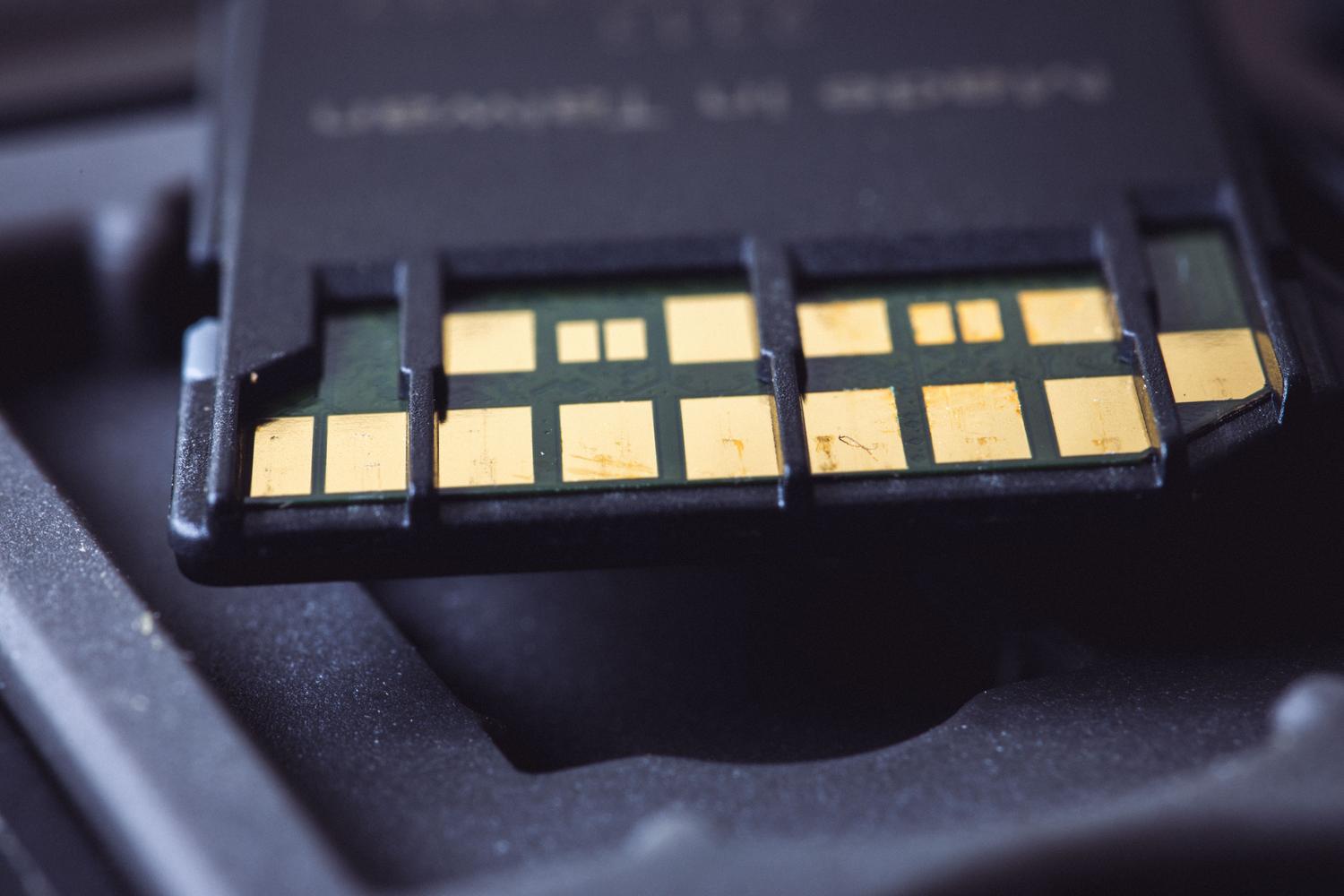
TestDisk, öncelikle silinmiş bölümleri kurtarmak ve önyükleme sorunlarını gidermek için tasarlanmış, platformlar arası bir yardımcı programdır . Özellikle yazılım çöktüğünde, donanımda küçük bir arıza olduğunda veya bölüm tablosu yanlışlıkla silindiğinde kullanışlıdır. En güçlü özelliği, sabit sürücü görüntüleriyle çalışabilmesidir ; yani, klonlanmış bir kopyanız varsa hasarlı sürücüye doğrudan erişmenize gerek kalmaz.
En dikkat çekici yetenekleri arasında bölüm tablosunu onarma , hem FAT32 hem de NTFS'de önyükleme sektörlerini yeniden oluşturma ve ext2, ext3 veya ext4 gibi Linux sistemlerinde yedek süper bloğu bulma yeteneği yer almaktadır. Ayrıca silinmiş bölümlerden dosyaları kurtarabilir , ancak tek tek silinmiş dosyaları içeren daha karmaşık durumlar için genellikle yardımcı programı PhotoRec önerilir.

TestDisk kullanımına dair adım adım kılavuz
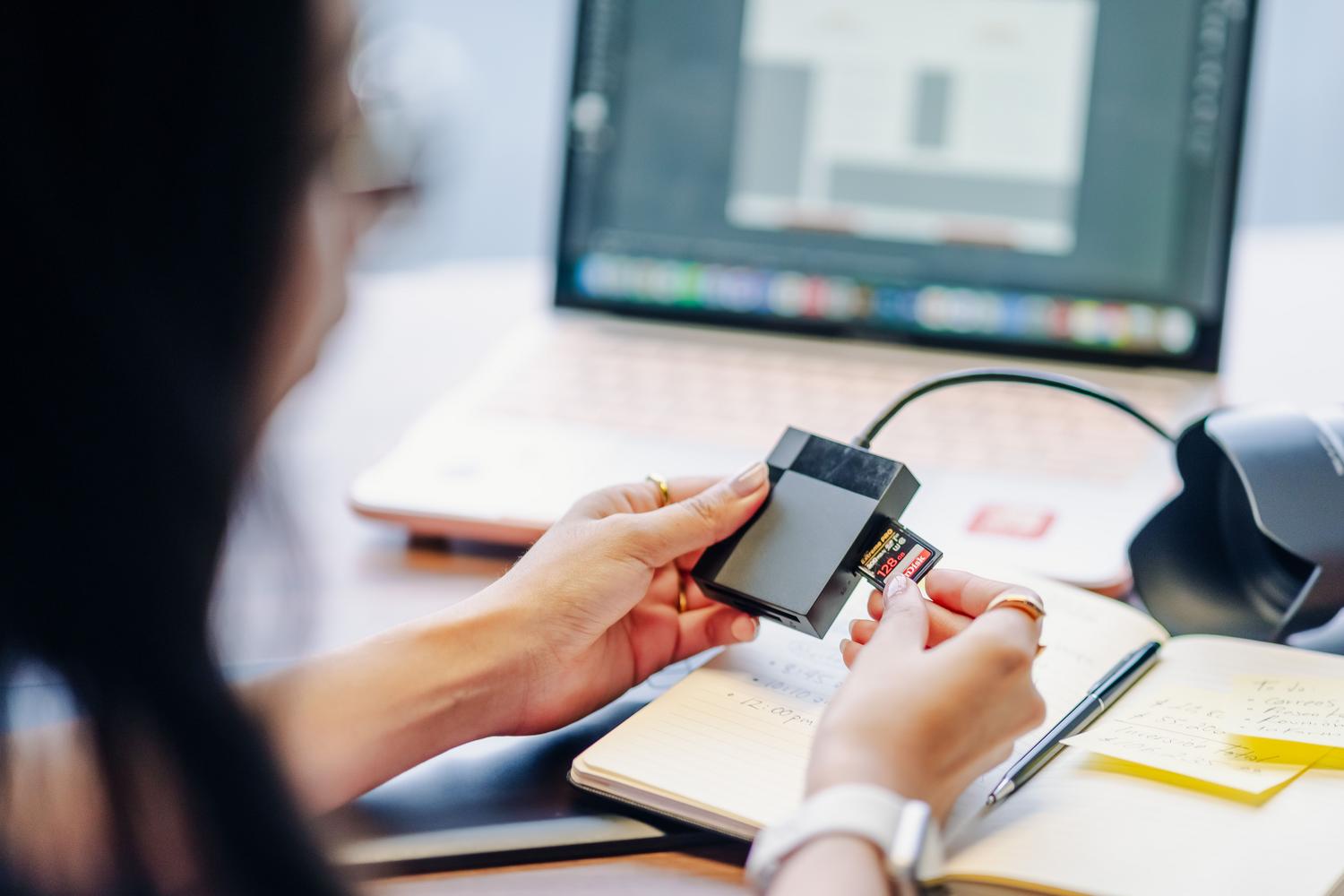
Öncelikle, TestDisk'in güzel bir grafik arayüzü olmadığını bilmelisiniz; komut satırı arayüzü üzerinden çalışır , bu da ilk başta biraz göz korkutucu görünebilir, ancak alıştıktan sonra oldukça sezgiseldir. Donanıma tam erişim sağlaması için her zaman yönetici ayrıcalıklarıyla çalıştırmak çok önemlidir.
- Anasayfa ve kayıt: Programı açtığınızda yapmanız gereken ilk şey, bir günlük dosyası oluşturmak isteyip istemediğinizi seçmektir. Seçin Oluştur Gerçekleştirilen adımların geçmişini kaydetmek istiyorsanız.
- Cihaz Seçimi: Bağlı tüm ünitelerin listesini göreceksiniz. Okları kullanarak kendi ünitenizi seçin. SD veya USB bellek ve Enter'a basın.
- Bölümleme türü: Program genellikle anakart tipini otomatik olarak algılar (örneğin Intel veya EFI GPT). Çoğu durumda, bu seçenek Intel Doğru olan bu olacak.
- Analiz ve arama: Menüye girin Analiz ve sonra seç Hızlı aramaTestDisk şimdi eksik bölümleri arayacak. 'p' tuşuna bastığınızda dosyalar doğru şekilde görünüyorsa, neredeyse işi bitirdiniz demektir.
- Derin araştırma: Hızlı arama sonuç vermezse pes etmeyin. Kullanın Daha Derin AramaDiskin her bir silindirini analiz eden ve önyükleme sektörünün yedeklerini arayan bir program.
- Yazıyı değiştir: Doğru bölümü bulduktan sonra, seçeneği kullanın. Yazmak Yeni yapıyı diske kaydedin. Yeniden başlattıktan sonra verilerinize tekrar erişebileceksiniz.
Ayakkabı sektörü ve MFT onarımı
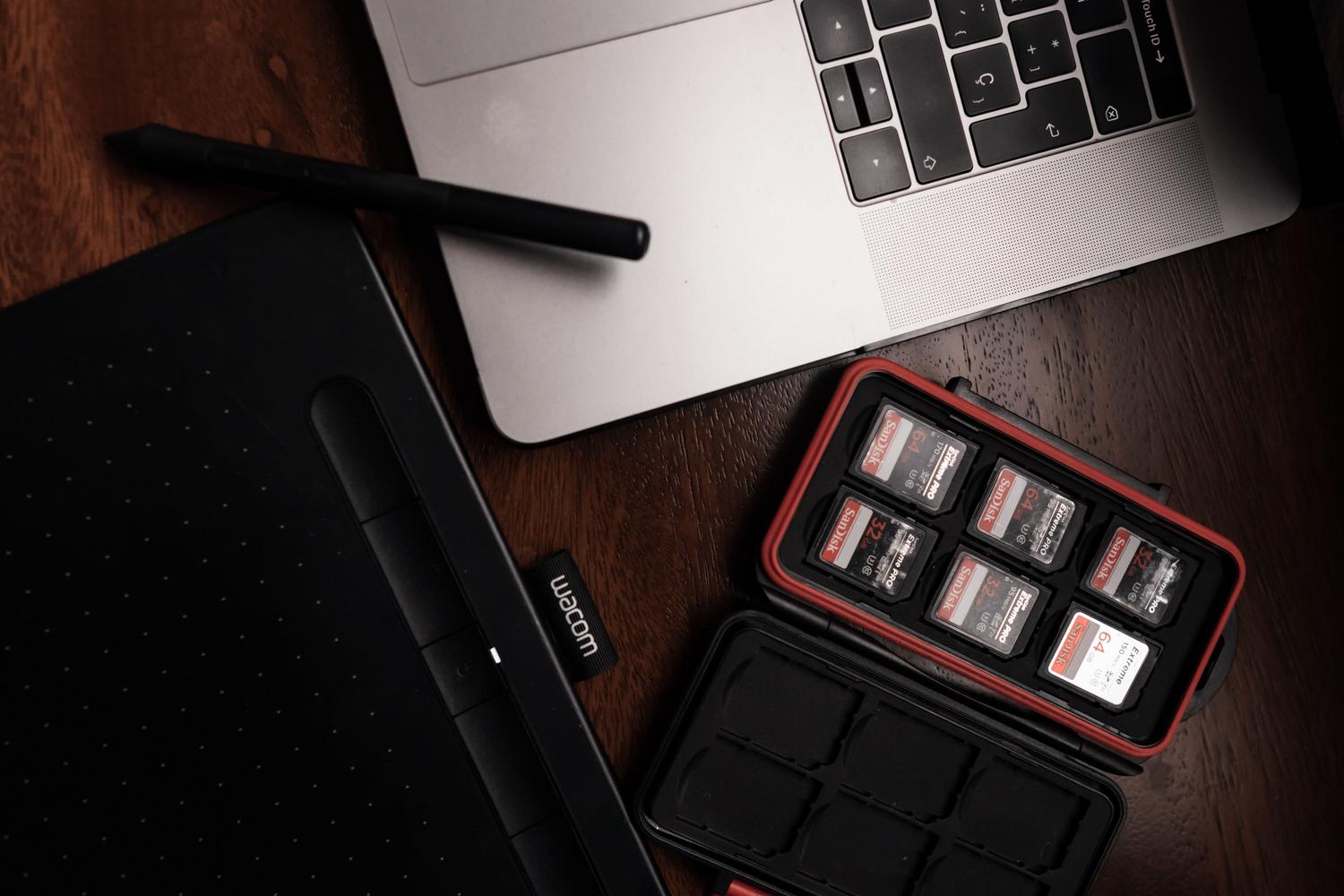
Bazen bölüm mevcut olsa da, NTFS önyükleme sektörü bozuk olduğu için sistem onu okuyamaz. Bu durumlarda, TestDisk ana sektörü yedekle karşılaştırabilir. Yedek geçerliyse, hasarlı sektörü üzerine yazmak ve sürücüyü çalışır duruma getirmek için "Yedekle BS" seçeneğini kullanabilirsiniz.
Sorun daha ciddi ise ve Windows dosya sistemlerinin her dosyanın konumunu sakladığı veritabanı olan MFT (Ana Dosya Tablosu) bozulmuşsa, Gelişmiş menüsünü kullanarak MFT'yi Onar seçeneğini belirleyebilirsiniz . Program, yedek aynasını kullanarak ana tabloyu yeniden oluşturmaya çalışacaktır.

PhotoRec: Silinen dosyalar için can simidi.
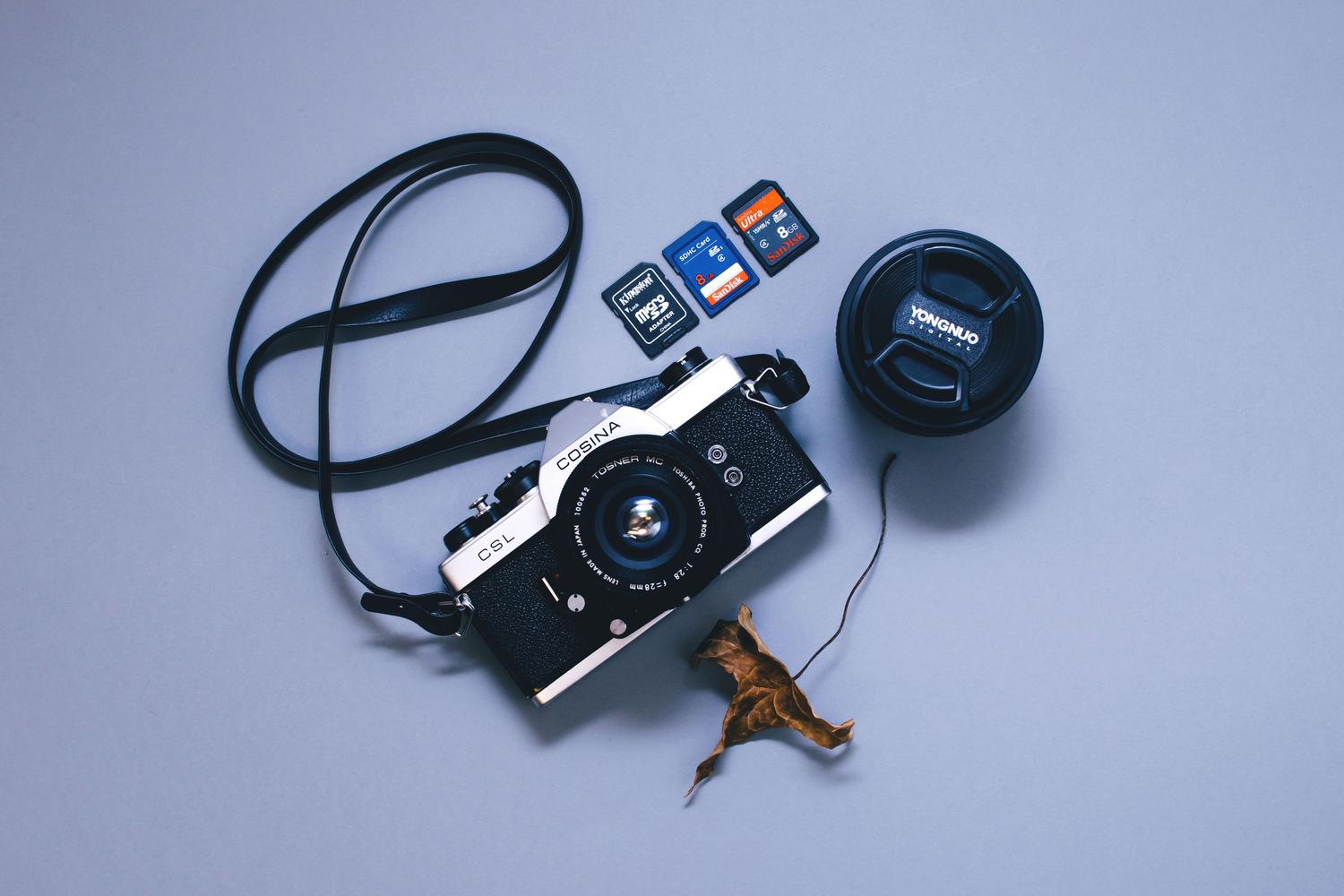
Dosya sistemi TestDisk'in onaramayacağı kadar bozulduğunda, PhotoRec devreye girer. Muadili olanın aksine, PhotoRec dosya sistemini göz ardı eder ve doğrudan disk üzerindeki veri imzalarını arar. Bu, kart yeniden biçimlendirilmiş olsa bile fotoğraf ve videoları kurtarabileceği anlamına gelir.
Windows'ta, grafik arayüzü olan ve çok daha kullanıcı dostu olan QPhotoRec sürümünü kullanıyoruz. Sadece sürücüyü seçmeniz, bölümü (hasarlı görünse bile) seçmeniz ve bilgisayarınızda bir hedef klasör belirlemeniz yeterli. Kurtarılan dosyaları asla aynı SD karta kaydetmemeniz çok önemlidir, çünkü bu , kaydetmeye çalıştığınız verilerin üzerine yazılmasına neden olabilir.
PhotoRec'i yalnızca boş alanı arayacak şekilde (yanlışlıkla silinen dosyalar için kullanışlı) veya tüm diski tarayacak şekilde yapılandırabilirsiniz . JPG ve TIFF'ten Canon CR2 gibi profesyonel kameralardan gelen RAW dosyalarına kadar yüzlerce formatı tanıyabilir.
Gelişmiş ipuçları ve alternatifler
Linux ile çalışanlar için, her şeyden önce ddrescue kullanmak çok güvenli bir tekniktir . Bu araç, SD kartın bir ayna görüntüsünü oluşturarak, donanımı zorlamadan bozuk sektörleri ele alır. .img dosyasını elde ettikten sonra, fiziksel sürücü üzerinde çalışmak yerine bu disk görüntüsü üzerinde TestDisk'i çalıştırabilirsiniz ; bu da işlem sırasında belleğin kalıcı olarak hasar görmesini önler.
Komut satırını çok karmaşık buluyorsanız, PartitionAssistant Recovery gibi ticari alternatifler de mevcut. Bu araçlar görsel bir arayüz ve derinlemesine otomatik taramalar sunar, ancak her zaman ücretsiz değildirler. Bununla birlikte, çoğu kullanıcı için TestDisk ve PhotoRec'in ücretsiz kombinasyonu verilerinizi kurtarmak için fazlasıyla yeterlidir.
Bu araç seti, verilerin üzerine yazılmamış olması koşuluyla, basit bir okuma hatasından tüm bölümleri yeniden oluşturmaya veya ham sektörlerden dosya çıkarmaya kadar her şeyi düzeltmenizi sağlar. Önemli olan hızlı hareket etmek, hasarlı belleğe yeni bir şey yazmaktan kaçınmak ve ideal olarak, maksimum veri güvenliği sağlamak için bir yedek veya klonlanmış imajdan çalışmaktır.
