- Debian tabanlı ve KDE Plasma kullanan ValiuxOS, Windows 11'e çok benzer bir ortam sunarak görsel ve kullanılabilirlik geçişini büyük ölçüde kolaylaştırıyor.
- Başarılı bir geçiş, Windows uygulamalarının önceden hazırlanmasını ve Microsoft'a özel yazılımların platformlar arası alternatiflerle değiştirilmesini gerektirir.
- Operase, sıfırdan başlamaya gerek kalmadan Windows'tan Linux'a dosya, profil ve program aktarımı için önemli bir araç olarak öne çıkıyor.
- En büyük engel donanım desteği olmaya devam ediyor, bu nedenle Windows'u değiştirmeden önce uyumluluğu test etmek şart.
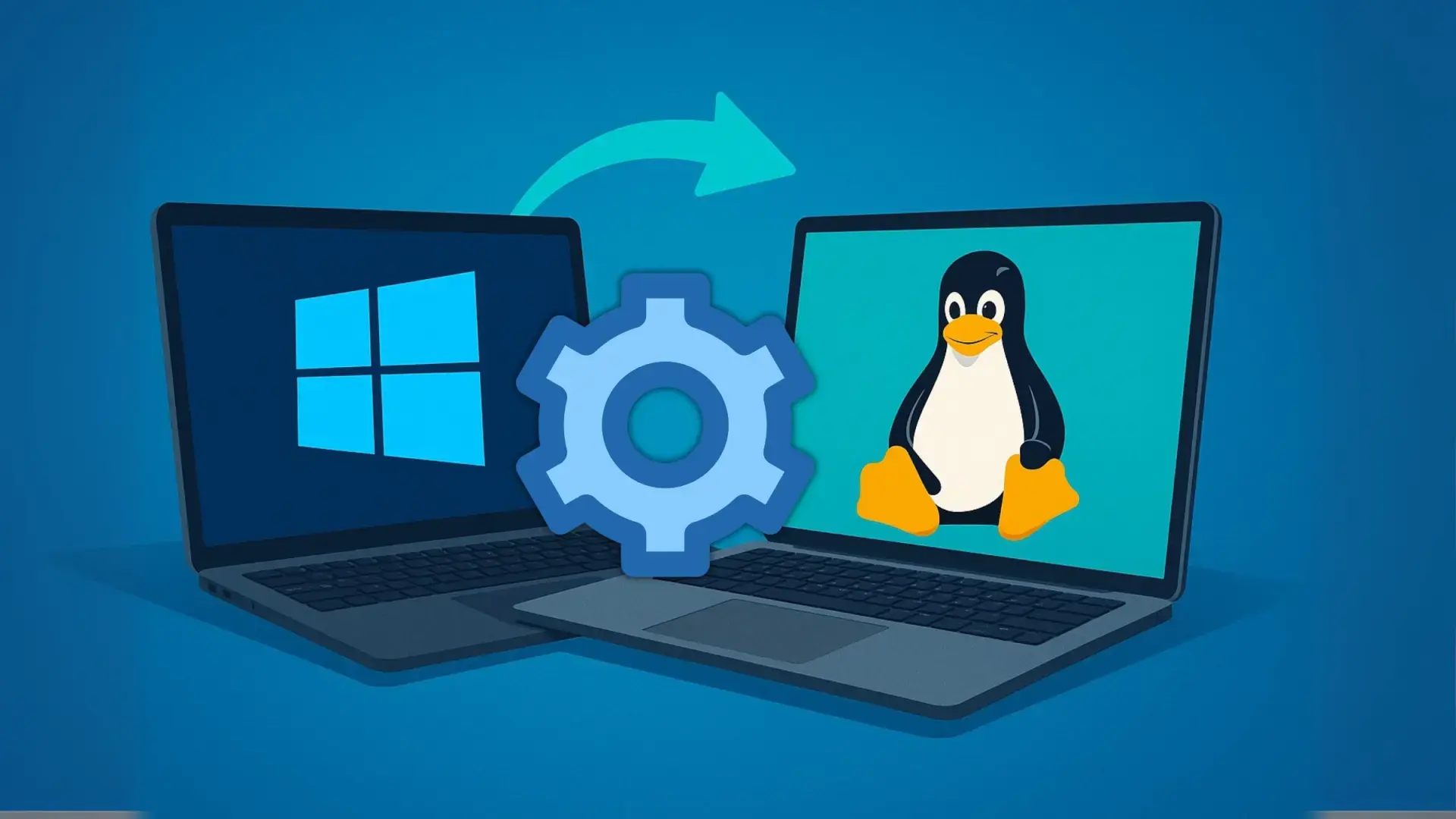
Windows'tan Linux'a geçiş artık sadece bilgisayar meraklıları için değil. Windows 10'un ücretsiz desteğinin sona ermesi, Windows 11'in gereksinimleri ve bilgisayarınızı korumasız bırakma korkusu, birçok insanı servet harcamadan bilgisayarlarını kullanmaya devam etmek için gerçek alternatifler aramaya itiyor. Bu senaryoda, tam olarak bu geçişi kolaylaştırmak için tasarlanmış Linux tabanlı bir dağıtım olan ValiuxOS (VailuxOS veya ValiusOS olarak da yazıldığını göreceksiniz) ortaya çıkıyor.
İşletim sisteminizi değiştirmeyi düşünüyorsanız ancak karmaşık yapılandırmalarla uğraşmak istemiyorsanız, ValiuxOS, KDE Plasma, Operase ve bazı iyi geçiş uygulamaları, geçişi düşündüğünüzden çok daha sorunsuz hale getirebilir. Gelin, bunların nasıl bir araya geldiğini, ValiuxOS'un diğer dağıtımlara göre sunduğu avantajları ve süreçte veri veya verimlilik kaybını önlemek için atmanız gereken adımları inceleyelim.
Giderek daha fazla kullanıcı neden Windows'tan Linux'a geçmeyi düşünüyor?
Zaman Windows 10'un aleyhine işliyor: 14 Ekim 2025 tarihinden itibaren artık ücretsiz güvenlik yamaları almayacak . Sistem çalışmaya devam edecek, evet, ancak her yamalanmamış güvenlik açığıyla birlikte, kötü amaçlı yazılımlar ve saldırılar için daha kolay bir hedef haline geliyor. Microsoft ücretli genişletilmiş destek sunacak, ancak bu ev kullanıcıları için pek cazip bir seçenek değil.
Beklenen doğal halef Windows 11 olsa da, TPM 2.0, Güvenli Önyükleme ve diğer güvenlik gereksinimleri gibi donanım şartları milyonlarca sorunsuz çalışan bilgisayarı dışlıyor. Rufus gibi araçlar kullanarak bu kısıtlamaları aşmanın yolları mevcut, ancak bu, desteklenmeyen bir sistemin kurulmasını, güncelleme hataları riskini ve uzun vadeli garanti olmamasını içeriyor.
Bu durum göz önüne alındığında, giderek daha fazla insan kendine şu soruyu soruyor: Windows'ta kalmak için gerçekten tüm bilgisayarımı değiştirmek zorunda mıyım? Kısa cevap hayır. Linux, yıllardır olgunlaşarak, son derece kullanıcı dostu dağıtımları, devasa bir yazılım ekosistemi ve eski donanımlarla oldukça iyi uyumluluğuyla sağlam bir alternatif haline geldi.
Dahası, modern dağıtımlar öğrenme sürecini büyük ölçüde kolaylaştırdı: Kurulumu yapıyorsunuz, dilinizi seçiyorsunuz, WiFi'ye bağlanıyorsunuz ve birkaç dakika içinde tarayıcıya, ofis paketine, medya oynatıcılara ve dosya yöneticisine sahip oluyorsunuz ; üstelik lisans ücreti ödemeden veya karmaşık aktivasyonlarla uğraşmadan.
ValiuxOS nedir ve geçişi neden bu kadar kolaylaştırıyor?
Linux evreninde ValiuxOS, Windows'tan geçiş yapan kullanıcılar için en ilgi çekici seçeneklerden biri olarak kendine özgü bir yer edinmiştir. Debian tabanlı bir dağıtım olan ValiuxOS, KDE Plasma masaüstü ortamına ve Windows 11'e çok benzeyen bir estetiğe sahiptir ; ilk açılıştan itibaren kendinizi "evde" hissetmenizi sağlamak üzere tasarlanmıştır.
Görsel olarak, geliştiriciler deneyimi büyük ölçüde iyileştirmişler. Alt panel, ortalanmış ana menü ve genel stil, Windows 11 masaüstünü çok anımsatıyor . Microsoft ortamına alışkın biri için bu aşinalık, değişimin psikolojik etkisini azaltıyor: Masaüstünde nasıl gezineceğinizi yeniden öğrenmeniz gerekmiyor, sadece altta yatan farklı bir sistemi nasıl kullanacağınızı öğrenmeniz yeterli.
Bir diğer önemli nokta ise ValiuxOS'un açık kaynaklı bir sistem olmasıdır, bu nedenle bir sürü yazılımı manuel olarak yüklemenize gerek kalmaz . Varsayılan olarak temel uygulamaları içerir ve aynı zamanda sistemi gereksiz yazılımlarla aşırı yüklemekten kaçınır. Gereksiz yazılımlar ve yaptıklarınız hakkında bilgi toplayan hiçbir şey olmadan doğrudan önemli olana odaklanırsınız.
Windows'tan ValiuxOS'a geçiş yapmanın avantajları
Görsel çekiciliğinin ötesinde, ValiuxOS, Linux'a ilk adımlarını atan kullanıcılar için bir dizi düşünceli tasarım seçeneği sunuyor. Debian, KDE Plasma ve Flatpak gibi araçların birleşimi, bu dağıtımı Windows'tan büyük sorunlar yaşamadan ayrılmak için özellikle uygun bir seçenek haline getiriyor.
Öncelikle, kurulum nispeten basit ve kolaydır . Sihirbaz, onu bağımsız bir sistem olarak veya diğerlerinin yanında kurabilmeniz için süreci yönlendirir; ancak amacınız gerçek bir geçiş ise, çok özel durumlar dışında ideal olarak yalnızca Linux kullanmalısınız.
Yazılım açısından ValiuxOS, önceden yapılandırılmış ve kullanıma hazır modern uygulamalarla birlikte gelir . Boş bir masaüstüyle karşılaşmazsınız. Ancak geliştiriciler yalnızca gerekli olanları dahil etmeyi tercih etmişlerdir, böylece asla açmayacağınız programlarla sistemi yüklemeden gerçekten kullandığınız şeyleri ekleyebilirsiniz.
Günümüzde güvenlik ve gizlilik çok önemli. ValiuxOS, kullanıcı verilerini toplamıyor veya telemetri göndermiyor ; bu da birçok Windows kullanıcısının incelemeye başladığı bir konu. Buna güncel bir sistem, güvenilir depolar ve Debian gibi kanıtlanmış bir altyapıyı da eklediğinizde, günlük kullanım için sağlam bir ortam elde ediyorsunuz.
Ayrıca, konteynerleştirilmiş uygulama dağıtım formatlarına verilen destek de dikkat çekicidir. Flatpak varsayılan olarak etkinleştirilmiştir ve Snap de mevcuttur, ancak varsayılan olarak etkinleştirilmemiştir . Bu, programları sistemin geri kalanından ayrı, izole edilmiş "baloncuklar" içinde kurmanıza olanak tanır; bu da ek bir güvenlik katmanı sağlar ve bağımlılıklarla uğraşmadan güncel sürümlerin bakımını kolaylaştırır.
Windows 11'e neredeyse tamamen benzeyen (dezavantajları hariç) bir masaüstü ortamı.
ValiuxOS'u ilk kez başlattığınızda en güçlü görsel etkilerden biri masaüstüdür. KDE Plasma , özellikle görev çubuğu, ana menü ve bazı önemli simgeler gibi unsurlarda Windows 11'e çok benzer bir düzen ve deneyim sunacak şekilde özelleştirilmiştir .
Örneğin, masaüstü menüsü altta ortalanmış olarak görünüyor ve bu da hemen Windows 11'i hatırlatıyor. Açtığınızda, gereksiz öğelerle dolu bir menü değil, daha sade bir uygulama seçimi göreceksiniz. Bu, bazı aşırı yüklü masaüstlerinde görülen bunaltıcı hissi ortadan kaldırıyor.
Yıllardır "Bilgisayarım" veya "Bu Bilgisayar" kullanan kullanıcıları ValiuxOS unutmadı: Bilgisayar simgesi masaüstünde mevcut ve dosya yöneticisini açıyor . Buradan, tıpkı Windows'ta yaptığınız gibi, son derece sezgisel bir gezinme sistemiyle klasörlerinizde çok doğal bir şekilde gezinebilirsiniz.
Ev dizininizdeki bir klasörün özelliklerine erişip paylaşım sekmesine giderseniz, bu dağıtımın Windows kullanıcılarına nasıl hitap ettiğine dair başka bir örnek göreceksiniz: Samba tarafından desteklenen ağ paylaşım seçenekleriyle entegrasyon oldukça kullanıcı dostu . Başka bir deyişle, evde veya ofiste diğer Windows bilgisayarlarla içerik paylaşmak oldukça basit.
Performans açısından ValiuxOS, ultra hafif bir dağıtım olarak tanıtılmıyor, ancak çoğu güncel masaüstü ve dizüstü bilgisayarda oldukça akıcı bir deneyim sunuyor . Çok eski makineler için minimalist bir sistem değil, ancak Windows 11 kadar kaynak da gerektirmiyor. Bilgisayarınız Windows 10'u iyi çalıştırıyorsa, bu dağıtımla da rahat etmeniz çok muhtemel.
ValiuxOS'ta Samba, paylaşılan klasörler ve başlangıç rehberi
Windows'tan Linux'a geçiş yapanların en çok özlediği şeylerden biri, yerel ağda klasör paylaşımının kolaylığıdır . Birçok Linux sistemi, Samba yapılandırmasını kullanıcıya bırakır; bu da kullanıcılar diğer bilgisayarlardan kaynaklarına erişemediklerinde sıklıkla hayal kırıklığına yol açar.
ValiuxOS'ta geliştiriciler tam olarak bu noktaya odaklanmışlardır. Samba yapılandırması, metin dosyalarıyla uğraşmanıza veya alışılmadık komutlar kullanmanıza gerek kalmadan, son derece kullanıcı dostu bir şekilde KDE Plasma grafik arayüzüne entegre edilmiştir. Sistem menülerinden, kapsamlı teknik bilgiye ihtiyaç duymadan servis şifresini ayarlayabilir ve kullanım parametrelerini ince ayar yapabilirsiniz.
Bu rehberli yaklaşım, çok yaygın bir durumu önler: Linux'u kurarsınız, başka bir bilgisayardan paylaşılan klasörlerinize erişmeye çalışırsınız ve Samba'yı yapılandırmanız gerektiği size açıklanmadığı için çalışmaz . Burada sistem, bu kritik bölümün baştan itibaren çalışır durumda olması için sizi adım adım yönlendirir.
Kurulumdan hemen sonra dikkat edilmesi gereken bir diğer ayrıntı da klavyedir. ValiuxOS başlangıçta Almanca veya İspanyolca dışında bir klavye düzeniyle gelebilir ; bu da aksanların olması gereken yerlerde görünmemesine, sembollerin değişmesine ve yazarken bazı sorunlara yol açabilir. Klavyeyi kendi dilinize göre yapılandırmak, önerilen ilk işlemlerden biridir.
Bu ayarlar yapıldıktan sonra, ortamı özelleştirmek için birkaç dakika ayırmak genellikle iyi bir fikirdir: sistem dili, saat dilimi, ağ, çevrimiçi hesaplar ve tema ve simgeler gibi görsel unsurlar . KDE Plasma çok esnektir, bu nedenle onu kolayca kendi zevkinize göre özelleştirebilirsiniz.
Geçişe nasıl hazırlanılır: Öncelikle Windows'taki uygulamaları değiştirin.
Hangi dağıtımı seçerseniz seçin, Linux'a geçiş yaparken insanların yaptığı çok yaygın bir hata var: Windows kullanım alışkanlıklarını değiştirmeden önce sistemi kurmaya başlamak . Sonuç genellikle bir anda öğrenilmesi gereken çok sayıda yeni şey oluyor ve bu da birçok kullanıcıyı bunaltıyor.
Düşünürseniz, günlük olarak gerçekten kullandığınız şeyler uygulamalardır: tarayıcı, ofis yazılımı, resim düzenleyici, medya oynatıcı, e-posta istemcisi, özel profesyonel programlar . İşletim sistemi temeldir, ancak görevlerinizin çoğu bu yazılımlar aracılığıyla gerçekleşir.
Bu nedenle, Windows sisteminizde Linux sürümü olmayan tüm uygulamaları Linux sürümleriyle değiştirmeye başlamak çok mantıklı bir stratejidir . Bu sayede, sistem değiştirdiğinizde, kullanacağınız programların çoğuna zaten aşina olacaksınız ve sadece yeni ortama uyum sağlamanız gerekecek.
Örneğin, Microsoft Office'e olan bağımlılığınızı bırakıp hem Windows hem de Linux için mevcut olan LibreOffice veya ONLYOFFICE'e geçebilirsiniz . Video düzenleme için Kdenlive, Shotcut veya DaVinci Resolve; görseller için ise GIMP veya Krita, Photoshop'a kıyasla birçok yaygın ihtiyacı karşılayabilir.
Buradaki fikir, uygulamaları kökten geçirmektir: Sadece Windows'ta çalışan uygulamaları aşamalı olarak kaldırın ve mümkün olduğunca bunların yerine platformlar arası alternatifler koyun. Eğer bunu sadece yarım yamalak yaparsanız, her şeyi Windows'ta yapmaya devam etme olasılığınız daha yüksek olur ve Linux unutulmuş bir diskte tozlanmaya kalır.
Çift önyükleme mi yoksa komple revizyon mu? Hangi yaklaşım daha iyi?
Geçiş söz konusu olduğunda, çift önyükleme çok cazip geliyor: Windows'un yanına Linux kurmak ve bilgisayarınızı her başlattığınızda hangi sistemi kullanacağınızı seçmek . Kağıt üzerinde çok mantıklı görünüyor: "Böylece hiçbir şey kaybetmeden deneyebilirim." Pratikte ise genellikle olan şey, alışkanlık gereği her zaman en iyi bildiğiniz sistemi başlatmanızdır.
Eğer kullanımınızı %50 Windows ve %50 Linux arasında bölerseniz, büyük olasılıkla aceleniz olduğunda veya Linux'ta hemen çözemediğiniz bir sorunla karşılaştığınızda Windows'a geri döneceksiniz . Bu şekilde, zihniniz rahat ve tanıdık seçeneğe yöneldiği için geçişi asla tam olarak sağlamlaştıramayacaksınız.
Bu nedenle, başarılı bir şekilde geçiş yapmış birçok kullanıcı, en azından hangi uygulamaları kullanacakları konusunda netleştikten sonra, ana bilgisayarlarında Windows'u tamamen Linux ile değiştirmeyi öneriyor. Başlangıçta daha zor bir değişiklik olsa da, Linux'u günlük rutininize entegre etmek için daha etkili bir yöntem.
Bu, Windows'u bir bölüme kurmanın tavsiye edilmediği durumlar olmadığı anlamına gelmez. Photoshop, AutoCAD veya Linux'ta eşdeğer alternatifleri olmayan diğer araçlarla profesyonel olarak çalışıyorsanız , bu çok özel görevler için bu ortamı korumak mantıklıdır.
Aynı durum, Linux veya Wine ile uyumsuz hile önleme sistemlerine dayanan bazı çevrimiçi video oyunları için de geçerlidir . Fortnite, Valorant veya League of Legends gibi oyunları Windows dışında çalıştırmak bir kabus olabilir. Bu durumlarda, yalnızca bu oyunları oynamak için Windows kullanmak ve ardından Linux'a geri dönmek pratik bir çözüm olabilir.
Operase'nin rolü: Windows'tan Linux'a geçişi otomatikleştirmek.
ValiuxOS tek başına geçişi oldukça kolaylaştırsa da, bu senaryo için özel olarak tasarlanmış çok umut vadeden bir araç ortaya çıkıyor: Operase . Amacı, her şeyi manuel olarak sürükleyip bırakma ihtiyacını ortadan kaldırarak, Linux'u ilk kez başlattığınızda "sıfırdan başlama" hissini en aza indirmektir.
Operase, Windows kullanıcı profilinizi analiz etmek ve belgelerinizi, kişisel klasörlerinizi, masaüstü dosyalarınızı, Wi-Fi ağlarınızı ve bazı tarayıcı ayarlarınızı Linux'a kopyalamak üzere tasarlanmıştır . Tüm bunlar daha sonra yeni sisteme, özellikle de aynı KDE Plasma masaüstü ortamını kullanan ve ValiuxOS'a çok benzer bir deneyim sunan Kubuntu'ya uyarlanır.
Dosyaları taşımanın yanı sıra, bu araç kullandığınız programları belirlemeye çalışır ve taşıma mümkün olmadığında eşdeğer Linux alternatiflerini arar . Bazı durumlarda, Wine'ı kullanarak Windows uygulamalarını Linux ortamında çalıştırmaya devam etmenize olanak tanır ve bunun getirdiği tüm incelikleri de beraberinde getirir.
Operase'nin güçlü yönlerinden biri, neyin aktarılabileceği ve neyin aktarılamayacağı ile ilgili net mesajlar ve olası riskler hakkında bilgi veren, yönlendirmeli bir süreç sunmasıdır . Terminal bilgisi veya komutlarına gerek yoktur; amaç, temel Windows deneyimine sahip herhangi bir kullanıcının korkmadan adımları takip edebilmesidir.
Şu an için Operase geliştirme ve test aşamasındadır . Henüz kararlı bir şekilde herkese açık olarak indirilmeye sunulmamıştır, bu nedenle gelişimini takip etmeniz ve olgun bir sürüm çıktığında öncelikle test ortamlarında (sanal makine, ikincil bilgisayar veya kritik veriler içermeyen bir kurulum) denemeniz önerilir.
Linux'u tek işletim sistemi olarak kurma: Ubuntu örneği
Windows'un yerine temiz bir Linux kurulumunun nasıl görüneceğine dair bir fikir edinmek istiyorsanız, birçok diğer dağıtımda da bulacağınız gibi Ubuntu'nun tipik prosedürüne bakabiliriz. Genel çerçeve, daha sonra ValiuxOS veya başka bir dağıtım seçerseniz referans olarak kullanılabilir.
İlk adım bir dağıtım seçmektir. Ubuntu, sadeliği ve çok yönlülüğü nedeniyle sıklıkla önerilirken, Windows'a benzer bir masaüstü ortamı arıyorsanız ValiuxOS veya Kubuntu mükemmel seçeneklerdir. Hangisini seçerseniz seçin, dağıtımın resmi web sitesinden ISO görüntüsünü indirmeniz gerekecektir .
Ardından, önyüklenebilir bir USB sürücü oluşturmak için bir araca ihtiyacınız olacak. Popüler olanlardan biri balenaEtcher'dır. Mevcut Windows sisteminize kurun, "Dosyadan flaşla" seçeneğini kullanarak ISO dosyasını seçin, "Hedef seç" bölümünde USB sürücünüzü seçin ve işlemi çalıştırın . Bu işlem USB sürücünün içeriğini silecektir, bu nedenle önemli bir şey içermediğinden emin olun. Bir geçiş planlıyorsanız, önceden sabit sürücünüzü klonlamanız önerilir.
Bir sonraki adım, bilgisayarınızın BIOS'una veya önyükleme menüsüne erişmektir. Genellikle, bilgisayarınızı açtığınızda, Önyükleme Menüsünü açmak için F11, F12, Esc veya benzeri bir tuşa basmanız istenir . Buradan, bilgisayara sabit sürücü yerine USB sürücüsünden önyükleme yapmasını söyleyebilirsiniz.
Kurulum medyası yüklendikten sonra, çoğu dağıtım "Dene" veya "Kur" gibi seçenekler içeren bir menü sunar . Ubuntu'da "Ubuntu'yu Dene veya Kur" seçeneğini göreceksiniz; ValiuxOS'ta da benzer bir seçenek olacaktır. Kurmaya hazırsanız, "Kur" seçeneğini seçin, dilinizi, klavye düzeninizi ve varsa Wi-Fi ağınızı seçin.
En hassas kısım olan bölümleme aşamasında , Windows'u tamamen silip yalnızca Linux'u bırakmak istiyorsanız , "Diski sil ve kur" seçeneğine eşdeğer olanı seçmelisiniz . Buradan sonra, sihirbaz sizden saat diliminizi, kullanıcı adınızı ve şifrenizi isteyecek ve birkaç dakika süren dosya kopyalama işleminden sonra yeni sisteminiz önyüklemeye hazır olacaktır.
Donanım desteği: akılda tutulması gereken büyük "ama"
Windows'tan Linux'a geçiş kolaylaşıyor olsa da, baştan kabul etmeniz gereken bir gerçek var: donanım desteği her açıdan Windows ile aynı seviyede değil . Çoğu durumda herhangi bir sorun yaşamayacaksınız, ancak yetersiz desteklenen bir bileşen nedeniyle geçişin ters gittiği durumlar da olabilir.
Microsoft, ürünlerinin Windows'ta ilk günden itibaren çalışmasını sağlamak için neredeyse tüm donanım üreticileriyle çalışırken, Linux'ta bazı sürücüler tersine mühendislik yoluyla geliştirilmiştir . Bu durum, örneğin, belirli konsol kumandaları veya çok özel çevre birimleri için geçerlidir.
Bazı üreticiler açık kaynak sistemlerini tamamen görmezden gelmeye devam ediyor. Özellikle Elgato tipi video yakalama kartları ve bazı gelişmiş çevre birimleri söz konusu olduğunda, Corsair gibi markalar, Linux altında tüm özellikleriyle kullanmak isteyen herkes için gerçek bir baş ağrısı olabilir.
Bu nedenle, ValiuxOS veya başka herhangi bir dağıtımı ana makinenize kurmadan önce, sistemi "canlı" modda (canlı oturum) veya bir sanal makine içinde test etmeniz çok önemlidir. Bu, grafik kartınızın, Wi-Fi'nizin, sesinizin ve diğer temel bileşenlerinizin doğru çalışıp çalışmadığını ( bileşen sağlığı ) kontrol etmenizi sağlayacaktır .
Yine de, canlı bir oturumda veya sanal makinede yaşanan deneyimin, gerçek disk kurulumuyla her zaman mükemmel bir şekilde eşleşmeyebileceğini unutmayın . Ancak en azından en belirgin sorunları belirlemenize ve mevcut donanımınızla değişikliğin mümkün olup olmadığına karar vermenize yardımcı olacaktır.
Windows'tan Linux'a geçiş, belirli bir sabır, öğrenme isteği ve azim gerektirir. Bu üç şeyden herhangi biri eksikse, yolculuk çok daha zorlaşır . ValiuxOS gibi kullanıcı dostu bir dağıtım, Windows uygulamalarınızın doğru şekilde hazırlanması, Operase gibi geçiş araçlarının hazır olması ve önceden uyumluluk testlerinin yapılması, başarılı bir geçiş şansını önemli ölçüde artırır ve bilgisayarınızı lisanslara veya Windows 11'in sınırlamalarına bağlı kalmadan kullanmaya devam edebilirsiniz.
