- Kablosuz adaptörün donanım uyumluluğunun ve etkinleştirme durumunun doğrulanması.
- Sistem sürücülerinin ve bellenimlerin, istikrarlı iletişimi sağlamak için optimize edilmesi.
- Dahili Windows hizmetlerinin ve otomatik tanılama araçlarının yönetimi.
- Harici cihazlar için özel eşleştirme ayarları ve ses çıkışı yapılandırması.
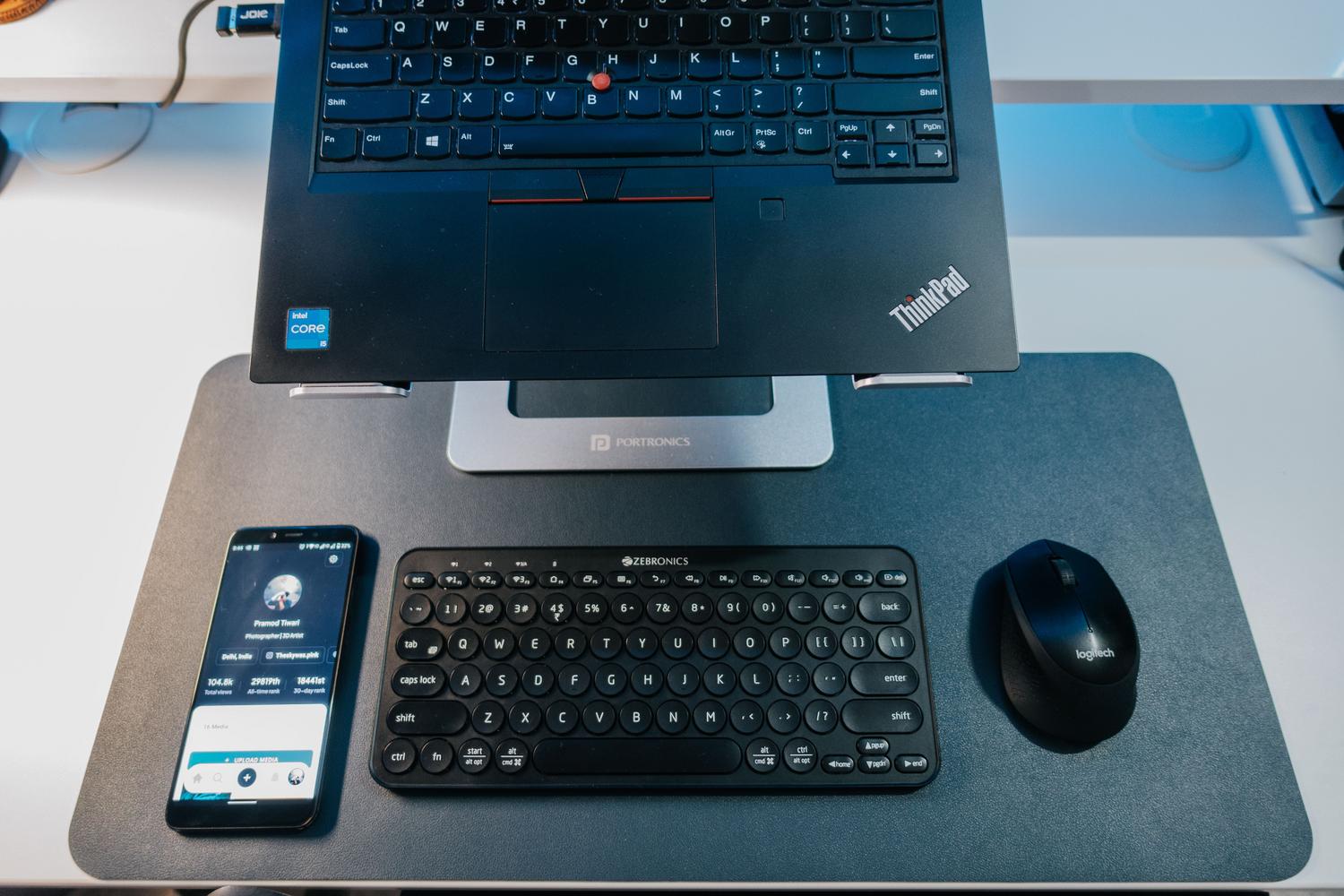
Eminim sizin de başınıza gelmiştir: Kulaklığınızı veya farenizi bağlamak istersiniz ve aniden Windows Bluetooth'u greve gider . Kablolardan kurtulmak için harika bir teknoloji, ancak arıza yaptığında sizi tamamen çaresiz bırakan gerçek bir baş ağrısı olabilir.
Merak etmeyin, bunu düzeltmek için bilgisayar uzmanı olmanıza gerek yok. Bu makalede, cihazlarınızın tekrar sorunsuz çalışabilmesi için en basit çözümlerden sistemin biraz daha derinlerine inmeyi gerektiren çözümlere kadar tüm olası çözümleri ele alacağız.
İlk adımlar: Temel ve hızlı kontroller
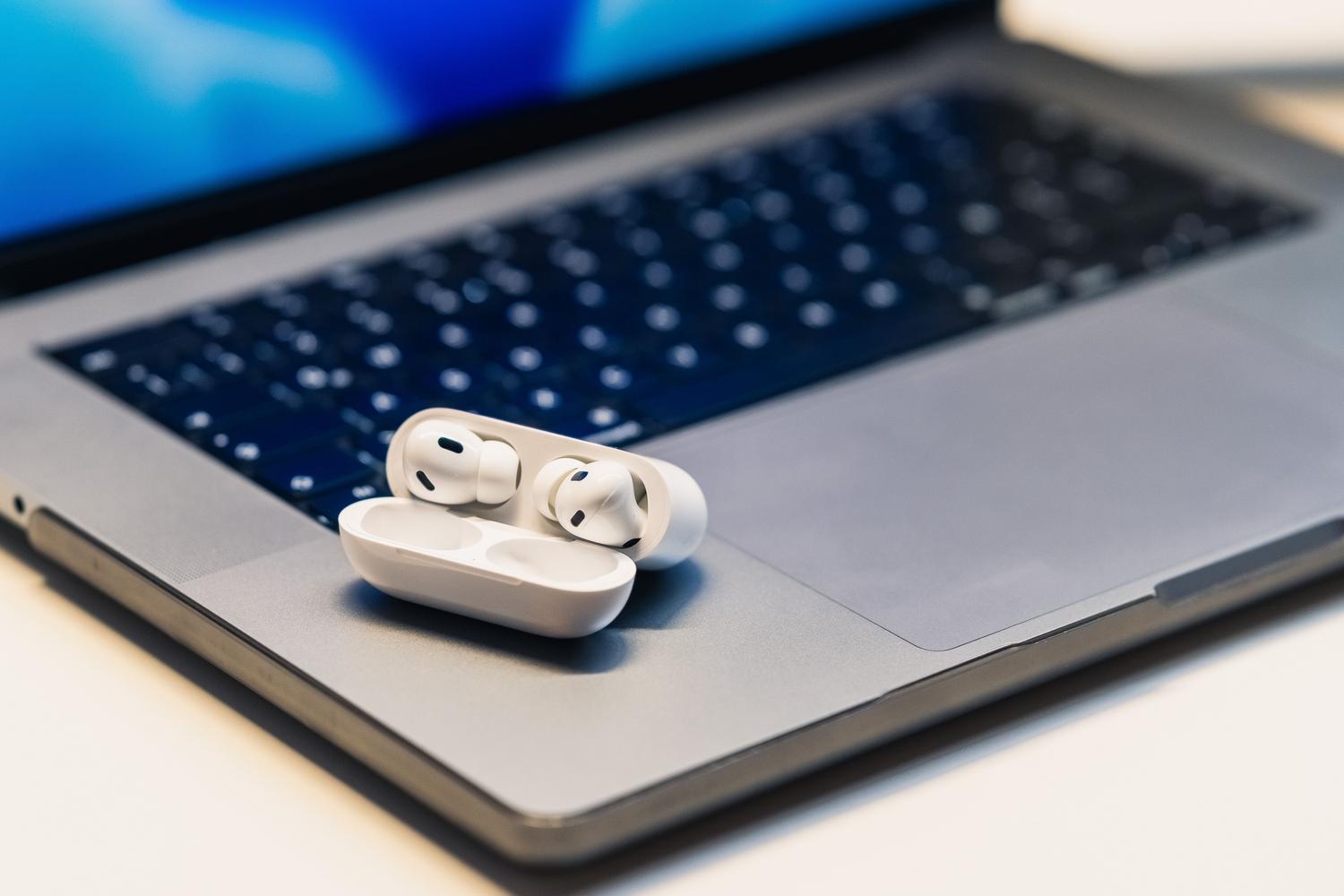
Karmaşık yapılandırmalara dalmadan önce, en bariz olanla başlayalım. İlk olarak, bazı masaüstü modellerinde standart olarak Bluetooth bulunmadığı için, bilgisayarınızın teknik özelliklerine bakarak Bluetooth özelliğine sahip olup olmadığını kontrol edin . Dizüstü bilgisayar kullanıyorsanız, kasada devre dışı bırakılmış olabilecek fiziksel bir anahtar olup olmadığını kontrol edin.
Öte yandan, bağlamak istediğiniz cihazın açık olması, yeterli pil gücüne sahip olması ( emin olmak için Windows'ta Bluetooth cihazlarının pil seviyesini kontrol edebilirsiniz ) ve en önemlisi eşleştirme modunda olması gerekir. Genellikle işe yarayan bir yöntem, aksesuarı kapatmak, birkaç saniye beklemek ve ardından tekrar açmaktır. Ayrıca, korumasız USB 3.0 bağlantı noktalarının bağlantıyı bozan elektriksel parazit oluşturabileceğini unutmayın, bu nedenle Bluetooth alıcısını bu bağlantı noktalarından uzak tutmaya çalışın.
Teşhis ve otomasyon araçlarının kullanımı

Windows , otomatik sorun giderme aracı içeren "Yardım Al" adlı bir araç içerir. Hızlı teşhis yapıp en yaygın sorunları manuel müdahale gerektirmeden onarmaya çalıştığı için ilk bakmanız gereken yer burasıdır. ASUS bilgisayarınız varsa, Bluetooth modülünün özel bir kontrolünü yapmak için Sistem Tanılama bölümündeki MyASUS uygulamasını kullanabilirsiniz .

Geleneksel yöntemi tercih ederseniz, Ayarlar > Sistem > Sorun Giderme bölümüne giderek diğer araçlar listesinden Bluetooth sorun gidericisini çalıştırabilirsiniz. Bazen sizi sadece bir web sitesine yönlendiriyor gibi görünse de, yazılım hatalarını tespit etmek için yine de faydalı bir başlangıç noktasıdır.
Gelişmiş kontrolcü ve donanım yönetimi
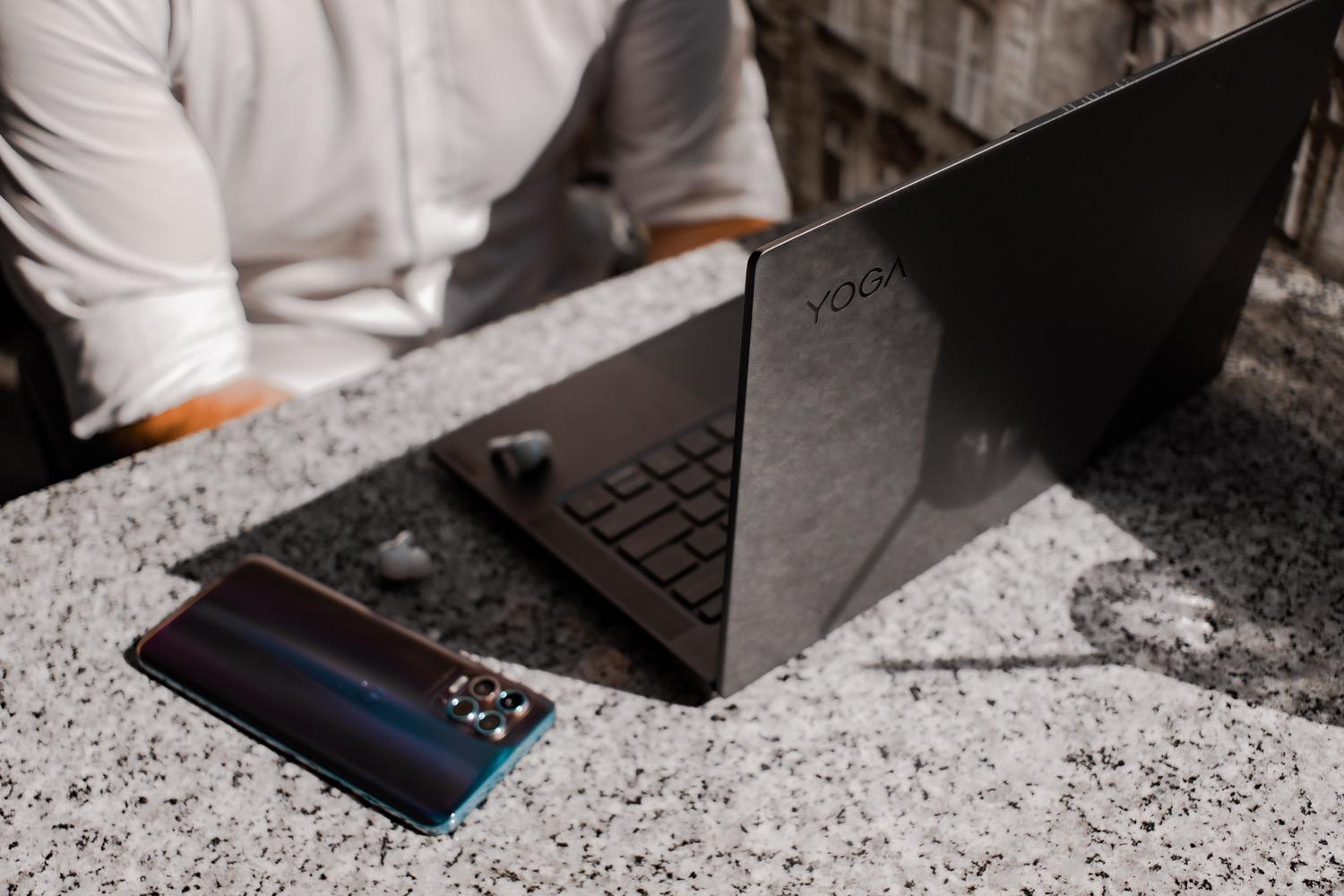
Eğer simge kaybolduysa veya cihaz yanıt vermiyorsa, Aygıt Yöneticisi en iyi yardımcınızdır. Ona erişmek için Başlat düğmesine sağ tıklayın ve seçin. Orada, Bluetooth bölümünü arayın; aşağı doğru ok işareti olan bir simge görüyorsanız, bu adaptörün devre dışı bırakıldığı anlamına gelir, bu nedenle sağ tıklayın ve Cihazı etkinleştir'i seçin.
Sorun kararlılıkla ilgiliyse, en iyi çözüm sürücü yazılımını güncellemektir . Bunu aygıt yöneticisinden otomatik olarak yapabilirsiniz, ancak Windows hiçbir şey bulamazsa, en etkili yaklaşım bilgisayar üreticisinin web sitesine gidip en son sürümü indirmektir. Sürücü bozuksa veya Windows'ta yazılım ve sürücüler arasında çakışmalar varsa , en iyi çözüm adaptörü tamamen kaldırmak , sürücü yazılımını kaldırma seçeneğini seçmek ve sistemi yeniden başlatarak sıfırdan yeniden yüklemektir.
Görünürlük ayarları ve sistem hizmetleri

Bazen sorun teknik değil, yapılandırma sorunudur. Windows 11'de, Bluetooth ve aygıtlar ayarlarında aygıt keşfini Gelişmiş moda değiştirerek sistemin normalde göz ardı ettiği aksesuarları bulmasını sağlayabilirsiniz. Daha önceki sürümlerde, ek ayarlarda " Diğer bilgisayarların bu bilgisayarı bulmasına izin ver" seçeneğinin işaretli olduğundan emin olun.

Yukarıdakilerin tümü başarısız olursa, dahili Windows servislerinin yanıt vermez hale gelmiş olması mümkündür. Çalıştır komut istemini (Win + R) açın, services.msc yazın ve Bluetooth kelimesiyle başlayan tüm servisleri arayın. Bunların üzerine sağ tıklayın ve donanım ile işletim sistemi arasındaki iletişimi yenilemek için Yeniden Başlat'ı seçin.
Ses sorunlarına yönelik özel çözümler
Cihazın bağlı olmasına rağmen Bluetooth hoparlörlerden ses gelmemesi çok yaygın bir durumdur. Bu durumda, cihazın Windows ses ayarlarında varsayılan çıkış aygıtı olarak ayarlandığından emin olun . Hala ses gelmiyorsa, Denetim Masası'na, ardından Aygıtlar ve Yazıcılar'a gidin, cihazınıza sağ tıklayın ve Hizmetler sekmesinde Ses Çıkışı seçeneğinin etkinleştirildiğinden emin olun.
Sesin kesildiğini fark ederseniz, standart menzilin yaklaşık 10 metre olduğunu, ancak herhangi bir duvar veya metal nesnenin sinyali engelleyebileceğini unutmayın . Masaüstü bilgisayarlarda, harici Wi-Fi/Bluetooth antenlerinin düzgün bir şekilde takılması çok önemlidir, çünkü bunlar olmadan sinyal alımı neredeyse imkansızdır.
Son kaynaklar ve restorasyon
Diğer tüm seçenekler tükendiğinde, Kapat seçeneğine tıklarken Shift tuşunu basılı tutarak tam sistem kapatmayı deneyebilirsiniz . Bu, bilgisayarın yeniden başlatılmadan önce tüm işlemleri kapatmasını ve kalan belleği temizlemesini sağlar. Sorun bir güncellemeden sonra başladıysa, önceki bir tarihe geri dönmek için sistem geri yükleme noktası kullanmak son çözüm olabilir.
Son çare olarak, bunların hiçbiri işe yaramadıysa ve ciddi bir yazılım hatasından şüpheleniyorsanız, bilgisayarı orijinal yapılandırmasına sıfırlayabilirsiniz ; ancak böyle radikal bir karar vermeden önce kişisel dosyalarınızın yedeğini almayı unutmayın.
Bluetooth'un düzgün çalışması için, sürücü bakımı, sistem servis kontrolleri ve doğru donanım yapılandırmasının birleştirilmesi önemlidir . Otomatik teşhis çalıştırmaktan ses çıkışlarını ayarlamaya veya üreticinin web sitesinden sürücüleri yeniden yüklemeye kadar, basit bir parazit sorunundan kritik bir Windows kayıt defteri hatasına kadar her şeyi çözebilecek çok katmanlı çözümler mevcuttur.
