- Geçici dosyaların temizlenmesi ve başlangıç süreçlerinin yönetilmesi yoluyla kapsamlı performans optimizasyonu.
- Kritik yazılım güncellemeleri ve siber güvenlik protokolleri aracılığıyla gelişmiş sistem koruması.
- Önleyici donanım bakımı, termal yönetime ve iç bileşenlerin fiziksel temizliğine odaklanmıştır.
- Sürücü tipine göre veri yedekleme stratejilerinin uygulanması ve depolama optimizasyonu.

Eminim sizin de başınıza gelmiştir: Başlangıçta bilgisayarınız inanılmaz hızlıydı, ancak birkaç ay sonra adeta çamurda takılıp kalmış gibi görünüyor. Bu tamamen normaldir, çünkü günlük kullanım , ne kadar güçlü olursa olsun, herhangi bir makinenin yanıt süresini sonunda yavaşlatan dijital atık ve gereksiz işlemlerin birikmesine neden olur.
Bilgisayarınızın pahalı bir kağıt ağırlığına dönüşmesini önlemek için, düzenli bir bakım rutini oluşturmak idealdir. Bilgisayar uzmanı olmanıza gerek yok, ancak her ay biraz zaman ayırarak titiz bir önleyici bakım yapmak , yıllarca dayanacak bir bilgisayar ile çok kısa sürede kritik arızalar yaşamaya başlayacak bir bilgisayar arasındaki farkı yaratır.

Yazılım Temizleme ve Depolama Alanı Temizliği
Sisteminizde yer açmanın ilk adımı, gereksiz tüm dosyaları kaldırmaktır. Windows, sabit diskinizi geçici dosyalar, tarama önbellekleri ve hiçbir amaca hizmet etmeyen eski kurulum kalıntılarıyla doldurma eğilimindedir. Yerleşik Disk Temizleme aracını veya Depolama Algılama özelliğini kullanmak, değerli gigabaytlarca alanı geri kazanmak için çok önemlidir.
Geçici programların yanı sıra, yüklü programlar listenize de göz atmanız şiddetle tavsiye edilir. Genellikle bir kez kullanıp unuttuğumuz ve arka planda kaynak tüketen yazılımlarımız olur . Kullanmadığınız programları kaldırmak yalnızca yer açmakla kalmaz, aynı zamanda işlemcinizin yükünü de azaltır.
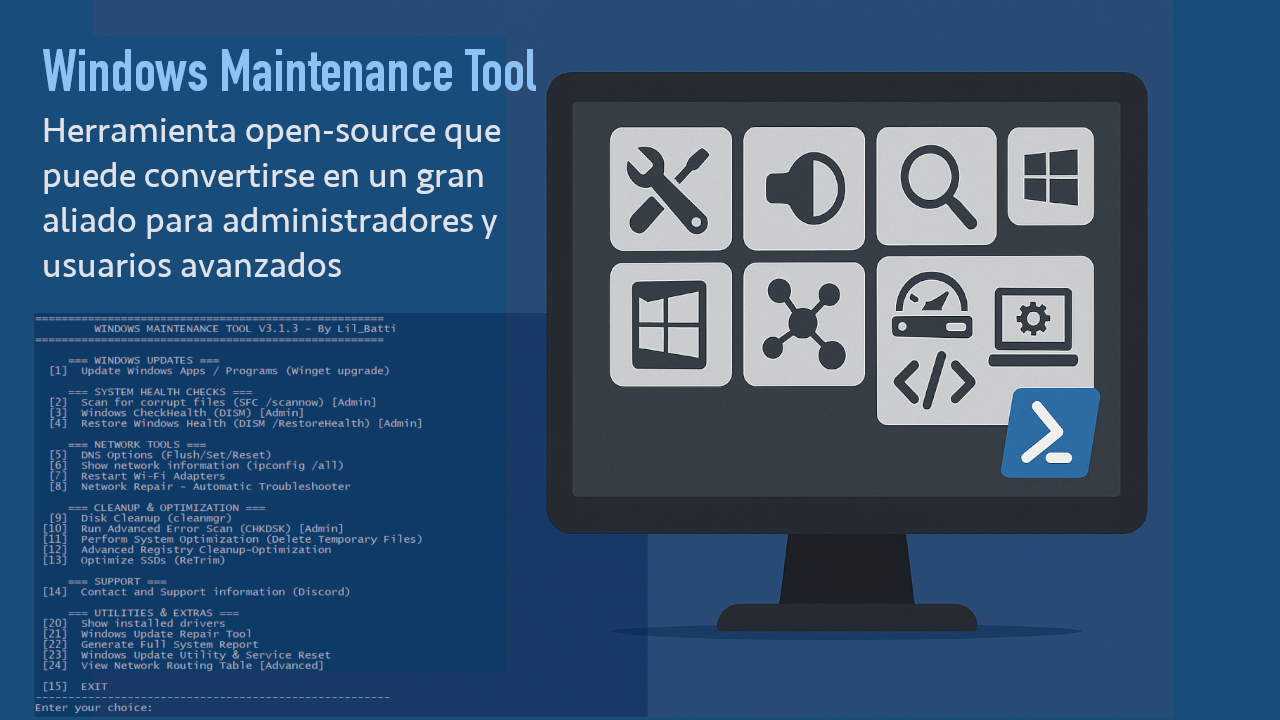
Bunu bir üst seviyeye taşımak isterseniz, Windows Bakım Aracı gibi gelişmiş seçenekler mevcut . Bu açık kaynaklı, PowerShell tabanlı araç, tek bir tıklamayla gereksiz yazılımların kaldırılmasını ve güncelleme optimizasyonunu otomatikleştirerek, birden fazla bilgisayar yönetenler için ideal bir çözüm sunuyor.

Sistem Yönetimi ve Başlangıç Optimizasyonu
Bilgisayarın açılması çok uzun sürüyorsa, genellikle başlatma işleminde bir sorun vardır. Görev Yöneticisi'ne girip Başlangıç sekmesine baktığınızda, otomatik olarak başlatılan düzinelerce uygulama göreceksiniz. Gereksiz programları başlangıçta devre dışı bırakmak, anında hız kazanmanın en hızlı yoludur.
İşletim sistemiyle ilgili olarak, güncellemeleri atlamayın. Windows Update yalnızca yeni özellikler getirmekle kalmaz, aynı zamanda kritik güvenlik açıklarını yamalar ve kararlılık sorunlarını da giderir. Benzer şekilde, özellikle grafik kartı sürücülerinizi, üreticinin web sitesinden doğrudan indirerek güncel tutun, böylece mavi ekran hatalarından kaçınabilirsiniz.
Tam istikrar arayanlar için, sfc /scannow ve DISM gibi bütünlük komutlarını çalıştırmak faydalı olacaktır . Bu araçlar, aralıklı hatalara veya yavaş uygulama performansına neden olabilecek bozuk sistem dosyalarını onarır.

Donanım Bakımı ve Termal Kontrol
Sorun sadece yazılımla ilgili değil; toz, elektronik cihazların bir numaralı düşmanıdır. Fanlar kirlendiğinde hava akışı engellenir ve bu da işlemcinin aşırı ısınmayı önlemek için gücünü azaltmasına neden olan termal kısıtlamaya yol açar. Birkaç ayda bir basınçlı hava ile temizlik yapmak hayati önem taşır.
Eski bir dizüstü bilgisayarınız varsa ve fanın uçak sesi gibi ses çıkardığını fark ederseniz, yükseltme zamanı gelmiş olabilir . Sıcaklıkları düşük tutmak yalnızca performansı artırmakla kalmaz, aynı zamanda GPU ve CPU gibi dahili bileşenlerin ömrünü de önemli ölçüde uzatır.
Disk Optimizasyonu: HDD mi SSD mi?
Herhangi bir işlem yapmadan önce hangi tür sabit sürücüye sahip olduğunuzu bilmek çok önemlidir. Mekanik bir sabit sürücü (HDD) kullanıyorsanız, dosyaları yeniden düzenlemek ve okuma/yazma kafasının yapması gereken atlama sayısını azaltarak veri erişimini hızlandırmak için aylık disk birleştirme işlemi şarttır.
Ancak, katı hal sürücünüz (SSD) varsa, disk birleştirmeyi aklınızdan bile geçirmeyin! Bu sadece bellek hücrelerini aşındırır. SSD'lerde önemli olan, Windows'un kullanılmayan veri bloklarını temizlemek ve sürücünün sağlığını korumak için otomatik olarak yönettiği `kaydet` komutudur.

Bilgi Güvenliği ve Veri Yedekleme
Güvenlik, bir kere ayarlayıp bırakabileceğiniz bir şey değildir. Düzenli bakım ve kimlik avı saldırılarına karşı dikkatli olmayı gerektirir. Özellikle şüpheli alan adlarından gelen ve kişisel bilgilerinizi veya şifrelerinizi güncellemenizi isteyen şüpheli e-postalara güvenmeyin.
İçinizin rahat etmesi için yedeklemelerinizde 3-2-1 kuralını uygulayın: iki farklı depolama ortamında üç kopya ve bunlardan biri de uzak bir konumda veya bulutta olsun. [Hizmet adını buraya ekleyin] gibi hizmetleri kullanmak, bilgisayarınızı değiştirmeye veya Windows sürümünüzü yükseltmeye karar verirseniz veri geçişini çok daha kolaylaştırır.
Son olarak, güvenlik önlemleri almanın kimlik hırsızlığına karşı en iyi savunma olduğunu unutmayın. Şifrelerinizi düzenli olarak değiştirmek ve tüm hesaplarınız için aynı şifreyi kullanmamak, basit bir saldırının tam bir felakete dönüşmesini önler.
Dosya temizliği, sürücü güncellemeleri, fiziksel donanım bakımı ve veri güvenliğini birleştiren aylık bir rutini sürdürmek, bilgisayarınızın her zaman mümkün olduğunca sorunsuz ve istikrarlı çalışmasını sağlar.