- Yavaş başlatmanın nedenleri genellikle mekanik bir sabit sürücü, çok fazla başlangıç programı ve Windows ile birlikte yüklenen gereksiz hizmetlerdir.
- Hızlı başlatmayı yapılandırmak, MSConfig'i optimize etmek, arka plan uygulamalarını devre dışı bırakmak ve boş disk alanını korumak, önyükleme süresini önemli ölçüde azaltır.
- HDD'yi SSD ile değiştirmek ve mümkünse RAM'i yükseltmek, en büyük performans artışını sağlayarak önyükleme süresini sadece birkaç saniyeye indirir.
- Düzenli bakım ve yüklediğiniz yazılımlar konusunda biraz disiplin, donanım yetersiz kalmaya başladığında bilgisayarınızı değiştirme ihtiyacını yıllarca geciktirebilir.

Eğer her güç düğmesine bastığınızda kendinize kahve yapacak, bilgisayarınızı kontrol edecek vaktiniz oluyor ve bilgisayarınız hala açılıp açılmayacağına karar veremiyorsa , Windows'ta yavaş başlatma sorunu yaşıyorsunuz demektir. İyi haber şu ki, bilgisayarınız gerçekten çok eski bir model değilse, bilgisayar uzmanı olmanıza gerek kalmadan başlatma sürenizi saniyelerce kısaltmak için birçok ayar yapabilirsiniz.
Yavaş bir başlangıç sadece rahatsız edici değil; genellikle gereksiz programlar, arka plan hizmetleri ve zorlanan bir sabit sürücüyle dolu bir sistemin buzdağının görünen kısmıdır. Windows 10 ve Windows 11'de birkaç ince ayar ve bazı donanım düzeyindeki püf noktalarıyla, bilgisayarınızın açılış süresini dakikalardan saniyelere indirebilirsiniz.
Windows bilgisayarların bu kadar yavaş açılmasının sebebi nedir?
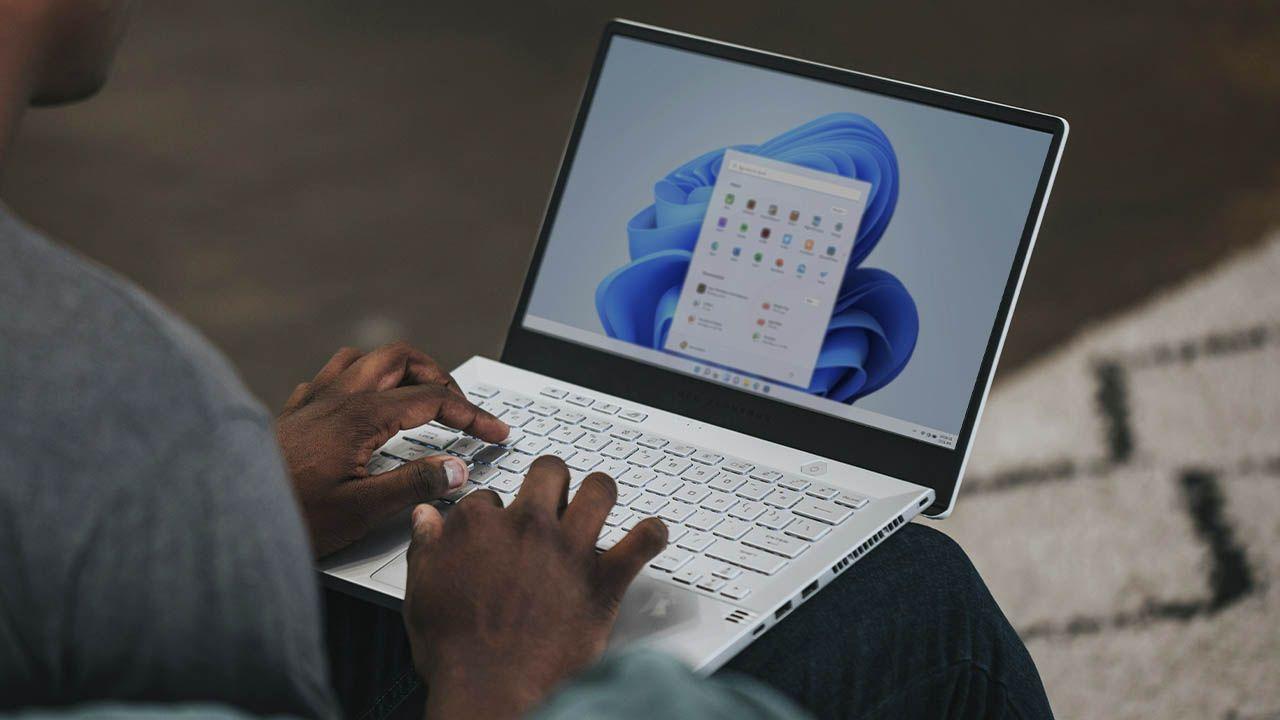
Bir bilgisayarın Windows'u yüklemesi çok uzun sürdüğünde, genellikle işletim sistemini suçlarız, ancak pratikte asıl darboğaz genellikle depolama birimidir. Mekanik bir sabit sürücünün (HDD), katı hal sürücüsüne (SSD) göre çok daha yavaş bir okuma hızı vardır , bu nedenle Windows'u hala bir HDD'den başlatıyorsanız, sistem ne kadar iyi yapılandırılmış olursa olsun her zaman daha yavaş çalışacaktır.
Sabit sürücünün türünün yanı sıra, Windows ile birlikte başlatılacak şekilde yapılandırılmış uygulamaların da önemli bir etkisi vardır . Oyun başlatıcıları, antivirüs programları, mesajlaşma uygulamaları, bulut senkronizasyon araçları ve çeşitli yardımcı programlar, masaüstüne eriştiğiniz anda yüklenir ve arka planda çalışarak, başlatmanın en kritik anında CPU, RAM ve disk alanını tüketir.
RAM'i de unutmayın. RAM'iniz azaldığında, Windows sabit sürücüde depolanan sayfa dosyasını kullanır. Uygulama performans analizi, hangi işlemlerin en çok kaynak tükettiğini ve bunun başlatmayı nasıl etkilediğini belirlemenize yardımcı olabilir. Bu, işletim sistemi, hizmetler ve sürücüleri zaten yüklemekte olan bir sürücüye daha fazla okuma ve yazma işlemi anlamına gelir ve bilgisayarın kullanılabilir hale gelmesi için gereken süreyi önemli ölçüde artırır.
Son olarak, kullanılmayan arka plan servisleri, eski veya kötü optimize edilmiş sürücüler, düşük disk alanı, eski bir işlemci veya yavaş bir BIOS/UEFI gibi faktörler de soruna katkıda bulunur. Tüm bunlar bir araya geldiğinde , çalışmaya başlamadan önce Windows logosunun istediğinizden çok daha uzun süre dönmesini göreceksiniz .
Windows 10 ve Windows 11'de Hızlı Başlatmayı Etkinleştirme
Microsoft yıllardır, bilgisayarınızı kapattığınızda sistem durumunun bir bölümünü bir uyku modu dosyasına kaydederek başlatmayı hızlandıran Hızlı Başlatma adlı bir özellik sunmaktadır. Bu sayede, sıfırdan başlatmak yerine Windows bu bilgileri yükler ve başlatma süresini önemli ölçüde azaltır.
Windows 10 ve Windows 11'de Hızlı Başlatmayı etkinleştirmek için, klasik Denetim Masası'ndaki Güç Seçenekleri bölümünden bunu yapmanız gerekir. Orada, güç düğmelerinin ne yapacağını seçme bölümünde, "Hızlı başlatmayı aç (önerilir)" seçeneğini göreceksiniz . Seçenek gri renkteyse, etkinleştirmek için önce "Şu anda kullanılamayan ayarları değiştir" seçeneğine tıklamanız gerekir.
Bu özelliğin, Windows'un sistem durumunu kaydetmesi gerektiği için kapatma işlemini birkaç saniye uzattığını, ancak karşılığında başlatmanın genellikle fark edilir derecede daha hızlı olduğunu unutmayın . Bazı belirli bilgisayarlarda sorunlara (mavi ekranlar veya başlatmada donmalar) neden olabilir; etkinleştirdikten sonra garip bir davranış fark ederseniz, devre dışı bırakıp sorunun ortadan kalkıp kalkmadığını kontrol etmeniz en iyisidir.
Bir süreliğine uzakta olacağınız zaman Askıya Al ve Hazırda Beklet özelliklerini kullanın.
Gün içinde bilgisayarınızı sık sık açıp kapatıyorsanız, tamamen kapatmak yerine Uyku veya Hazırda Bekletme modunu kullanmanız daha faydalı olabilir. Uyku modunda, sistem düşük güç tüketimli bir durumda kalır ve oturumunuz RAM'de bozulmadan saklanır; bu nedenle fareyi hareket ettirmek veya bir tuşa basmak sizi neredeyse anında masaüstüne geri getirir.
Bu mod kısa molalar için tasarlanmıştır: başka bir odaya geçerken dizüstü bilgisayarınızın kapağını kapatmak, öğle yemeğine gitmek veya bilgisayarınızı bir süre boşta bırakmak gibi durumlarda kullanılabilir. Çok az güç tüketir, ancak bilgisayar hiçbir zaman tamamen yeniden başlatılmadığı ve bellek temizlenmediği için günlerce kullanmamak en iyisidir; bu durum zamanla performansı etkileyebilir.
Dizüstü bilgisayarda kullanmak için, güç ayarlarında bu şekilde yapılandırılmışsa kapağı kapatmanız yeterlidir. Masaüstü bilgisayarda ise Başlat menüsüne tıklayıp Uyku modunu seçebilirsiniz . Tekrar başlatmak için fareye veya klavyeye dokunmanız yeterlidir. Uzun süreli yokluklarda veya büyük güncellemeler yüklemeden önce, zaman zaman tam bir kapatma veya yeniden başlatma işlemi yapılması önerilir.
Başlangıç optimizasyonu için MSConfig ayarlarını yapın.
MSConfig (Sistem Yapılandırması), Windows'un son sürümlerinde önemini kaybetmiş olsa da, bazı başlangıç parametrelerini ayarlamak için hala kullanışlıdır. Yapabileceğiniz en basit ayarlamalardan biri, Windows'un sistemi gereksiz ayrıntılar olmadan yüklemeye odaklanması için başlangıç animasyonunu devre dışı bırakmaktır.
MSConfig'i açmak için Win + R tuşlarına basın , msconfig yazın ve onaylayın. Açılan pencerede "Önyükleme" sekmesine gidin ve "GUI'siz Önyükleme" seçeneğini işaretleyin. Bu ayar, başlangıçta gördüğünüz yükleme çubuğunu veya animasyonunu kaldırır, ancak birçok bilgisayarda birkaç saniye tasarruf sağlayabilir ve diğer optimizasyonlarla birlikte fark edilir bir etki yaratır.
MSConfig üzerinden sistemle birlikte başlayan üçüncü taraf hizmetlerini de inceleyebilirsiniz. "Hizmetler" sekmesinde, kritik sistem işlevlerini etkilememek için "Tüm Microsoft hizmetlerini gizle" kutusunu işaretleyin; böylece yalnızca yüklü uygulamalardan gelen hizmetlerin listesini göreceksiniz. Düzenli olarak kullanmadığınız , özellikle "Çalışıyor" durumunda olan ve günlük olarak herhangi bir fayda sağlamayan hizmetleri devre dışı bırakın.
İhtiyaç duymadığınız başlangıç programlarını devre dışı bırakın.
Bilgisayarların yavaş açılmasının en yaygın nedenlerinden biri, Windows ile birlikte otomatik olarak açılan programlardır. Birçok yükleyici, otomatik başlatmayı varsayılan olarak etkinleştirir ve farkına bile varmadan, bilgisayarınızı açtığınızda bir sürü uygulama aynı anda başlatılır.
Bu programları incelemek ve devre dışı bırakmak için Görev Yöneticisi'ni açmanız gerekir. Bunu Ctrl + Shift + Esc , Ctrl + Alt + Delete tuşlarına basıp "Görev Yöneticisi"ni seçerek veya görev çubuğuna sağ tıklayarak yapabilirsiniz. Ardından, sisteminizle birlikte başlatılacak şekilde yapılandırılmış tüm uygulamaları ve bunların başlangıç üzerindeki etkilerini göreceğiniz "Başlangıç" sekmesine gidin.
Otomatik olarak çalışmasını istemediğiniz uygulamalara (oyun başlatıcıları, Spotify, mesajlaşma uygulamaları, günlük olarak kullanmadığınız düzenleyiciler vb.) sağ tıklayın ve "Devre dışı bırak "ı seçin. Bu uygulamalar kaldırılmaz, sadece otomatik olarak açılmayı bırakırlar. Antivirüs yazılımını, kritik sistem yardımcı programlarını ve donanım sürücülerini her zaman aktif tutmak en iyisidir, ancak geri kalanlar genellikle gereksizdir.
Hazır başlamışken, Ayarlar > Uygulamalar > Uygulamalar ve özellikler bölümüne giderek genel bir yazılım temizliği yapın. Kullanmadığınız her şeyi, özellikle de yıllardır açmadığınız programları kaldırın. Kaldırdığınız her program, bir hizmetin, bir arka plan işleminin ve sonuç olarak başlangıç yükünün azalması anlamına gelir.
Arka planda çalışan uygulamaları ve işlemleri kaldırın.
Otomatik başlatmayı devre dışı bırakmak ilk adımdır, ancak birçok uygulama siz onları görmeseniz bile arka planda çalışmaya devam eder. Windows, Microsoft Store'dan hangi uygulamaların arka planda çalışabileceğini kontrol etmenizi sağlar; bu da hem pil ömrüne (dizüstü bilgisayarlarda) hem de genel bilgisayar performansına yardımcı olur.
Windows ayarlarına gidin ve gizlilik bölümüne ulaşın. Orada, arka planda çalışan uygulamalar bölümünü bulacaksınız ; burada, kullanmadığınız zamanlarda çalışmasını istemediğiniz her bir uygulamanın işaretini tek tek kaldırabilir veya tüm uygulamalar için arka planda çalışmayı devre dışı bırakabilirsiniz.
Bunu yaptıktan sonra, sistemin başlatıldıktan sonra ve çoğu durumda günlük kullanım sırasında da daha fazla boş kaynağa sahip olduğunu fark edeceksiniz. Daha az yerleşik işlem, diskin ve CPU'nun en başından itibaren daha az yük altında olduğu anlamına gelir, bu nedenle masaüstü daha hızlı ve daha sorunsuz yanıt verir.
Gereksiz programları silin ve masaüstünüzü düzenleyin.
Zamanla, "bir günlüğüne deneyeyim" diye yüklediğiniz ve bir daha asla açmadığınız programlarla dolu bir bilgisayara sahip olmak kolaydır. Disk alanını işgal etmenin yanı sıra, birçoğu sisteme ek hizmetler, zamanlanmış görevler veya modüller yükler. Bilgisayarınızın sorunsuz çalışmasını sağlamak, yüklediğiniz şeyler konusunda asgari düzeyde disiplin gerektirir.
Ayarlar > Uygulamalar > Uygulamalar ve özellikler bölümünde, yüklediğiniz tüm uygulamaları, kapladıkları alanı ve en son ne zaman kullandığınızı görebilirsiniz. Aylardır (veya yıllardır) açmadığınız bir uygulama varsa, onu kaldırmayı ciddi olarak düşünün. Daha sonra özlerseniz, her zaman tekrar indirebilirsiniz.
Şaşırtıcı bir şekilde zararlı olabilen bir diğer yaygın alışkanlık ise masaüstünün simgeler, klasörler ve dosyalarla dolu olmasıdır. Tüm bu öğelerin her oturum açtığınızda yüklenmesi ve işlenmesi gerekir ve eğer yüzlerce öğe varsa, Windows masaüstünü görüntülemek için zaman ve kaynak israf eder . Ana ekranınızı temiz tutmak için birkaç iyi organize edilmiş klasör oluşturun ve kısayolları ve belgeleri oraya taşıyın.
Boş disk alanını koruyun ve optimize edin.
Windows'un sorunsuz çalışması ve başlatılması için sistem diskinde minimum miktarda boş alana ihtiyacı vardır. Genel bir kural olarak, özellikle işletim sisteminin kurulu olduğu disk söz konusuysa, sürücünün kapasitesinin en az %10'unun boş bırakılması önerilir.
Disk Temizleme aracını kullanarak geçici dosyaları, güncelleme kalıntılarını, önbellekleri ve diğer gereksiz öğeleri kaldırabilirsiniz. Başlat menüsünde arama yapın, temizlemek istediğiniz sürücüyü seçin ve silmek istediğiniz veri kategorilerini belirleyin.
Sistem sürücünüz mekanik bir HDD ise, periyodik olarak disk birleştirme işlemi yapmanız da iyi bir fikirdir. Disk özelliklerinde, "Araçlar" sekmesinde bulunan Optimize seçeneği , disk kafasının daha az hareket etmesi için verileri fiziksel olarak yeniden düzenlemenizi ve disk birleştirme işlemini gerçekleştirmenizi sağlar. Bu, okuma sürelerini ve dolayısıyla önyükleme sürelerini iyileştirir.
Ancak, bir SSD'niz varsa, onu manuel olarak birleştirmemelisiniz: bu tür sürücüler veri dağıtımını dahili olarak yönetir ve zorla birleştirme, kullanım ömrünü bile kısaltabilir. Windows zaten belirli görevler için SSD'leri otomatik olarak optimize eder, bu nedenle geleneksel bir birleştirmeyi zorlamanıza gerek yoktur veya zorlamamalısınız.
Sürücüleri ve işletim sistemini güncelleyin
Eski veya bozuk sürücülere sahip bir bilgisayar donabilir veya hem başlatma hem de kapatma işlemleri uzun sürebilir. Grafik kartı sürücüsünün anormal derecede yavaş başlatmaya veya oturum açtıktan hemen sonra siyah ekranlara neden olması sandığınızdan daha yaygındır .
Kontrol etmek için Başlat menüsünden Aygıt Yöneticisi'ni açın (Başlat düğmesine sağ tıklayın ve "Aygıt Yöneticisi"ni seçin) ve Görüntü bağdaştırıcıları altında, grafik kartınıza sağ tıklayın ve "Sürücüyü güncelle"yi seçin. Ayrıca en son sürücüleri doğrudan üreticinin web sitesinden (NVIDIA, AMD, Intel, vb.) indirebilirsiniz.
Windows'u güncel tutmak performansı da artırmaya yardımcı olur. Birçok güncelleme, kararlılık yamaları, güvenlik iyileştirmeleri ve başlatma sürecini etkileyen optimizasyonlar içerir. Bekleyen güncellemeler için Ayarlar > Güncelleme ve Güvenlik bölümünü kontrol edin. Ancak, bazıları uzun süreli yeniden başlatmalara neden olabileceğinden, bunları zamanınız olduğunda yüklemek en iyisidir.
Hızlı Önyükleme ve BIOS/UEFI yapılandırması
Windows Hızlı Başlatma özelliğine ek olarak, birçok modern anakart BIOS/UEFI'de Hızlı Önyükleme seçeneği de sunmaktadır . Bu özellik, işletim sistemi yüklenmeye başlamadan önce gerçekleştirilen bazı donanım testlerini ve kontrollerini azaltır veya tamamen atlar, böylece Windows logosu görünmeden önceki süreyi gözle görülür şekilde kısaltır.
Bunu etkinleştirmek için, bilgisayarınızı başlattığınızda (genellikle açtıktan hemen sonra Delete, F2, F10 veya benzeri bir tuşa basarak) BIOS/UEFI'ye girmeniz gerekir. Her üretici bunu farklı bir menüye yerleştirir, ancak genellikle gelişmiş veya önyükleme seçenekleri bölümünde bulunur. Hızlı Önyükleme, Hızlı Başlatma veya benzeri seçenekleri arayın ve etkinleştirin.
Aynı zamanda, önyükleme sırasını kontrol edin ve Windows'un kurulu olduğu sabit sürücüyü veya SSD'yi ilk önyükleme seçeneği olarak ayarlayın. Bu, anakartın USB sürücüleri, DVD sürücüleri veya sistemi başlatmak için kullanmadığınız diğer sürücüleri kontrol ederek zaman kaybetmesini önler.
Unutmayın ki, eğer işlemciyi hız aşırtıyorsanız veya BIOS ayarlarıyla oynamayı seviyorsanız, bazı kontrolleri devre dışı bırakmak olası kararlılık sorunlarını gizleyebilir. Frekans ve voltaj ayarları yapan ileri düzey kullanıcılar için, hataları net bir şekilde tespit etmek amacıyla bazı kontrolleri aktif bırakmak faydalı olabilir.
Bilgisayarınız açıldığında size birkaç işletim sistemi arasında seçim yapmanızı sağlayan bir ekran gösteriyorsa (örneğin, iki Windows sürümü veya bir Windows ve bir Linux dağıtımı), önyükleme yöneticisinin varsayılan seçeneği seçmeden önce bu listeyi birkaç saniye boyunca gösterecek şekilde yapılandırılmış olması muhtemeldir.
Yalnızca tek bir işletim sistemi yüklü olan bilgisayarlarda bu menü genellikle gizlidir, ancak format atmadan yeniden yükleme yaptıysanız veya birden fazla işletim sistemi kullandıysanız, bilgisayarınızı her başlattığınızda bu menüyü görebilirsiniz. Sistem gelişmiş ayarlarında, "Başlangıç ve Kurtarma" bölümünde, işletim sistemi listesinin görüntülenme süresini azaltabilir veya tamamen devre dışı bırakabilirsiniz.
Listeyi göstermek için minimum süre olan 3 saniyeyi seçebilir veya kutucuğu işaretini kaldırabilirsiniz. Kurtarma seçenekleri için de aynı durum geçerlidir. Bu süreleri azaltırsanız veya bu ekranı devre dışı bırakırsanız, Windows daha çabuk yüklenmeye başlayacak ve size bekleme süresinden tasarruf sağlayacaktır.
Kayıt defterini kullanarak program başlatma gecikmelerini devre dışı bırakın.
Windows, sistem başlatma sırasında yükü dağıtmak için varsayılan olarak bazı başlangıç uygulamalarının başlatılmasına küçük bir gecikme uygular. Güçlü bilgisayarlarda veya başlangıç sürecini zaten önemli ölçüde optimize ettiyseniz, programların bu yapay bekleme olmadan çalışması için bu gecikmeyi Kayıt Defteri Düzenleyicisinden kaldırabilirsiniz.
Bunu yapmak için, Win + R tuşlarına basarak bir Çalıştır penceresi açın, regedit yazın ve onaylayın. Kayıt Defteri Düzenleyicisinde, HKEY_LOCAL_MACHINE\SOFTWARE\Microsoft\Windows\CurrentVersion\Explorer yoluna gidin. Eğer mevcut değilse, Serialize adında bir anahtar oluşturun. Bunun içine, StartupDelayInMSec adında ve 0 değerinde yeni bir DWORD (32-bit) değeri oluşturun. Bu, ek bir gecikme uygulamak istemediğinizi gösterir.
Kayıt defteri girdisini kapatıp yeniden başlattıktan sonra, Windows bu gecikmeyi eklemeyi bırakacaktır. Bu değişiklik, çoğu başlangıç programını zaten kaldırdığınız ve önyükleme hızını en üst düzeye çıkarmak istediğiniz bilgisayarlarda daha mantıklıdır . Kayıt defteriyle çalışırken her zaman olduğu gibi, dikkatli olun ve yalnızca neyi değiştirdiğinizden emin olduğunuz yerlerde işlem yapın.
Başlangıçta kilit ekranından ve parola isteminden kaçının.
Özellikle başkasıyla paylaşılmayan kişisel bilgisayarlarda birkaç saniye kazanmanın bir başka yolu da Windows'u parola sormadan doğrudan masaüstüne önyükleme yapacak şekilde yapılandırmaktır . Bu, gerçek önyükleme sürecini hızlandırmaz, ancak bilgisayarınızın kullanıma hazır hale gelmesi için gereken süreyi azaltır.
Bunu yapmak için, Çalıştır penceresini açın (Win + R), netplwiz yazın ve Enter tuşuna basın. Kullanıcı Hesapları penceresi açılacaktır. Listeden kullanıcı hesabınızı seçin ve "Kullanıcılar bu bilgisayarı kullanmak için bir kullanıcı adı ve parola girmelidir" kutusunun işaretini kaldırın. Değişiklikler uygulandıktan sonra, sistem onaylamak için mevcut parolanızı iki kez girmenizi isteyecektir.
O andan itibaren, bilgisayarınızı açtığınızda Windows sizi otomatik olarak o kullanıcı hesabıyla oturum açtıracaktır. Ancak, bir güvenlik katmanından feragat etmiş olacaksınız: eğer birinin bilgisayara fiziksel erişimi varsa, herhangi bir kısıtlama olmaksızın oturum açabilir. Evden sık sık dışarı çıkardığınız bir dizüstü bilgisayar veya paylaşımlı bir ofisteki bir bilgisayar söz konusuysa bunu dikkatlice düşünün.
Başlatma işlemini yavaşlatabilecek virüs veya kötü amaçlı yazılımları kontrol edin.
Sorun sadece yapılandırmayla ilgili değil: Sisteme sızan kötü amaçlı yazılımlar da son derece yavaş bir başlatmanın sorumlusu olabilir. Birçok kötü amaçlı yazılım türü, sistemi ilk dakikadan itibaren istismar etmek, kaynakları tüketmek ve Windows'un normal çalışmasına müdahale etmek için doğrudan başlatma sırasında yüklenir.
Tehditleri temizledikten sonra bir iyileşme fark ederseniz, bu iyi bir işarettir, ancak aynı tuzağa tekrar düşmemek için sisteminizi korumalı ve güncel tutmanız önemlidir. Ayrıca, korsan yazılımlara, şüpheli kaynaklardan gelen yamalara ve garip tarayıcı uzantılarına dikkat edin: bunlar genellikle performansı ve başlatmayı etkileyen sorunların başlangıç noktasıdır.
HDD'nizi SSD ile değiştirmek, hızda muazzam bir artış sağlayacaktır.
Hiçbir yazılım optimizasyonu, mekanik bir sabit sürücüyü katı hal sürücüsü (SSD) ile değiştirmenin etkisine yaklaşamaz . Erişim süreleri ve okuma/yazma hızlarındaki fark o kadar önemlidir ki, iyi bir SSD'ye sahip eski bir bilgisayar, açıldığı anda yepyeni bir makine gibi hissettirebilir.
Hâlâ HDD'den önyükleme yapıyorsanız, işletim sistemi ve ana uygulamalar için küçük bir SSD (örneğin 120 veya 128 GB) takmayı düşünün. HDD'yi belgeler, fotoğraflar, videolar veya oyunlar için ikincil depolama olarak kullanın. Bu karma kurulumla, başka hiçbir şeyi değiştirmeden önyükleme sürelerinin iki dakikadan 15 veya 20 saniyeye düştüğünü görmek yaygındır.
Form faktörüne gelince, günümüzde SATA üzerinden bağlanan ve neredeyse her masaüstü veya dizüstü bilgisayara takılması çok kolay olan 2,5 inç SSD'ler ve çok daha hızlı olan ve doğrudan anakarta bağlanan NVMe (M.2) SSD'ler bulunmaktadır . Anakartınız NVMe'yi destekliyorsa, daha da iyidir: yükleme süreleri daha da kısalır.
SSD'nin fiziksel olarak takılması genellikle basittir ve kapsamlı bilgi gerektirmez: Veri ve güç kablolarını bağlayın (SATA durumunda) veya M.2 modülünü takıp vidalayın. Ardından, Windows'u SSD'ye kurmanız veya eski sabit sürücünüzden sistemi klonlamanız gerekecek; hangisi sizin için daha uygunsa. Önyükleme, programları açma ve dosyaları taşıma sırasında fark edeceğiniz iyileşme o kadar önemli olacak ki, muhtemelen yeni bir bilgisayar satın almayı uzun süre erteleyeceksiniz.
Daha fazla RAM ekleyin ve görsel efektleri azaltın.
Bilgisayarınızda çok az RAM varsa (şu anda 4 GB veya daha az), Windows sürekli olarak diskin sanal bellek dosyasını kullanmak zorunda kalacaktır. Bu durum, birçok bileşenin aynı anda yüklendiği başlangıçta özellikle fark edilir. Bilgisayarınız izin veriyorsa, RAM'inizi 8 GB veya daha fazlasına yükseltmek hem başlatmayı hem de genel sistem performansını iyileştirecektir.
Bellek modülleri satın almadan önce, anakartınızın hangi tür ve kapasiteyi desteklediğini kontrol edin. Birçok dizüstü bilgisayarda, ek bir modül eklemek, sistemin sınırlarını zorluyormuş gibi görünmesi ile açıldığı andan itibaren sorunsuz çalışması arasında fark yaratır. Masaüstü bilgisayarlarda yükseltme genellikle daha da kolaydır.
Bir diğer avantaj ise görsel efektlerden kaynaklanıyor. Pencere animasyonları, şeffaflıklar ve gölgeler oldukça dikkat çekici olsa da, daha az güçlü bilgisayarlarda önemli miktarda kaynak tüketebilirler. Gelişmiş performans seçeneklerinden "En iyi performans için ayarla" seçeneğini seçebilir veya yalnızca bazı temel animasyonları etkinleştirebilirsiniz.
Bunu yaparak Windows biraz daha az "güzel" görünecek, ancak pencereleri açarken, simge durumuna küçültürken, büyütürken ve genel olarak masaüstünde gezinirken hız kazanacaksınız. Eski bilgisayarlarda, değişiklik başlangıçta ve masaüstüne ilk ulaştığınızda fark edilir.
Kapatma işlemini hızlandırarak, kapatma sırasında yaşanabilecek hayal kırıklıklarını önleyin.
Yavaşlık sadece başlatma işlemiyle sınırlı değil: bazen bilgisayarın kapanması da çok uzun sürebiliyor . Bu genellikle kapanmayan uygulamalardan, sonlanmadan önce çok uzun süre bekleyen servislerden veya sanal bellek sayfa dosyasını temizleme gibi işlemlerden kaynaklanıyor.
Daha hızlı kapatma için basit bir yöntem, masaüstünüzde anında kapatma komutunu çalıştıran bir kısayol oluşturmaktır. Boş bir alana sağ tıklayın, "Yeni > Kısayol"u seçin ve shutdown.exe /s /t 0 gibi bir yol girin. Bu, tıklandığında ek bir gecikme olmadan kapatma işlemini başlatan bir simge oluşturacaktır.
Bir diğer seçenek ise, Windows'un kapatılırken açık uygulamaları onay istemeden otomatik olarak kapatması için kayıt defterini değiştirmektir. HKEY_USERS\.DEFAULT\Control Panel\Desktop anahtarında, AutoEndTask adında bir dize değeri oluşturup değerini 1 olarak ayarlayarak, sistemin klasik "Bu uygulama kapatmayı engelliyor" mesajını göstermek yerine, takılı kalan programların kapatılmasını zorunlu hale getirebilirsiniz .
HKEY_LOCAL_MACHINE\SYSTEM\CurrentControlSet\Control yolunda WaitToKillServiceTimeout adlı bir parametre de bulunur; bu parametre, Windows'un bir hizmetten vazgeçip kapatma işlemine devam etmeden önce kaç milisaniye bekleyeceğini belirtir. Bunu (orta derecede) azaltmak kapatma işlemini biraz hızlandırabilir, ancak daha fazla zamana ihtiyaç duyan hizmetlerde hatalara neden olmamak için çok düşük ayarlamak da önerilmez.
Özellikle uzun kapanma süreleri fark ederseniz, yerel güvenlik politikalarınızda kapanma sırasında sayfa dosyasını silme seçeneğinin etkin olup olmadığını da kontrol edin. Bu işlem, dosya boyutuna bağlı olarak kapanma süresini on dakikalarca uzatabilir; her seferinde silmeniz gerekmiyorsa, devre dışı bırakmak genellikle iyi bir fikirdir.
Yeni girişimleri yönetmek için üçüncü taraf araçlar
Windows menülerinde tek tek gezinmek istemiyorsanız, başlangıç süreçlerini analiz eden ve hangi işlemleri devre dışı bırakacağınıza veya geciktireceğinize karar vermenize yardımcı olan özel programlar mevcuttur. Glarysoft Startup Manager, Argente Autorun, Starter ve Autorun Organizer gibi yardımcı programlar, başlangıç süresini ölçer, en uzun süren işlemleri gösterir ve başlangıç girdilerini kullanıcı dostu bir şekilde devre dışı bırakmanıza, geciktirmenize veya yönetmenize olanak tanır.
Bu araçlar genellikle Windows ile birlikte başlatılan her şeyin net listelerini gösterir, bazen güvenlik derecelendirmeleri veya diğer kullanıcıların yorumlarını da içerir ve programları daha sonra çalıştırılmak üzere işaretlemenize olanak tanır; böylece masaüstü daha erken boşaltılır ve ağır yük, sistem zaten kararlı hale geldiğinde gelir.
Faydalı olsalar da, bunları ölçülü kullanmak önemlidir: listede bir şey görünüyor diye otomatik olarak onu kaldırmanız gerektiği anlamına gelmez. Her girişi inceleyin, önemli antivirüs bileşenlerine veya sürücülerine dokunmadığınızdan emin olun ve tamamen emin değilseniz silme seçeneğinden önce devre dışı bırakma seçeneğini kullanın. Bu şekilde, bir sorun çıkarsa, sorunlu öğeyi her zaman yeniden etkinleştirebilirsiniz.
Hiçbir şey işe yaramadığında: makine bakımı ve sınırlamaları
Bilgisayarınıza ne kadar iyi bakarsanız bakın, zamanın etkisi kendini gösterir. Yıllar geçtikçe, donanım modern sistemlerin taleplerini karşılamakta yetersiz kalır ve ne kadar optimizasyon yaparsanız yapın, bilgisayarınızın açılışı ve çalışması yavaş olmaya başlar. Yazılımları temizlediyseniz, servisleri optimize ettiyseniz, SSD'ye yükselttiyseniz ve RAM'i artırdıysanız ve bilgisayarınız hala çok yavaş çalışıyorsa , yükseltmeyi düşünmenin zamanı gelmiş olabilir.
Pes etmeden önce, tam bir formatlama ve temiz bir Windows kurulumu, özellikle yıllardır eski kurulumları, sürücüleri ve program kalıntılarını taşıyorsanız, kaybedilen hızın bir kısmını geri kazandırabilir. SSD'lerde, "yenileme" (kontrollü tam silme) de performansı geri kazanmaya yardımcı olur.
Ancak, işlemcileri on yıldan eski olan veya artık desteklenmeyen donanımlara sahip çok eski bilgisayarlardan bahsediyorsak, iyileştirmeler sınırlı olacaktır. Bu durumlarda, ucuz bir SSD'ye yatırım yapmak son bir ivme kazandırabilir, ancak bu bile önyükleme süresini biraz olsun hızlandırmazsa, en akıllıca hareket , her açmak istediğinizde zamanınızı boşa harcamayacak daha modern bir bilgisayar aramaya başlamaktır .
Tüm bu yapılandırma ayarlamaları, kurulu programların biraz temizlenmesi ve mümkünse SSD ve daha fazla RAM gibi küçük bir donanım takviyesiyle, açılması çok uzun süren bir bilgisayarı, açıp oturduğunuz anda neredeyse farkına bile varmadan tarayıcınızı, Word'ü veya en sevdiğiniz oyunu açmaya hazır hale gelen bir makineye dönüştürmek tamamen mümkün. Böylece bilgisayarın her zaman "kendi hızında çalıştığı" sinir bozucu hissinden kurtulmuş olursunuz.
