- Ürün yazılımını güncellemek, TRIM'i etkinleştirmek ve AHCI'yi kullanmak, SSD'nin gerçek performansını sunabilmesini sağlar.
- Yeterli boş alan, ideal sıcaklık ve iyi yapılandırılmış bir yazma önbelleği, ani hız düşüşlerini önler.
- Windows seçeneklerini (başlangıç, arama, hazırda bekletme ve güç) ayarlamak, gereksiz yazma işlemlerini ve çökmeleri azaltır.
- Sağlık ve performansı özel araçlarla izlemek, veri kaybı yaşanmadan önce arızaları tespit etmenizi sağlar.
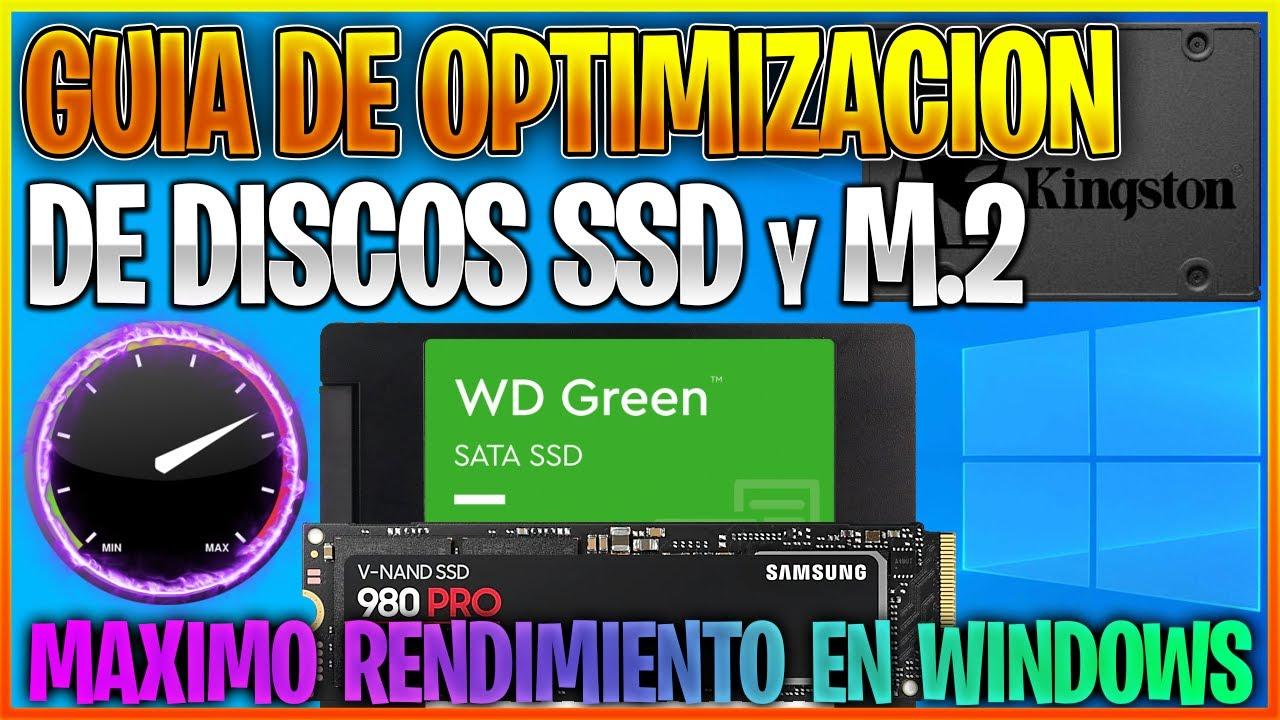
Katı hal sürücüsüne (SSD) geçiş yaptıysanız, bilgisayarınızın mekanik sabit sürücüye kıyasla önemli ölçüde daha hızlı çalıştığını fark etmişsinizdir. Bununla birlikte, yapılandırılmamış ve bakımı yetersiz bir SSD, potansiyelinin çok altında performans gösterebilir ve hatta erken yıpranabilir. Windows, en başından beri geleneksel sabit sürücülerle çalışacak şekilde tasarlanmıştır ve bu, varsayılan olarak etkinleştirilen bazı seçeneklere yansır.
İyi haber şu ki, birkaç ince ayar ve biraz sağduyu ile SSD'nizin performansını en üst düzeye çıkarabilir ve ömrünü uzatabilirsiniz . Windows 7, 10 ve 11'de hangi ayarların kontrol edilmesi gerektiğine, nelerin devre dışı bırakılması gerektiğine, hangi araçların kullanılması gerektiğine ve SSD'nizi mahvetmek istemiyorsanız hangi yaygın hatalardan kaçınmanız gerektiğine adım adım bakalım.
SSD'lerin neden sabit disklerle aynı şekilde optimize edilmediği
SSD ve sabit disk aynı işi yapar, ancak tamamen farklı şekillerde çalışırlar . HDD, veri okuma ve yazma için dönen mekanik diskler ve hareketli bir kafa kullanırken, SSD kendi işlemcisi ve bazen de DRAM belleği olan dahili bir denetleyici tarafından yönetilen flaş bellek yongaları kullanır.
Bu , birçok "klasik" Windows bakım aracının sabit diskler için tasarlandığı ve katı hal sürücülerinde (SSD) işe yaramadığı anlamına gelir . Bu durum, geleneksel disk birleştirme veya sektörleri yeniden düzenleyerek veri erişimini "hızlandıran" bazı üçüncü taraf yardımcı programları için de geçerlidir; bu, HDD'lerde kritik öneme sahipken, erişim süresinin neredeyse sabit olduğu SSD'lerde önemsizdir.
Dahası, performansı optimize etmek, kullanım ömrünü uzatmakla aynı şey değildir . Bazı uygulamalar sürücünüzün biraz daha sorunsuz çalışmasını sağlayabilir, ancak bu, yazma işlemlerinin artmasına ve dolayısıyla bellek hücrelerinde aşınma ve yıpranmaya yol açar. Diğerleri ise tam tersini yapar: daha az aşınmayla istikrarlı performansı korurlar. İdeal olan, makul bir denge bulmak ve her ayrıntıyı ince ayarlamaya takıntılı olmamaktır.
Bir diğer önemli nokta da, tüm SSD'lerin aynı şekilde davranmadığı veya aynı özellikleri sunmadığıdır . Bir SATA SSD, bir NVMe M.2 PCIe 4.0 veya 5.0 SSD ile aynı değildir; yüksek kaliteli bir marka da çok temel bir sürücüyle aynı değildir. İpuçlarının çoğu genel niteliktedir, ancak gerçek etki, denetleyiciye, bellek türüne (TLC, QLC vb.) ve sürücünün dahili olarak aşırı tahsisi nasıl yönettiğine bağlı olacaktır.
SSD ürün yazılımını güncelleme: neredeyse herkesin unuttuğu adım
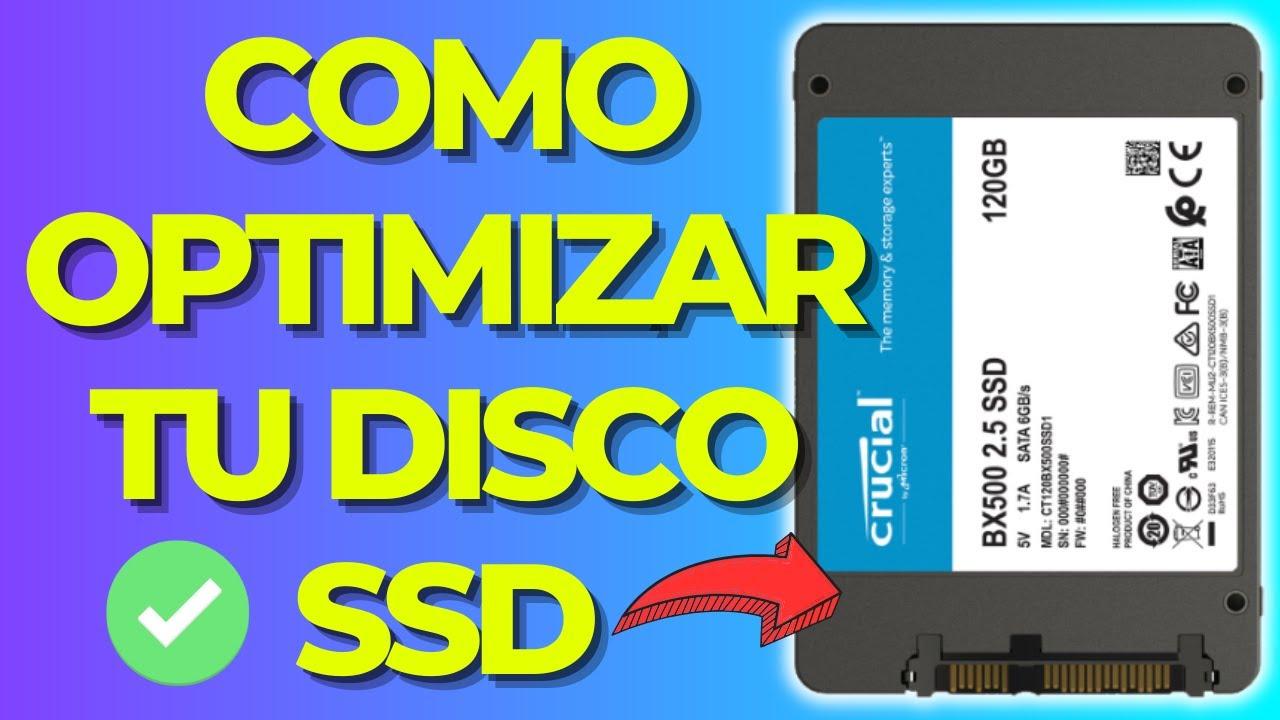
SSD'nin içinde, flaş belleği yönetmek için özel olarak tasarlanmış küçük bir "bilgisayar" bulunur: bir kontrolcü, bellenim ve genellikle kendi RAM'i . Bu bellenimde, üreticinin zaman içinde güncellemelerle düzelttiği hatalar, kararlılık sorunları veya performans sınırlamaları olabilir.
Bu nedenle, SSD modeliniz için daha yeni bir ürün yazılımı sürümünün olup olmadığını zaman zaman kontrol etmeniz şiddetle tavsiye edilir . Her ay güncelleme yapmanız gerekmez, ancak üreticinin web sitesini periyodik olarak kontrol etmek veya yeni sürümler hakkında sizi bilgilendiren resmi yardımcı programlarını (Samsung Magician, SanDisk Dashboard, Crucial Storage Executive vb.) kullanmakta fayda vardır.
Güncelleme yapmadan önce, önemli verilerinizin yedeğini mutlaka alın . Donanım yazılımı güncellemeleri nadiren başarısız olup sürücünüzü bozsa da, sıfır risk diye bir şey yoktur. Güncelleme işlemi sırasında kritik dosyalarınızı depolamak için başka bir dahili sürücü, harici bir HDD veya hatta bulut depolama alanını kullanabilirsiniz.
Her marka genellikle farklı bir yöntem sunar: bazıları basit bir sihirbazla Windows üzerinden güncelleme yapmanıza izin verirken, diğerleri önyüklenebilir bir USB sürücü oluşturur. Üreticinin resmi web sitesindeki talimatları aynen izleyin , fırtınalı havalarda veya elektrik kesintilerinde bu işlemi yapmaktan kaçının ve işlem sırasında bilgisayarınızı kapatmayın.
Windows otomatik optimizasyonu: disk birleştirme yok, optimizasyon var.
Windows 10'dan beri sistem, mekanik sabit diskler ile SSD'ler arasında ayrım yapabiliyor . Eskiden "Disk Birleştirici" olarak bilinen araç artık "Diskleri Birleştir ve Optimize Et" olarak görünüyor ve davranışı disk türüne bağlı olarak değişiyor.
HDD'lerde disk birleştirme, kafa hareketini en aza indirmek için disk plakalarındaki verileri fiziksel olarak yeniden düzenler. SSD'lerde bu anlamsızdır ve aslında geleneksel tam bir disk birleştirme , cihazın ömrünü kısaltan binlerce gereksiz yazma işlemi oluşturduğu için zararlı bile olabilir .
Bu araçta bir SSD seçtiğinizde, Windows standart bir disk birleştirme işlemi gerçekleştirmez, bunun yerine belirli optimizasyon süreçleri uygular : TRIM komutları gönderir, çöp toplama işlemlerini zorlar ve sürücünün temiz bloklarla çalışabilmesi için belirli meta verileri dahili olarak yeniden düzenler.
SSD optimizasyonunun yaklaşık ayda bir kez otomatik olarak planlanması önerilir . Yoğun kullanılan bilgisayarlarda aralığı azaltabilirsiniz, ancak optimizasyonun sürekli olarak çalıştırılması gerekli değildir. "Disk Birleştirme ve Optimizasyon"u açın, SSD'nizi seçin ve arka planda otomatik olarak çalışacak şekilde zamanlamayı yapılandırın.
Dilerseniz, sistemin biraz daha yavaş çalıştığını fark ettiğinizde optimizasyonu manuel olarak da çalıştırabilirsiniz . Ancak, bunu her gün yapmaya takıntılı olmayın: amaç, kontrol ünitesinin işini kolaylaştırmak, üniteyi sürekli bakım görevleriyle boğmak değil.
SSD'nizi doldurmaktan kaçının: boş alanın ve kotaların önemi
Sık yapılan bir hata, SSD'yi neredeyse tamamen doldurup hiçbir sorun yokmuş gibi kurulumlara devam etmektir . Sabit disk sürücülerinin aksine, SSD'lerin yazma işlemlerini dağıtmak, aşınma dengelemesi yapmak ve dahili işlemler için blok ayırmak amacıyla her zaman bir miktar boş alana ihtiyacı vardır.
Pratikte, özellikle Samsung, Corsair ve benzeri üreticilerin yüksek performanslı sürücülerinde, SSD'nin toplam kapasitesinin en az %10 ila %20'sini boş bırakmak tavsiye edilir . Birçok üretici zaten kapasitenin bir kısmını aşırı tahsis için ayırıyor, ancak ne kadar fazla boş alan bırakırsanız, performans o kadar istikrarlı olur ve büyük dosyalar yazarken ciddi yavaşlamalar yaşama riskiniz o kadar azalır.
Eğer farkında olmadan sabit diskinizi doldurma eğilimindeyseniz, Windows'un çok kullanışlı bir özelliği var: disk kotaları . Bu özellik, her kullanıcı için bir alan sınırı belirlemenize olanak tanır; böylece belirli bir yüzdeye ulaşıldığında sistem daha fazla yazmaya izin vermeyi durdurur veya uyarılar gösterir. Bu, özellikle paylaşımlı bilgisayarlarda veya her zaman biraz boş alan olmasını sağlamak istediğinizde pratiktir.
Disk özelliklerinin "Kota" sekmesinde, kotaları etkinleştirebilir, limiti aşan herkese alan verilmemesini belirtebilir ve hem maksimum kotayı hem de uyarı eşiğini tanımlayabilirsiniz . Yönetici ayrıcalıklarına sahip hesapların tamamen sınırlandırılamayacağını, ancak belirlenen kotayı aştıklarında yine de uyarı alabileceklerini unutmayın.
Depolama kotanızı yönetmenin yanı sıra, artık ihtiyacınız olmayan büyük dosyaları düzenli olarak temizlemeniz şiddetle tavsiye edilir . SpaceSniffer gibi araçlar, hangi klasörlerin ve dosyaların en çok yer kapladığını görsel olarak göstererek, unutulmuş "ara dosyaları" (ISO'lar, eski yedeklemeler, büyük videolar vb.) bulmanıza ve bunları dikkatlice silmenize olanak tanır.
SSD yazma önbelleğini etkinleştirin ve inceleyin.
Birçok SSD, okuma ve yazma işlemlerini hızlandırmak için önbellek belleği (DRAM veya pseudo-SLC) içerir . Windows ise, verileri sürücüye göndermeden önce gruplandıran ve algılanan gecikmeyi azaltan sistem düzeyinde bir yazma önbelleği kullanabilir.
Yazma önbelleklemesi etkinleştirildiğinde, yakın zamanda kullandığınız bir programı açarsanız veya bir dosyayı kaydederseniz, bilgilerin doğrudan NAND'dan okunması yerine önbellekten sunulması çok daha olasıdır ve bu da genel hızda bir artış hissi yaratır.
Bu teknik, web sayfalarını ziyaret ederken tarayıcı önbelleğinin çalışma şekline benzer: her şeyin her seferinde yeniden yüklenmesine gerek kalmaması için temel bir yapı depolanır . SSD'lerde bu, özellikle daha modern NVMe sürücülerine göre bant genişliği daha sınırlı olan SATA III sürücüler üzerinde etkili olur.
Kontrol etmek ve etkinleştirmek için, Aygıt Yöneticisi'ne gidin, "Disk sürücüleri"ni açın, SSD özelliklerine erişin ve "Politikalar" sekmesinde yazma önbelleklemesini etkinleştirme seçeneğini seçin . Değişiklikleri uyguladıktan sonra, bilgisayarınızı yeniden başlatmanız en iyisidir, ancak çoğu durumda etki hemen gerçekleşir.
Ancak bir sorun var: Elektrik kesintisi olursa veya önbellekte bekleyen veriler varken bilgisayarınızı aniden kapatırsanız , bu bilgileri kaybedebilir veya dosyalarınızı bozabilirsiniz. İyi bir çoklu priz ve normal kapatma prosedürlerine sahip masaüstü bilgisayarlarda risk düşüktür, ancak özellikle evde sık sık kısa süreli elektrik kesintileri yaşıyorsanız, bunun farkında olmakta fayda var.
TRIM, çöp toplama ve AHCI modu: iyi performansın temel taşları
SSD'lerin performansını zaman içinde korumasının en önemli mekanizmalarından biri TRIM komutudur . TRIM sayesinde işletim sistemi, sürücüye hangi veri bloklarının artık kullanılmadığını (örneğin, bir dosya silindikten sonra) bildirir, böylece sürücü bu blokları boş olarak işaretleyebilir ve gelecekteki yazma işlemleri için hazırlayabilir.
TRIM özelliği olmadan, SSD sürekli olarak tüm blokları okumak, silmek ve yeniden yazmak zorunda kalır; bu da yazma hızını önemli ölçüde düşürür ve bellek hücrelerinin daha hızlı aşınmasına neden olur . Bu nedenle, Windows'ta TRIM'in etkinleştirildiğinden emin olmak, yapılması gereken ilk önemli kontrollerden biridir.
Windows 10 ve 11'de TRIM varsayılan olarak etkindir, ancak bunu Komut İstemi'nden yönetici olarak `fsutil behavior query DisableDeleteNotify` komutunu çalıştırarak doğrulayabilirsiniz . NTFS ve ReFS değerleri 0 ise TRIM etkindir; 1 görüyorsanız, `fsutil behavior set DisableDeleteNotify 0` komutuyla değiştirmeniz ve bilgisayarınızı yeniden başlatmanız gerekecektir.
TRIM'e ek olarak, SSD denetleyicisi kendi başına çöp toplama işlemleri gerçekleştirir ; bu işlemler dahili blokları yeniden düzenler ve artık ihtiyaç duyulmayan verileri temizler. Bu işlem genellikle sürücü boşta olduğunda yapılır, bu nedenle sürücünün bu işi yapabilmesi için bilgisayarınızı zaman zaman açık ve yükten arındırılmış halde bırakmanız iyi bir fikirdir.
Özellikle SATA SSD'lerde kontrol edilmesi gereken bir diğer nokta da kontrol cihazının AHCI modudur . AHCI (Gelişmiş Ana Bilgisayar Kontrol Arayüzü), SATA sürücülerde NCQ ve TRIM gibi özelliklerden yararlanmanızı sağlar. Herhangi bir nedenle sisteminiz RAID modunda veya Intel'in RST'si gibi özel modlarda yapılandırılmışsa, SSD tam potansiyeline ulaşamayabilir.
Kontrol etmek için Aygıt Yöneticisi'ne gidin , ardından "IDE ATA/ATAPI denetleyicileri" veya "Depolama denetleyicileri" bölümüne bakın ve hangi sürücülerin kullanıldığını görün. BIOS'tan AHCI'ye geçmeniz gerekiyorsa, bunu dikkatlice yapın ve sistem önyükleme yapmazsa, değişikliği geri alabilirsiniz. Modern bilgisayarlarda bu genellikle varsayılan olarak doğru şekilde yapılandırılmıştır, ancak eski kurulumlarda kontrol etmekte fayda var.
PCIe 4.0 ve 5.0 SSD'lerde Sıcaklık, Soğutucular ve Termal Kısıtlama
En yeni nesil NVMe SSD'ler, özellikle PCIe 4.0 ve 5.0 kullanan ve inanılmaz hızlar vaat edenler , birçok insanın fark ettiğinden çok daha fazla ısı üretir. Kontrolcüler sınırlarında çalışır ve aşırı ısındıklarında Termal Kısıtlama adı verilen bir güvenlik mekanizması devreye girer.
Termal kısıtlama, sıcaklığı düşürmek ve hasarı önlemek için SSD'nin hızını otomatik olarak azaltır . Kullanıcı açısından bu, sürücünün çok hızlı başladığı, ancak birkaç saniye veya dakika süren yoğun veri yazımından sonra performansın keskin bir şekilde düştüğü anlamına gelir.
Çözüm basit: İyi bir M.2 SSD soğutucu kullanın , ister anakartınızla birlikte gelen olsun ister üçüncü parti bir seçenek. Birçok yeni anakart zaten oldukça iyi soğutucular içeriyor, ancak sizinki içermiyorsa, bir tane edinmek genellikle fark yaratır.
İdeal olarak, SSD'nin yoğun kullanımda 60°C'yi aşmaması gerekir . Birçok üretici yardımcı programı veya disk izleme programı, sıcaklığı gerçek zamanlı olarak görüntülemenize olanak tanır. Aslında, PS5 gibi konsollarda, düzgün çalışmayı sağlamak için genişletilebilir SSD'nin bir soğutucu ile birlikte takılması gereklidir ve aynı durum iyi yapılandırılmış bir PC için de geçerlidir.
Dizüstü bilgisayarlarda alan kısıtlaması nedeniyle işler biraz daha karmaşıklaşıyor, ancak yine de toz kontrolü yapmak, iyi havalandırma sağlamak ve havalandırma delikleri tıkalıyken ekipmanı kullanmaktan kaçınmak, SSD'nin saatlerce aşırı ısınmasını önlemeye yardımcı olur.
Windows ayarlarında yapılacak değişiklikler
SSD'nin özelliklerinin ötesinde, performansı ve sürücü aşınmasını doğrudan etkileyen çeşitli Windows ayarları vardır . Bunları dikkatlice ayarlamak, hem hızda hem de kullanım ömründe artış sağlayabilir.
Dikkate alınması gereken ilk ayarlama güç planıdır . Masaüstü bilgisayarlarda, yüksek performans planını veya depolama sürücülerini agresif bir şekilde uyku moduna geçirmeyen özel bir planı etkinleştirmeniz şiddetle tavsiye edilir. Dizüstü bilgisayarlarda, pil ömrü nedeniyle genellikle dengeli planı kullanırız, ancak bunun, sistem güç tasarrufu için geçici olarak "kapattığında" ikincil SSD'lerin etkinleştirilmesinde gecikmeye neden olabileceğini unutmayın.
Bir diğer klasik çözüm ise gereksiz başlangıç programlarını devre dışı bırakmaktır . Sistem başlatıldığında çalışan her uygulama, SSD üzerinde okuma ve yazma işlemleri oluşturur ve ayrıca Windows'un genel performansını yavaşlatır. Görev Yöneticisi'ndeki "Başlangıç" sekmesinden, başlangıçta çalışan programları görebilir ve otomatik olarak başlatılmasına gerek duymadığınız programları devre dışı bırakabilirsiniz.
Arama dizinine gelince, Windows 10 ve 11, Başlat menüsünden arama yaptığınızda anında sonuç sağlamak için diski sürekli olarak tarayan Windows Arama Dizini Oluşturucu'yu içerir . Hızlı bir SSD'ye sahip bir bilgisayarda, dizinin olumlu etkisi daha az önemlidir, ancak sürekli okuma/yazma yükü ekler ve CPU ve RAM kullanır.
Yerleşik arama özelliğini nadiren kullanıyorsanız, Hizmetler aracından veya komut satırından "Windows Arama" hizmetini devre dışı bırakabilirsiniz. Ayrıca davranışını daha az müdahaleci olacak şekilde ayarlayabilirsiniz, ancak klasörler ve kısayollar aracılığıyla gezinmeyi tercih ediyorsanız, muhtemelen çok fazla özlemeyeceksiniz.
Bir diğer tartışmalı konu ise hazırda bekletme (hibernasyon ) özelliğidir . Etkinleştirildiğinde, bilgisayarınızı hazırda bekletme moduna almak, Windows'un RAM içeriğini SSD'ye aktarmasına ve her seferinde büyük bir dosya (hiberfil.sys) yazmasına neden olur. Bu, yer kaplar ve önemli yazma işlemleri gerçekleştirir. Hazırda bekletme özelliğini hiç kullanmıyorsanız ve bilgisayarınızı sadece kapatıyor veya askıya alıyorsanız, yönetici ayrıcalıklarına sahip bir komut isteminde `powercfg -h off` komutuyla devre dışı bırakabilir, böylece yer açabilir ve gereksiz yazma işlemlerini önleyebilirsiniz.
Windows zaten optimizasyon yapıyor... ama mucizeler yaratmıyor.
Şunu anlamak önemlidir ki, modern Windows sürümlerinde SSD'ler için özel olarak birçok yerleşik optimizasyon zaten mevcuttur . TRIM etkinleştirilmiştir, optimizasyon zamanlayıcısı mekanik ve katı hal sürücüleri arasında ayrım yapar ve çoğu temel yapılandırma ortalama kullanıcı için oldukça uygundur.
Aslında Microsoft, zorunlu disk birleştirme, sürekli yazma veya sözde mucizevi temizlikler yoluyla SSD'nizi "hızlandırmayı" vaat eden üçüncü taraf araçların aşırı kullanımından kaçınmanızı önerir . Çoğu durumda, hiçbir fayda sağlamamalarının yanı sıra, cihazın ömrünü kısaltabilir ve veri bozulmasına neden olabilirler.
SSD'nizde donmalar, çökmeler veya diğer olağandışı davranışlar fark ederseniz, sorun sürücünün kendisinde değil, başlangıçta yüklenen diğer programlarda, sürücülerde veya üçüncü taraf hizmetlerde olabilir . Temiz önyükleme yapmak (Microsoft dışı hizmetleri ve programları devre dışı bırakmak), soruna neden olan belirli yazılımı belirlemenize yardımcı olabilir.
Sistem çok kararsız hale geldiğinde, komut isteminden DISM ve SFC gibi Windows onarım araçlarını çalıştırmak da iyi bir fikirdir . Bu komutlar, depolama erişimi de dahil olmak üzere genel performansı etkileyebilecek bozuk sistem dosyalarını analiz eder ve onarır.
Her durumda, herhangi bir yavaşlık sorununu SSD'yi daha fazla zorlayarak çözebileceğinizi düşünme tuzağına düşmemek en iyisidir . Bazen darboğaz RAM'de, işlemcide, kaynak yoğun bir antivirüs programında veya basitçe sürücünün çok temel bir model olması ve daha fazlasını kaldıramaması nedeniyle olabilir.
Özel araçlar kullanarak SSD'lerin sağlığını ve performansını izleyin.
Saatlerce alışılmadık yapılandırmalar aramakla vakit kaybetmeden önce, SSD'nizin sağlıklı olduğundan ve olması gerektiği gibi çalıştığından emin olmak çok önemlidir . Sürücünün sağlığına dair kapsamlı bir genel bakış sağlayan, iyi bilinen ve kullanımı kolay uygulamalar mevcuttur.
En bilinenlerinden biri CrystalDiskInfo'dur . Bu ücretsiz araç, SSD'nin SMART bilgilerini, sıcaklığını, çalışma saatini, güç döngüsü sayısını ve çok kullanışlı bir şekilde, TBW (yazılan terabayt) ve diğer dahili sayaçlar gibi parametrelere dayalı olarak kalan kullanım ömrü yüzdesini gösterir.
Yeniden tahsis edilmiş sektörler, yazma hataları veya "İyi"den "Dikkat"e düşen bir sağlık durumu hakkında uyarılar görürseniz, acil bir yedekleme yapmanız ve değiştirme seçeneğini değerlendirmeniz gerekir . Yeni satın alınan sürücüler için bu yardımcı program, arızalı veya yoğun olarak kullanılmış bir SSD almadığınızı doğrulamanıza da yardımcı olur.
Saf hızı ölçmek için, sıralı ve rastgele okuma ve yazma testleri gerçekleştiren CrystalDiskMark'ı kullanabilirsiniz . İdeal olarak, sonuçların üreticinin özelliklerine yakın olduğunu doğrulamak için yalnızca bir veya birkaç kez çalıştırmanız gerekir . SSD'yi tekrar tekrar kıyaslama testleriyle yıpratmak, özellikle deneme yanılma yoluyla aşırıya kaçarsanız, yalnızca ömrünü kısaltacaktır.
Daha da ileri gitmek isterseniz, Hard Disk Sentinel gibi programlar çok kapsamlı bir analiz sunar: sağlık durumu, göreceli performans, sıcaklık, ayrıntılı hata raporları ve bazı durumlarda anında onarım işlevleri bile. Hızlı bir kontrol için deneme sürümü fazlasıyla yeterlidir.
Ömür odaklı bir diğer alternatif ise SSD Life Pro'dur . Bu program , SSD'nizin kaç yıl daha çalışabileceğini tahmin etmek için kümülatif kullanım ve SMART bilgilerini analiz eder . Ücretsiz sürümün bazı sınırlamaları vardır, ancak genellikle sürücünün sağlığını ara sıra kontrol etmek için yeterlidir.
SSD'nizin ömrünü uzatmak için iyi uygulamalar
Belirli yapılandırmaların ötesinde, günlük kullanım sürücünün ömrünü büyük ölçüde etkiler. Modern SSD'ler oldukça sağlam olsa da, hücre başına bir yazma sınırı vardır , bu nedenle gereksiz yazmaları azaltmak için yapacağınız her şey faydalıdır.
Öncelikle ve en önemlisi, SSD'nizi devasa geçici dosyalar (büyük indirmeler, tam yedeklemeler, sıkıştırılmamış video dosyaları vb.) için bir depolama alanı olarak kullanmaktan kaçınmalısınız. Bu tür yoğun, kritik olmayan kullanımlar için mekanik bir sabit disk harika bir seçenek olmaya devam ediyor.
Bilgisayarınızda birden fazla sürücü varsa, işletim sistemini, sık kullanılan programları ve oyunları SSD'ye , nadiren erişilen dosyaları, büyük fotoğraf koleksiyonlarını veya eski yedeklemeleri ise HDD'ye taşımak mantıklıdır. Bu şekilde, hızın en çok ihtiyaç duyulan yerde avantajından yararlanırken, aşınma ve yıpranmanın en az önemli olduğu yerlerde de aşınma ve yıpranmayı azaltırsınız.
Sürekli veri yazan indeksleme ve hizmetler (aşırı loglar, yanlış yapılandırılmış bazı P2P programları, oldukça müdahaleci izleme araçları vb.) söz konusu olduğunda, sürekli bağlı olan ve arka planda veri yazan şeyleri kontrol etmekte fayda var . Bazen bu, bir uygulamanın indirme klasörünü SSD'den yükü azaltmak için HDD'ye taşımak kadar basit olabilir.
Son olarak, düzenli yedeklemeler yapmayı unutmayın . SSD'niz bugün mükemmel çalışıyor olsa bile, hiçbir bileşen ani bir arızaya, güç dalgalanmasına veya yazılım çökmesine karşı bağışık değildir. Başka bir sürücüye veya buluta yapılan iyi bir yedekleme, sürücünüz bir gün arıza yapmaya karar verirse size birçok baş ağrısından kurtaracaktır.
Tüm bu uygulamaları bir araya getirirseniz—güncellenmiş bellenim, aktif TRIM, iyi sıcaklık, yeterli boş alan, düzgün yapılandırılmış önbellek, optimize edilmiş Windows hizmetleri ve minimum sağlık izleme— SSD'niz, kendi haline bırakılmış bir sürücüye kıyasla çok daha az sorunla yıllarca neredeyse maksimum performans sunacaktır . Sonuç olarak, mesele onun nasıl çalıştığını anlamak ve en iyi yaptığı şeyi yapmasını kolaylaştırmaktır: bilgisayarınızın uçmasını sağlamak.
Indeks
- 1 SSD'lerin neden sabit disklerle aynı şekilde optimize edilmediği
- 2 SSD ürün yazılımını güncelleme: neredeyse herkesin unuttuğu adım
- 3 Windows otomatik optimizasyonu: disk birleştirme yok, optimizasyon var.
- 4 SSD'nizi doldurmaktan kaçının: boş alanın ve kotaların önemi
- 5 SSD yazma önbelleğini etkinleştirin ve inceleyin.
- 6 TRIM, çöp toplama ve AHCI modu: iyi performansın temel taşları
- 7 PCIe 4.0 ve 5.0 SSD'lerde Sıcaklık, Soğutucular ve Termal Kısıtlama
- 8 Windows ayarlarında yapılacak değişiklikler
- 9 Windows zaten optimizasyon yapıyor... ama mucizeler yaratmıyor.
- 10 Özel araçlar kullanarak SSD'lerin sağlığını ve performansını izleyin.
- 11 SSD'nizin ömrünü uzatmak için iyi uygulamalar
