- VPN'ler, verilerinizi koruyan şifreli bir tünel oluşturur ve hem uzaktan erişim için hem de çevrimiçi gizliliğinizi iyileştirmek için kullanılabilir.
- Windows 10 ve 11, yerleşik VPN profillerini yapılandırmanıza ve üçüncü taraf programlara ihtiyaç duymadan kendi VPN sunucunuzu kurmanıza olanak tanır.
- Ev VPN'inin düzgün çalışması için yönlendiricinizde 1723 numaralı bağlantı noktasını açmanız ve güvenlik duvarında Yönlendirme ve Uzaktan Erişim'e izin vermeniz gerekir.
- Ticari bir VPN hizmeti kurulumu kolaylaştırır, birçok ülkede sunucu sunar ve ek güvenlik ve kolaylık özellikleri ekler.
Windows'ta VPN kurmak ilk başta karmaşık görünebilir, ancak iyi bir kılavuzla oldukça kolay hale gelir. İster halka açık ağlarda gizliliğinizi korumak isteyin , ister evden şirket ağınıza bağlanmanız gereksin, Windows, harici programlara her zaman ihtiyaç duymadan VPN bağlantıları oluşturmak ve kullanmak için yerleşik araçlar içerir.
Bu makale boyunca, Windows 10 ve Windows 11'de VPN kurulumunu , evde kendi VPN sunucunuzu nasıl kuracağınızı, yönlendiricinizde ve güvenlik duvarınızda hangi ayarları yapmanız gerektiğini ve ayrıca sanal olarak ülke değiştirmek veya ek güvenlik ve kolaylık katmanları eklemek istediğinizde ticari VPN hizmetlerini nasıl kullanacağınızı adım adım göreceksiniz .
VPN nedir ve Windows'ta hangi türlerini kullanabilirsiniz?
VPN (Sanal Özel Ağ), basitçe ifade etmek gerekirse, cihazınızı başka bir bilgisayara veya ağa sanki fiziksel olarak oradaymışsınız gibi bağlayan, internet içinde şifrelenmiş bir tüneldir . Bu tünel, verilerinizi meraklı gözlerden, güvenli olmayan Wi-Fi ağlarından ve belirli izleme türlerinden korur.
Bir VPN'e bağlandığınızda, trafiğiniz önce VPN sunucusuna gider , şifrelenir ve bu güvenli tünelden geçer. VPN sunucusu, ziyaret ettiğiniz web siteleri ve hizmetlerle iletişim kurar, bu nedenle bunlar yalnızca sunucunun IP adresini görür, ev yönlendiricinizin veya genel ağın IP adresini görmezler.
Windows ortamında, iki yaklaşım arasında ayrım yapmak önemlidir: yerleşik veya kurumsal bir VPN kullanmak (örneğin, şirket ağınıza veya ev ağınıza erişmek için) ve anonim olarak gezinmek, coğrafi kısıtlamaları aşmak ve gizliliğinizi artırmak için tasarlanmış ticari bir VPN hizmeti (NordVPN, ExpressVPN, AVG Secure VPN, vb.) kullanmak.
Windows'un yerleşik VPN'i ile, iş veya ev ağınız gibi zaten bildiğiniz belirli bir ağa bağlanabilirsiniz , ancak genel IP adresiniz internet servis sağlayıcınız tarafından verilen adres olarak kalır. Öte yandan, ücretli bir VPN hizmetiyle, dünyanın dört bir yanına dağıtılmış sunuculardan IP adresleri kullanırsınız ; bu da başka bir ülkede bulunuyormuş gibi davranmanıza ve diğer kullanıcılarla paylaşılan IP adreslerinden yararlanmanıza olanak tanır.
Ev veya iş yeri VPN'leri genellikle dahili kaynaklara (klasörler, sunucular, yazıcılar veya bilgisayarlar) uzaktan erişime ve cihazınız ile o belirli ağ arasındaki trafiği şifrelemeye odaklanır . Ticari VPN hizmetleri ise genel çevrimiçi gizliliğe , engellemeleri aşmaya ve gerçek IP adresinizi web sitelerinden, reklamcılardan ve açık ağlardaki potansiyel saldırganlardan gizlemeye yöneliktir .
Windows'ta ev VPN'inin amacı nedir?
İnsanlar VPN'lerden bahsederken, çoğu kişi sadece "belirli içeriklere erişmek için başka bir ülkedeymiş gibi görünmek"ten bahseder, ancak Windows'ta kendi VPN'inizi kurmanın başka faydaları da vardır. Sunucunuz İspanya'daysa , tek başına bir ev VPN'i başka bir ülkeden internete bağlanıyormuş gibi görünmenizi sağlamaz ; web siteleri gerçek ev IP adresinizi görmeseler bile, siteye İspanya'dan eriştiğinizi görmeye devam ederler.
Kendi VPN sunucunuzu kurmanın en büyük avantajı, cihazınızdan sunucuya kadar tüm trafiğinizin şifrelenmesidir . Bu, bir kafede, otelde veya havaalanında, ağı gözetlemeye çalışan herkesin okunamaz veriler göreceği anlamına gelir, çünkü bağlantınız VPN tüneli içinde kapsüllenmiştir.
Dahası, VPN sunucunuzu aracı olarak kullanarak, web siteleri artık yönlendiricinizin IP adresini veya genel ağın IP adresini değil, bağlandığınız VPN sunucusunun IP adresini saklar. Bu, uygulamaların, reklamcıların veya diğer üçüncü tarafların farklı hizmetler arasındaki hareketlerinizi izlemesini ve hangi web sitelerini ziyaret ettiğinizi tam olarak ilişkilendirmesini zorlaştırır.
Bir web sayfasını her açtığınızda, aslında olan şey tarayıcınızın o web sitesini barındıran sunucuya bir istek göndermesidir. Bu sunucu, IP adresinizi "dijital posta adresiniz" olarak kullanarak yanıt verir. VPN olmadan, tüm web siteleri IP adresinizi kayıtlarında toplar ve daha sonra çevrimiçi etkinliğinizi profillemek için reklamverenlerle paylaşabilir veya satabilirler.
VPN kullanarak, web sunucusuyla iletişim kuran bilgisayarınız değil, VPN sunucusudur . Bu nedenle, web siteleri sizin IP adresinizi değil, VPN sunucusunun IP adresini saklar. Bu, özellikle sunucuyu kendiniz yönetiyorsanız veya yöneten kişiye güveniyorsanız, çevrimiçi ayak izinizi azaltmanın basit bir yoludur.
Kendi VPN sunucunuza sahip olmanın bir diğer ilginç avantajı da, bir tür genişletilmiş yerel alan ağı (LAN ) kurabilmenizdir. Bu, cihazlarınız fiziksel olarak farklı konumlarda olsalar bile aynı LAN'daymış gibi davranabilecekleri anlamına gelir; bu da dahili kaynakları paylaşmayı, iş yerinden ev bilgisayarınıza erişmeyi veya her şey aynı mantıksal ağda olduğunda bazı fiziksel kablolamalardan kaçınmayı kolaylaştırır.
Windows 10 ve Windows 11'de VPN profili nasıl oluşturulur ve yapılandırılır?
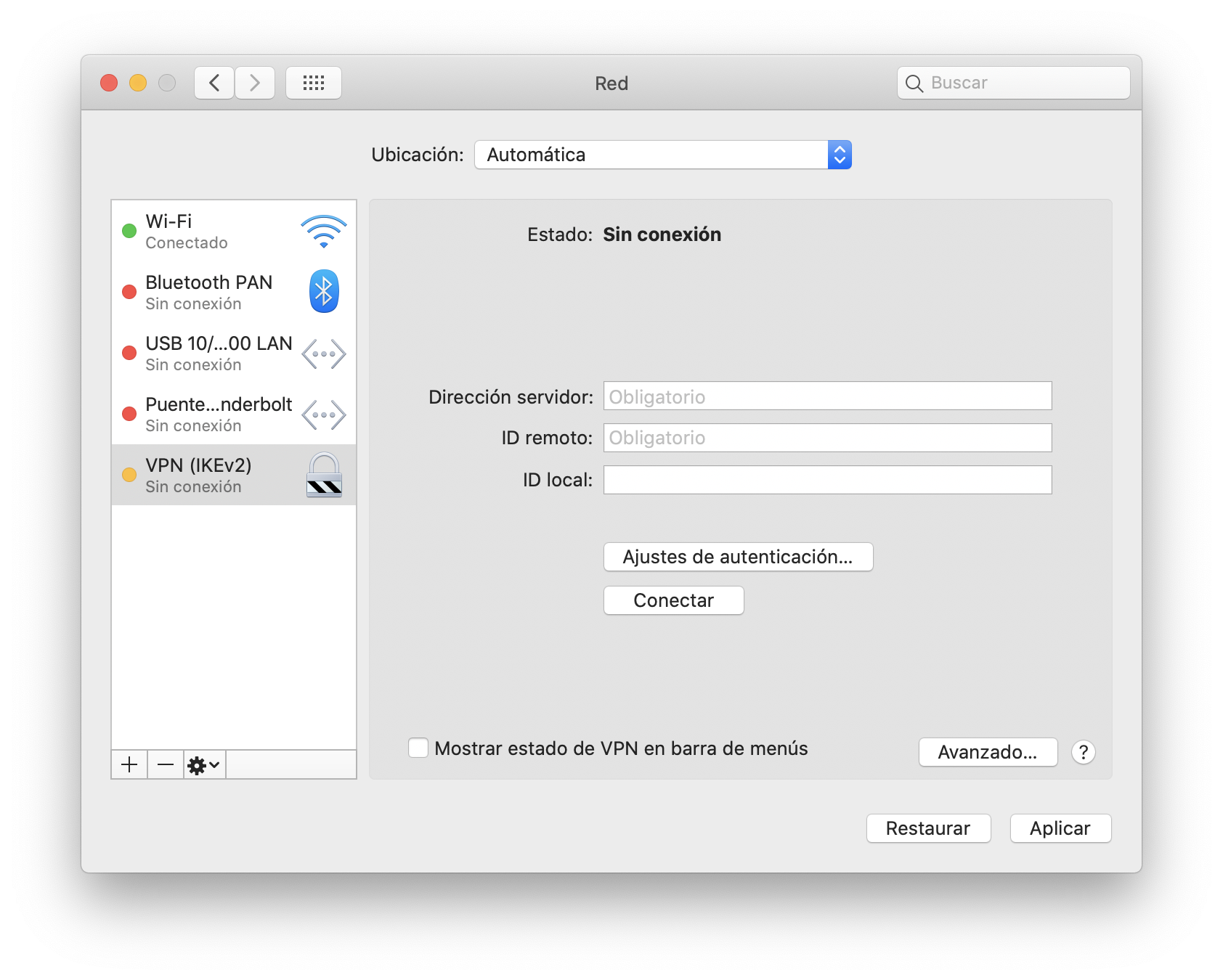
Windows'ta bir VPN'e bağlanmadan önce, bir VPN bağlantı profili oluşturmanız gerekir . Bu profil, VPN türünü, sunucu adresini, kimlik doğrulama yöntemini ve gerekirse kullanıcı adını ve şifresini içerir.
VPN iş amaçlı kullanılıyorsa, şirketiniz genellikle size tüm bağlantı ayrıntılarını veya hatta kendi uygulamasını sağlayacaktır . Bu durumda, her şirketin kendi güvenlik politikası olduğundan, kesin talimatlar almak için kurumsal intranet'e erişmek veya BT departmanıyla görüşmek genellikle iyi bir fikirdir.
Kişisel kullanım için üçüncü taraf bir VPN hizmeti kullanmak istiyorsanız, öncelikle Microsoft Store'da veya resmi web sitesinde uygulamasını arayabilirsiniz . Genellikle her şeyi otomatik olarak yapılandıran bir Windows istemcisi sunarlar. Manuel olarak yapmayı tercih ederseniz, yardım sayfalarında genellikle sunucu adresleri, desteklenen protokoller ve diğer parametreler listelenir.
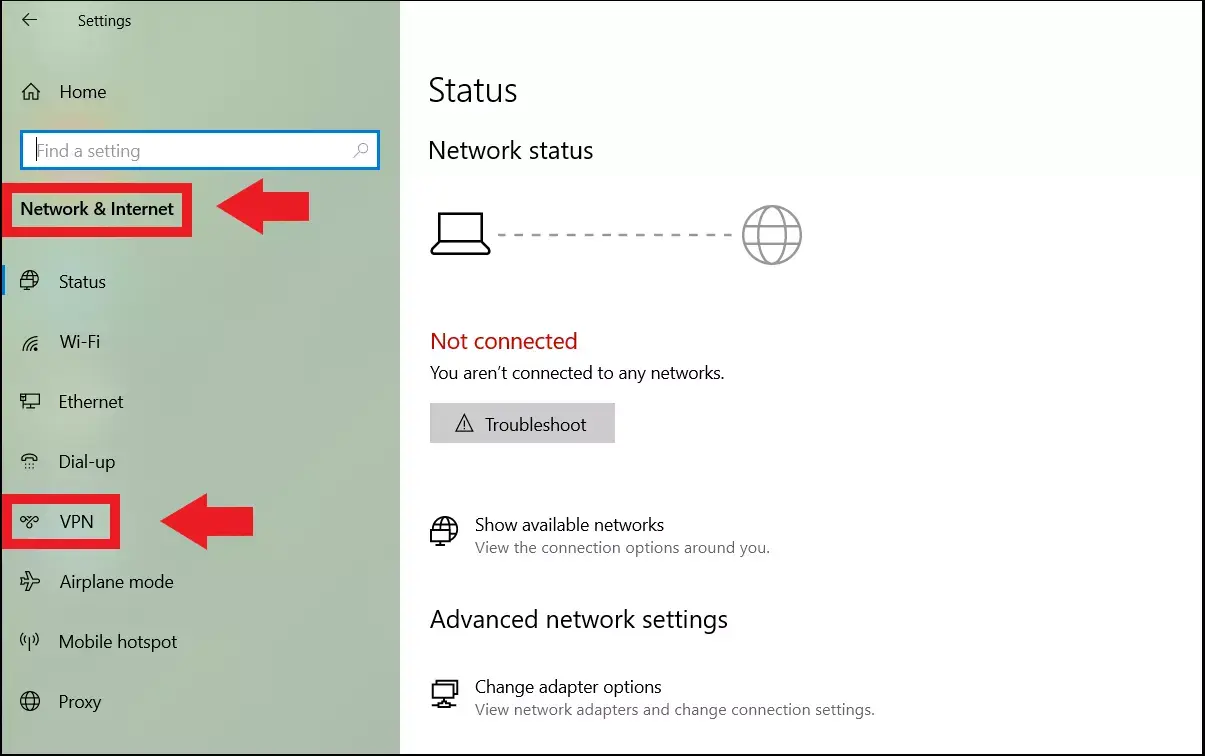
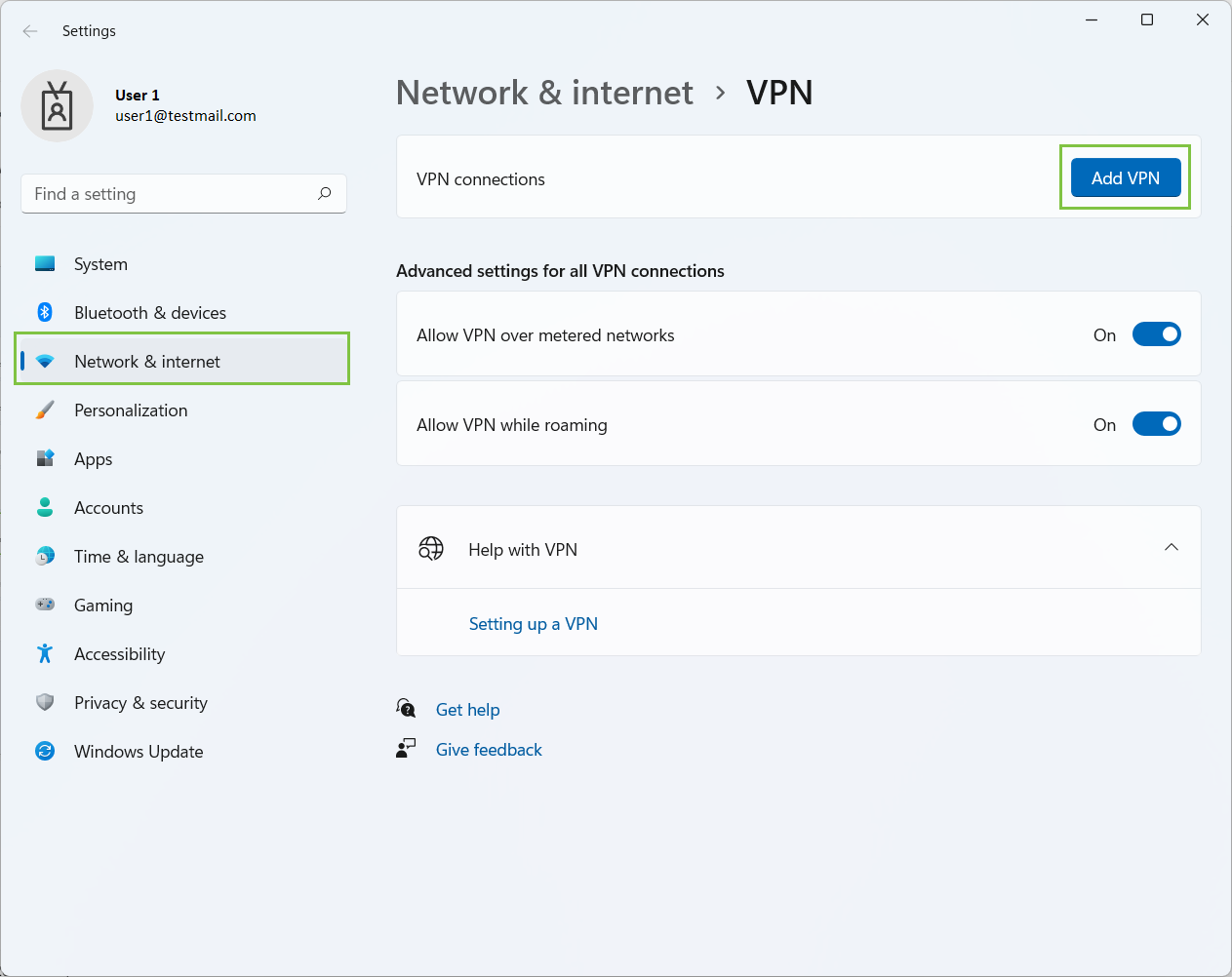
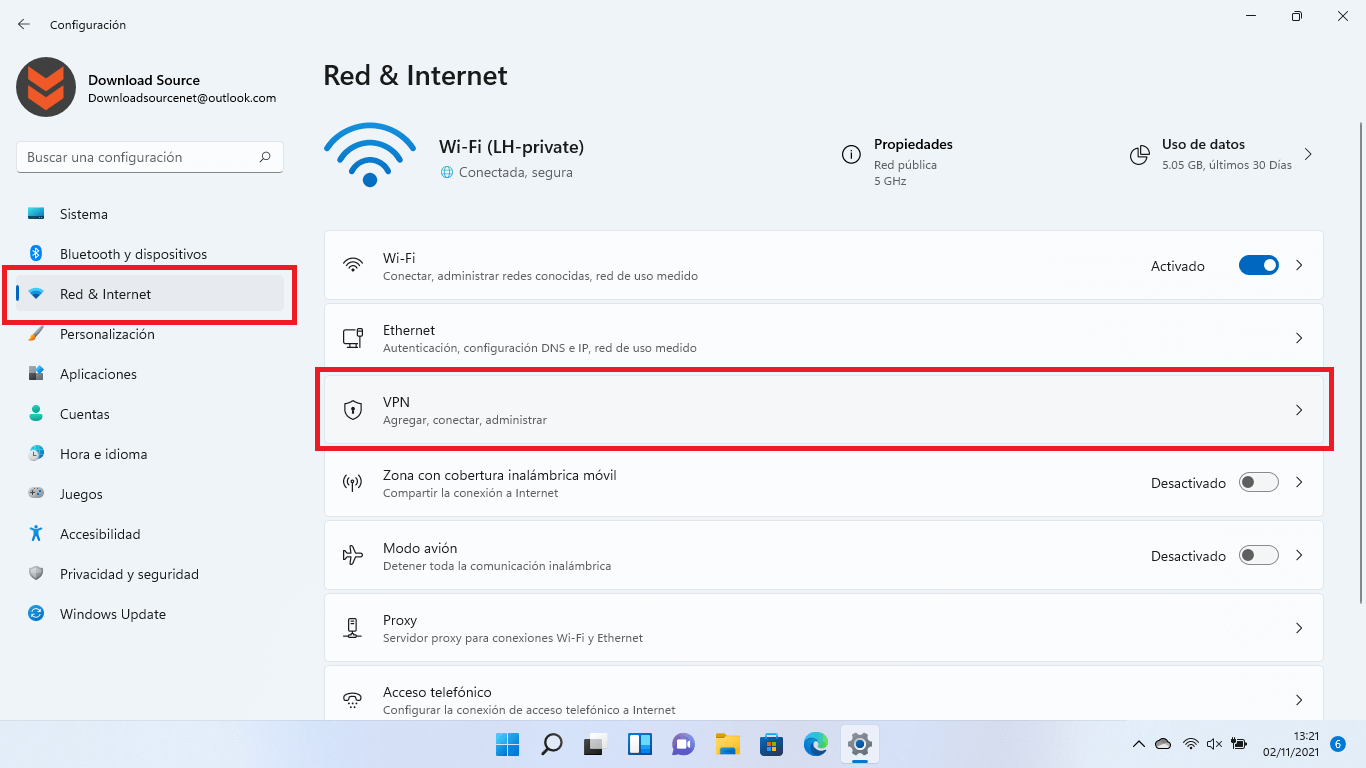
VPN bilgilerinizi (iş, ev veya üçüncü taraf bir sağlayıcı için olsun) aldıktan sonra, Windows'ta profili oluşturmanın zamanı geldi. Windows 11'de, Ayarlar uygulamasını açıp Ağ ve İnternet > VPN > VPN Ekle yolunu izleyebilirsiniz . Windows 10'da da yol çok benzer: Ayarlar'a, ardından Ağ ve İnternet'e gidin ve VPN bölümünü arayın.
"VPN bağlantısı ekle" formunda, sağlayıcı alanında, sistemin yerleşik işlevini kullanıyorsanız "Windows (yerleşik)" seçeneğini seçmelisiniz. Ardından, kolayca tanıyabileceğiniz bir bağlantı adı girin (örneğin, "Ev VPN'i" veya "İş VPN'i") ve sunucu veya adres alanına kullanacağınız VPN sunucusunun IP adresini veya DNS adını not edin.
VPN türü bölümünde, sunucunuzun veya abone olduğunuz hizmetin kullandığı protokolü veya bağlantı yöntemini seçmeniz gerekecektir. Windows çeşitli türleri desteklediğinden, karşı tarafın hangi VPN'i desteklediğini bilmek çok önemlidir . Emin değilseniz, şirketinizin veya VPN sağlayıcınızın belgelerini kontrol edin.
“Giriş bilgisi türü” bölümünde , kullanıcı adı ve parola, sertifika, tek kullanımlık belirteç veya akıllı kart kullanmayı seçebilirsiniz . Kurumsal bağlantılar için genellikle sertifikalar veya güçlü kimlik doğrulama yöntemleri kullanılır. Kullanıcı adı ve parola girmeniz gerekiyorsa, bunları doğrudan mevcut alanlara kaydedebilir veya her seferinde sizden istenmesi için boş bırakabilirsiniz.
Her şeyi ayarladıktan sonra profili kaydedin. Daha sonra bir şeyleri gözden geçirmeniz veya ayarlamanız gerekirse, Ayarlar bölümündeki VPN kısmına geri dönebilir, bağlantıyı seçebilir ve Gelişmiş Seçenekler'e gidebilirsiniz . Oradan parametreleri değiştirebilir, bir proxy yapılandırabilir veya artık ihtiyacınız yoksa profili silebilirsiniz.
Profil oluşturulduktan sonra bağlantı kurmak çok basittir: görev çubuğunun en sağında, Ağ simgesinin (WiFi veya Ethernet) üzerinde, mevcut VPN bağlantılarının listesini göreceksiniz . İstediğinizi seçin, Bağlan'a tıklayın, istenirse kimlik bilgilerinizi girin ve her şey doğru çalışıyorsa durum "Bağlandı" olarak değişecektir.
Tanınmış bir VPN'e bağlıyken, ağ alanında genellikle küçük mavi bir kalkan veya benzeri bir gösterge belirir ve VPN ayarları sayfasında bağlantı adının altında "Bağlı" metnini görürsünüz. Bu, VPN tünelinin aktif olup olmadığını hızlı bir şekilde doğrulamanızı sağlar.
Windows 10 veya 11'de kendi VPN sunucunuzu nasıl kurarsınız?
Daha da ileri gitmek isterseniz, Windows üçüncü taraf yazılım yüklemeden kendi VPN sunucunuzu kurmanıza olanak tanır . Ticari bir hizmet kullanmak kadar kullanışlı olmasa da, verilerinizi kimin yönettiği ve ev ağınıza nasıl erişildiği konusunda size daha fazla kontrol sağlar.
Bu işlem, Denetim Masası'ndaki eski Gelen Bağlantılar aracına dayanmaktadır. Başlamak için Windows Ayarları'na ve ardından Ağ ve İnternet'e gidin . Oradan, Windows 10'da "Durum"a gidin ve "Bağlayıcı seçeneklerini değiştir"e tıklayın. Windows 11'de "Gelişmiş ağ ayarları"na gidin ve "Daha fazla ağ bağlayıcı seçeneği"ni seçin.
Klasik Denetim Masası penceresi açılacak ve ağ bağdaştırıcılarınızı (Ethernet, Wi-Fi, vb.) gösterecektir. Bu pencerede, zaten görünür değilse, klasik menüyü açmak için Alt veya F10 tuşuna basın . Ardından, "Dosya"ya gidin ve "Yeni Gelen Bağlantı"yı seçin. Bu seçenek, Windows'u internet üzerinden diğer bilgisayarlardan gelen bağlantıları kabul edecek şekilde yapılandırmanıza olanak tanır.
Sistem kullanıcı hesaplarını gösteren bir ekran görünecektir. VPN'e bağlanırken kullanmak üzere mevcut kullanıcıları seçebilir veya yeni bir kullanıcı oluşturabilirsiniz . Güvenlik nedenleriyle, istemci cihazlarınızda kullanacağınız güçlü bir kullanıcı adı ve şifreye sahip özel bir VPN kullanıcı hesabı oluşturmanız şiddetle tavsiye edilir.
Sonraki ekranda, Windows size bu kullanıcıların nasıl bağlanacağını soracaktır. "İnternet Üzerinden" kutusunun işaretli olduğundan emin olun , çünkü bu, VPN bağlantısının yerel ağınızın dışından, internet üzerinden sunucu bilgisayarınıza kurulmasına olanak tanır.
Gelen bağlantı için ağ protokolleri ve bileşenlerinin bir listesi görünecektir. "İnternet Protokolü Sürüm 4 (TCP/IPv4)" seçeneğini seçmek ve "Özellikler"e tıklamak önemlidir . Bu pencere, VPN istemcileri bağlandıktan sonra hangi IP adreslerinin atanacağına karar vermenizi sağlar.
Varsayılan olarak, Windows IP adreslerini otomatik olarak atamaya çalışabilir, ancak VPN için belirli bir IP adresi aralığı ayırmasını söylemek daha iyidir . IP adreslerini belirtmenize ve yerel alt ağınızda bir aralık tanımlamanıza olanak tanıyan seçeneği seçin. Bu, göründüğünden daha teknik bir işlemdir, ancak ağ geçidi IP adresinizi bilerek çözülebilir.
Bunu öğrenmek için Komut İstemi uygulamasını açın ve ipconfig komutunu çalıştırın . Görüntülenen veriler arasında, neredeyse her zaman 192.168.0.1 veya 192.168.1.1 gibi bir şey olan "Varsayılan Ağ Geçidi" satırını göreceksiniz. Bu, yönlendiricinizin IP adresidir.
VPN sunucusunun IPv4 özelliklerinde, size atanan IP adreslerinin ilk üç sayısal bölümü yönlendiricinizin IP adresleriyle eşleşmelidir . Örneğin, ağ geçidiniz 192.168.1.1 ise, VPN'iniz için 192.168.1.20 ile 192.168.1.30 aralığını ayırabilirsiniz. Bu şekilde, VPN sunucunuza bağlanan herhangi bir istemci bu aralıkta bir IP adresi alacaktır.
Aralığı tanımladıktan sonra, değişiklikleri kabul edin ve ağ yazılımı ekranına geri dönün. Her şey artık hazır, bu nedenle Windows'un gelen bağlantıyı oluşturmasına ve VPN sunucusunu etkinleştirmesine izin vermek için "Erişime izin ver" seçeneğine tıklamanız yeterlidir . Bundan sonra, yönlendiriciniz ve güvenlik duvarınız trafiği engellemediği sürece, bilgisayarınız harici VPN bağlantılarını almaya hazır olacaktır.
Yönlendiricideki bağlantı noktasını açın ve Windows güvenlik duvarını yapılandırın.
Ev veya ofis dışındaki cihazların VPN sunucusuna erişebilmesi için, yönlendiricinizde ilgili portu açmanız ve Windows güvenlik duvarını bu trafiğe izin verecek şekilde yapılandırmanız gerekir. Aksi takdirde, internetten gelen tüm bağlantı girişimleri sunucuya ulaşmadan önce engellenecektir.
Çoğu ev kurulumunda, yönlendiriciler daha önce bahsettiğimiz ağ geçidi IP adresini kullanır (örneğin 192.168.1.1 veya 192.168.0.1). Bu adresi tarayıcınızın adres çubuğuna yazarsanız, yönlendiricinin web arayüzüne erişebilirsiniz . İlk kullanıcı adı ve şifre genellikle cihazın üzerindeki bir etikette yazılıdır, ancak güvenlik nedenleriyle bunları değiştirmeniz şiddetle tavsiye edilir.
Yönlendiriciye girdikten sonra, "Port Yönlendirme" veya "NAT" ile ilgili bölümü aramanız gerekir . Terminoloji üreticiye göre değişir, ancak fikir her zaman aynıdır: harici bir portu açan ve onu VPN sunucunuzu çalıştıran cihazın dahili IP adresine yönlendiren bir kural tanımlamak.
Windows'ta bu tür bağlantılar için standart port 1723'tür . TCP trafiğinin 1723 portuna yönlendirilmesi için sunucu bilgisayarınızın özel IP adresine (yönlendiricinin değil) yönlendirilmesi gerektiğini belirten yeni bir kural oluşturmanız gerekecektir. Bu IP adresini bilmiyorsanız, tekrar ipconfig komutunu kullanın ve aktif ağ bağdaştırıcınıza karşılık gelen "IPv4 Adresi" satırına bakın.
Aynı zamanda, uzaktan erişim işlevini engellememesi için Windows güvenlik duvarını da ayarlamanız gerekiyor. Denetim Masası'na, ardından Sistem ve Güvenlik > Windows Defender Güvenlik Duvarı'na gidin ve sol sütunda "Windows Defender Güvenlik Duvarı'ndan bir uygulamaya veya özelliğe izin ver" seçeneğine tıklayın.
Bu pencerede, listeyi değiştirmek için "Ayarları değiştir" seçeneğine tıklayın. Ardından, alfabetik sırayla, "Yönlendirme ve Uzaktan Erişim" adlı girişi bulun ve hem özel hem de genel ağ kutularını işaretleyin. Bunu yaparak, bu hizmetin her iki ağ türünde de güvenlik duvarından trafik almasına izin vermiş olacaksınız. Tamam'a tıklayarak değişiklikleri kaydedin. Güvenlik duvarı güvenliğini yönetmek için daha fazla araç istiyorsanız, Windows Güvenlik Duvarı'nı yönetme seçeneklerini inceleyebilirsiniz.
Bazı daha gelişmiş kılavuzlar, PowerShell kullanarak ağ profilini kontrol etmeyi de önermektedir . Yönetici olarak çalıştırıp Get-NetConnectionProfile ve Set-NetConnectionProfile gibi komutları kullanarak, yerel ağınızın "Özel" olarak işaretlendiğinden emin olabilirsiniz; bu da güvenlik duvarı çakışmalarını azaltır ve gereksiz engellemeleri önler.
VPN sunucunuzun bilgisayarınızı açtığınız anda kullanılabilir olmasını istiyorsanız, Windows "Hizmetler" aracına gidip "Yönlendirme ve Uzaktan Erişim" hizmetini bulmanız , özelliklerini açmanız ve başlangıç türünü "Otomatik (Gecikmeli Başlatma)" olarak ayarlamanız iyi bir fikirdir. Bu, Windows'un VPN hizmetini her açılışta güvenilir bir şekilde başlatmasını sağlayacaktır.
VPN sunucunuz için dinamik IP ve alan adını yönetin.
Genellikle gözden kaçan pratik bir ayrıntı var: yönlendiricinizin genel IP adresi genellikle dinamiktir . Bu, internet servis sağlayıcınızın bu adresi istediği zaman değiştirebileceği anlamına gelir (örneğin, yönlendiricinizi yeniden başlattığınızda), bu da VPN'inize bağlanmak için kullandığınız adresi geçersiz kılar.
Bunu çözmenin basit bir yolu, No-IP veya benzeri dinamik bir DNS hizmeti kullanmaktır . Bu hizmetler, yönlendiricinizin mevcut genel IP adresine her zaman işaret edecek bir alan adı (örneğin, "tuvpn.no-ip.org") kaydetmenize olanak tanır, IP adresi değişse bile.
İşlem genellikle tüm sağlayıcılar için benzerdir: önce web sitesine kaydolursunuz, istediğiniz alan adını seçersiniz ve ardından bilgisayarınıza VPN sunucusu görevi gören küçük bir istemci kurarsınız . Bu istemci, genel IP adresiniz değiştiğinde No-IP'ye bildirimde bulunmaktan sorumludur, böylece alan adı otomatik olarak güncellenir.
Dinamik DNS hizmeti için hesap panelinizde, oluşturduğunuz alan adının seçili olduğundan ve bilgisayarınıza kurulu istemciyle ilişkilendirildiğinden emin olmanız gerekir. Bundan sonra, yönlendiricinizi yeniden başlatsanız ve genel IP adresiniz değişse bile, istemci bilgileri güncelleyecek ve VPN ayarlarında her zaman aynı alan adını girerek bağlanabileceksiniz.
Bu çok kullanışlı çünkü IP adresi her değiştiğinde kontrol edip paylaşma zahmetinden kurtarıyor. Pratikte, cihazlarınızın yalnızca belirlediğiniz sabit alan adını, kullanıcı adını ve VPN için belirlediğiniz şifreyi bilmesi yeterli.
Windows ve diğer cihazlardan VPN'inize bağlanın.
Sunucuyu çalışır hale getirdikten, portları açtıktan, güvenlik duvarını ayarladıktan ve (isterseniz) dinamik etki alanını yapılandırdıktan sonra, en keyifli kısım gelir: hem Windows işletim sistemli cihazlardan hem de Android veya iOS mobil cihazlardan VPN'inize bağlanmak .
Windows 10 veya 11 çalıştıran bir bilgisayarda, işlem diğer herhangi bir VPN'i kurmaya çok benzer. Ayarlar'a, ardından Ağ ve İnternet > VPN'e gidin ve "VPN bağlantısı ekle"ye tıklayın. Sağlayıcı altında, "Windows (yerleşik)" seçeneğini seçin, bağlantıya bir ad verin ve "Sunucu adı veya adresi" alanına yönlendiricinizin IP adresini veya alan adını (veya aynı yerel ağdaysanız sunucunuzun IPv4 adresini) girin.
Kimlik doğrulama alanlarına, gelen VPN bağlantısı için özel olarak oluşturduğunuz kullanıcı adını ve şifreyi girin . Profili kaydedin, ardından bağlantıyı seçin ve "Bağlan" düğmesine tıklayın. Her şey doğru yapılandırılmışsa, birkaç saniye içinde durumun "bağlandı" olarak değiştiğini göreceksiniz ve bilgisayarınız VPN tünelini kullanmaya başlayacaktır.
VPN bağlantınızın gelişmiş ayarlarını gözden geçirmek iyi bir uygulamadır. Bunun için Denetim Masası'ndaki "Ağ ve Paylaşım Merkezi" ve "Adaptör ayarlarını değiştir" bölümlerinden özelliklerine erişebilirsiniz. Burada güvenlik ve ağ ayarlarını düzenleyebilir , ihtiyacınız yoksa IPv6'yı devre dışı bırakabilir, IPv4'ün etkinleştirildiğinden emin olabilir ve gerekirse "Gelişmiş Seçenekler"e giderek VPN sunucusunun varsayılan ağ geçidini kullanıp kullanmayacağınıza karar verebilirsiniz.
Aynı pencerenin güvenlik bölümünde, kimlik doğrulama veya protokol hatalarını önlemek için VPN türünün ve şifreleme yöntemlerinin sunucuda yapılandırdığınız ayarlarla eşleştiğinden emin olun. Her şey doğru şekilde ayarlandıktan sonra, "Tamam" düğmesine tıklayın ve bağlantıyı tekrar test edin.
Android ve iOS mobil cihazlarda işlem benzerdir, ancak arayüz farklıdır. Her sistemin ağ ayarlarında kendi "VPN" bölümü bulunur; burada sunucu adresini, VPN türünü, kullanıcı adını ve şifreyi girerek yeni bir profil oluşturabilirsiniz . Önemli olan aynı kalır: doğru IP adresini veya etki alanını belirtin ve Windows bilgisayarınızda oluşturduğunuz kimlik bilgilerini kullanın.
Kendi VPN'inizi kurmak yerine bir sağlayıcının VPN hizmetini kullanın.
Sunucu kurmak, portları açmak ve güvenlik duvarını ayarlamak çok karmaşık geliyorsa, başka bir seçeneğiniz daha var: Windows uygulaması üzerinden ticari bir VPN kullanmak . Bu durumda, sunucuları kendiniz yönetmek zorunda kalmazsınız; bu görevi uzman bir sağlayıcıya devredersiniz.
Piyasa oldukça rekabetçi; NordVPN, CyberGhost, ExpressVPN, AVG Secure VPN ve daha birçok hizmet mevcut. İşlem her zaman benzer: kayıt oluyorsunuz, resmi uygulamayı yüklüyorsunuz, giriş yapıyorsunuz ve istediğiniz ülkedeki bir sunucuyu seçiyorsunuz . Uygulama daha sonra tünel oluşturma, protokolleri yönetme, yeniden bağlantılar ve kill switch gibi ek seçenekleri hallediyor.
Bir hizmet sağlayıcı seçerken üç önemli noktaya odaklanmak tavsiye edilir: gizlilik ve kayıt tutmama politikası , kullandıkları şifreleme türü ve düzeyi (zayıf hizmetlerden kaçınmak için) ve şirketin genel itibarı, faaliyet gösterdiği yargı bölgesi ve sunduğu teknik destek seçenekleri de dahil olmak üzere.
Pratikte, uygulamanın Windows sürümünü web sitelerinden veya Microsoft Store'dan indirmeniz , yükleyiciyi çalıştırmanız ve sihirbazı takip etmeniz yeterlidir. Genellikle ücretsiz deneme sürümleri sunarlar, böylece tam aboneliğe geçmeden önce hızı , kararlılığı ve kullanım kolaylığını test edebilirsiniz .
Uygulama yüklendikten sonra bir sunucu seçersiniz (veya VPN'in otomatik olarak en hızlı olanı seçmesine izin verirsiniz), bağlantıyı etkinleştirirsiniz ve hazırsınız. Bu noktada, tüm internet trafiğiniz ticari VPN üzerinden yönlendirilir ve coğrafi olarak kısıtlanmış içeriğe erişmeniz gerekiyorsa birkaç tıklamayla sanal ülkeler arasında geçiş yapabilirsiniz.
Bu uygulamalar genellikle, VPN bağlantısı kesildiğinde internet bağlantınızı kesen bir acil kapatma anahtarı (kill switch) , çeşitli protokoller (OpenVPN, WireGuard vb.) desteği, açık Wi-Fi ağlarında otomatik bağlantı ve DNS veya IPv6 sızıntılarını önlemek için ek seçenekler gibi gelişmiş özellikler içerir. Tüm bunlar, VPN'i manuel olarak yapılandırırken hata yapmanız durumunda karşılaşabileceğiniz veri sızıntısı riskini azaltır.
Öte yandan, tamamen o sağlayıcıya bağımlısınız: tüm trafiğiniz onların sunucularından geçiyor , bu nedenle iyi bir üne ve net kayıt tutmama politikalarına sahip birini seçmelisiniz. Özellikle ücretsiz VPN'ler genellikle kullanım verilerini sömürerek veya reklam yerleştirerek finanse edilir, bu nedenle gerçek gizlilik önceliğiniz ise en iyi seçenek değillerdir.
Sonuç olarak, Windows'ta kendi VPN'inizi kurmak veya ticari bir hizmet kullanmak, benzer hedeflere ulaşmanın iki farklı yoludur: daha güvenli, şifrelenmiş bir bağlantı ve bilgileriniz üzerinde daha iyi kontrol . Seçim, mutlak kontrol ve biraz daha teknik çaba mı yoksa üçüncü bir tarafa güvenmek karşılığında kolaylık ve kullanıma hazır bir çözüm mü tercih ettiğinize bağlıdır.
